

이 페이지에서는 AppCard를 구현하는 방법을 설명합니다.
1단계: 모든 가져오기 추가
가져오기를 추가하려면 다음 단계를 따르세요.
static_libs: [
     …
     "car-app-card",
],
2단계: 매니페스트에 SimpleAppCardContentProvider 추가
android:authorities(굵게 표시됨)을 패키지 이름으로 바꿔야 합니다.<!-- App Card Content Provider that is required to communicate relevant App Cards with the system android.car.permission.BIND_APP_CARD_PROVIDER is an essential permission that will only allow the system to communicate with the AppCardContentProvider The content provider must also be exported and enabled --> <provider android:name=".SimpleAppCardContentProvider" android:authorities="com.example.appcard.sample" android:permission="@string/host_permission" android:exported="true" android:enabled="true"> <intent-filter> <!-- This intent filter will allow the system to find and connect with the application's AppCardContentProvider --> <action android:name="com.android.car.appcard.APP_CARD_PROVIDER" /> </intent-filter> </provider>
3단계: 매니페스트에 SimpleAppCardContentProvider 추가
매니페스트에
SimpleAppCardContentProvider을 추가하려면 다음 단계를 따르세요.class SimpleAppCardContentProvider : AppCardContentProvider() { /** Must return same authority as defined in manifest */ override val authority: String = AUTHORITY /** Setup [AppCardContentProvider] and its constituents */ override fun onCreate(): Boolean { return super.onCreate() } /** Setup an [AppCard] that is being requested */ override fun onAppCardAdded(id: String, ctx: AppCardContext): AppCard { return when (id) { APPCARD_ID -> //TODO: create app card else -> throw IllegalStateException("Unidentified app card ID: $id") } } /** List of supported [AppCard] IDs */ override val appCardIds: List<String> = listOf(APPCARD_ID).toMutableList() /** Clean up when an [AppCard] is removed */ override fun onAppCardRemoved(id: String) { when (id) { APPCARD_ID -> //TODO: create app card } } /** Handle an [AppCardContext] change for a particular [AppCard] ID */ override fun onAppCardContextChanged( id: String, appCardContext: AppCardContext ) { when (id) { APPCARD_ID -> //TODO: update AppCardContext } } companion object { private const val AUTHORITY = "com.example.appcard.sample" private const val APPCARD_ID = "sampleAppCard" } }
4단계: AppCard 만들기
AppCard를 만들려면 다음 단계를 따르세요.
override fun onAppCardAdded(id: String, ctx: AppCardContext): AppCard {
  return when (id) {
    APPCARD_ID -> createAppCard(ctx)

    else -> throw IllegalStateException("Unidentified app card ID: $id")
  }
}

private fun createAppCard(appCardContext: AppCardContext): ImageAppCard {
  return ImageAppCard.newBuilder(APPCARD_ID)
    .setPrimaryText("Hello")
    .setSecondaryText("World")
    .setHeader(
      Header.newBuilder("header")
        .setTitle("Code Lab")
        .build()
    )
    .addButton(
      Button.newBuilder(
        "button",
        Button.ButtonType.PRIMARY,
        object : OnClickListener {
          override fun onClick() {
            //no-op
          }
        }
      )
        .setText("Click me!")
        .build()
    )
   .build()
}
예를 들면 다음과 같습니다.
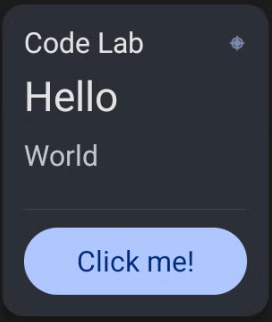
그림 1. AppCard를 만듭니다.
5단계: 버튼 클릭기 사용 설정하기
클리커를 사용 설정하려면 다음 단계를 따르세요.
   private var clickCounter = 0

   private fun createAppCard(appCardContext: AppCardContext): ImageAppCard {
      ...
       .addButton(
        Button.newBuilder(
          "button",
           Button.ButtonType.PRIMARY,
           object : OnClickListener {
             override fun onClick() {
               clickCounter++
               sendAppCardUpdate(createAppCard(appCardContext))
             }
           }
         )
           .setText(
             if (clickCounter == 0) "Click me!" else "Clicked: $clickCounter"
           )
           .build()
         )
      ...
    }

    override fun onAppCardRemoved(id: String) {
      when (id) {
        APPCARD_ID -> clickCounter = 0
      }
    }
예를 들면 다음과 같습니다.
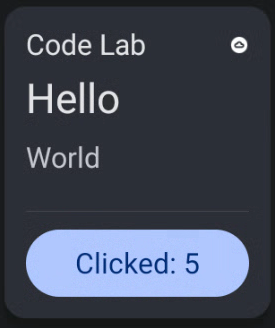
그림 2. 버튼 클릭기를 사용 설정합니다.
6단계: 헤더 이미지 업데이트하기
헤더의 이미지를 업데이트하려면 다음 단계를 따르세요.
private fun createAppCard(appCardContext: AppCardContext): ImageAppCard { val headerImageSize = appCardContext.imageAppCardContext.getMaxImageSize(Header::class.java) val logo = resToBitmap( android.R.drawable.ic_menu_compass, headerImageSize.width, headerImageSize.height ) ... .setHeader( Header.newBuilder("header") .setTitle("Code Lab") .setImage( Image.newBuilder("image") .setContentScale(Image.ContentScale.FILL_BOUNDS) .setColorFilter(Image.ColorFilter.TINT) .setImageData(logo) .build() ) .build() ) ... } private fun resToBitmap(res: Int, width: Int, height: Int): Bitmap { val drawable = context?.getDrawable(res) return drawableToBitmap(drawable!!, width, height) } private fun drawableToBitmap(d: Drawable, width: Int, height: Int): Bitmap { val bitmap = Bitmap.createBitmap(width, height, Bitmap.Config.ARGB_8888) val canvas = Canvas(bitmap) val left = 0 val top = 0 d.setBounds(left, top, canvas.width, canvas.height) d.draw(canvas) return bitmap } ``` For example: 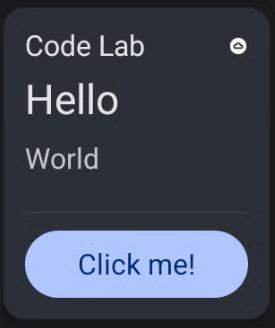 **Figure 3.** Change the name to the header.이 과정을 반복하여 이미지를 지원하는 구성요소에 이미지를 추가합니다.
7단계: 상호작용 추가
컨트롤이 있는 진행률 표시줄을 만들려면 다음 단계를 따르세요.
 private var progressOn = false

 private var progressTimer: Timer? = null

 private var progressCounter = 0

 override fun onAppCardRemoved(id: String) {
   when (id) {
     APPCARD_ID -> {
       clickCounter = 0
       progressCounter = 0
       progressTimer?.cancel()
     }
   }
 }

 private fun createAppCard(appCardContext: AppCardContext): ImageAppCard {
   val buttonImageSize = appCardContext.imageAppCardContext.getMaxImageSize(Button::class.java)
   val progressPlayPauseImage = resToBitmap(
     if (progressOn) {
       android.R.drawable.ic_media_pause
     } else {
       android.R.drawable.ic_media_play
     },
     buttonImageSize.width,
     buttonImageSize.height
   )
   ...
     .setProgressBar(
       createProgressBar()
     )
     .addButton(
       Button.newBuilder(
         "progressButton",
         Button.ButtonType.NO_BACKGROUND,
         object : OnClickListener {
           override fun onClick() {
             progressOn = !progressOn
             if (progressOn) {
               progressTimer = Timer()
               progressTimer?.scheduleAtFixedRate(object : TimerTask() {
                 override fun run() {
                 progressCounter++
                 if (progressCounter > 60) progressCounter = 0
                 sendAppCardComponentUpdate(APPCARD_ID, createProgressBar())
               }
             }, SECONDS_TO_MS, SECONDS_TO_MS)
           } else {
             progressTimer?.cancel()
             progressTimer = null
           }
           sendAppCardUpdate(createAppCard(appCardContext))
         }
       }
     )
       .setImage(
         Image.newBuilder("buttonImage")
           .setContentScale(Image.ContentScale.FILL_BOUNDS)
           .setColorFilter(Image.ColorFilter.TINT)
           .setImageData(progressPlayPauseImage)
           .build()
       )
       .build()
   )
 ...
 }

 private fun createProgressBar(): ProgressBar {
   return ProgressBar.newBuilder(PROGRESS_BAR_ID, 0, 60)
     .setProgress(progressCounter)
     .build()
 }

 companion object {
   ...
   private const val PROGRESS_BAR_ID = "progress"
   private const val SECONDS_TO_MS = 1000L
 }
매초 업데이트할 수 있는 재생 또는 일시중지 버튼을 진행률 표시줄에 추가했습니다. 크기 제약으로 인해 클릭 수를 반영하기 위해 추가된 클릭커 버튼의 setText을 참고하세요. .setText("$clickCounter")
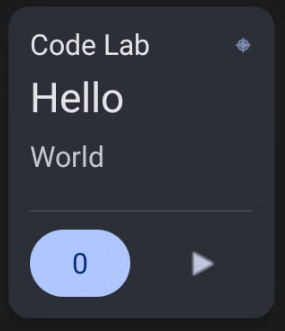
그림 4. 버튼을 추가합니다. |
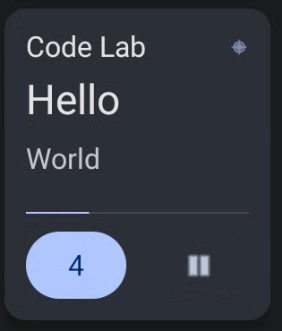
그림 5. 렌더링된 버튼 |
8단계: 활동 실행
앱이 [
background-starts#exceptions][1]을 준수하는 경우 버튼의onClickListener에서 활동을 실행할 수 있습니다.class SampleRoutingActivity : AppCompatActivity() { override fun onStart() { super.onStart() val intent = Intent(ACTION_LOCATION_SOURCE_SETTINGS).apply { setFlags(FLAG_ACTIVITY_CLEAR_TOP) } startActivity(intent) finish() } }활동을 시작하려면 AppCard에 버튼을 추가합니다. 라우팅 활동이 없는 경우 앱에 라우팅 활동을 추가합니다.
override fun onStart() {
super.onStart()
val intent = Intent(ACTION_LOCATION_SOURCE_SETTINGS).apply {
  setFlags(FLAG_ACTIVITY_CLEAR_TOP)
}
startActivity(intent)
finish()
 }
}
클래스가 호출되면 사용자가 위치 설정으로 리디렉션됩니다.
setFlags(FLAG_ACTIVITY_CLEAR_TOP)는 사용자가 원래 활동으로 돌아갈 수 없도록 적용됩니다.AppCard에 활동을 시작하는 버튼을 추가합니다.
 private fun createAppCard(appCardContext: AppCardContext): ImageAppCard {
   val locationImage = resToBitmap(
     android.R.drawable.ic_menu_call,
     buttonImageSize.width,
     buttonImageSize.height
   )
   ...
     .addButton(
       Button.newBuilder(
        "activityButton",
        Button.ButtonType.SECONDARY,
        object : OnClickListener {
          override fun onClick() {
            // no-op
          }
        }
       )
        .setImage(
          Image.newBuilder("locationButtonImage")
            .setContentScale(Image.ContentScale.FILL_BOUNDS)
            .setColorFilter(Image.ColorFilter.TINT)
            .setImageData(locationImage)
            .build()
        )
        .setIntent(
          RoutingActivityIntent
            .newBuilder("com.example.appcard.sample.SampleRoutingActivity")
            .build()
        )
        .build()
      )
    ...
}
공간 제약으로 인해 AppCard 호스트에서 클릭커 버튼이 삭제되었습니다. AppCard는 다음과 같이 표시됩니다.
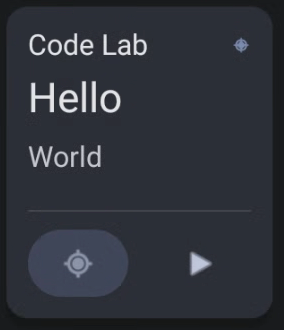
그림 6. 클리커 버튼이 없는 AppCard
[1]: https://developer.android.com/guide/components/activities/background-starts#exceptions