

На этой странице описаны тесты CTS Verifier (CTS-V) для аудио, которые определяют, правильно ли работают на тестируемом устройстве (DUT) базовые механизмы обнаружения периферийных аудиоустройств, уведомления о маршрутизации и отключение потока. Перед тем как проводить эти тесты, ознакомьтесь с общими инструкциями.
Проверка звука в аналоговой гарнитуре
Тест аналоговой гарнитуры проверяет основные функции аналоговой гарнитуры, подключенной к тестируемому устройству, включая воспроизведение аудиосигнала, намерения подключения и кнопки управления мультимедиа. Для этого теста действуют следующие требования:
- Требуемые периферийные устройства. Аналоговая гарнитура, совместимая с Android, с четырехконтактным штекером 3,5 мм.
Пример гарнитуры и штекера показан на следующих рисунках:
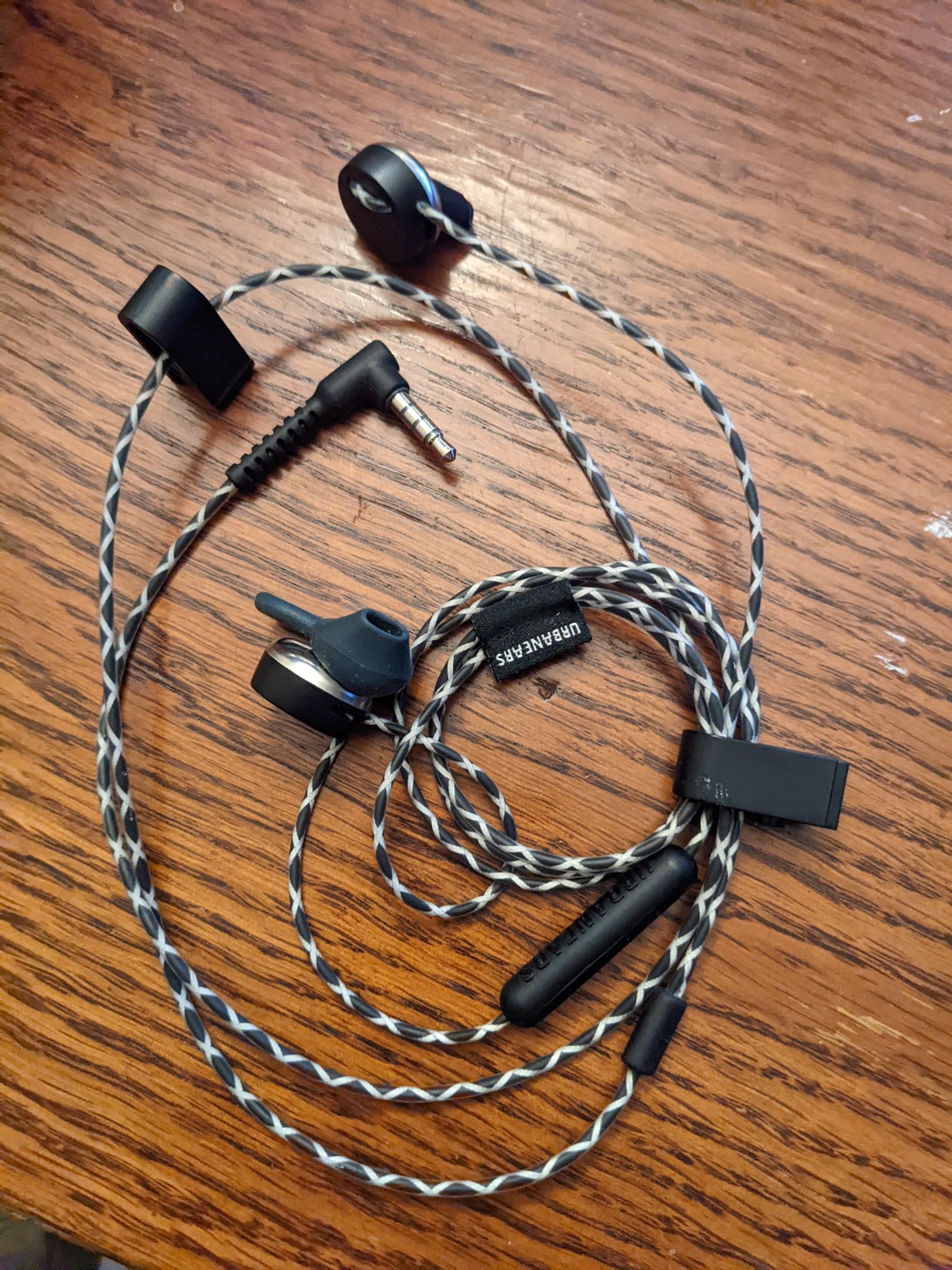
Рисунок 1. Пример аналоговой гарнитуры, совместимой с Android
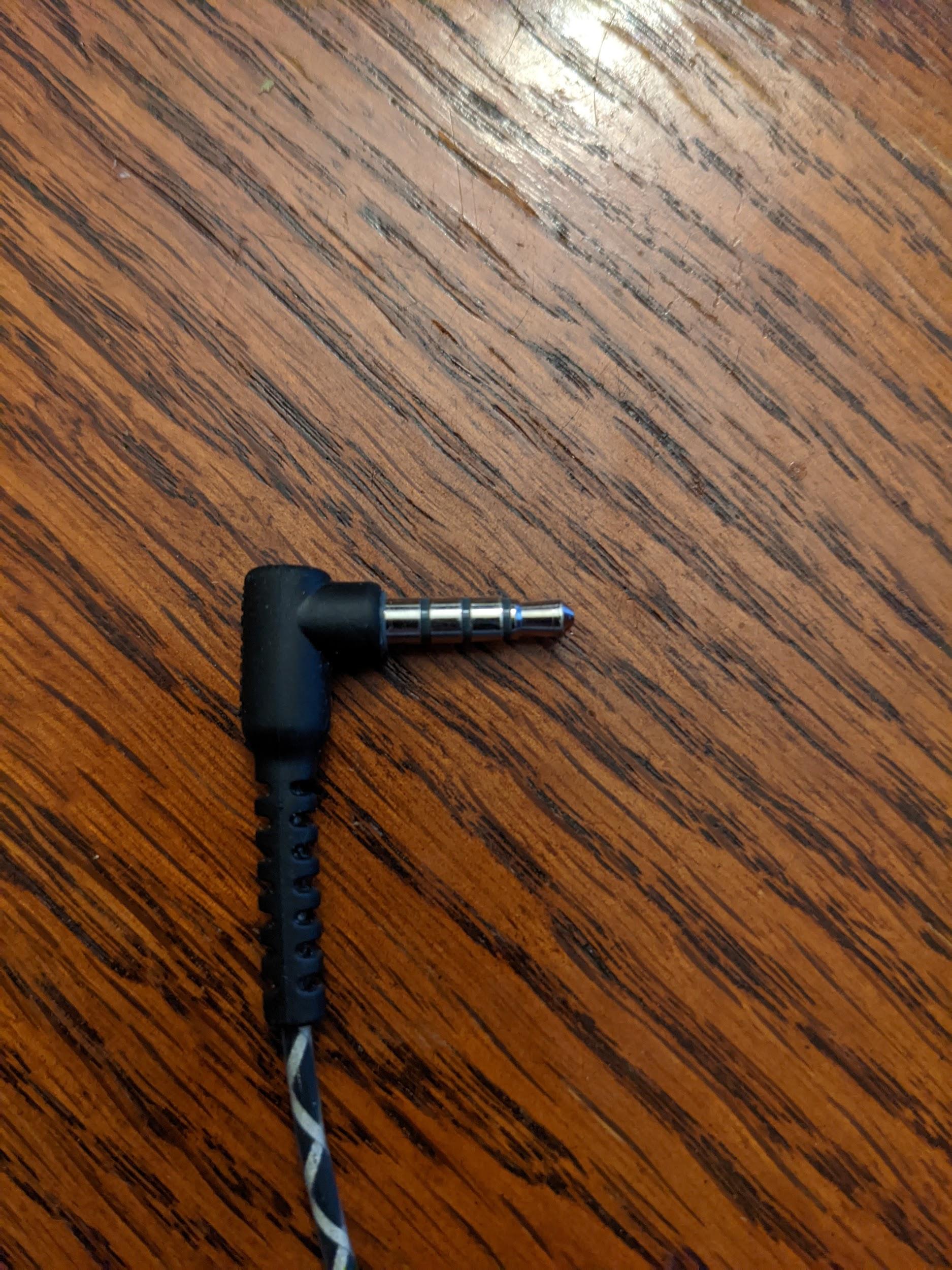
Рисунок 2. Пример аналогового телефонного штекера с четырьмя контактами и разъемом 3, 5 мм
Они широко доступны и часто имеют маркировку Built For Android, хотя для этого теста подходят многие аналоговые гарнитуры.
- Требования к устройству. На тестируемом устройстве должен быть разъем 3,5 мм для гарнитуры. Если у тестируемого устройства нет разъема 3,5 мм, укажите это во время теста.
Чтобы провести проверку звука аналоговой гарнитуры, выполните следующие действия:
Проверьте, есть ли на тестируемом устройстве аналоговый разъем для гарнитуры:
- Если у тестируемого устройства есть аналоговый порт для гарнитуры, нажмите Да.
- Если у тестируемого устройства нет аналогового порта для гарнитуры, нажмите Нет. Тест будет отмечен как ПРОЙДЕН. Нет разъема для наушников. Можно перейти к следующему тесту.
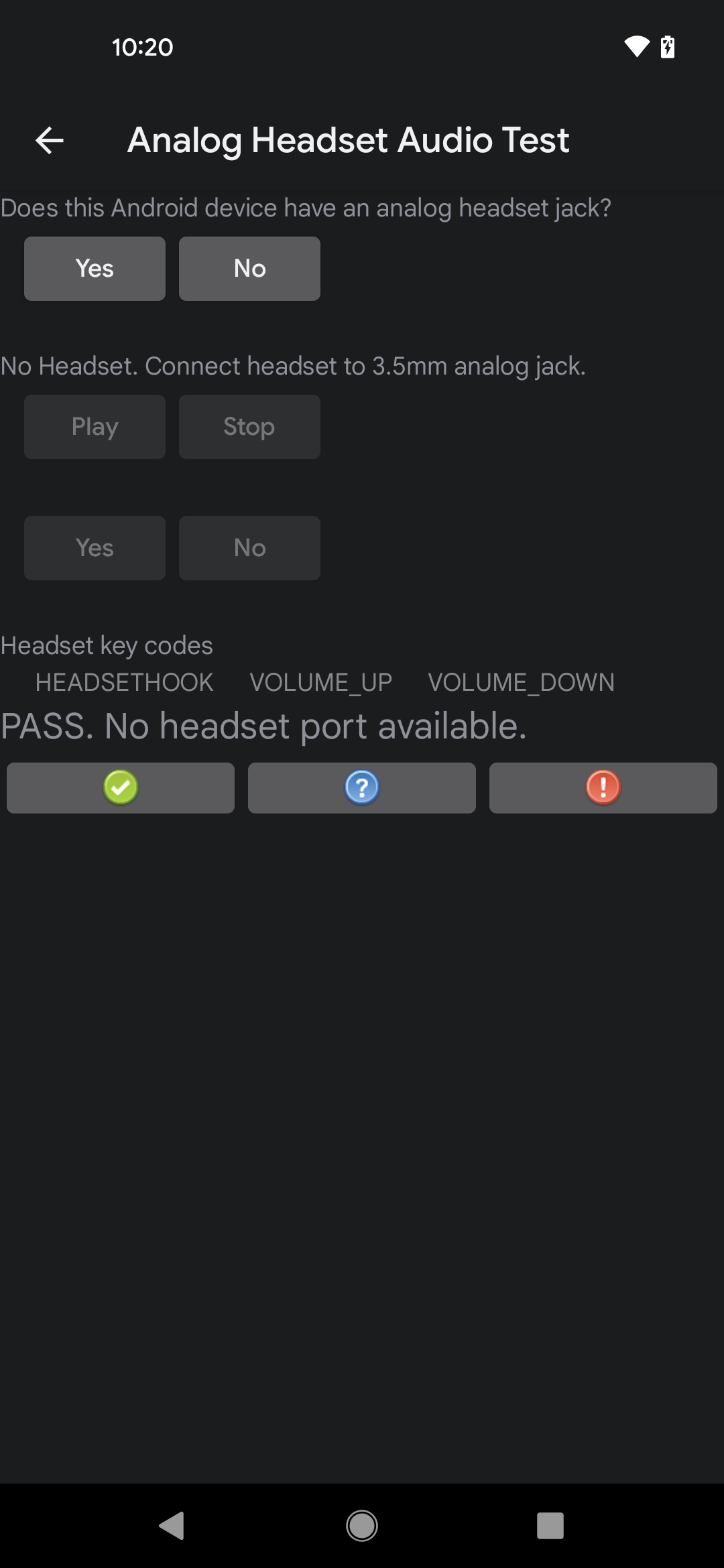
Рисунок 3. Результат тестирования устройства без аналогового разъема для наушников
Подключите аналоговую гарнитуру к соответствующему порту на тестируемом устройстве и убедитесь, что появилось сообщение о получении намерения уведомления о подключении. Это сообщение подтверждает, что у тестируемого устройства есть аналоговый порт для гарнитуры. Если сообщение не появится, значит на тестируемом устройстве возникла проблема с намерениями плагина, и тест будет считаться непройденным.
Нажмите Воспроизвести и убедитесь, что в гарнитуре слышен звуковой сигнал. Возможно, вам потребуется отрегулировать громкость. Чтобы остановить воспроизведение, нажмите Стоп.
- Если вы услышите звук в гарнитуре, нажмите Да.
- Если в наушниках не слышно звука, значит проблема с системой воспроизведения аудио и тест не пройден.
Поочередно нажимайте кнопки увеличения громкости, уменьшения громкости и крючка гарнитуры или управления мультимедиа на аналоговой гарнитуре и убедитесь, что при нажатии каждой кнопки загорается соответствующая метка в аудиотесте аналоговой гарнитуры. Это подтверждает, что тестируемое устройство распознает нажатия кнопок.
- Если все три индикатора загорелись, тест пройден.
- Если какой-либо ярлык не загорается, это означает, что распознаны не все кнопки и тест не пройден.
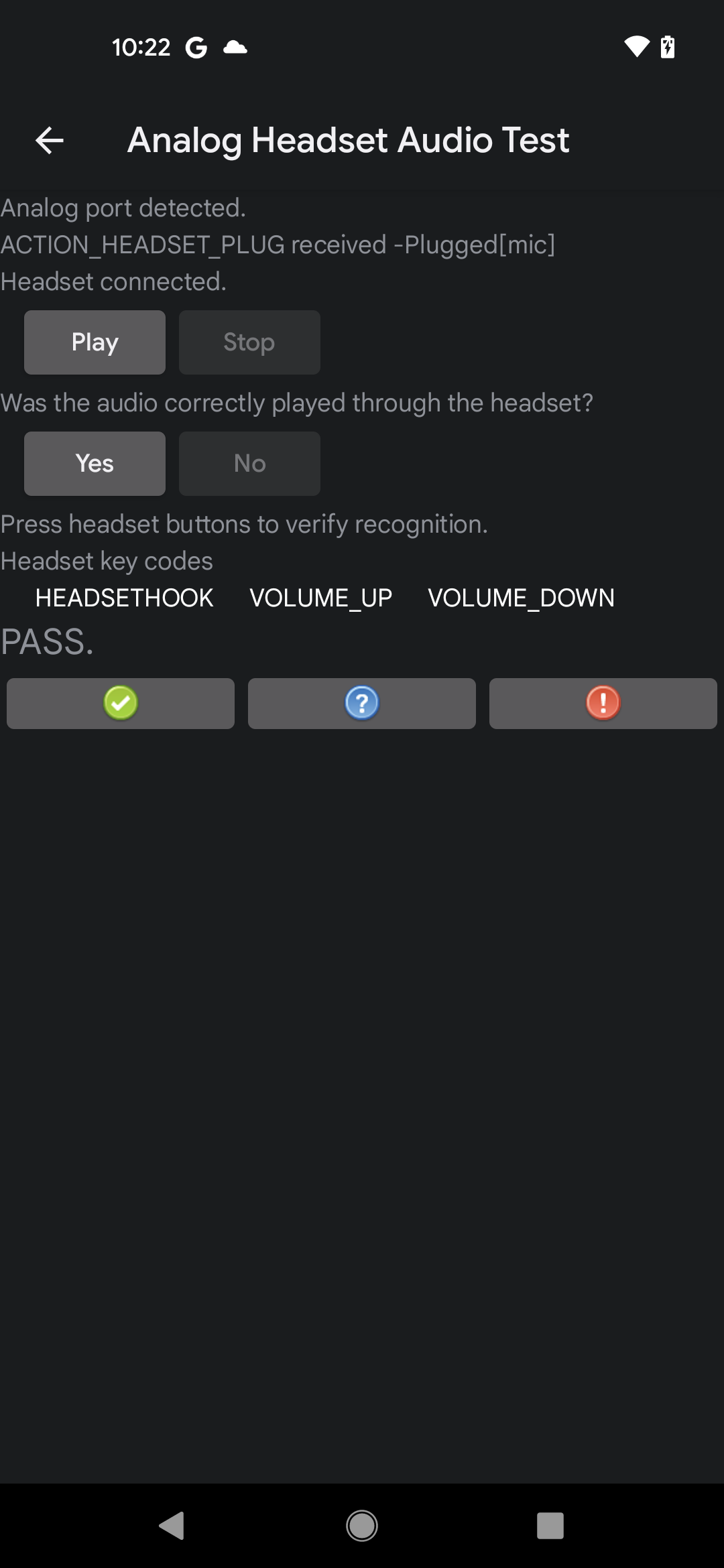
Рисунок 4. Результат пройденного теста в интерфейсе
Проверка уведомлений об устройствах ввода звука
Тест уведомлений об устройствах ввода звука проверяет, правильно ли отправляются уведомления о подключении и отключении проводных периферийных устройств ввода. Для этого теста действуют следующие требования:
- Необходимые периферийные устройства. Проводное аудиоустройство I/O, например проводная гарнитура или микрофон, подключенные к аналоговому разъему для гарнитуры на тестируемом устройстве, или USB-гарнитура или микрофон, подключенные к USB-порту на тестируемом устройстве.
- Требования к устройству. Тестируемое устройство должно поддерживать проводные аудиоустройства через разъем 3,5 мм или USB-порт с поддержкой режима хоста (или оба варианта). Если тестируемое устройство не поддерживает ни один из этих вариантов, укажите это в тесте.
Чтобы запустить тест уведомлений от устройств ввода аудио, выполните следующие действия:
- Проверьте и укажите, поддерживает ли тестируемое устройство проводные аудиоустройства:
- Если у тестируемого устройства есть хотя бы один порт для проводных аудиоустройств, нажмите Да.
- Если у тестируемого устройства нет порта для проводных аудиопериферийных устройств, нажмите Нет. Тест будет отмечен как пройденный, и вы сможете перейти к следующему тесту.
- Нажмите Очистить сообщения, чтобы удалить с экрана существующие уведомления, например те, которые могли быть отправлены при запуске теста.
Проверьте подключение и отключение:
- Подключите проводное периферийное устройство ввода аудио и убедитесь, что на панели тестирования появилось уведомление о подключении.
- Отключите проводное аудиоустройство и убедитесь, что на панели тестирования появилось уведомление об отключении.
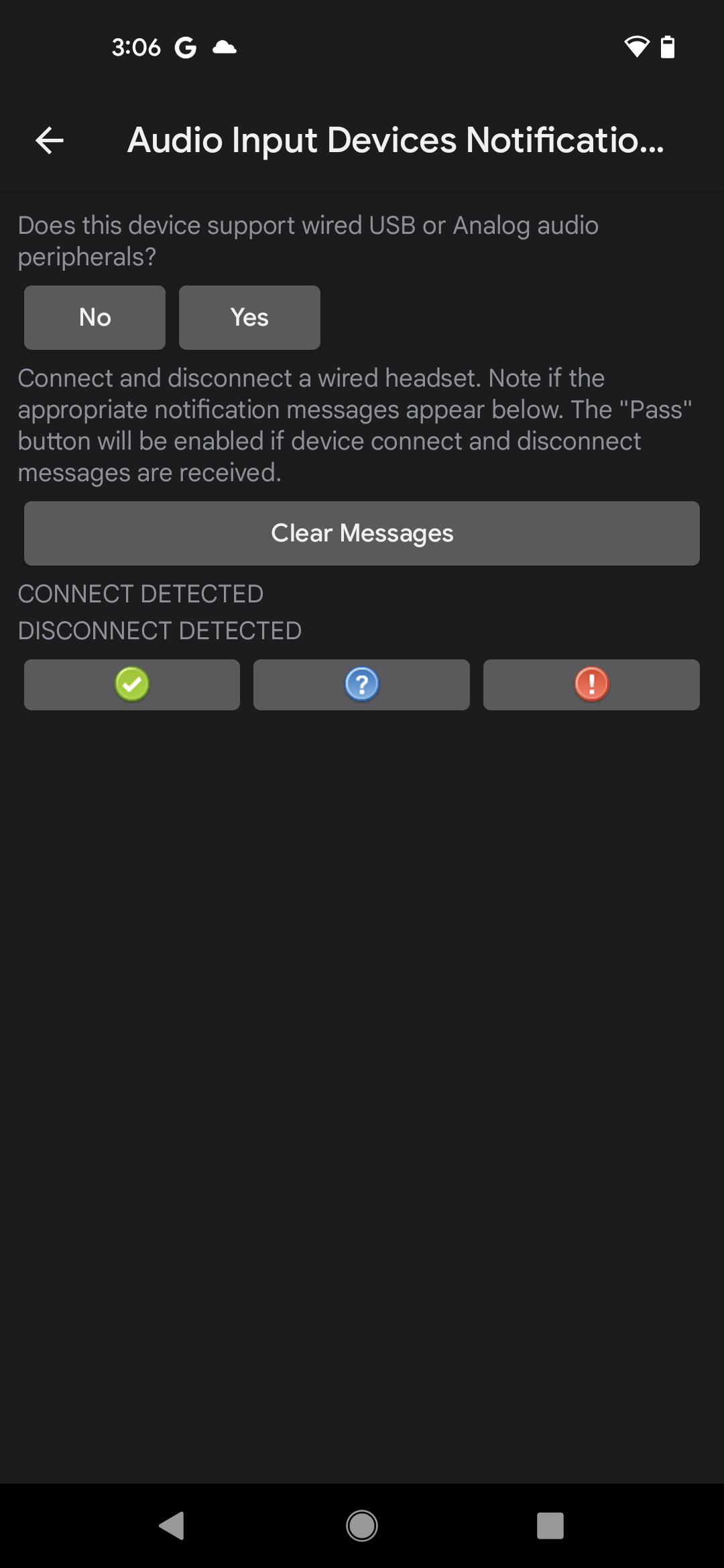
Рисунок 5. Тест уведомлений об устройствах ввода звука UI
Если вы увидите оба уведомления, значит тест пройден.
Тестирование уведомлений об устройствах вывода аудио
Тест уведомлений об устройствах вывода звука проверяет, правильно ли отправляются уведомления о подключении и отключении проводных периферийных устройств вывода. Для этого теста действуют следующие требования:
- Необходимые периферийные устройства. Проводное устройство вывода звука, например проводная гарнитура (или наушники), подключенная к аналоговому разъему для гарнитуры на тестируемом устройстве, или USB-гарнитура (или наушники), подключенная к USB-порту на тестируемом устройстве.
- Требования к устройству. Тестируемое устройство должно поддерживать проводные аудиопериферийные устройства, подключенные через разъем для наушников 3,5 мм или порт USB, который поддерживает режим хоста, или оба этих способа. Если тестируемое устройство не поддерживает ни один из этих вариантов, укажите это в тесте.
Чтобы запустить тест уведомлений об устройствах вывода аудио, выполните следующие действия:
- Как проверить и указать поддержку проводных аудиоустройств на тестируемом устройстве:
- Если у тестируемого устройства есть хотя бы один порт для проводных аудиоустройств, нажмите Да.
- Если у тестируемого устройства нет порта для проводных аудиопериферийных устройств, нажмите Нет. Тест будет отмечен как пройденный, и вы сможете перейти к следующему тесту.
- Нажмите Очистить сообщения, чтобы удалить с экрана существующие уведомления, например те, которые могли быть отправлены при запуске теста.
Проверьте подключение и отключение:
- Подключите проводное периферийное устройство вывода аудио и убедитесь, что на панели тестирования появилось уведомление о подключении.
- Отключите проводное аудиоустройство и убедитесь, что на панели тестирования появилось уведомление об отключении.
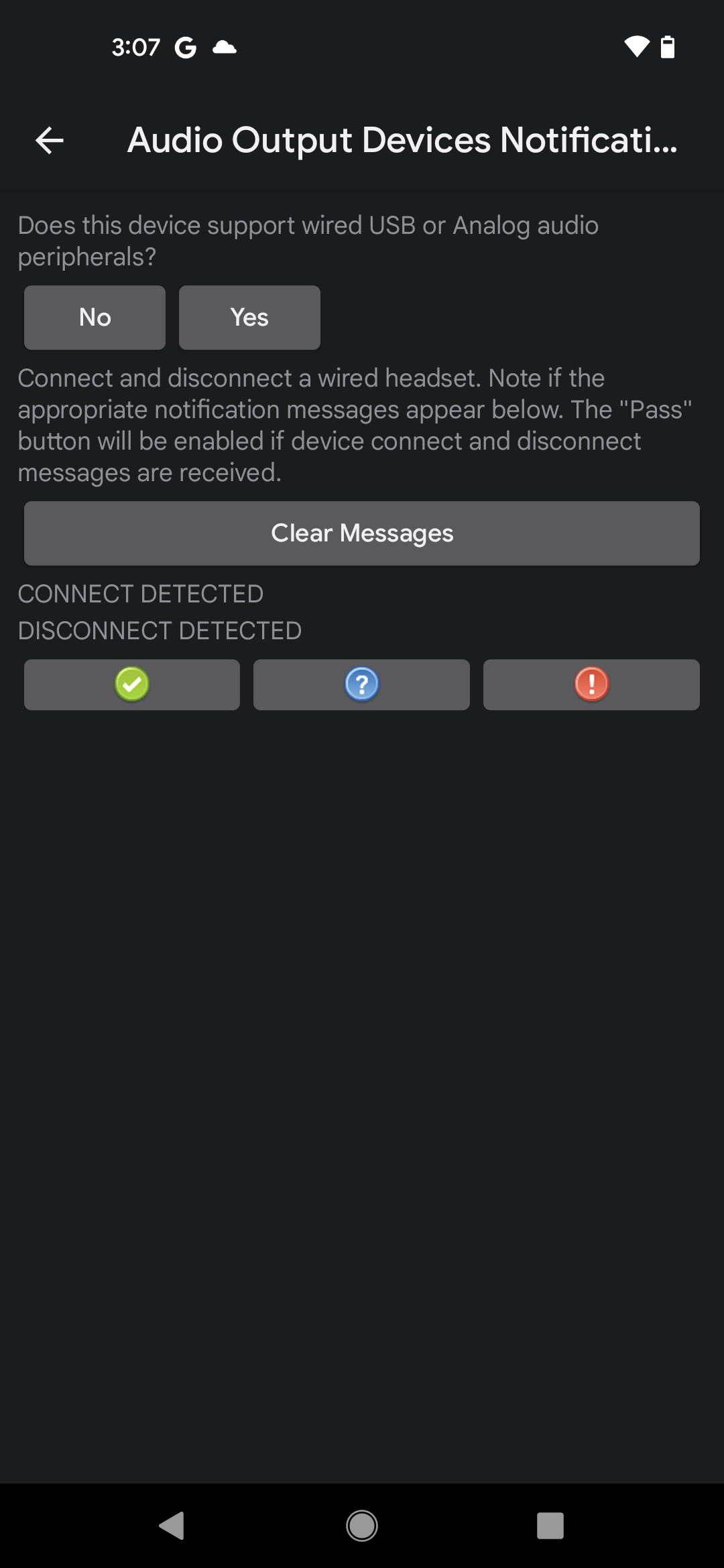
Рисунок 6. Тестирование уведомлений об устройствах вывода аудио UI
Если вы увидите оба уведомления, значит тест пройден.
Тест уведомлений о маршрутизации аудиовхода
Тест уведомлений о маршрутизации аудиовхода проверяет, отправляются ли уведомления о маршрутизации, когда к тестируемому устройству подключаются периферийные устройства аудиовхода. Для этого теста действуют следующие требования:
- Необходимые периферийные устройства. Проводное аудиоустройство I/O, например проводная гарнитура или микрофон, подключенные к аналоговому разъему для гарнитуры на тестируемом устройстве, или USB-гарнитура или микрофон, подключенные к USB-порту на тестируемом устройстве.
- Требования к устройству. Тестируемое устройство должно поддерживать проводные аудиоустройства, подключенные через разъем 3, 5 мм или USB-порт с поддержкой режима хоста. Если устройство не поддерживает ни один из этих форматов, укажите это в тесте.
Чтобы запустить тест уведомлений о маршрутизации аудиовхода, выполните следующие действия:
- Проверьте и укажите, поддерживает ли тестируемое устройство проводные аудиоустройства:
- Если у тестируемого устройства есть хотя бы один порт для проводных аудиоустройств, нажмите Да.
- Если у тестируемого устройства нет порта для проводных аудиоустройств, нажмите Нет. Тест будет помечен как пройденный, и вы сможете перейти к следующему.
- Нажмите Запись, чтобы начать тест. Устройство не воспроизводит звуки для этого теста.
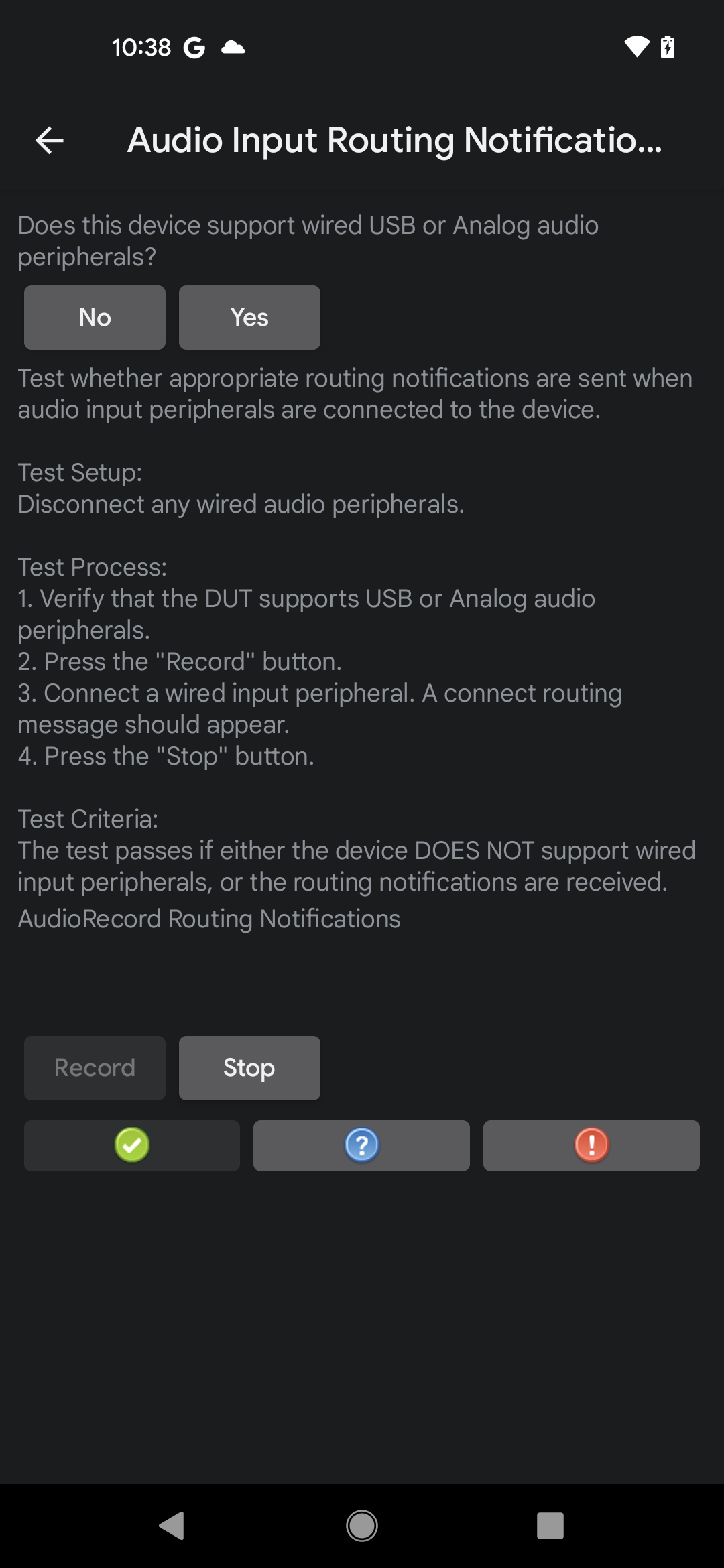
Рисунок 7. Тест уведомлений о маршрутизации аудиовхода, идет запись
- Подключите проводное периферийное устройство ввода аудио, подождите 5–10 секунд и убедитесь, что появилось уведомление о маршрутизации.
- Если уведомление появилось, значит проверка прошла успешно.
- Если уведомление не появится, значит тест не пройден.
- Чтобы остановить запись, нажмите Стоп.
Тест уведомлений о маршрутизации аудиовыхода
Тест уведомлений о маршрутизации аудиовыхода проверяет, отправляются ли уведомления о маршрутизации, когда периферийные устройства аудиовыхода подключены к тестируемому устройству. Для этого теста действуют следующие требования:
- Необходимые периферийные устройства. Проводное устройство вывода звука, например проводная гарнитура (или наушники), подключенная к аналоговому разъему для гарнитуры на тестируемом устройстве, или USB-гарнитура (или наушники), подключенная к USB-порту на тестируемом устройстве.
- Требования к устройству. Тестируемое устройство должно поддерживать проводные аудиопериферийные устройства, подключенные через разъем для наушников 3,5 мм или порт USB, который поддерживает режим хоста, или оба этих способа. Если устройство не поддерживает ни один из этих форматов, укажите это в тесте.
Чтобы запустить тест уведомлений о маршрутизации аудиовыхода, выполните следующие действия:
- Как проверить и указать поддержку проводных аудиоустройств на тестируемом устройстве:
- Если у тестируемого устройства есть хотя бы один порт для проводных аудиоустройств, нажмите Да.
- Если у тестируемого устройства нет порта для проводных аудиопериферийных устройств, нажмите Нет. Тест будет отмечен как пройденный, и вы сможете перейти к следующему тесту.
Нажмите Воспроизвести, чтобы начать тест. Система воспроизведет звуковой сигнал.
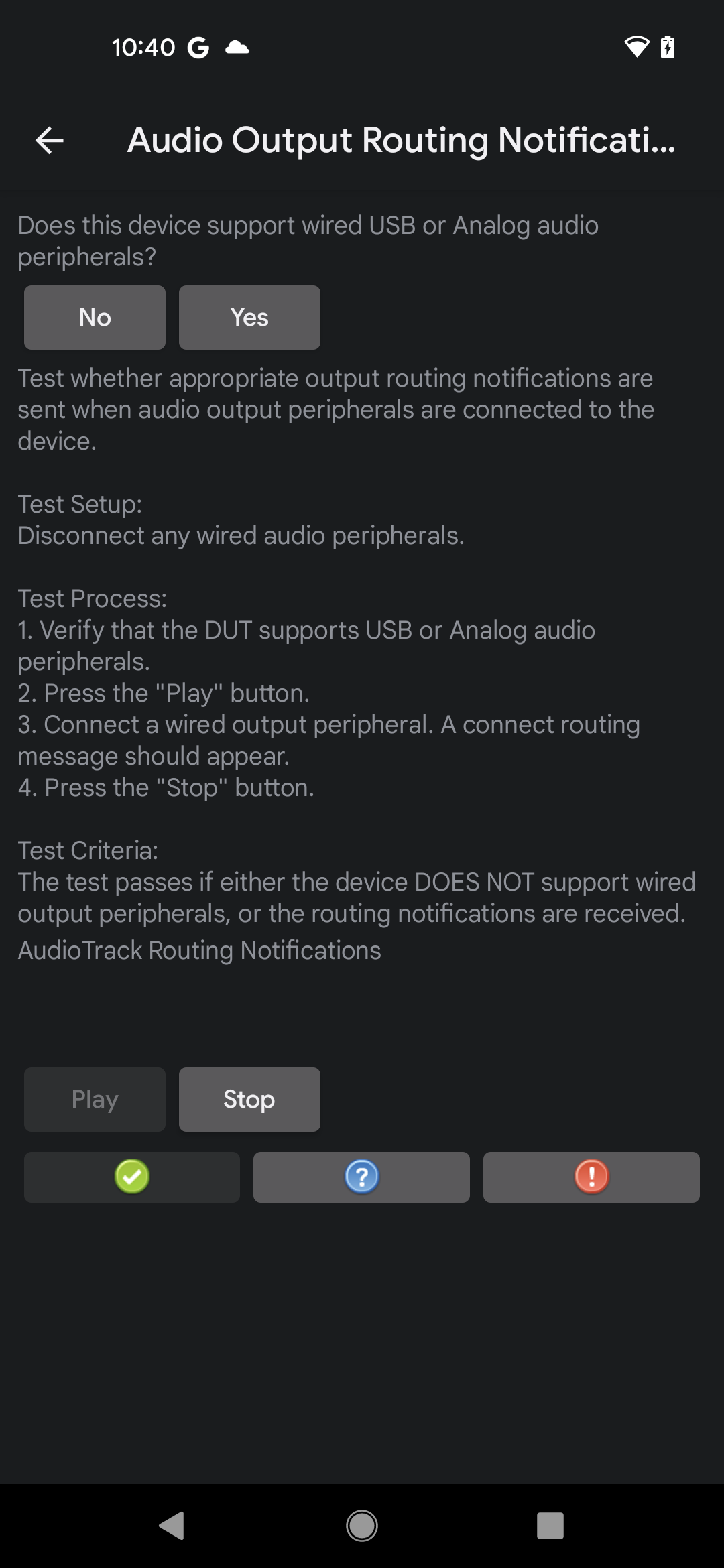
Рисунок 8. Уведомления о маршрутизации аудиовыхода Тест, воспроизведение выполняется
Подключите проводное периферийное устройство вывода звука, подождите 5–10 секунд и убедитесь, что появилось уведомление о маршрутизации.
- Если уведомление появилось, значит проверка прошла успешно.
- Если уведомление не появится, значит тест не пройден.
Чтобы остановить запись, нажмите Стоп.
Тест отключения аудиопотока
Тест на отключение аудиопотока проверяет правильность работы механизма отключения аудиопотока AAudio, когда поток отключается от одного устройства и перенаправляется на другое. Тест подтверждает правильность работы отключений для нескольких атрибутов потока.
- Требования к тестируемому устройству. Для тестирования отключения аудиопотока требуется устройство, в котором есть аналоговый разъем для гарнитуры или аудиопорт USB с режимом хоста (или и то, и другое).
- Необходимые периферийные устройства. Для проверки отключения аудиопотока требуется аналоговая гарнитура или USB-аудиоустройство ввода-вывода. Аналоговый разъем обратной связи (используется в тесте задержки обратной связи) можно использовать вместо аналоговой гарнитуры.
Чтобы запустить тест на отключение аудиопотока, выполните следующие действия:
- На главном экране CTS Verifier выберите Audio Stream Disconnect Test (Проверка отключения аудиопотока).
- Подтвердите поддержку аналоговой гарнитуры или аудиоустройства ввода-вывода с USB-подключением, ответив на вопрос Поддерживает ли это устройство аналоговое или USB-аудиоустройство?. Если запрос не появляется, значит система уже проверила наличие необходимого оборудования.
- Нажмите Начать. При появлении запроса вставьте и извлеките периферийное устройство аудио I/O несколько раз, пока тестируются различные конфигурации потоков воспроизведения или записи.
На экране появится статус каждого теста конфигурации. Если все конфигурации успешно протестированы, тест пройден.