

এই পৃষ্ঠায় CTS Verifier (CTS-V) অডিও টেস্টের ব্যাপারে বলা আছে যা CDD অডিও লেটেন্সি সংক্রান্ত প্রয়োজনীয়তা মেনে চলা নির্ধারণ করে। এইসব টেস্ট চালানোর আগে, সাধারণ নির্দেশাবলী পড়ে নিন।
অডিও কোল্ড স্টার্ট ইনপুট লেটেন্সি টেস্ট
অডিও কোল্ড স্টার্ট ইনপুট ল্যাটেন্সি টেস্ট, সাসপেন্ড করা (কোল্ড) অডিও সিস্টেম থেকে অডিও রেকর্ড করার জন্য প্রয়োজনীয় সময় পরিমাপ করে।
অডিও কোল্ড স্টার্ট ইনপুট লেটেন্সি টেস্ট চালাতে, এই ধাপগুলি অনুসরণ করুন:
- পরীক্ষা করার জন্য API বেছে নিন। শুধুমাত্র একটি API-এর জন্য লেটেন্সি সংক্রান্ত প্রয়োজনীয়তা পূরণ করতে হবে।
টেস্ট রান শুরু করতে শুরু করুন বিকল্পে ট্যাপ করুন। এই টেস্টে, কোল্ড অডিও সিস্টেম থেকে অডিও রেকর্ডিং শুরু করতে কত সময় লাগে তা পরিমাপ করা হয়। স্ক্রিনে ফলাফল দেখা যায় এবং পাস বা ফেলের ইঙ্গিত থাকে।
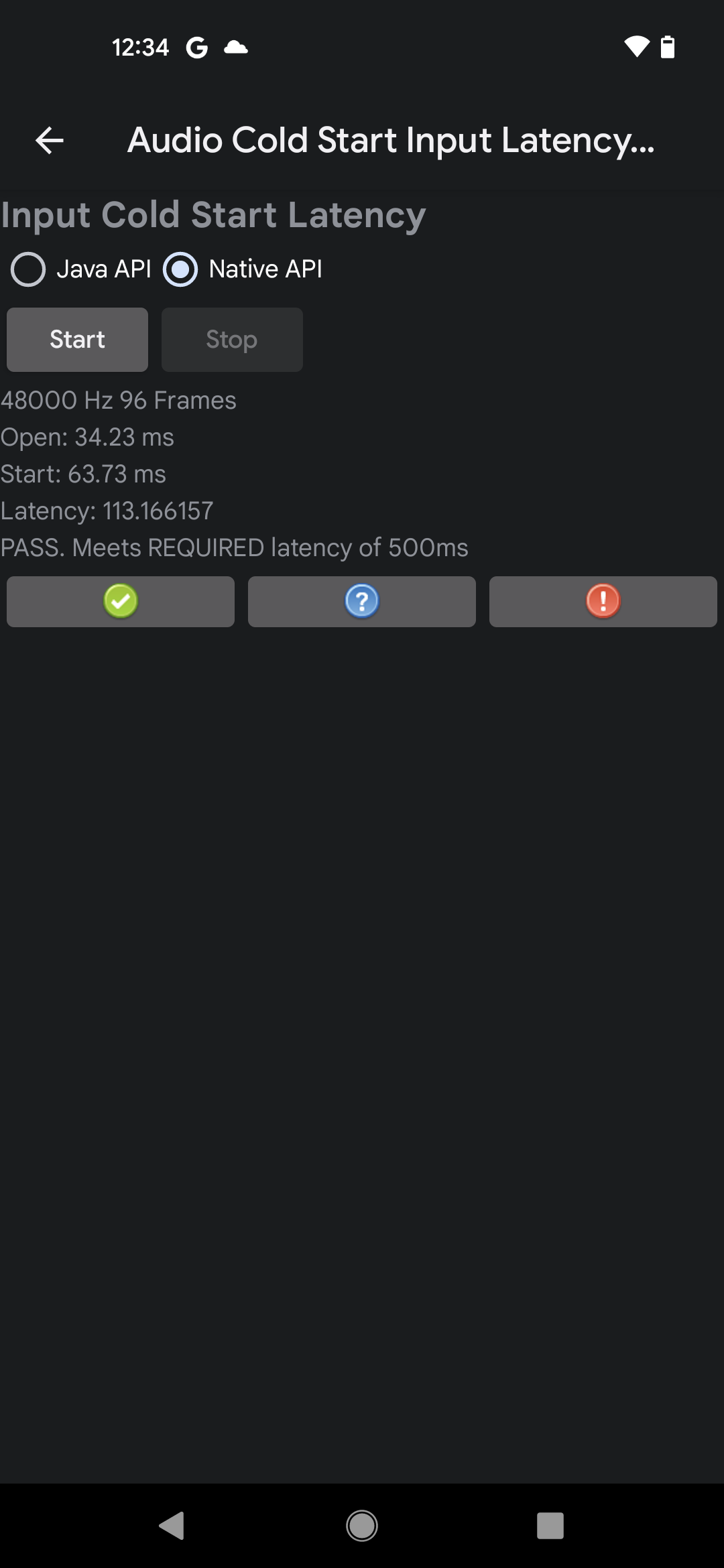
ছবি ১. নেটিভ API-তে পাস করা পরীক্ষার ফলাফলের উদাহরণ
পরিমাপ করা লেটেন্সি CDD-এর প্রয়োজনীয়তা পূরণ করলে, টেস্টটি পাস করে।
অডিও কোল্ড স্টার্ট আউটপুট লেটেন্সি টেস্ট
অডিও কোল্ড স্টার্ট আউটপুট লেটেন্সি টেস্ট, সাসপেন্ড করা (কোল্ড) অডিও সিস্টেম থেকে অডিও চালাতে প্রয়োজনীয় সময় পরিমাপ করে। এই টেস্টের জন্য নিম্নলিখিত প্রয়োজনীয়তা পূরণ করতে হবে:
- ডিভাইস সংক্রান্ত প্রয়োজনীয়তা: সেটিংস > সাউন্ড ও ভাইব্রেশন বিকল্পে যান এবং টাচ সাউন্ড বন্ধ করুন।
অডিও কোল্ড স্টার্ট আউটপুট লেটেন্সি টেস্ট রান করতে, এই ধাপগুলি অনুসরণ করুন:
- পরীক্ষা করার জন্য API বেছে নিন। শুধুমাত্র একটি API-এর জন্য লেটেন্সি সংক্রান্ত প্রয়োজনীয়তা পূরণ করতে হবে।
টেস্ট রান শুরু করতে শুরু করুন বিকল্পে ট্যাপ করুন। এই টেস্টে একটি সাইলেন্ট অডিও ট্র্যাক চালানো হয় এবং প্লেব্যাক শুরু হওয়ার সময় থেকে আউটপুটে ট্র্যাকটি দেখা যাওয়ার সময় পর্যন্ত পরিমাপ করা হয়। স্ক্রিনে ফলাফল দেখানো হয় এবং তার সাথে পাস বা ফেলের ইঙ্গিতও থাকে।
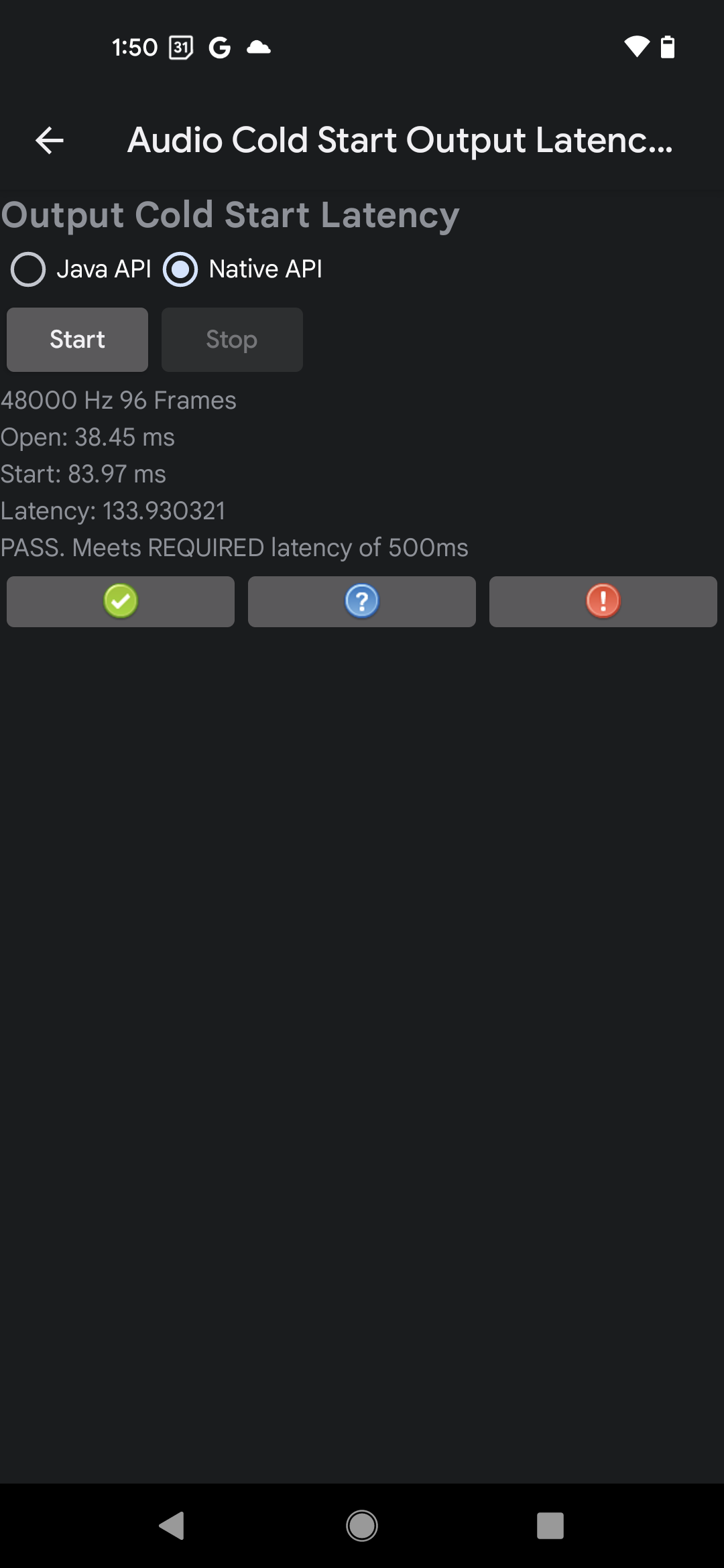
ছবি ২. নেটিভ API-তে পাস করা পরীক্ষার ফলাফলের উদাহরণ
পরিমাপ করা লেটেন্সি CDD-এর প্রয়োজনীয়তা পূরণ করলে, টেস্টটি পাস করে।
টোন টেস্ট করতে অডিও ট্যাপ করুন
অডিও ট্যাপ টু টোন টেস্টের মাধ্যমে স্ক্রিনে ব্যবহারকারীর অ্যাকশনের ফলে ট্রিগার হওয়া অডিও, অডিও সিস্টেমের আউটপুটে আসতে কত সময় লাগে তা নির্ধারণ করা হয়। স্ক্রিন ইন্টার্যাকশন এবং ইন্টার্নাল স্পিকারে টোন বাজানোর মধ্যেকার সময় পরিমাপ করতে পরীক্ষাটি ইন্টার্নাল মাইক্রোফোন ব্যবহার করে। পাঁচটি সফল পরিমাপের গড় হিসেবে সামগ্রিক ফলাফল গণনা করা হয়।
ট্যাপ ট্রিগার সফল করার নির্দেশিকা
এই টেস্টে, স্ক্রিনের সাথে ইন্টার্যাকশন বোঝাতে অ্যাক্টিভেশন ফিল্ডে স্ক্রিনে টেস্টার নখ দিয়ে টোকা মারলে যে টিক শব্দ হয় তা শোনা হয়। এছাড়াও, সাউন্ড টোন প্লেব্যাক অ্যাক্টিভেট করে। টিক শনাক্ত করা কঠিন হতে পারে, তাই টেস্ট এনভায়রনমেন্ট সেট-আপ করা এবং ট্যাপ ট্রিগার সঠিকভাবে কার্যকর করা গুরুত্বপূর্ণ।
পরীক্ষার সময় ভালো ট্যাপ ট্রিগার পেতে নিম্নলিখিত নির্দেশিকা ব্যবহার করুন:
- একটি শান্ত ঘরে, ডিভাইসটি স্ক্রিন উপরের দিকে রেখে টেবিলে রাখুন।
- তর্জনী দিয়ে স্ক্রিনে স্ট্রাইক করুন, খেয়াল রাখবেন যেন নখ ও
আঙুলের ডগা দু'টিই স্ক্রিনের সাথে কন্ট্যাক্ট করে, যাতে নখের স্ট্রাইক থেকে একটি
শ্রবণযোগ্য টিক সাউন্ড তৈরি হয়।
- আঙুলের ডগার শুধু নরম অংশ দিয়ে টোকা দিলে ট্রিগার সাউন্ড তৈরি হবে না।
- স্ক্রিনে একবার ট্যাপ করে আঙুল সরিয়ে নিন। একাধিক স্ট্রাইক পরিমাপকে বিভ্রান্ত করে।
পরিমাপ সফল হতে, টেস্টে অ্যাক্টিভেশন টিক এবং জেনারেট করা টোন, দুটিই শনাক্ত করতে পারতে হবে। সঠিক মাপ পাওয়ার জন্য আপনাকে স্ক্রিনে কতটা জোরে স্ট্রাইক করতে হবে বা প্লেব্যাকের ভলিউম অ্যাডজাস্ট করতে হতে পারে।
পরীক্ষার পদ্ধতি
অডিও ট্যাপ টু টোন টেস্ট চালাতে, এইসব ধাপ অনুসরণ করুন:
- DUT থেকে সব তারযুক্ত বা ব্লুটুথ অডিও পেরিফেরাল ডিসকানেক্ট করুন।
- পরীক্ষা করার জন্য API বেছে নিন। শুধুমাত্র একটি API-এর জন্য লেটেন্সি সংক্রান্ত প্রয়োজনীয়তা পূরণ করতে হবে।
- পরীক্ষা শুরু করতে শুরু করুন বিকল্পে ট্যাপ করুন।
সঠিকভাবে ট্যাপ ট্রিগার করার নির্দেশিকাতে যেভাবে বলা হয়েছে, সেইভাবে আপনার নখ দিয়ে স্ক্রিনে একবার ট্যাপ করুন। মেজারমেন্ট শুরু হওয়ার রেজিস্ট্রেশনের জন্য ডিসপ্লেতে নখ দিয়ে জোরে টিক শব্দ করতে হবে।
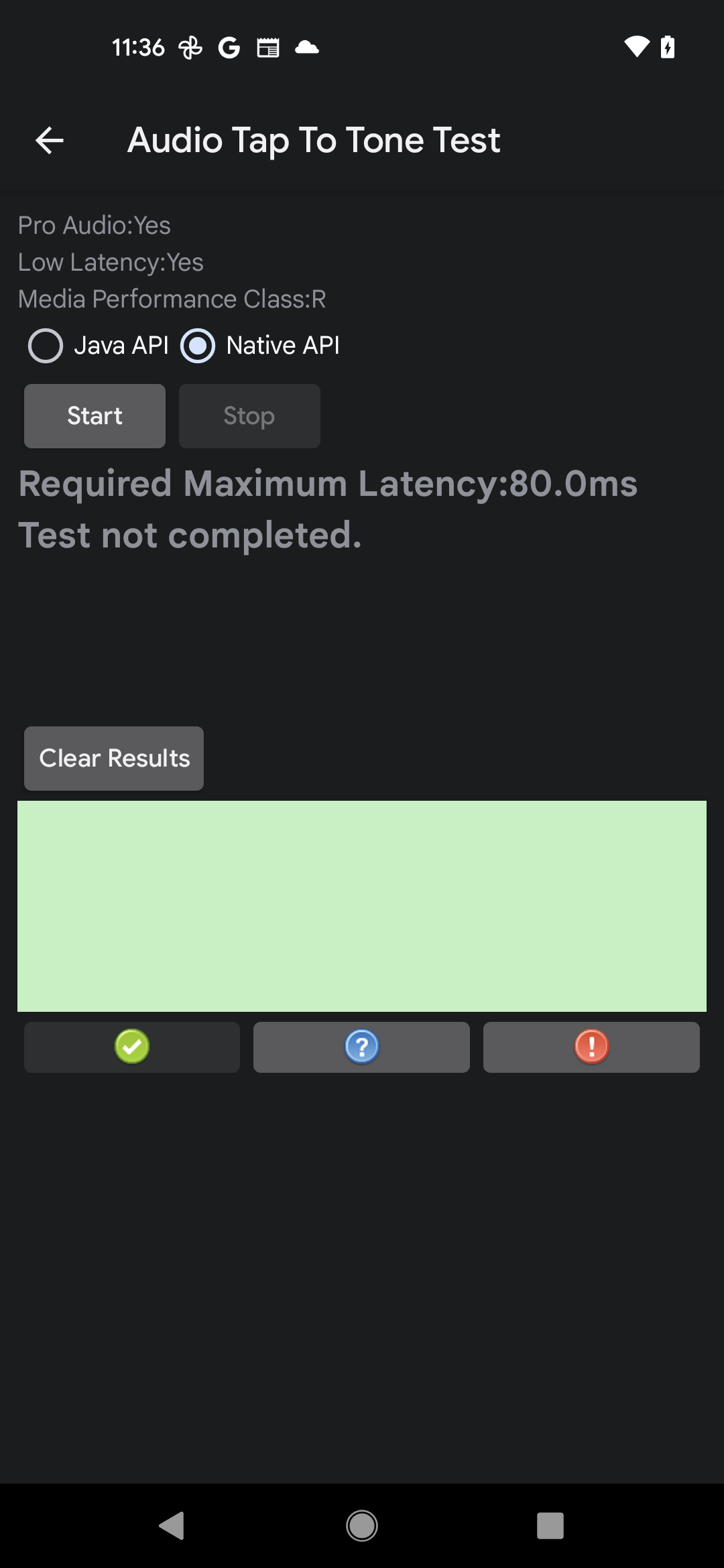
ছবি ৩. টোনের মাধ্যমে অডিও টেস্ট, অসম্পূর্ণ
পরিমাপের ফলাফল দেখানো পর্যন্ত অপেক্ষা করুন এবং ডিভাইসটি পাঁচবার সফলভাবে পরিমাপ না করা পর্যন্ত ৩ এবং ৪ নম্বর ধাপগুলি পুনরাবৃত্তি করুন।
পরীক্ষা শেষ করতে বন্ধ করুন বিকল্পে ট্যাপ করুন।
পরীক্ষার ফলাফল মূল্যায়ন করুন।
- সবুজ আয়তক্ষেত্রের মধ্যে, লাল লাইনগুলি ট্রিগার টিক এবং ফলাফলস্বরূপ টোন নির্দেশ করে।
- পরীক্ষার গড় যদি পাস দেখায়, তাহলে পরীক্ষাটি পাস হয়েছে বলে রিপোর্ট করুন।
- পরীক্ষার গড় ফলাফল FAIL দেখালে, পরীক্ষাটি ব্যর্থ হয়েছে বলে রিপোর্ট করুন।
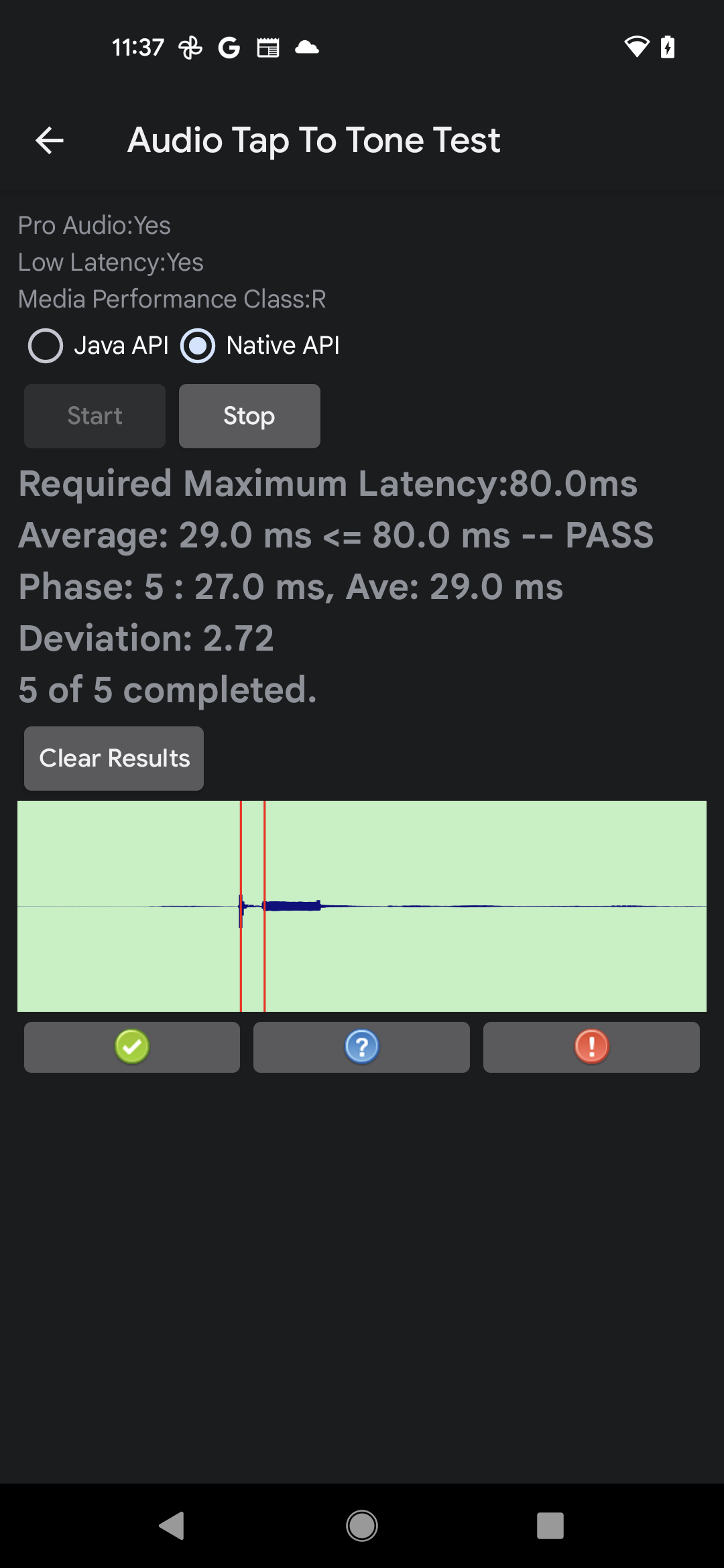
ছবি ৪. টোনের মাধ্যমে পরীক্ষা করার জন্য অডিও ট্যাপ করুন, সম্পূর্ণ
অডিও লুপব্যাক লেটেন্সি টেস্ট
অডিও লুপব্যাক লেটেন্সি টেস্ট "রাউন্ড-ট্রিপ" লেটেন্সি পরিমাপ করে, সিগন্যাল প্লেব্যাক শুরু হওয়া থেকে ক্যাপচার করা অডিও রিসিভ করা পর্যন্ত। এই টেস্টের মাধ্যমে সিস্টেমের প্লেব্যাক ও ক্যাপচারের লেটেন্সি পরিমাপ আলাদা করা যায় না, তবে একাধিক ডিভাইস পেয়ারের ক্ষেত্রে সিস্টেমের সামগ্রিক লেটেন্সি পারফর্ম্যান্সের একটি ভালো ইঙ্গিত পাওয়া যায়।
লুপব্যাক লেটেন্সি পরিমাপ করা হয় আউটপুট ডিভাইসে সিগন্যাল তৈরি করে এবং পেয়ার করা ইনপুট ডিভাইসে সেই সিগন্যাল ক্যাপচার করে। তৈরি করা সিগন্যাল হল নয়েজ বার্স্টের একটি সেট যা টেস্টের মাধ্যমে শনাক্ত করা যায় এবং সিগন্যালের শুরু সঠিকভাবে নির্ধারণ করতে ব্যবহার করা হয়।
লেটেন্সি পাথ
অডিও লুপব্যাক লেটেন্সি টেস্ট তিনটি রুটের লেটেন্সি পরিমাপ করে:
স্পিকার/মাইক্রোফোন: বিল্ট-ইন স্পিকারের সিগন্যাল বিল্ট-ইন মাইক্রোফোনের মাধ্যমে ক্যাপচার করা হয়। ফোন ও ট্যাবলেটের মতো হ্যান্ডহেল্ড ডিভাইসে এই পাথ পরীক্ষা করা প্রয়োজন, তবে স্মার্টওয়াচ, টিভি, অটোমোবাইল ও রেফ্রিজারেটরের মতো নন-হ্যান্ডহেল্ড ডিভাইসে এটি পরীক্ষা করার প্রয়োজন নেই।
হেডসেট জ্যাক: ৩.৫ মিমি অ্যানালগ হেডসেট জ্যাকের আউটপুট থেকে ইনপুটে লুপব্যাক প্লাগ দিয়ে সিগন্যাল পাঠানো হয়।
USB: সিগন্যালটি লুপব্যাক প্লাগ সহ USB-থেকে-অ্যানালগ হেডসেট অ্যাডাপ্টার অথবা ইনপুট জ্যাকের সাথে কানেক্ট করা আউটপুট জ্যাক সহ USB অডিও ইন্টারফেসের মাধ্যমে রাউট করা হয়। পাস করার জন্য যেকোনও একটি USB রুট থেকে পাসিং ভ্যালু পাওয়া যথেষ্ট। এই রুটটি হয়ত কিছু Android ডিভাইসের জন্য উপলভ্য নাও হতে পারে, যেমন টিভি ও অটোমোবাইল।
টেস্ট প্যানেল
অডিও লুপব্যাক লেটেন্সি টেস্ট প্যানেলে নিম্নলিখিত বিভাগগুলি থাকে, যেমনটি নিচের ছবিতে দেখানো হয়েছে:
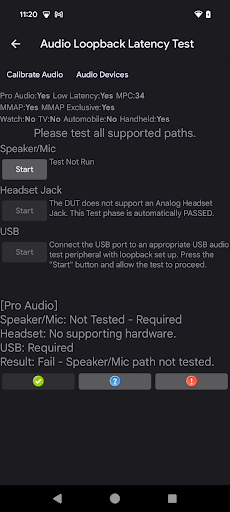
ছবি ৫. অডিও লুপব্যাক ল্যাটেন্সি টেস্ট প্যানেল।
সহায়ক ইউটিলিটি
টেস্ট শুরু করার আগে আপনাকে অবশ্যই নিম্নলিখিত ইউটিলিটিগুলি চালাতে হবে:
অডিও ক্যালিব্রেট করা: ক্যাপচার করা অডিও কার্যকরভাবে বিশ্লেষণ করতে, পর্যাপ্ত লেভেলে আউটপুট সিগন্যাল জেনারেট করা গুরুত্বপূর্ণ। অডিও ক্যালিব্রেট করুন বিকল্পটি অডিও লুপব্যাক ক্যালিব্রেশন প্যানেল খোলে, যা উপযুক্ত সিগন্যাল লেভেল নিশ্চিত করতে ব্যবহার করা হয়।
অডিও ডিভাইস: একটি ডায়ালগ শুরু করে যা DUT-এর সাথে কানেক্ট করা এবং কাজ করে এমন সব অডিও ডিভাইস দেখায়। আরও তথ্যের জন্য, অডিও ডিভাইস প্যানেল দেখুন।

ছবি ৬. অডিও লুপব্যাক লেটেন্সি টেস্ট সাপোর্ট ইউটিলিটি।
DUT কনফিগারেশন বিভাগ
এই বিভাগে DUT-এর কনফিগারেশন সম্পর্কিত তথ্য দেখানো হয়। নিম্নলিখিত কনফিগারেশন অ্যাট্রিবিউট, আংশিকভাবে, পাসের মাপকাঠি নির্ধারণ করে:
প্রো অডিও: DUT প্রো অডিও ফ্ল্যাগ ঘোষণা করে, এর মাধ্যমে এটি নির্দিষ্ট করে যে DUT MIDI সহায়তার মতো পেশাদার লেভেলের অডিও পারফর্ম্যান্স ও ফিচার সাপোর্ট করে।
কম লেটেন্সি: DUT কম লেটেন্সি ফ্ল্যাগ ঘোষণা করে যা নির্দিষ্ট করে যে DUT অডিও প্লেব্যাক এবং ক্যাপচারের জন্য কম সর্বোচ্চ লেটেন্সি সাপোর্ট করে।
MPC: DUT-এর মাধ্যমে ঘোষিত মিডিয়া পারফর্ম্যান্স ক্লাস লেভেল।
MMAP: DUT-তে MMAP মোড অডিও প্লেব্যাক কাজ করে।
MMAP এক্সক্লুসিভ: DUT-তে MMAP এক্সক্লুসিভ মোড প্লেব্যাক কাজ করে।
স্মার্টওয়াচ: DUT-কে স্মার্টওয়াচ হিসেবে নির্ধারণ করা হয়েছে।
টিভি: DUT-কে টেলিভিশন হিসেবে নির্ধারণ করা হয়েছে।
অটোমোবাইল: DUT-কে অটোমোবাইল হিসেবে নির্ধারণ করা হয়েছে।
হ্যান্ডহেল্ড: DUT-কে হ্যান্ডহেল্ড ডিভাইস হিসেবে নির্ধারণ করা হয়েছে, যেমন ফোন বা ট্যাবলেট।
পরীক্ষার বিভাগ
প্রতিটি রুটের জন্য, টেস্ট বিভাগে দুটি উপাদান রয়েছে:
- শুরু করুন: টেস্ট বিভাগ এক্সিকিউট করে। DUT প্রদত্ত উপলভ্য রুট সমর্থন করে বলে নির্ধারিত হলে বোতামটি চালু করা হয়।
- নির্দেশাবলী, প্রসেস ও স্ট্যাটাস টেক্সট: টেস্ট বিভাগ চালু করার নির্দেশাবলী, টেস্ট বিভাগ চলাকালীন সেটির স্ট্যাটাস এবং সম্পূর্ণ হয়ে গেলে টেস্ট বিভাগের ফলাফল দেখায়।
| বিভাগ | বর্ণনা |
|---|---|
| স্পিকার ও মাইক টেস্ট | DUT-তে ইন্টার্নাল স্পিকার বা ইন্টার্নাল মাইক্রোফোন না থাকলে, যেমন টিভি বা অটোমোবাইল ডিভাইসে, শুরু করুন বিকল্প চালু করা হয়। |
| হেডসেট জ্যাক টেস্ট | এই দুটি শর্ত পূরণ হলে শুরু করুন বিকল্প চালু করা হয়: DUT-তে অ্যানালগ হেডসেট জ্যাক কাজ করে এবং DUT-এর অ্যানালগ ৩.৫ মিমি হেডসেট জ্যাকের সাথে অডিও লুপব্যাক প্লাগ প্লাগ-ইন করা আছে। |
| USB টেস্ট | এই দুটি বিষয় সত্যি হলে শুরু করুন বিকল্প চালু হয়: DUT-তে USB অডিও কানেকশন কাজ করে এবং একটি USB অডিও ডিভাইস কানেক্ট করা আছে। |
| ফলাফল | সামগ্রিক পরীক্ষার ফলাফল দেখায়। |
পরীক্ষা করার প্রসেস
প্রতিটি কাজ করে এমন রুটের জন্য, নিম্নলিখিত কাজগুলি করুন:
- অ্যানালগ হেডসেট ও USB টেস্টের জন্য উপযুক্ত লুপব্যাক পেরিফেরাল কানেক্ট করুন। স্পিকার ও মাইক পরীক্ষার জন্য, DUT-কে কোনও শান্ত ঘরে সমতল সারফেসে রাখুন। প্রয়োজনীয় পেরিফেরাল CTS Verifier অডিও পেরিফেরাল-এ তালিকাভুক্ত করা আছে।
- সহায়তা ইউটিলিটি রান করুন।
- শুরু করুন বিকল্পে ট্যাপ করে টেস্ট বিভাগ রান করুন।
প্রতিটি টেস্ট বিভাগের টেস্ট সম্পূর্ণ হওয়ার সাথে সাথে, টেস্টের সামগ্রিক স্ট্যাটাস দেখানোর জন্য ফলাফল বিভাগ আপডেট করা হয়।
প্রয়োজনীয় সব রুট পরীক্ষা করা হয়ে গেলে এবং প্রতিটি পরীক্ষা CDD-তে উল্লেখ করা সেই রুটের লেটেন্সি সংক্রান্ত মাপকাঠি পূরণ করলে, পাস বিকল্প চালু হয়ে যায়।