

Halaman ini membahas pengujian audio CTS Verifier (CTS-V) yang menentukan kepatuhan terhadap persyaratan latensi audio CDD. Sebelum menjalankan pengujian ini, baca Petunjuk umum.
Pengujian latensi input cold start audio
Pengujian latensi input cold start audio mengukur waktu yang diperlukan untuk merekam audio dari sistem audio yang ditangguhkan (cold).
Untuk menjalankan pengujian latensi input cold start audio, ikuti langkah-langkah berikut:
- Pilih API yang akan diuji. Persyaratan latensi harus lulus hanya untuk satu API.
Ketuk Mulai untuk memulai uji coba. Pengujian ini mengukur waktu yang diperlukan untuk mulai merekam audio dari sistem audio dingin. Hasil akan muncul di layar dengan indikasi lulus atau gagal.
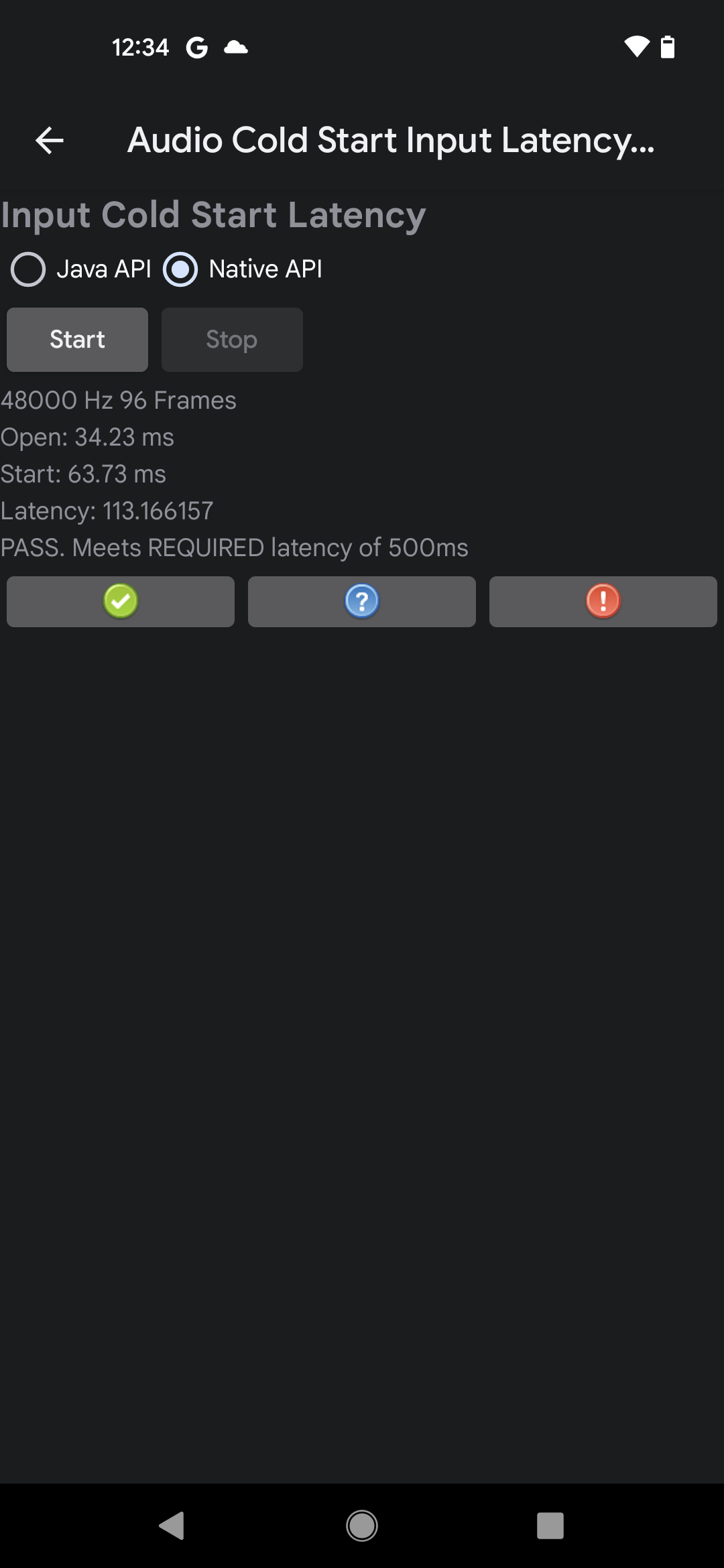
Gambar 1. Contoh hasil untuk pengujian yang lulus di Native API
Jika latensi yang diukur memenuhi persyaratan CDD, pengujian akan lulus.
Pengujian latensi output cold start audio
Pengujian latensi output cold start audio mengukur waktu yang diperlukan untuk memutar audio dari sistem audio yang ditangguhkan (cold). Pengujian ini memiliki persyaratan berikut:
- Persyaratan perangkat: Buka Setelan > Suara & getaran dan alihkan Suara Sentuhan ke posisi nonaktif.
Untuk menjalankan pengujian latensi output cold start audio, ikuti langkah-langkah berikut:
- Pilih API yang akan diuji. Persyaratan latensi harus lulus hanya untuk satu API.
Ketuk Mulai untuk memulai uji coba. Pengujian ini memutar trek audio senyap dan mengukur waktu dari awal pemutaran hingga trek muncul dalam output. Hasil akan muncul di layar dengan indikasi lulus atau gagal.
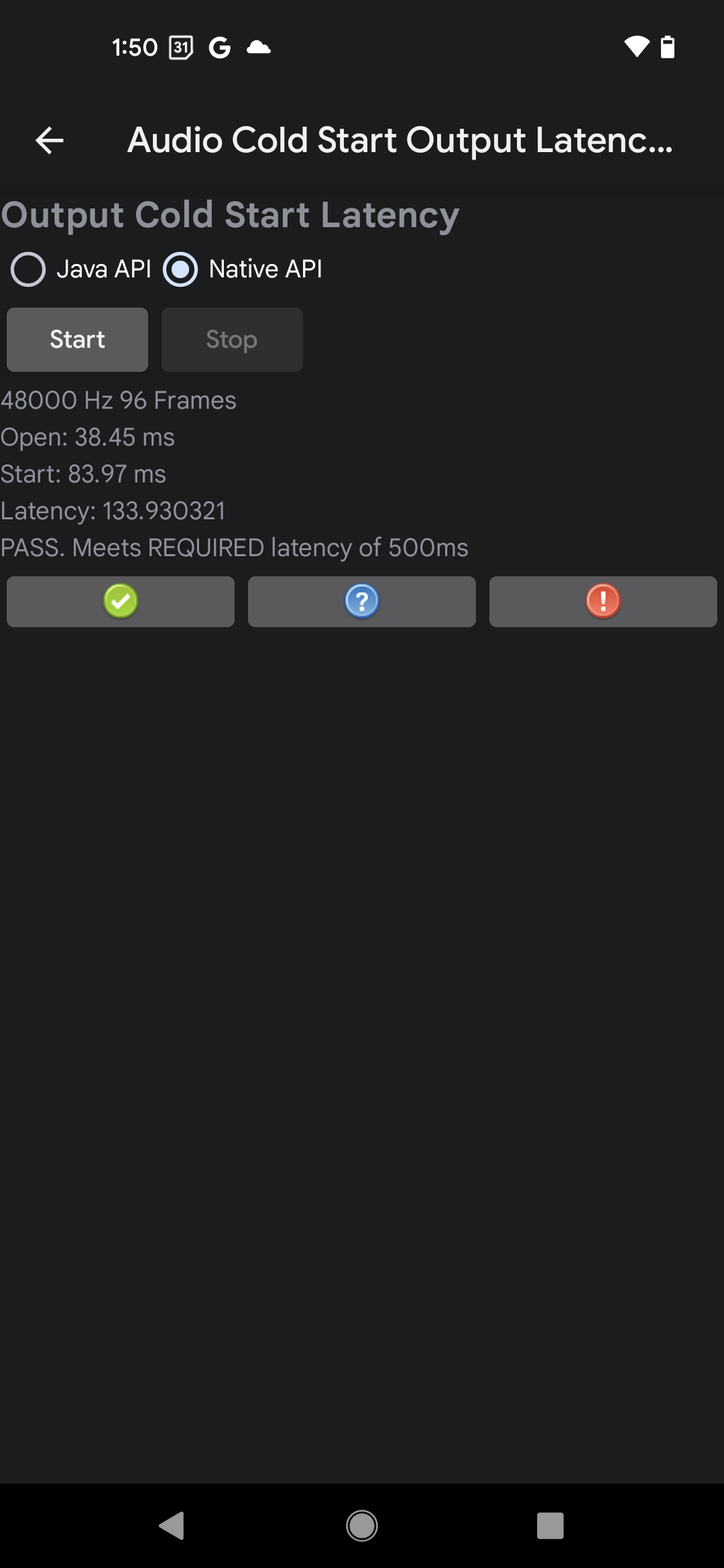
Gambar 2. Contoh hasil untuk pengujian yang lulus di Native API
Jika latensi yang diukur memenuhi persyaratan CDD, pengujian akan lulus.
Pengujian audio ketuk untuk nada
Pengujian audio tap-to-tone menentukan waktu yang diperlukan agar audio yang dipicu oleh tindakan pengguna di layar muncul di output sistem audio. Pengujian menggunakan mikrofon internal untuk mengukur waktu antara interaksi layar dan nada yang diputar di speaker internal. Hasil keseluruhan dihitung sebagai rata-rata dari lima pengukuran yang berhasil.
Panduan untuk pemicu ketuk yang berhasil
Pengujian ini mendengarkan suara ketukan fisik yang dihasilkan oleh kuku penguji yang mengetuk layar di kolom aktivasi untuk menunjukkan interaksi layar. Suara juga mengaktifkan pemutaran nada. Karena tanda centang sulit dideteksi, penting untuk menyiapkan lingkungan pengujian dan menjalankan pemicu ketuk dengan tepat.
Gunakan panduan berikut untuk mendapatkan pemicu ketuk yang baik selama pengujian:
- Di ruangan yang tenang, letakkan perangkat di atas meja, dengan sisi layar menghadap ke atas.
- Ketuk layar dengan jari telunjuk, pastikan kuku dan ujung jari menyentuh layar sehingga ketukan kuku menghasilkan suara klik yang terdengar.
- Mengetuk hanya dengan bagian ujung jari yang lembut tidak akan menghasilkan suara pemicu.
- Ketuk layar sekali saja dan angkat jari Anda. Beberapa serangan membingungkan pengukuran.
Agar pengukuran berhasil, pengujian harus dapat mendeteksi tanda centang aktivasi dan nada yang dihasilkan. Anda mungkin perlu menyesuaikan seberapa keras Anda mengetuk layar atau volume pemutaran untuk mendapatkan pengukuran yang berhasil.
Prosedur pengujian
Untuk menjalankan uji ketuk audio ke nada, ikuti langkah-langkah berikut:
- Putuskan koneksi semua periferal audio berkabel atau Bluetooth dari DUT.
- Pilih API yang akan diuji. Persyaratan latensi hanya harus lulus untuk satu API.
- Ketuk Mulai untuk memulai pengujian.
Ketuk layar sekali dengan kuku Anda seperti yang dijelaskan dalam Pedoman untuk pemicu ketukan yang berhasil. Suara ketukan yang kuat dari kuku yang mengenai layar diperlukan untuk mendaftarkan awal pengukuran.
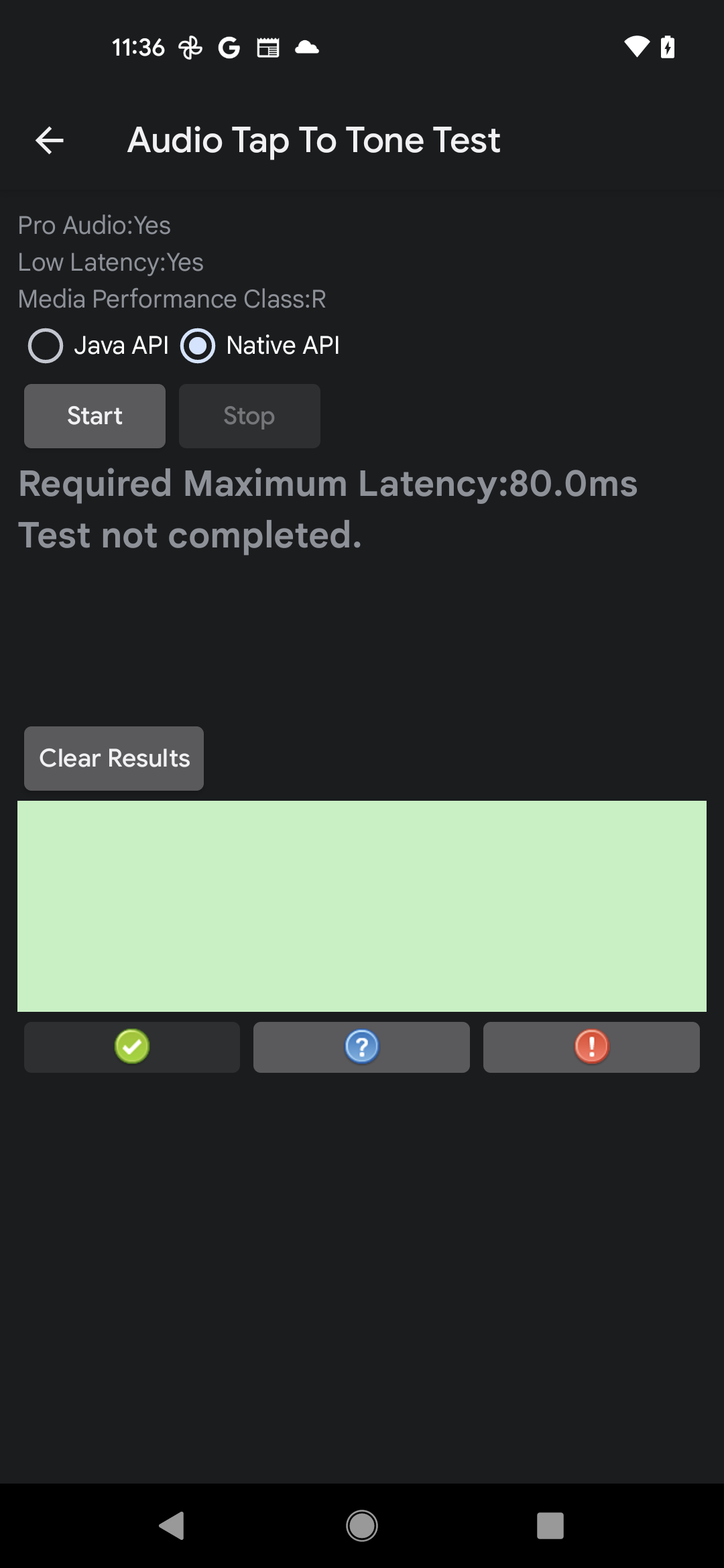
Gambar 3. Pengujian audio ketuk untuk nada, tidak lengkap
Tunggu hingga hasil pengukuran muncul, lalu ulangi langkah 3 dan 4 hingga perangkat berhasil melakukan lima pengukuran.
Ketuk Hentikan untuk mengakhiri pengujian.
Evaluasi hasil pengujian.
- Dalam persegi panjang hijau, garis merah menunjukkan tick pemicu dan nada yang dihasilkan.
- Jika rata-rata pengujian melaporkan LULUS, laporkan pengujian sebagai lulus.
- Jika rata-rata pengujian melaporkan GAGAL, laporkan pengujian sebagai gagal.
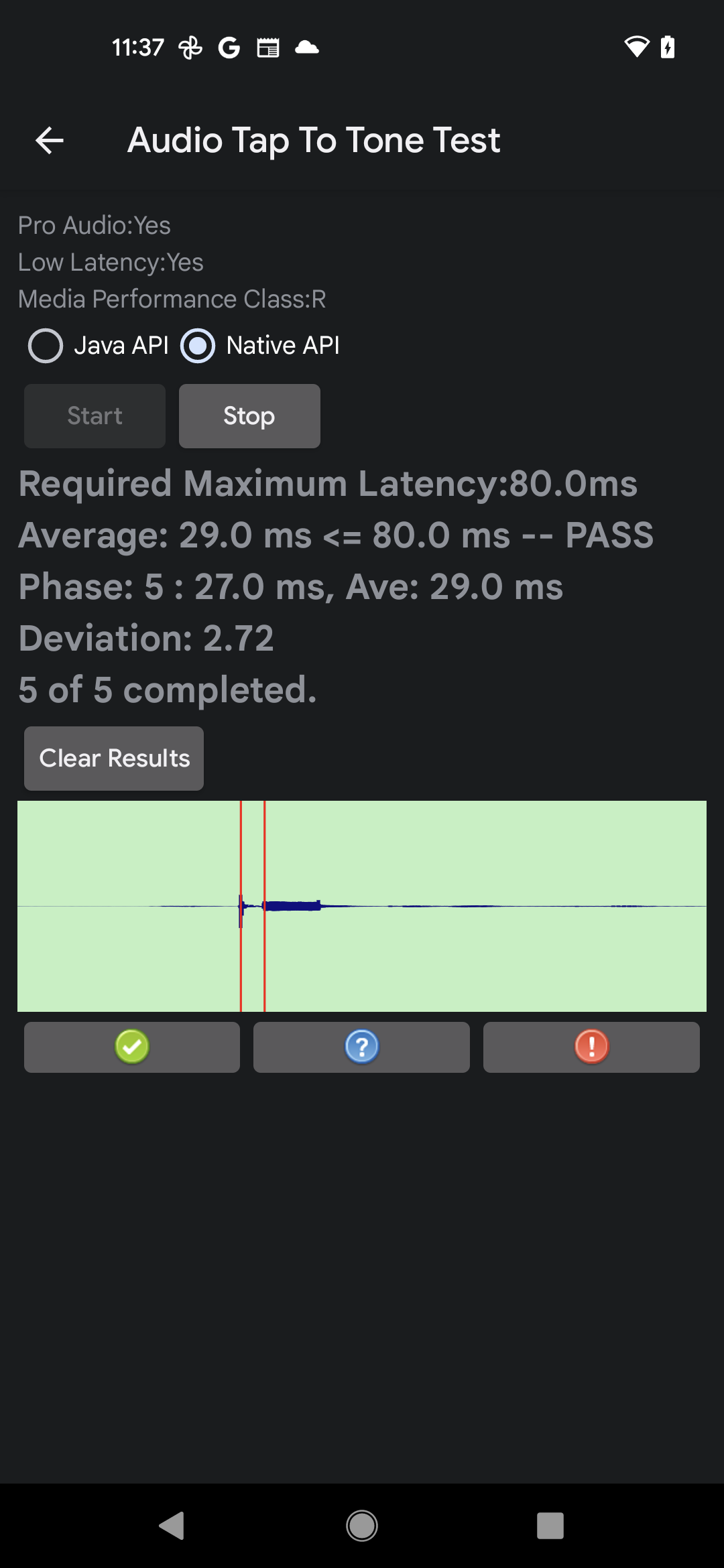
Gambar 4. Pengujian audio ketuk untuk nada, selesai
Pengujian latensi loopback audio
Pengujian latensi loopback audio mengukur latensi "pulang pergi", dari awal pemutaran sinyal hingga penerimaan audio yang direkam. Meskipun pengujian ini tidak memungkinkan pemisahan pengukuran latensi dalam pemutaran dan perekaman sistem, pengujian ini memberikan indikasi yang baik tentang performa latensi keseluruhan sistem di beberapa penyambungan perangkat.
Latensi loopback diukur dengan menghasilkan sinyal pada perangkat output dan menangkap sinyal tersebut pada perangkat input yang disambungkan. Sinyal yang dihasilkan adalah serangkaian burst noise yang dapat dikenali oleh pengujian dan digunakan untuk secara akurat menentukan awal sinyal.
Jalur latensi
Pengujian latensi loopback audio mengukur latensi tiga rute:
Speaker/Mikrofon: Sinyal speaker bawaan ditangkap oleh mikrofon bawaan. Pengujian jalur ini diperlukan di perangkat genggam, seperti ponsel dan tablet, dan tidak diperlukan untuk perangkat non-genggam, seperti smartwatch, TV, mobil, dan kulkas.
Colokan Headset: Sinyal dirutekan dengan colokan loopback dari output ke input colokan headset analog 3,5 mm.
USB: Sinyal dirutekan melalui adaptor headset USB ke analog dengan steker loopback, atau antarmuka audio USB dengan jack output yang terhubung ke jack input. Mendapatkan nilai kelulusan untuk salah satu rute USB sudah cukup untuk lulus. Rute ini mungkin tidak tersedia untuk beberapa perangkat Android, seperti TV dan mobil.
Panel pengujian
Panel Audio Loopback Latency Test terdiri dari bagian berikut, seperti yang ditunjukkan pada gambar berikut:
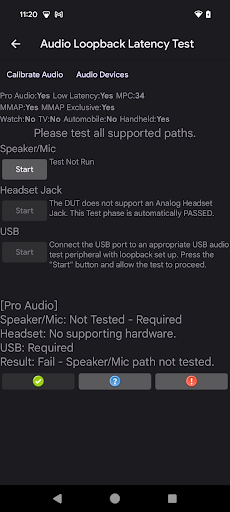
Gambar 5. Panel pengujian latensi loopback audio.
Utilitas dukungan
Anda harus menjalankan utilitas berikut sebelum memulai pengujian:
Kalibrasi Audio: Untuk menganalisis audio yang direkam secara efektif, penting untuk menghasilkan sinyal output pada tingkat yang memadai. Calibrate Audio memanggil panel Audio Loopback Calibration, yang digunakan untuk memastikan tingkat sinyal yang sesuai.
Perangkat Audio: Memulai dialog yang menampilkan semua perangkat audio yang didukung oleh dan terhubung ke DUT. Untuk mengetahui informasi selengkapnya, lihat panel Perangkat Audio.

Gambar 6. Utilitas dukungan pengujian latensi loopback audio.
Bagian konfigurasi DUT
Bagian ini menampilkan informasi tentang konfigurasi DUT. Atribut konfigurasi berikut menentukan, sebagian, kriteria kelulusan:
Audio Pro: DUT mendeklarasikan flag Audio Pro yang menentukan bahwa DUT mendukung tingkat performa dan fitur audio profesional seperti dukungan MIDI.
Latensi Rendah: DUT mendeklarasikan flag Latensi Rendah yang menentukan bahwa DUT mendukung latensi maksimum yang rendah untuk pemutaran dan perekaman audio.
MPC: Tingkat Class Performa Media yang dideklarasikan oleh DUT.
MMAP: DUT mendukung pemutaran audio mode MMAP.
MMAP Exclusive: DUT mendukung pemutaran mode eksklusif MMAP.
Smartwatch: DUT telah ditentukan sebagai smartwatch.
TV: DUT telah ditentukan sebagai televisi.
Mobil: DUT telah ditentukan sebagai mobil.
Perangkat genggam: DUT telah ditentukan sebagai perangkat genggam, seperti ponsel atau tablet.
Bagian pengujian
Untuk setiap rute, bagian pengujian berisi dua elemen:
- Start: Menjalankan bagian pengujian. Tombol ini diaktifkan jika DUT dipastikan mendukung rute tertentu yang tersedia.
- Teks petunjuk, proses, dan status: Menampilkan petunjuk untuk mengaktifkan bagian pengujian, status bagian pengujian saat sedang berjalan, dan hasil bagian pengujian setelah selesai.
| Bagian | Deskripsi |
|---|---|
| Uji speaker dan mikrofon | Mulai diaktifkan kecuali jika DUT tidak mendukung speaker internal atau mikrofon internal, seperti di TV atau perangkat mobil. |
| Pengujian colokan headset | Mulai diaktifkan jika keduanya benar: DUT mendukung jack headset analog dan Colokan loopback audio dicolokkan ke jack headset analog 3,5 mm di DUT. |
| Pengujian USB | Mulai diaktifkan jika kedua hal ini benar: DUT mendukung koneksi audio USB dan perangkat audio USB terhubung. |
| Hasil | Menampilkan hasil untuk keseluruhan pengujian. |
Proses pengujian
Untuk setiap rute yang didukung, lakukan hal berikut:
- Hubungkan periferal loopback yang sesuai untuk pengujian headset analog dan USB. Untuk pengujian speaker dan mikrofon, letakkan DUT di permukaan datar di ruangan yang tenang. Periferal yang diperlukan tercantum dalam periferal audio CTS Verifier.
- Jalankan Utilitas dukungan.
- Jalankan bagian pengujian dengan mengetuk Mulai.
Saat pengujian untuk setiap bagian pengujian selesai, bagian Hasil akan diperbarui untuk mencerminkan status pengujian secara keseluruhan.
Jika semua rute yang diperlukan telah diuji, dan setiap pengujian memenuhi kriteria latensi untuk rute tersebut seperti yang ditentukan dalam CDD, PASS akan diaktifkan.