

На этой странице описаны тесты CTS Verifier (CTS-V) для проверки соответствия требованиям CDD к задержке аудио. Перед началом тестирования ознакомьтесь с общими инструкциями.
Тест задержки ввода при холодном запуске аудио
Тест задержки ввода при холодном запуске аудио измеряет время, необходимое для записи аудио из приостановленной (холодной) аудиосистемы.
Чтобы запустить тест задержки ввода при холодном запуске аудио, выполните следующие действия:
- Выберите API для тестирования. Требование к задержке должно быть выполнено только для одного API.
Нажмите Начать. Тест определяет время, необходимое для начала записи звука с холодной аудиосистемы. Результаты появятся на экране с указанием, пройден ли тест.
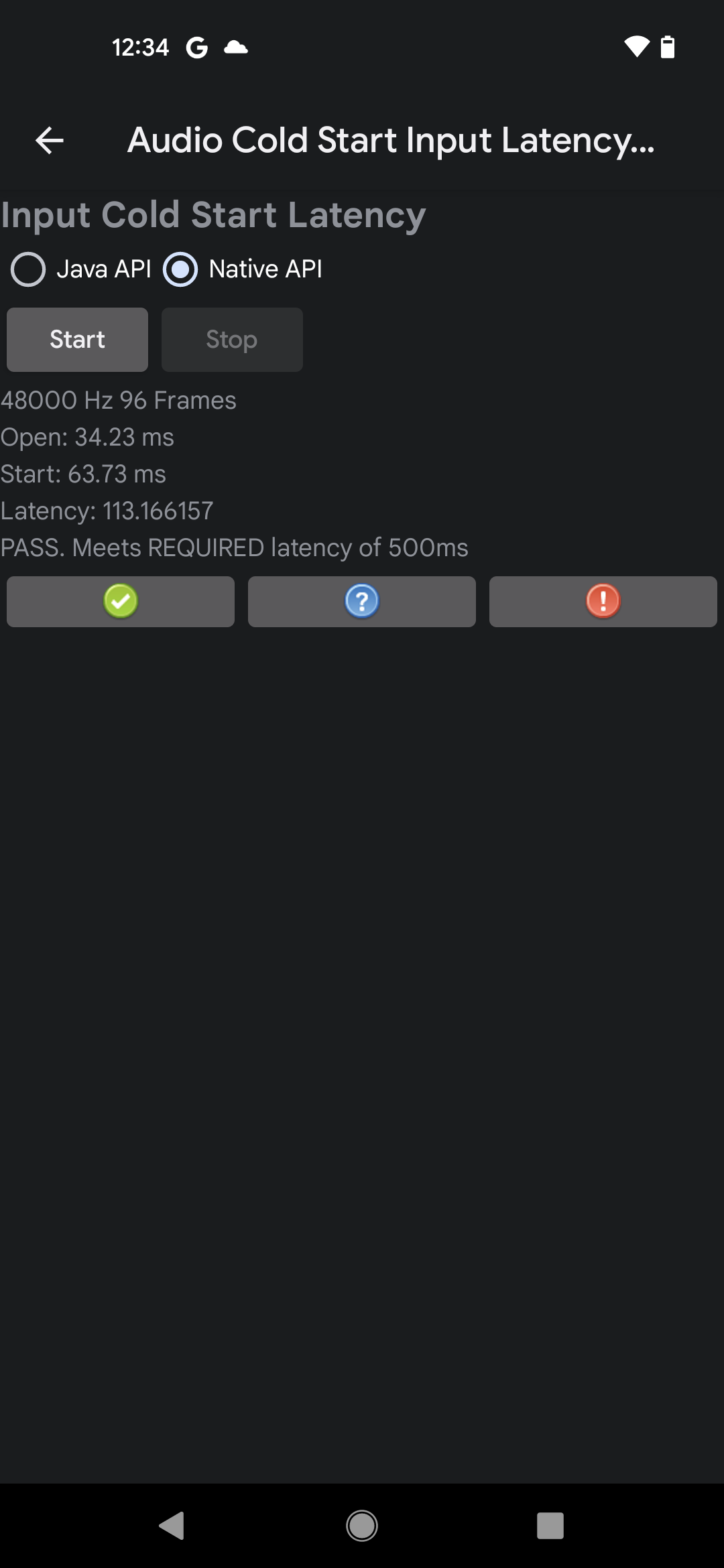
Рисунок 1. Пример результатов пройденного теста для Native API
Если измеренная задержка соответствует требованиям CDD, тест считается пройденным.
Тест задержки вывода при холодном запуске аудио
Тест задержки вывода звука при холодном запуске измеряет время, необходимое для воспроизведения звука из приостановленной (холодной) аудиосистемы. Для этого теста действуют следующие требования:
- Требования к устройству. Перейдите в Настройки > Звук и вибрация и отключите параметр Звук при нажатии.
Чтобы провести тест задержки вывода при холодном запуске аудио, выполните следующие действия:
- Выберите API для тестирования. Требование к задержке должно выполняться только для одного API.
Чтобы начать тестовый запуск, нажмите Начать. Тест воспроизводит беззвучную аудиодорожку и измеряет время от начала воспроизведения до появления дорожки в выходных данных. На экране появятся результаты с пометками "Пройдено" или "Не пройдено".
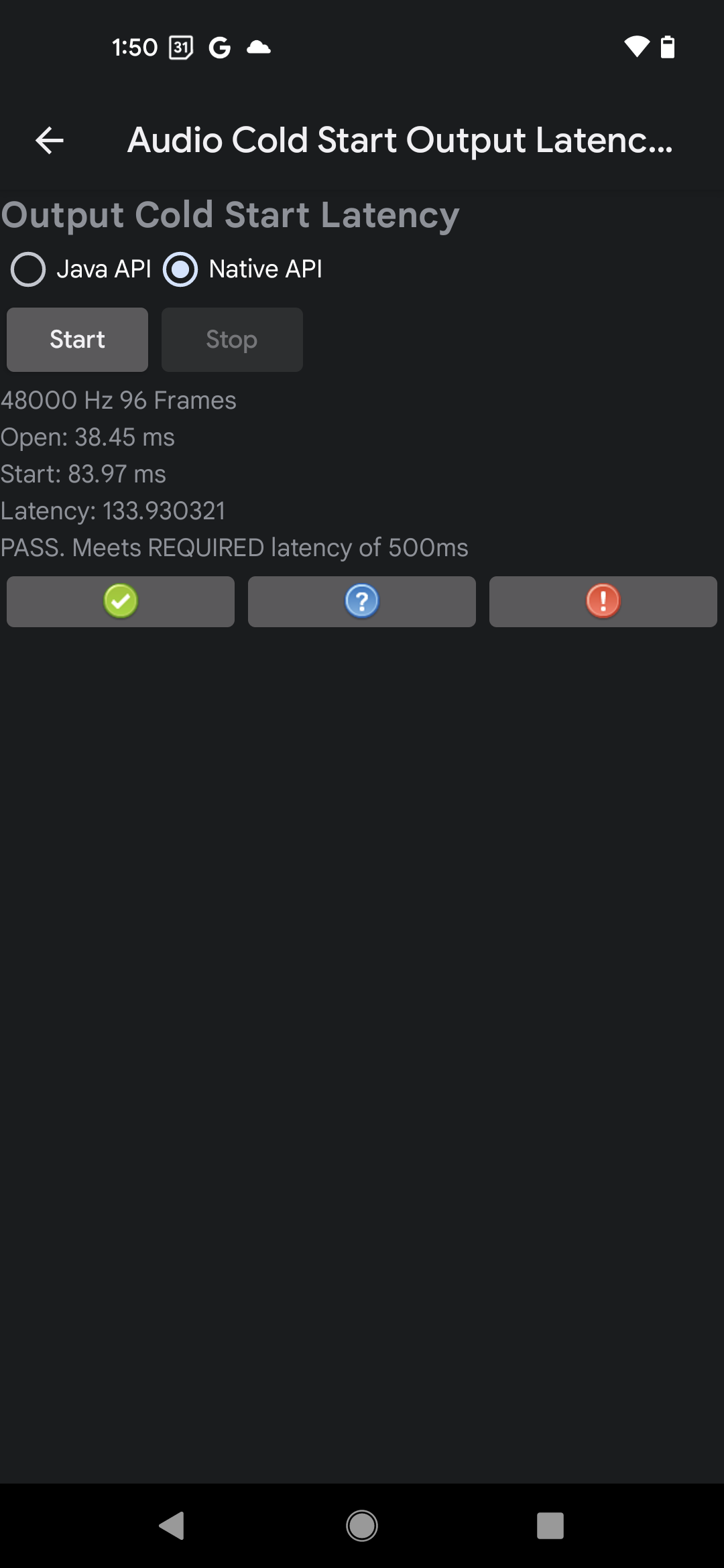
Рисунок 2. Пример результатов пройденного теста для Native API
Если измеренная задержка соответствует требованиям CDD, тест считается пройденным.
Проверка тональности с помощью аудио
Тест "Нажатие на звук" определяет время, необходимое для того, чтобы звук, вызванный действием пользователя на экране, появился на выходе аудиосистемы. Тест использует внутренний микрофон, чтобы измерить время между взаимодействием с экраном и звуковым сигналом, воспроизведенным на внутреннем динамике. Общий результат рассчитывается как среднее значение пяти успешных измерений.
Как настроить триггер нажатия
В этом тесте проверяется, слышен ли звук, который издает ноготь тестировщика, когда он касается экрана в поле активации. При этом также воспроизводится звуковой сигнал. Поскольку тик может быть трудно обнаружить, важно настроить тестовую среду и точно выполнить триггер нажатия.
Чтобы во время тестирования правильно активировать триггер нажатия, следуйте приведенным ниже рекомендациям.
- Положите устройство на стол экраном вверх в тихом помещении.
- Ударьте по экрану указательным пальцем так, чтобы ноготь и кончик пальца одновременно коснулись экрана. Удар ногтем должен сопровождаться звуком щелчка.
- Если вы будете стучать только мягкой частью кончика пальца, то не услышите звука, который запускает функцию.
- Коснитесь экрана один раз и уберите палец. Несколько ударов запутывают измерение.
Чтобы измерение было успешным, тест должен обнаружить и сигнал активации, и сгенерированный тон. Возможно, вам придется изменить силу удара по экрану или громкость воспроизведения, чтобы получить точные результаты.
Процедура тестирования
Чтобы провести проверку, выполните следующие действия:
- Отключите от тестируемого устройства все проводные и Bluetooth-аудиоустройства.
- Выберите API для тестирования. Требование к задержке должно выполняться только для одного API.
- Нажмите Начать.
Коснитесь экрана ногтем, как описано в руководстве по успешному срабатыванию функции "Нажатие". Чтобы зарегистрировать начало измерения, необходимо, чтобы ноготь сильно ударил по экрану и издал громкий щелчок.
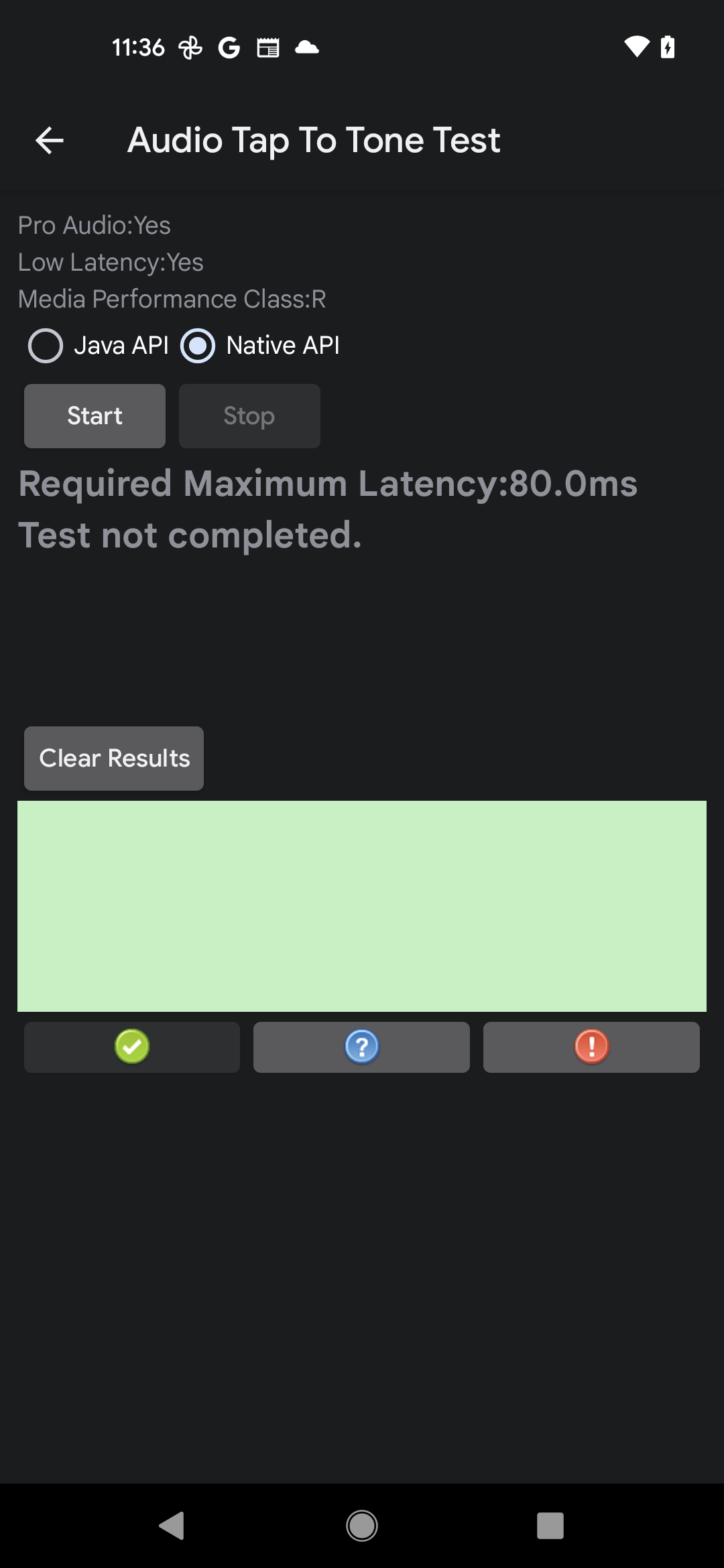
Рисунок 3. Тест на задержку звука при нажатии, не завершен
Дождитесь появления результатов измерения, а затем повторите шаги 3 и 4, пока устройство не выполнит пять успешных измерений.
Нажмите Остановить, чтобы завершить тест.
Оцените результаты тестирования.
- Внутри зеленого прямоугольника красные линии обозначают триггерный такт и полученный тон.
- Если среднее значение теста – PASS, тест считается пройденным.
- Если среднее значение теста показывает FAIL (НЕУД), сообщите о том, что тест не пройден.
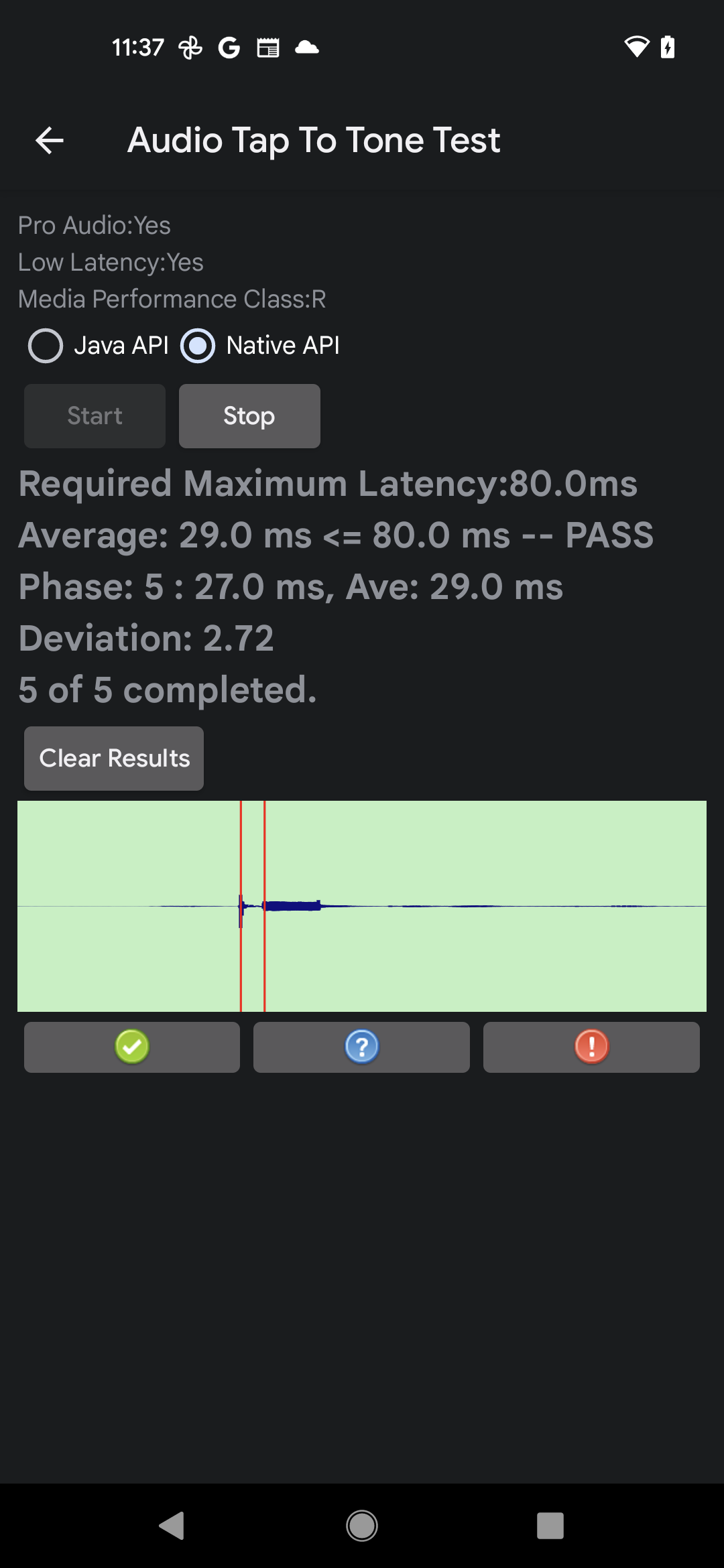
Рисунок 4. Проверка задержки звука завершена
Тест задержки обратной связи аудио
Тест задержки обратной связи аудио измеряет задержку туда и обратно – от начала воспроизведения сигнала до получения записанного аудио. Хотя этот тест не позволяет разделить измерения задержки при воспроизведении и записи в системе, он дает хорошее представление об общей производительности системы по задержке на нескольких подключениях устройств.
Задержка loopback измеряется путем создания сигнала на устройстве вывода и его захвата на связанном устройстве ввода. Сгенерированный сигнал представляет собой набор шумовых всплесков, которые могут быть распознаны тестом и используются для точного определения начала сигнала.
Пути задержки
Тест задержки аудиосигнала измеряет задержку трех маршрутов:
Динамик/микрофон. Сигнал встроенного динамика улавливается встроенным микрофоном. Тестирование этого пути обязательно для мобильных устройств, таких как телефоны и планшеты, и не требуется для других устройств, например часов, телевизоров, автомобилей и холодильников.
Гнездо для наушников. Сигнал направляется с помощью петлевого разъема от выхода к входу аналогового гнезда для наушников 3,5 мм.
USB. Сигнал передается через адаптер USB-to-analog headset со штекером обратной связи или аудиоинтерфейс USB с выходными разъемами, подключенными к входным. Для прохождения теста достаточно получить положительный результат для одного из маршрутов USB. Этот маршрут может быть недоступен на некоторых устройствах Android, например на телевизорах и автомобильных системах.
Панель тестирования
Панель Audio Loopback Latency Test (Тест задержки обратной связи аудио) состоит из следующих разделов, как показано на рисунке ниже:
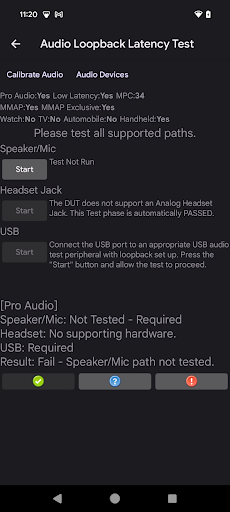
Рисунок 5. Панель тестирования задержки обратной связи аудио.
Вспомогательные утилиты
Перед началом тестирования необходимо запустить следующие утилиты:
Калибровка аудио. Чтобы эффективно анализировать записанное аудио, важно сгенерировать выходной сигнал на адекватном уровне. Калибровка аудио вызывает панель калибровки аудио с обратной связью, которая используется для обеспечения надлежащего уровня сигнала.
Аудиоустройства. Открывает диалоговое окно со всеми аудиоустройствами, которые поддерживаются и подключены к тестируемому устройству. Подробнее о панели "Аудиоустройства"…

Рисунок 6. Утилиты для тестирования задержки при обратной связи по аудио.
Раздел конфигурации тестируемого устройства
В этом разделе показана информация о конфигурации тестируемого устройства. Следующие атрибуты конфигурации частично определяют критерии прохождения:
Профессиональное аудио. Тестируемое устройство объявляет флаг Профессиональное аудио, указывающий на то, что устройство поддерживает профессиональный уровень качества звука и такие функции, как поддержка MIDI.
Низкая задержка. Устройство заявляет флаг Низкая задержка, указывая, что оно поддерживает низкую максимальную задержку при воспроизведении и записи аудио.
MPC. Класс эффективности медиаконтента, заявленный тестируемым устройством.
MMAP. Устройство поддерживает воспроизведение аудио в режиме MMAP.
MMAP Exclusive. Устройство поддерживает воспроизведение в эксклюзивном режиме MMAP.
Watch (Часы). Тестируемое устройство определено как часы.
TV. Тестируемое устройство определено как телевизор.
Автомобиль. Тестируемое устройство определено как автомобиль.
Портативное устройство. Тестируемое устройство является портативным, например телефоном или планшетом.
Разделы тестов
Для каждого маршрута в разделе тестирования есть два элемента:
- Начать. Запускает тестовый раздел. Кнопка активна, если тестируемое устройство поддерживает выбранный маршрут.
- Текст инструкций, процесса и статуса. Здесь показываются инструкции по включению раздела тестирования, статус раздела тестирования во время его выполнения и результаты раздела тестирования после его завершения.
| Раздел | Описание |
|---|---|
| Проверка динамиков и микрофона | Кнопка Start (Начать) активна, если тестируемое устройство поддерживает встроенный динамик или микрофон. В противном случае, например на телевизоре или автомобильном устройстве, она неактивна. |
| Проверка гнезда для наушников | Начать будет включена, если выполняются оба следующих условия: устройство поддерживает аналоговый разъем для наушников и петлевой аудиоразъем подключен к аналоговому разъему для наушников 3,5 мм на устройстве. |
| Проверка USB | Кнопка Start (Начать) будет активна, если тестируемое устройство поддерживает аудиоподключение по USB и к нему подключено аудиоустройство USB. |
| Результаты | Показывает результаты всего эксперимента. |
Процесс тестирования
Для каждого поддерживаемого маршрута выполните следующие действия:
- Подключите соответствующее периферийное устройство обратной связи для аналоговой гарнитуры и USB-тестов. Для проверки микрофона и динамика положите тестируемое устройство на ровную поверхность в тихой комнате. Необходимые периферийные устройства перечислены в разделе Аудиопериферия для CTS Verifier.
- Запустите утилиты поддержки.
- Запустите тестовый раздел, нажав Начать.
По мере завершения тестирования в каждом разделе Результаты будут обновляться, отражая общий статус тестирования.
Когда все необходимые маршруты будут протестированы и каждый тест будет соответствовать критериям задержки для этого маршрута, указанным в CDD, будет включен статус ПРОЙДЕНО.