

ITS-in-a-box kamera Gen2 terdiri dari kotak aluminium yang dipotong laser dari gambar desain berbantuan komputer (CAD), diagram pengujian cetak, dan perangkat yang diuji (DUT). ITS-in-a-box kamera Gen2 memiliki kemampuan yang sama dengan ITS-in-a-box kamera biasa, tetapi mencakup sistem pencahayaan tiga tahap dengan modul LED berkualitas tinggi, motor yang ditingkatkan yang kuat dan memberikan masukan, serta konstruksi logam penuh untuk meningkatkan kekakuan struktural dan mengurangi kebocoran cahaya.
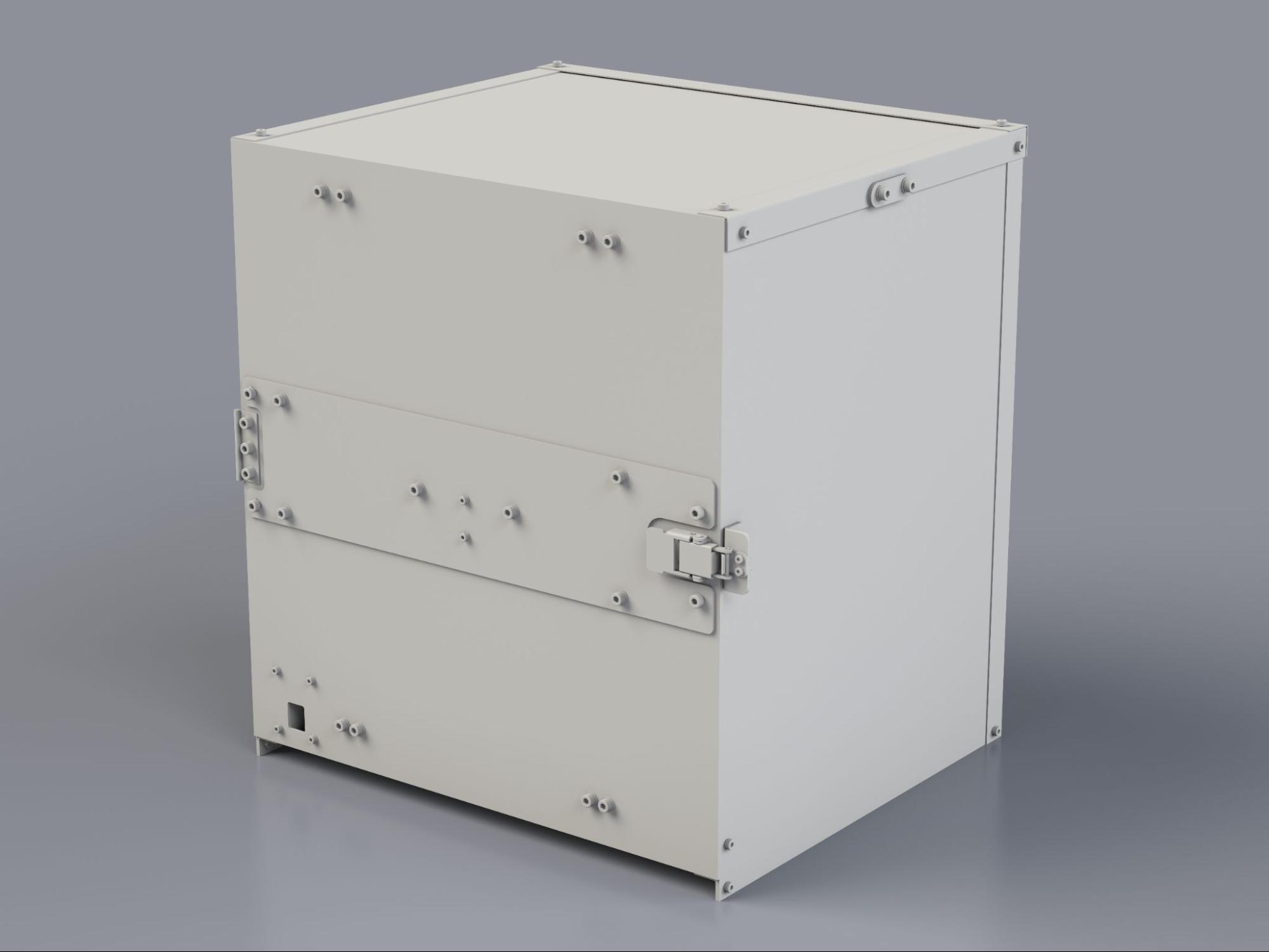
Gambar 1. ITS-in-a-box kamera Gen2.
Cara menggunakan ITS-in-a-box kamera Gen2
Untuk menggunakan kotak ITS kamera Gen2, ikuti langkah-langkah berikut:
- Beli kotak ITS Gen2.
- Siapkan pengontrol dan pasang DUT.
- Jalankan pengujian ITS kamera.
- Ambil hasil dari DUT.
Membeli ITS-in-a-box kamera Gen2
Sebaiknya beli ITS-in-a-box kamera Gen2 dari salah satu vendor yang memenuhi syarat berikut.
Wuxi BioHermes Bio&Medical Technology Co., Ltd.
China: 88 West Meiliang Road. Mashan. Wuxi, Jiangsu 214092
http://www.biohermes.com
luweijie@biohermes.com.cn
China: +86-510-85385897 ext 2121Byte Bridge Inc.
USA: 1502 Crocker Ave, Hayward, CA 94544-7037
China: 22F #06-08, Hongwell International Plaza Tower A, 1600 West Zhongshan Road, Xuhui, Shanghai, 200235
https://www.bytebt.com
androidpartner@bytebt.com
USA: +1-510-373-8899
China: +86-400-8866-490
Menyiapkan diagram untuk pengujian
Sebelum melakukan pengujian, periksa diagram rig Gen2 karena sidik jari dan goresan pada diagram dapat memengaruhi analisis pengujian secara negatif. Jika diagram rusak atau tidak menyertakan semua fitur dalam gambar berikut, instal diagram baru.

Gambar 2. Diagram Gen2.
Diagram Gen2 direvisi di Android 17 untuk mendukung pengujian sensor fusion. Anda dapat memesan rig Gen2-26Q2-0.0 dengan diagram yang direvisi dari vendor yang memenuhi syarat atau menginstal diagram yang direvisi pada rig Gen2 yang ada.
Untuk menginstal diagram yang direvisi pada rig yang ada:
- Hubungi vendor rig Gen2 Anda untuk mendapatkan diagram yang direvisi.
- Tutup tepi sisi belakang diagram dengan selotip dua sisi. Selotip dengan ketebalan sekitar 1,25 mm sangat ideal.
- Sejajarkan diagram dengan bagian belakang rig Gen2, dan pastikan diagram tetap berada di tengah. Pasang diagram di satu sisi dan tekan dengan kuat dari satu sudut ke sudut lainnya. Lakukan hal yang sama untuk sisi yang berdekatan hingga keempat sisi terpasang ke rig. Anda dapat menempelkan selotip di atas sekrup, asalkan bagian tengah diagram rata.
Video tutorial
Berikut adalah video tutorial tentang cara menyiapkan ITS-in-a-box kamera Gen2:
Menyiapkan pengontrol untuk pengujian
Ikuti langkah-langkah berikut untuk menyiapkan pengontrol ITS-in-a-box kamera Gen2 untuk pengujian.
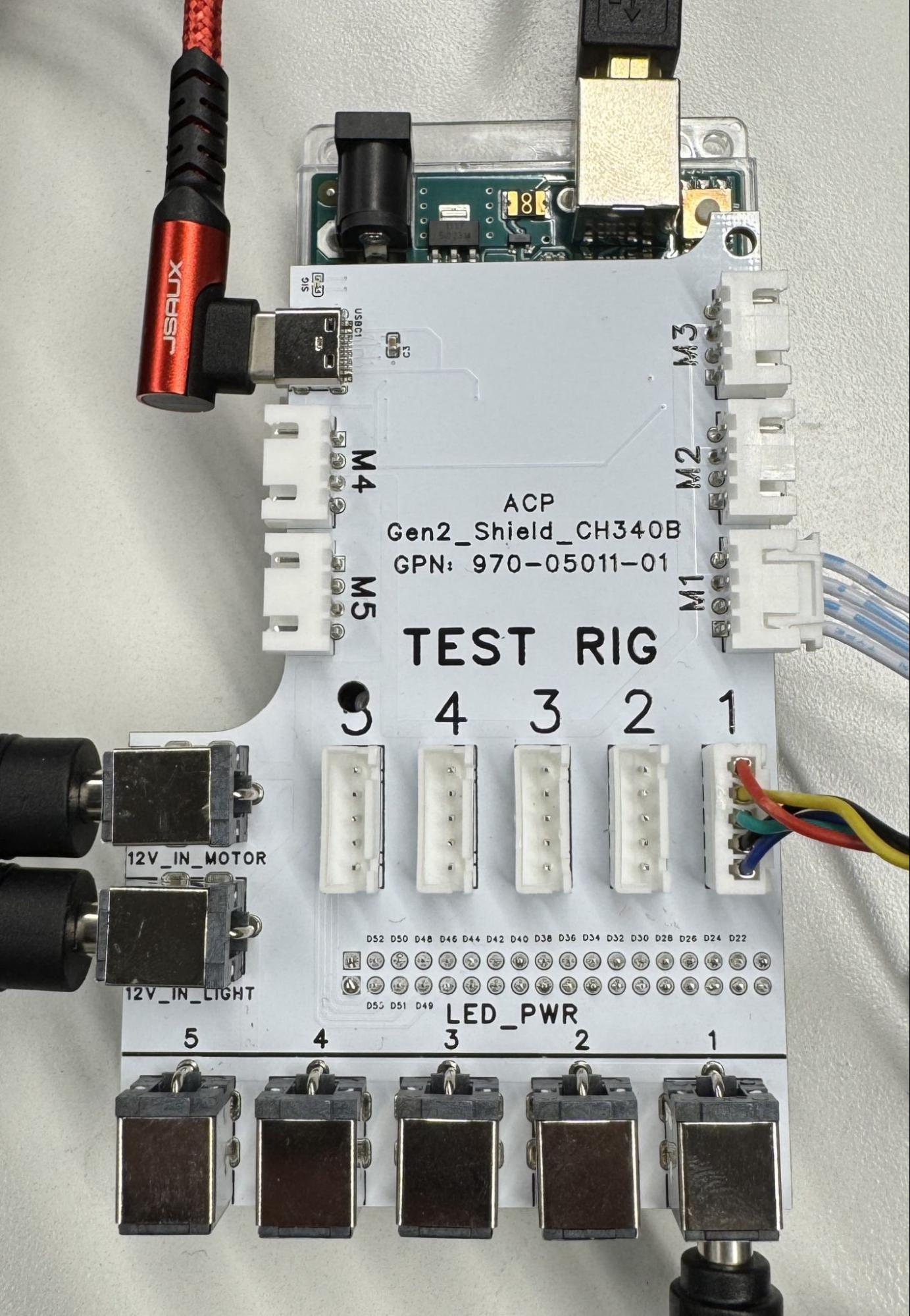
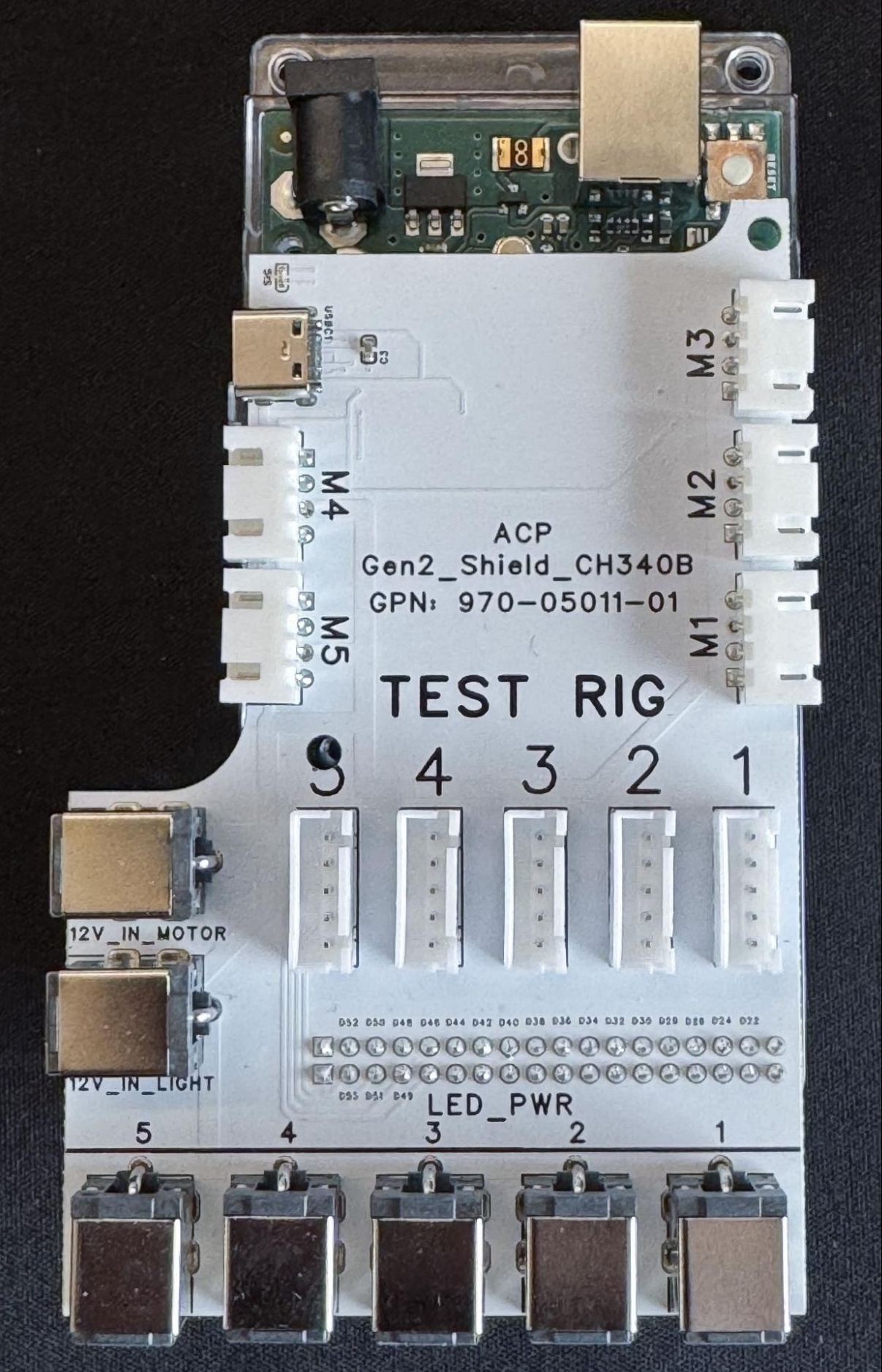
Gambar 3. Pengontrol Gen2 dengan (kiri) dan tanpa koneksi (kanan).
- Tempatkan rig Gen2 di lokasi yang Anda pilih.
Hubungkan kabel ke port yang sesuai sebagai berikut:
- Kabel 4 pin ke port M1.
- Kabel 5 pin ke port TEST RIG - 1.
- Colokan barel ke port LED_PWR - 1.
- Colokan barel dari dua catu daya ke port 12V_IN_MOTOR dan 12V_IN_LIGHT.
- Kabel USB-A ke USB-C ke port USB-C M4.
- Kabel USB-A ke USB-B ke port USB-B M3.
- Kabel daya dari catu daya ke stopkontak.
- Ujung USB-A dari kabel USB-A/C dan USB-A/B dari pengontrol ke host Anda.
Firmware pengontrol tersedia di gen2_production_v2.ino.
Mengonfigurasi izin host
Untuk mengizinkan komputer host berkomunikasi dengan pengontrol dan motor Gen2 melalui port serial USB (seperti /dev/ttyACM* atau /dev/ttyUSB*), pastikan akun pengguna Anda memiliki izin yang diperlukan:
Tambahkan akun pengguna yang menjalankan pengujian ke grup
dialout:sudo usermod -aG dialout $USERLogout dan login kembali (atau mulai ulang mesin host) agar perubahan grup diterapkan.
Pastikan pengguna Anda adalah bagian dari grup
dialout:groups | grep dialout
sudo systemctl stop ModemManager
sudo systemctl disable ModemManager
Pertanyaan Umum (FAQ)
Berikut adalah pertanyaan umum (FAQ) tentang ITS-in-a-box kamera Gen2.
Diagram
T: Diagram saya rusak, bagaimana cara mendapatkan diagram baru?
J: Untuk mendapatkan diagram baru, hubungi salah satu vendor kami yang memenuhi syarat, Biohermes atau Byte Bridge Inc.
T: Apakah saya memiliki diagram yang benar?
J: Ada dua versi diagram. Gambar 3 menampilkan diagram yang dirancang untuk pengujian scene_ip (kiri) dan diagram yang dirancang untuk pengujian scene_ip, sensor_fusion, dan scene_flash (kanan).
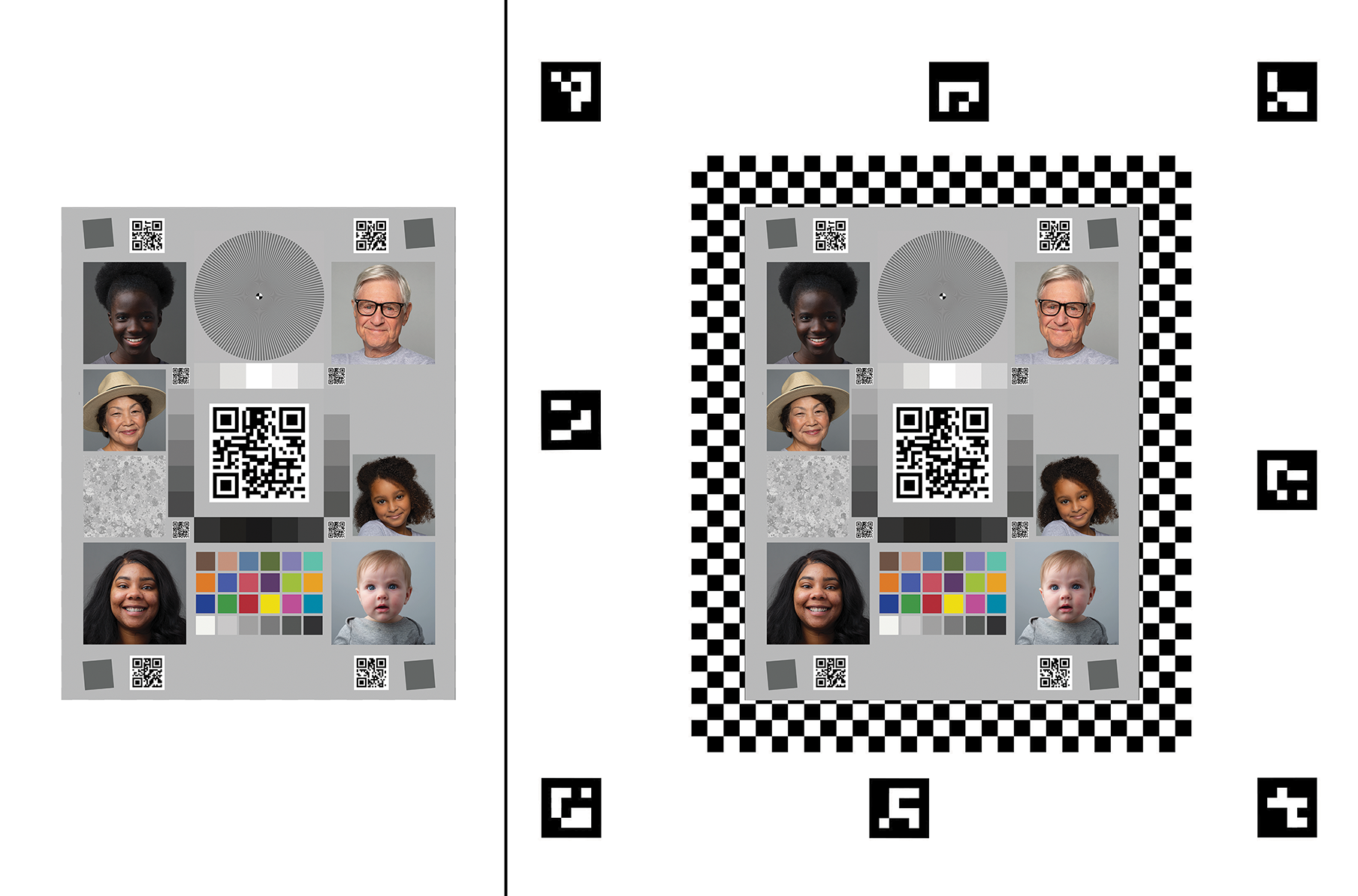
Gambar 4. Versi diagram.
Motor
T: Rig saya terhubung, tetapi motor tidak mempertahankan posisinya. Apakah ini normal?
J: Ya, ini normal dalam siklus pengujian awal. Setelah siklus pengujian awal selesai, motor akan mempertahankan posisinya.
T: Apa perbedaan motor LSS-HT1 di rig Gen2 dengan motor HS-755MG di rig sensor fusion?
J: Motor LSS-HT1 di rig Gen2 meningkatkan akurasi, presisi, kualitas build, dan masukan rig. Motor ini juga menyediakan kontrol parameter yang luas.
T: Motor saya berkedip dan tidak bergerak. Apa yang harus saya lakukan?
J: Hal ini menunjukkan bahwa ada penghalang yang menghalangi motor. Periksa DUT dan pelat berputar untuk mencari penghalang atau kabel yang kusut. Setelah masalah teratasi, kirim perintah #0RESET<cr> untuk mereset motor dan melanjutkan
pengujian.
T: Di mana saya dapat menemukan datasheet untuk motor (LSS-HT1)?
J: Anda dapat menemukan dokumentasi tentang motor LSS-HT1 di situs Lynxmotion.
LED
T: Bagaimana cara menentukan apakah batang LED saya terinstal dengan benar?
J: Lihat Gambar 4 untuk contoh penginstalan batang LED. Pastikan garis putih pada papan LED sejajar dengan dudukan cetak 3D, dan LED terhubung serta terpasang dengan benar.
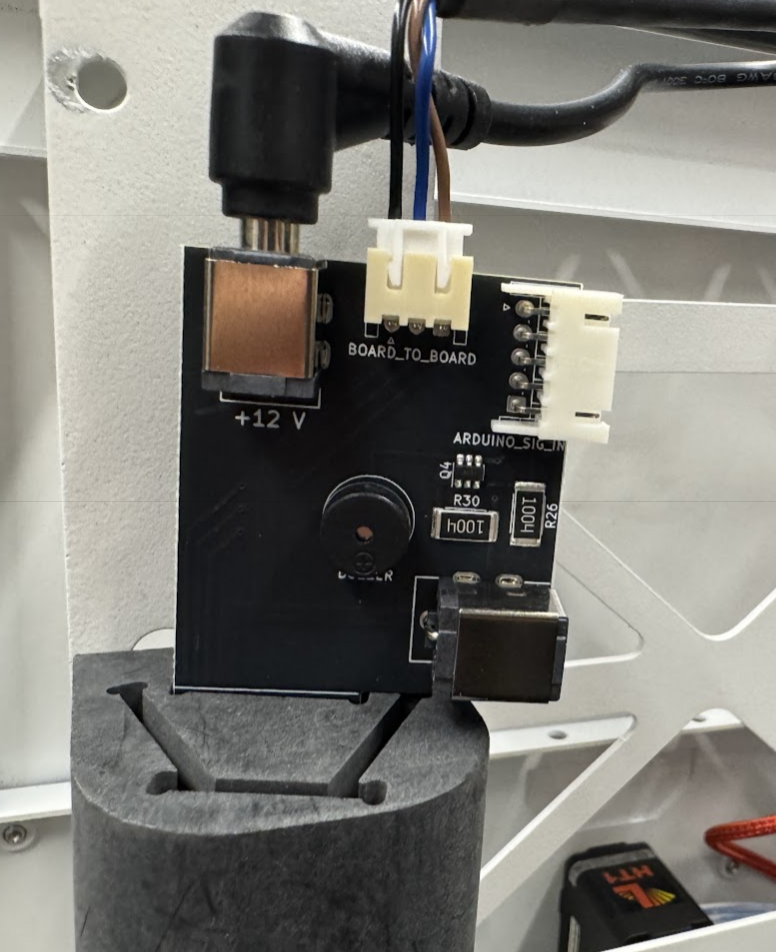
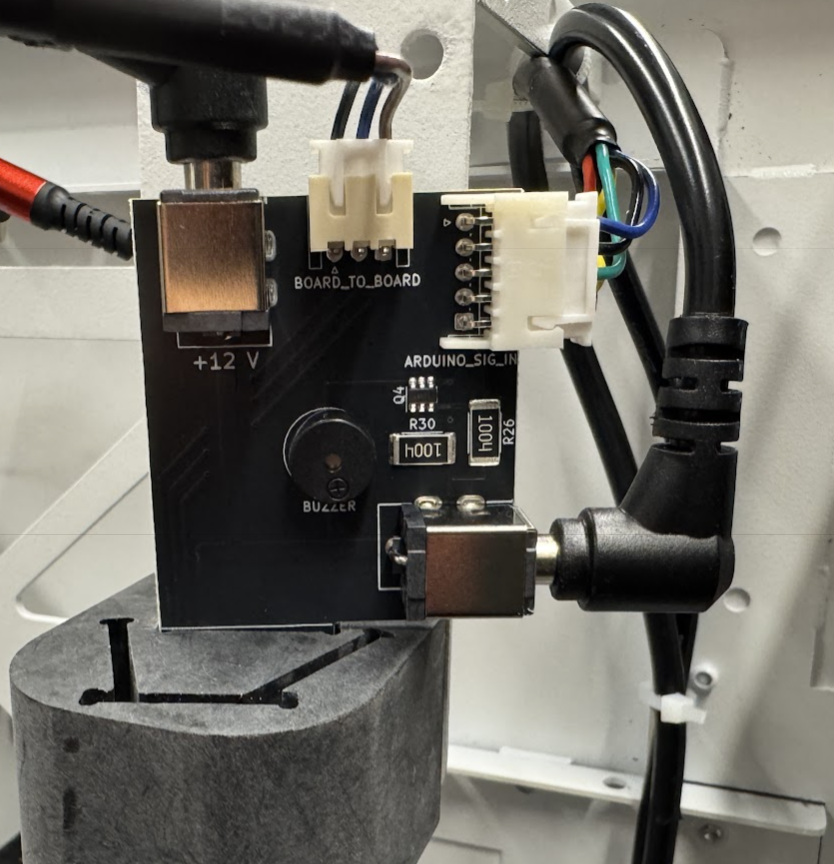
Gambar 5. Penginstalan batang LED dengan (kiri) dan tanpa koneksi (kanan).
Pengontrol
T: Apa saluran yang ditetapkan untuk motor dan LED?
J: Saluran 0 untuk motor. Saluran 1 untuk LED.
T: Bagaimana cara menguji hardware?
J: Kirim perintah f11 ke pengontrol (Arduino Mega) untuk memulai urutan pengujian pencahayaan. Urutan ini akan melakukan siklus melalui tiga tahap pencahayaan yang berbeda dan mengaktifkan buzzer beberapa kali secara singkat. Untuk menguji
motor, gunakan software konfigurasi Lynxmotion LSS yang tersedia dari
Lynxmotion.
T: Saat menjalankan pengujian, saya mendapatkan error serial Permission denied atau could not open port. Apa yang harus saya lakukan?
J: Pastikan akun pengguna Anda telah ditambahkan ke grup dialout seperti yang
dijelaskan dalam Mengonfigurasi izin host. Pastikan juga layanan latar belakang seperti ModemManager dinonaktifkan dan tidak mengunci port serial USB.