

На этой странице описан процесс настройки точки доступа BananaPi-R3 (BPi-R3), используемой для тестирования подключения Wi-Fi к Android 16 QPR2 и выше.
Приобретите точку доступа BananaPi-R3.
Для приобретения точки доступа BananaPi-R3:
Приобретите точку доступа Banana Pi R3 и аксессуары, перечисленные в этой таблице:
Элемент Количество Плата BPi-R3, аналогичная маршрутизатору Banana Pi BPI-R3, оснащена чипом MediaTek MT7986, поддерживает Wi-Fi 6, имеет 2 ГБ оперативной памяти DDR и 8 ГБ встроенной флэш-памяти eMMC. 1 Алюминиевый корпус BPi-R3, аналогичный корпусу BPI-R3 Iron. 1 Алюминиевый радиатор BPi-R3 (с вентилятором охлаждения), аналогичный алюминиевому радиатору BPI-R3 с вентилятором. 1 Антенна для 2 и 5 ГГц с кабелем, аналогичная антенне 5 дБ, продающейся в магазине BPI. 8 Адаптер питания, аналогичный блоку питания постоянного тока 12 В/2 А. 1 Для завершения покупки перейдите в раздел «Легко купить» на странице Banana Pi BPI-R3.
Настройка оборудования
Для настройки оборудования:
Установите вентилятор охлаждения на плату BPi-R3:
Нанесите на микросхемы 2 термопрокладки. На рисунке 1 показано расположение термопрокладок:
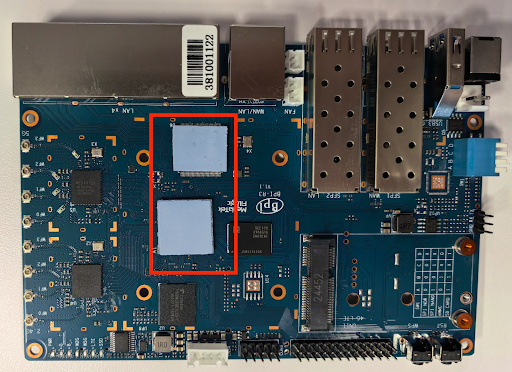
Рисунок 1. Расположение термопрокладок на плате BPi-R3.
Установите вентилятор и закрепите его четырьмя винтами с нижней стороны платы RPi-R3. На рисунке 2 показано расположение отверстий для крепления вентилятора на нижней стороне платы BPi-R3:
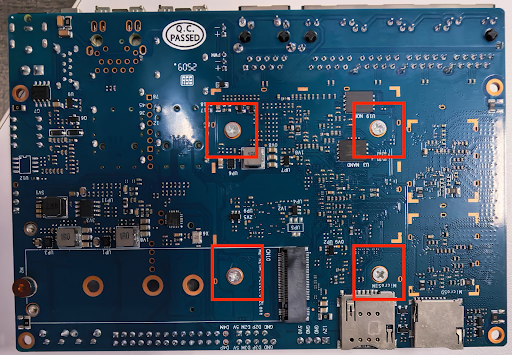
Рисунок 2. Монтажные отверстия для вентилятора на нижней стороне платы BPi-R3.
Подключите вентилятор к источнику питания в месте, обозначенном буквой FAN . На рисунке 3 показан разъем питания вентилятора на плате BPi-R3:
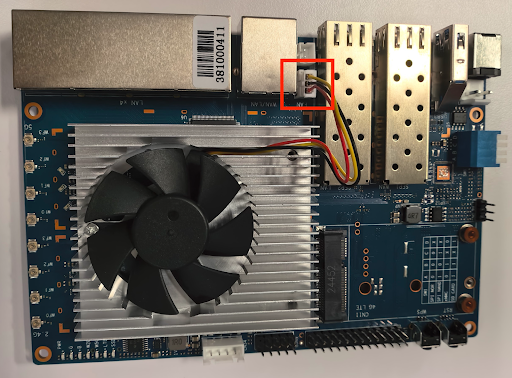
Рисунок 3. Разъем питания вентилятора.
Прикрутите плату BPi-R3 к корпусу по четырем углам. На рисунке 4 показано расположение четырех угловых винтов в корпусе:
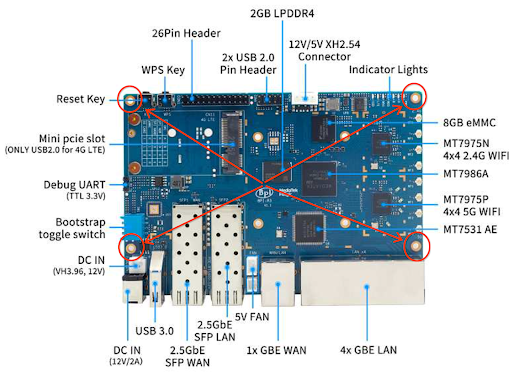
Рисунок 4. Угловые винты в корпусе.
На правой стороне платы расположены два комплекта по четыре разъема U.FL: один для 2,4 ГГц, а другой для 5 ГГц. Разъемы для 2,4 ГГц расположены над разъемами для 5 ГГц. На рисунке 5 показано расположение разъемов U.FL.
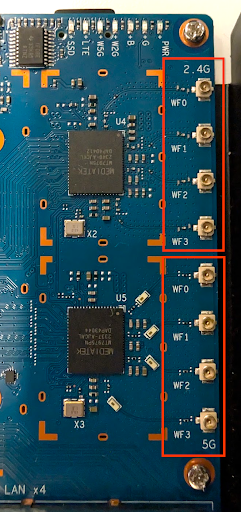
Рисунок 5. Разъемы U.FL.
Подключите восемь радиочастотных кабелей к разъемам U.FL: расположите четыре порта 2,4 ГГц с одной стороны и четыре порта 5 ГГц с другой. На рисунке 6 показано расположение разъемов U.FL.
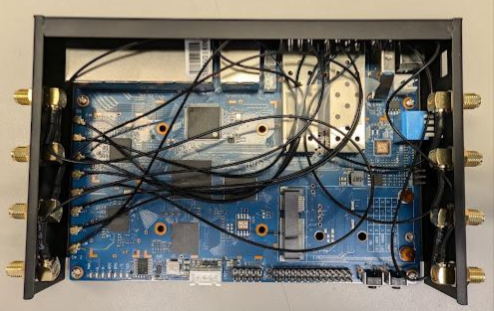
Рисунок 6. Подключение радиочастотных кабелей.
Подключите к плате восемь антенн. Убедитесь, что антенны надежно прикручены. На рисунке 7 показаны подключенные антенны.
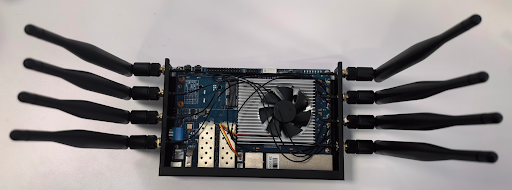
Рисунок 7. Подключение антенны.
Установите верхнюю панель корпуса. На рисунке 8 показан корпус BPi-R3 с установленной верхней панелью.
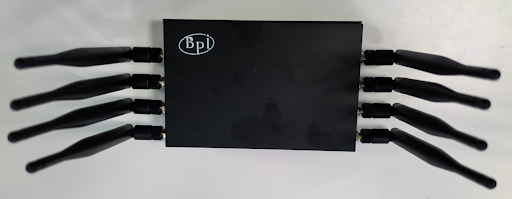
Рисунок 8. Корпус BPi-R3 с установленной верхней панелью.
Подключите кабель питания и кабель Ethernet к точке доступа. Подключите кабель Ethernet к порту WAN на точке доступа. На рисунке 9 показано расположение портов питания и Ethernet.
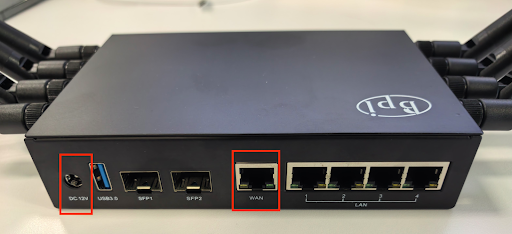
Рисунок 9. Порты питания и Ethernet.
Образ Flash OpenWrt
Процесс прошивки устройства состоит из двух этапов:
- Загрузите образ OpenWrt на SD-карту.
- Запишите образ OpenWrt с SD-карты во встроенную память точки доступа.
Загрузите образ OpenWrt на SD-карту.
В этом разделе объясняется, как загрузить образ OpenWrt на SD-карту.
Предварительные требования
Для загрузки образа OpenWrt на SD-карту вам потребуется:
- Подсеть, доступная через интернет.
- Компьютер под управлением Linux в этой подсети. Используйте этот компьютер для подготовки SD-карты и подключения к точке доступа по SSH.
Загрузите образ OpenWrt на SD-карту.
Чтобы записать образ OpenWrt на SD-карту, выполните следующие действия:
- Загрузите образ OpenWrt .
- Вставьте SD-карту в компьютер под управлением Linux.
Удалите все существующие таблицы разделов и идентификаторы файловой системы с помощью этой команды:
sudo wipefs -a /dev/sd#Запишите данные на SD-карту:
sudo dd if=openwrt-23.05.5-cros-1.4.0-standard-1.0.2-mediatek-filogic-bananapi_bpi-r3-sdcard.img of=/dev/sd# bs=1000M && sync && sync && syncПодождите 3 секунды и извлеките SD-карту.
Убедитесь, что все перемычки загрузки точки доступа установлены в высокое состояние. Эта настройка перемычек необходима для загрузки точки доступа с SD-карты. На рисунке 10 показано расположение перемычек загрузки.
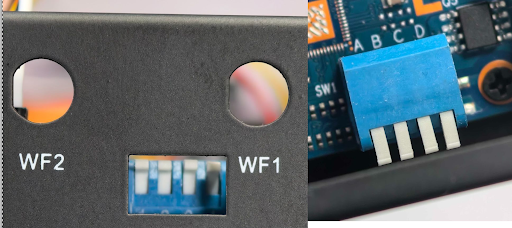
Рисунок 10. Расположение точек привязки.
Убедитесь, что кабель Ethernet подключен к порту WAN точки доступа.
Вставьте SD-карту в точку доступа.
Подключите кабель питания к точке доступа. Второй светодиодный индикатор начнет мигать зеленым цветом; подождите, пока он перестанет мигать. На рисунке 11 показаны светодиодные индикаторы:
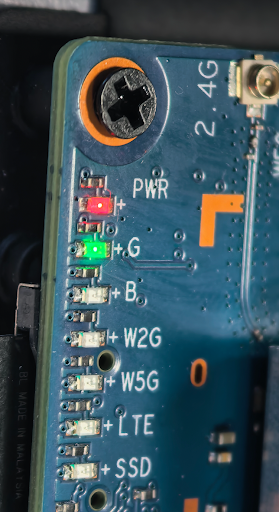
Рисунок 11. Светодиодные индикаторы.
Проверьте версию образа SD-карты.
После загрузки образа OpenWrt на SD-карту проверьте версию образа, выполнив следующие действия:
Определите IP-адрес точки доступа. Для определения IP-адреса см . Приложение A: Как найти IP-адрес точки доступа .
Загрузите файл SSH identity testing_rsa на компьютер под управлением Linux, находящийся в той же подсети, что и точка доступа.
Предоставьте необходимые разрешения:
chmod 600 path-to-testing_rsa-fileДля подключения к точке доступа с компьютера используйте SSH:
ssh -i path-to-testing_rsa-file root@IPПоявляется экран, похожий на следующий:
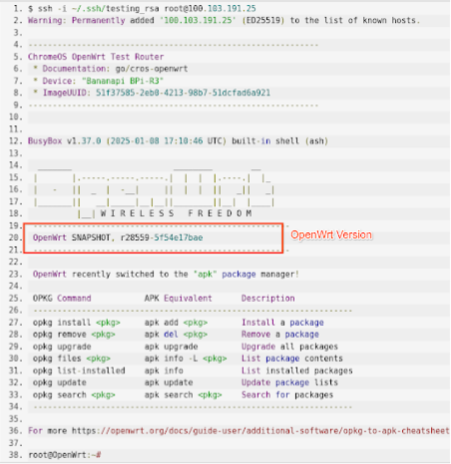
Рисунок 12. Используйте SSH для подключения к точке доступа.
Убедитесь, что номер версии на точке доступа совпадает с номером версии, выделенным на рисунке 12.
Запишите образ OpenWrt с SD-карты на точку доступа BPi-R3.
В силу особенностей аппаратной конструкции, загрузка образа OpenWrt с SD-карты на eMMC точки доступа представляет собой двухэтапный процесс:
- Запись образа с SD-карты в NAND-память.
- Прошивка OpenWrt с NAND на eMMC.
Запись образа с SD-карты в NAND-память.
Чтобы записать образ OpenWrt с SD-карты на NAND-память:
Вставьте SD-карту в точку доступа.
Включите точку доступа и дождитесь завершения загрузки. Убедитесь, что второй светодиодный индикатор, обозначенный буквой G , горит постоянно зеленым светом. На рисунке 13 показаны светодиодные индикаторы:
Рисунок 13. Светодиодные индикаторы.
Войдите в точку доступа, используя SSH.
Выполните следующую команду, чтобы настроить следующую перезагрузку для установки образа с SD-карты на NAND-флэш-память:
fw_setenv bootcmd "env default bootcmd ; saveenv ; run ubi_init ; bootmenu 0"Эта команда настраивает следующую перезагрузку таким образом, чтобы образ был установлен с SD-карты на NAND-флэш-память.
Перезагрузите точку доступа:
rebootДождитесь завершения загрузки, убедившись, что второй светодиодный индикатор горит постоянно зеленым светом.
Убедитесь, что вы можете подключиться к точке доступа по SSH.
Отсоедините кабель питания точки доступа.
Установите перемычки загрузочного модуля для загрузки с NAND-памяти. На рисунке 14 показаны новые настройки перемычек загрузочного модуля:
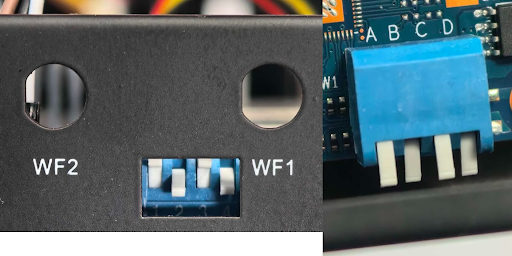
Рисунок 14. Новые настройки перемычки начальной загрузки.
Включите точку доступа и дождитесь завершения ее загрузки.
Определите IP-адрес точки доступа. Для определения IP-адреса см . Приложение A: Как найти IP-адрес точки доступа .
Войдите в точку доступа, используя новый IP-адрес.
Выполните следующую команду, чтобы убедиться, что на NAND-памяти установлена система OpenWrt:
df -hВ результате выполнения должна отобразиться файловая система диска с именем
/dev/ubi0_6. На рисунке 15 показан результат выполнения: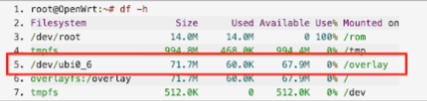
Рисунок 15. Результат выполнения команды df -h.
Перенос OpenWrt с NAND на eMMC
Чтобы прошить OpenWrt с NAND на eMMC:
В сеансе SSH выполните следующую команду:
fw_setenv bootcmd "env default bootcmd ; saveenv ; saveenv ; run emmc_init ; bootmenu 0"Эта команда настраивает следующую перезагрузку таким образом, чтобы образ был установлен с NAND на eMMC.
Перезагрузите точку доступа:
rebootДождитесь завершения загрузки, убедившись, что второй светодиодный индикатор горит постоянно зеленым светом.
Отсоедините кабель питания точки доступа.
Извлеките SD-карту из точки доступа.
Установите перемычки загрузочного модуля для загрузки с eMMC. На рисунке 16 показаны новые настройки перемычек загрузочного модуля:
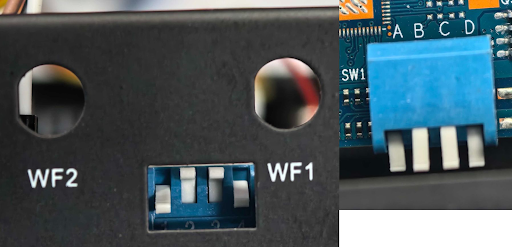
Рисунок 16. Новые настройки перемычки начальной загрузки.
Включите точку доступа и дождитесь завершения ее загрузки.
Определите IP-адрес точки доступа. Для определения IP-адреса см. Приложение: Как найти IP-адрес точки доступа .
Войдите в точку доступа, используя новый IP-адрес.
Выполните следующую команду, чтобы убедиться, что на NAND-памяти установлена система OpenWrt:
df -hВ результате выполнения должна отобразиться файловая система диска с именем
/dev/fitrw. На рисунке 17 показан результат выполнения: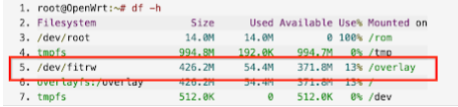
Рисунок 17. Результат выполнения команды df -h.
Выполните следующую команду:
cat /sys/block/mmcblk0/device/typeВ результате должно отобразиться MMC вместо SD .
Процесс настройки точки доступа завершен.
Приложение А: Найдите IP-адрес точки доступа.
Чтобы узнать IP-адрес точки доступа, следуйте инструкциям в этом разделе.
Выполните следующую команду:
ifconfigРезультат выглядит примерно так:
docker0: flags=4099<UP,BROADCAST,MULTICAST>  mtu 1500
      inet 172.17.0.1  netmask 255.255.0.0  broadcast 172.17.255.255
      ether 02:42:67:38:a9:d8  txqueuelen 0  (Ethernet)
      RX packets 0  bytes 0 (0.0 B)
      RX errors 0  dropped 0  overruns 0  frame 0
      TX packets 0  bytes 0 (0.0 B)
      TX errors 0  dropped 0 overruns 0  carrier 0  collisions 0

eno1: flags=4163<UP,BROADCAST,RUNNING,MULTICAST>  mtu 1500
      inet 100.103.191.133  netmask 255.255.255.0  broadcast 100.103.191.255
      inet6 2401:fa00:44:800:f64d:30ff:fe6d:bc3f  prefixlen 64  scopeid 0x0<global>
      inet6 fe80::f64d:30ff:fe6d:bc3f  prefixlen 64  scopeid 0x20<link>
      ether f4:4d:30:6d:bc:3f  txqueuelen 1000  (Ethernet)
      RX packets 31360658  bytes 39343143744 (39.3 GB)
      RX errors 0  dropped 0  overruns 0  frame 0
      TX packets 11023616  bytes 1258521174 (1.2 GB)
      TX errors 0  dropped 0 overruns 0  carrier 0  collisions 0
      device interrupt 16  memory 0xdc200000-dc220000

lo: flags=73<UP,LOOPBACK,RUNNING>  mtu 65536
      inet 127.0.0.1  netmask 255.0.0.0
      inet6 ::1  prefixlen 128  scopeid 0x10<host>
      loop  txqueuelen 1000  (Local Loopback)
      RX packets 19825978  bytes 1265586518 (1.2 GB)
      RX errors 0  dropped 0  overruns 0  frame 0
      TX packets 19825978  bytes 1265586518 (1.2 GB)
      TX errors 0  dropped 0 overruns 0  carrier 0  collisions 0

wlp58s0: flags=4099<UP,BROADCAST,MULTICAST>  mtu 1500
      ether f8:63:3f:2e:63:e6  txqueuelen 1000  (Ethernet)
      RX packets 0  bytes 0 (0.0 B)
      RX errors 0  dropped 0  overruns 0  frame 0
      TX packets 0  bytes 0 (0.0 B)
      TX errors 0  dropped 0 overruns 0  carrier 0  collisions
Определите IP-адрес точки доступа. IP-адресом является значение поля
inetинтерфейсаeno1(100.103.191.133).Определите маску подсети интерфейса
eno1(255.255.255.0).Используйте следующую таблицу, чтобы получить длину сетевого префикса из маски подсети:
Сетевая маска Длина сетевого префикса 255.255.255.252 30 255.255.255.248 29 255.255.255.240 28 255.255.255.0 24 255.255.252.0 22 255.255.248.0 21 255.255.0.0 16 Отключите точку доступа от сетевого интерфейса хоста.
Выполните следующую команду, чтобы получить IP-адреса устройств, подключенных к хосту в локальной сети:
sudo nmap -sP IP/network-prefix-lengthПодключите точку доступа к хосту.
Повторите шаг 6. Появится новый IP-адрес — IP-адрес точки доступа.