

หน้านี้อธิบายกระบวนการตั้งค่าจุดเข้าใช้งาน (AP) BananaPi-R3 รุ่น BPi-R3 ซึ่งใช้ในการทดสอบการเชื่อมต่อ Wi-Fi AP สำหรับ Android 16 QPR2 ขึ้นไป
ซื้อจุดเข้าใช้งาน BananaPi-R3
วิธีซื้อจุดเข้าใช้งาน BananaPi-R3
ซื้อ Banana Pi R3 AP และอุปกรณ์เสริมที่ระบุไว้ในตารางนี้
รายการ จำนวน บอร์ด BPi-R3 คล้ายกับบอร์ดเราเตอร์ Banana Pi BPI-R3 ที่มีชิป MediaTek MT7986 ซึ่งรองรับ Wi-Fi 6, RAM DDR 2G, แฟลช eMMC 8G ในตัว 1 เคสอะลูมิเนียม BPi-R3 คล้ายกับ เคสเหล็ก BPI-R3 1 ฮีตซิงก์อะลูมิเนียม BPi-R3 (พัดลมระบายความร้อน) คล้ายกับ ฮีตซิงก์อะลูมิเนียม BPI-R3 พร้อมพัดลม 1 เสาอากาศ 2 และ 5 GHz พร้อมสายสัญญาณ คล้ายกับเสาอากาศ 5DB ในร้านค้า BPI 8 อะแดปเตอร์ คล้ายกับแหล่งจ่ายไฟ DC 12V/2A 1 หากต้องการซื้อให้เสร็จสมบูรณ์ โปรดดูส่วน "ซื้อได้ง่าย" ในหน้า Banana Pi BPI-R3
ตั้งค่าฮาร์ดแวร์
วิธีตั้งค่าฮาร์ดแวร์
ติดตั้งพัดลมระบายความร้อนบนบอร์ด BPi-R3 โดยทำดังนี้
ติดแผ่นระบายความร้อน 2 แผ่นกับชิป รูปที่ 1 แสดงตำแหน่งของแผ่นระบายความร้อน
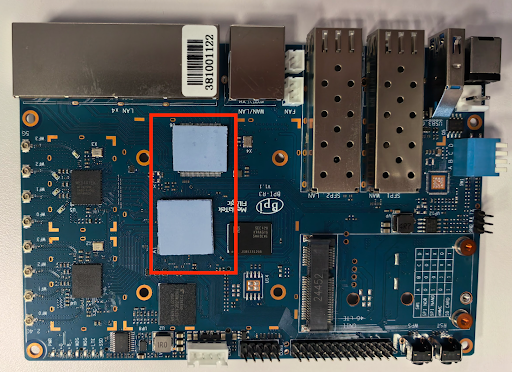
รูปที่ 1 ตำแหน่งของแผ่นระบายความร้อนบนบอร์ด BPi-R3
ติดตั้งพัดลมและยึดด้วยสกรู 4 ตัวจากด้านล่างของบอร์ด RPi-R3 รูปที่ 2 แสดงตำแหน่งของรูยึดพัดลมที่ด้านล่างของบอร์ด BPi-R3
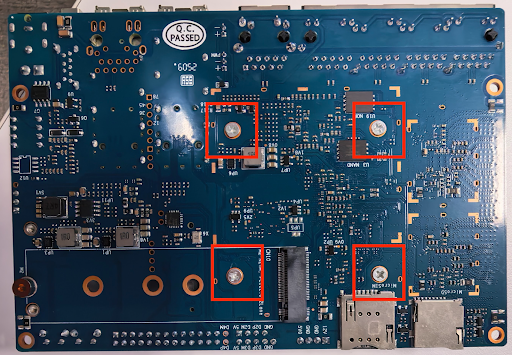
รูปที่ 2 รูยึดพัดลมที่ด้านล่างของบอร์ด BPi-R3
เชื่อมต่อพัดลมกับแหล่งจ่ายไฟที่ตำแหน่งที่มีป้ายกำกับว่า FAN รูปที่ 3 แสดงขั้วต่อสายไฟของพัดลมบนบอร์ด BPi-R3
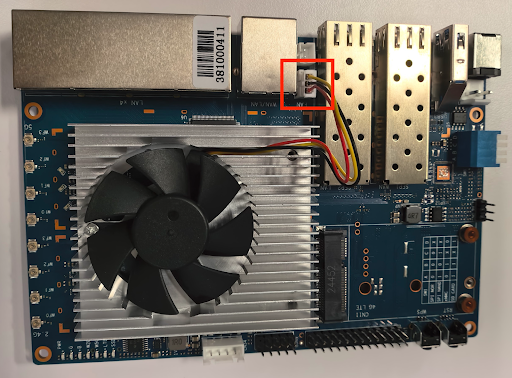
รูปที่ 3 ขั้วต่อสายไฟของพัดลม
ขันสกรูบอร์ด BPi-R3 เข้ากับเคสที่มุมทั้ง 4 รูปที่ 4 แสดงตำแหน่งของสกรู 4 มุมในเคส
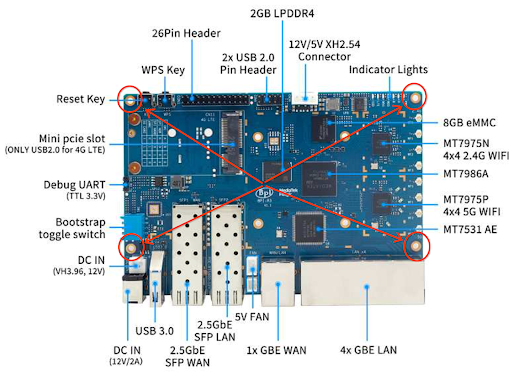
รูปที่ 4 สกรูมุมในกล่อง
มีขั้วต่อ U.FL 4 ตัว 2 ชุด โดยชุดหนึ่งสำหรับ 2.4 GHz และอีกชุดสำหรับ 5 GHz ซึ่งอยู่ที่ด้านขวาของบอร์ด ขั้วต่อ 2.4 GHz จะอยู่เหนือขั้วต่อ 5 GHz รูปที่ 5 แสดงตำแหน่งของขั้วต่อ U.FL
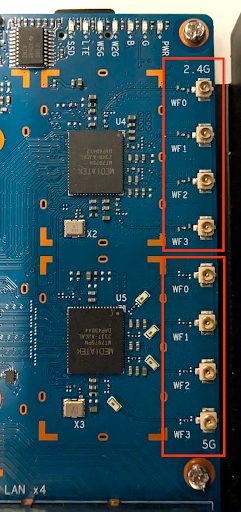
รูปที่ 5 ขั้วต่อ U.FL
เชื่อมต่อสาย RF 8 เส้นกับขั้วต่อ U.FL โดยวางพอร์ต 2.4G 4 พอร์ตไว้ด้านหนึ่ง และพอร์ต 5G 4 พอร์ตไว้ด้านหนึ่ง รูปที่ 6 แสดงตำแหน่งของขั้วต่อ U.FL
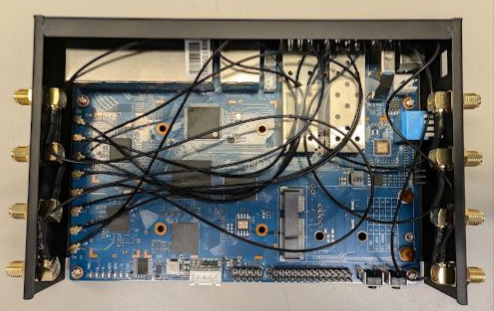
รูปที่ 6 การเชื่อมต่อสาย RF
เชื่อมต่อเสาอากาศ 8 ต้นกับบอร์ด ตรวจสอบว่าได้ขันสกรูเสาอากาศแน่นดีแล้ว รูปที่ 7 แสดงเสาอากาศที่เชื่อมต่อแล้ว
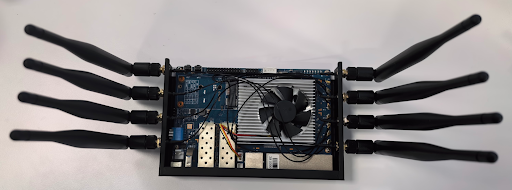
รูปที่ 7 การเชื่อมต่อเสาอากาศ
ติดตั้งแผงด้านบนของเคส รูปที่ 8 แสดงเคส BPi-R3 ที่ติดตั้งแผงด้านบนแล้ว
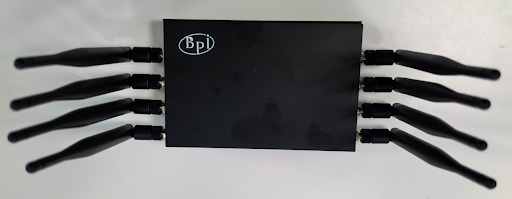
รูปที่ 8 เคส BPi-R3 ที่ติดตั้งแผงด้านบนแล้ว
เชื่อมต่อสายไฟและสายอีเทอร์เน็ตกับ AP เชื่อมต่อสายอีเทอร์เน็ตกับพอร์ต WAN บน AP รูปที่ 9 แสดงตำแหน่งของพอร์ตไฟและพอร์ตอีเทอร์เน็ต
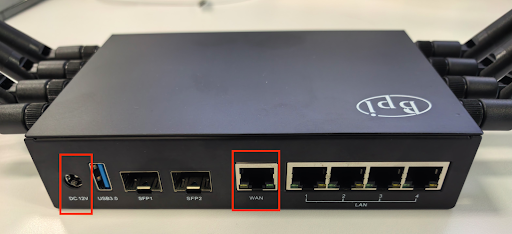
รูปที่ 9 พอร์ตไฟและพอร์ตอีเทอร์เน็ต
แฟลชรูปภาพ OpenWrt
การแฟลชอุปกรณ์เป็นกระบวนการ 2 ขั้นตอน
- โหลดรูปภาพ OpenWrt ลงในการ์ด SD
- แฟลชรูปภาพ OpenWrt จากการ์ด SD ไปยังพื้นที่เก็บข้อมูลในอุปกรณ์ของ AP
โหลดรูปภาพ OpenWrt ลงในการ์ด SD
ส่วนนี้จะอธิบายวิธีโหลดรูปภาพ OpenWrt ลงในการ์ด SD
สิ่งที่ต้องมีก่อน
หากต้องการโหลดรูปภาพ OpenWrt ลงในการ์ด SD คุณต้องมีสิ่งต่อไปนี้
- ซับเน็ตที่เข้าถึงอินเทอร์เน็ตได้
- คอมพิวเตอร์ Linux ในซับเน็ตนี้ ใช้คอมพิวเตอร์เครื่องนี้เพื่อเตรียมการ์ด SD และเชื่อมต่อกับ AP โดยใช้ SSH
โหลดรูปภาพ OpenWrt ลงในการ์ด SD
หากต้องการแฟลชรูปภาพ OpenWrt ลงในการ์ด SD ให้ทำดังนี้
- ดาวน์โหลดรูปภาพ OpenWrt
- เสียบการ์ด SD เข้ากับเครื่อง Linux
ล้างตารางพาร์ติชันและตัวระบุระบบไฟล์ที่มีอยู่ทั้งหมดด้วยคำสั่งนี้
sudo wipefs -a /dev/sd#เบิร์นการ์ด SD โดยทำดังนี้
sudo dd if=openwrt-23.05.5-cros-1.4.0-standard-1.0.2-mediatek-filogic-bananapi_bpi-r3-sdcard.img of=/dev/sd# bs=1000M && sync && sync && syncรอ 3 วินาทีแล้วถอดการ์ด SD ออก
ตรวจสอบว่าจัมเปอร์ Bootstrap ทั้งหมดของ AP ตั้งค่าเป็นสูง คุณต้องตั้งค่าจัมเปอร์นี้เพื่อบูต AP จากการ์ด SD รูปที่ 10 แสดงตำแหน่งของจัมเปอร์ Bootstrap
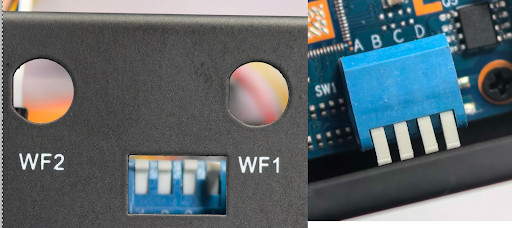
รูปที่ 10 ตำแหน่งของจัมเปอร์ Bootstrap
ตรวจสอบว่าสายอีเทอร์เน็ตเชื่อมต่อกับพอร์ต WAN ของ AP
ใส่การ์ด SD ลงใน AP
เชื่อมต่อสายไฟกับ AP ไฟ LED บอกสถานะดวงที่ 2 จะกะพริบเป็นสีเขียว ให้รอจนกว่าจะหยุดกะพริบ รูปที่ 11 แสดงไฟ LED บอกสถานะ
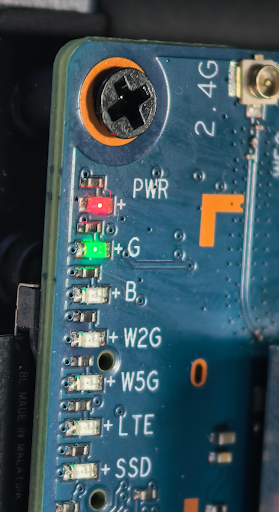
รูปที่ 11 ไฟ LED บอกสถานะ
ตรวจสอบเวอร์ชันรูปภาพของการ์ด SD
หลังจากโหลดรูปภาพ OpenWrt ลงในการ์ด SD แล้ว ให้ตรวจสอบเวอร์ชันของรูปภาพโดยทำดังนี้
ระบุที่อยู่ IP ของ AP หากต้องการระบุที่อยู่ IP, โปรดดู ภาคผนวก ก: ค้นหาที่อยู่ IP ของ AP
ดาวน์โหลดไฟล์ SSH identity testing_rsa ลงในคอมพิวเตอร์ Linux ในซับเน็ตเดียวกับ AP
ให้สิทธิ์ที่จำเป็นโดยทำดังนี้
chmod 600 path-to-testing_rsa-fileใช้ SSH เพื่อเชื่อมต่อกับ AP จากคอมพิวเตอร์โฮสต์โดยทำดังนี้
ssh -i path-to-testing_rsa-file root@IPหน้าจอที่คล้ายกับหน้าจอด้านล่างจะปรากฏขึ้น
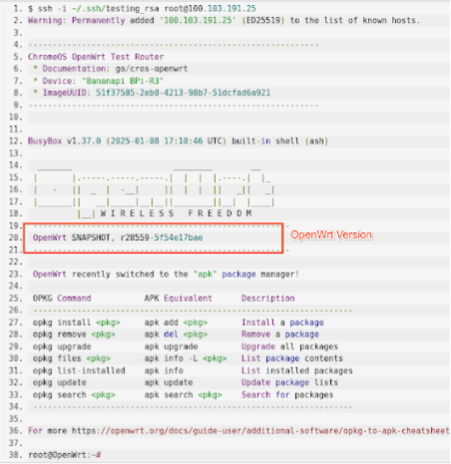
รูปที่ 12 ใช้ SSH เพื่อเชื่อมต่อกับ AP
ตรวจสอบว่าหมายเลขเวอร์ชันบน AP ตรงกับหมายเลขเวอร์ชันที่ไฮไลต์ในรูปที่ 12
แฟลชรูปภาพ OpenWrt จากการ์ด SD ไปยัง AP BPi-R3
เนื่องจากการออกแบบฮาร์ดแวร์ การแฟลชรูปภาพ OpenWrt จากการ์ด SD ไปยัง eMMC ของ AP จึงเป็นกระบวนการ 2 ขั้นตอน
- แฟลชรูปภาพจากการ์ด SD ไปยังพื้นที่เก็บข้อมูล NAND
- แฟลช OpenWrt จาก NAND ไปยัง eMMC
แฟลชรูปภาพจากการ์ด SD ไปยังพื้นที่เก็บข้อมูล NAND
วิธีแฟลชรูปภาพ OpenWrt จากการ์ด SD ไปยังพื้นที่เก็บข้อมูล NAND
ใส่การ์ด SD ลงใน AP
เปิด AP และรอจนกว่าการบูตจะเสร็จสมบูรณ์ ตรวจสอบว่าไฟ LED บอกสถานะดวงที่ 2 ที่มีป้ายกำกับ G แสดงไฟสีเขียวติดสว่าง รูปที่ 13 แสดงไฟ LED บอกสถานะ
รูปที่ 13 ไฟ LED บอกสถานะ
ลงชื่อเข้าใช้ AP โดยใช้ SSH
เรียกใช้คำสั่งต่อไปนี้เพื่อกำหนดค่าการรีบูตครั้งถัดไปให้ติดตั้งรูปภาพจากการ์ด SD ไปยังแฟลช NAND
fw_setenv bootcmd "env default bootcmd ; saveenv ; run ubi_init ; bootmenu 0"คำสั่งนี้จะกำหนดค่าการรีบูตครั้งถัดไปให้ติดตั้งรูปภาพจากการ์ด SD ไปยังแฟลช NAND
รีบูต AP โดยทำดังนี้
rebootรอจนกว่าการบูตจะเสร็จสมบูรณ์โดยตรวจสอบว่าไฟ LED บอกสถานะดวงที่ 2 แสดงไฟสีเขียวติดสว่าง
ตรวจสอบว่าคุณลงชื่อเข้าใช้ AP โดยใช้ SSH ได้
ถอดสายไฟของ AP
ตั้งค่าจัมเปอร์ Bootstrap ให้บูตจาก NAND รูปที่ 14 แสดงการตั้งค่าจัมเปอร์ Bootstrap ใหม่
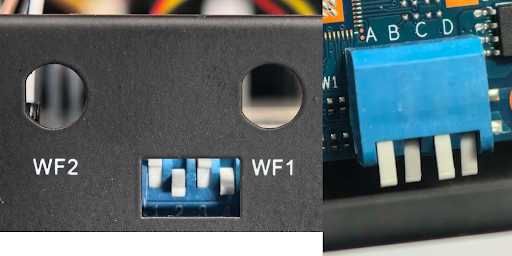
รูปที่ 14 การตั้งค่าจัมเปอร์ Bootstrap ใหม่
เปิด AP และรอจนกว่าการบูต AP จะเสร็จสมบูรณ์
ระบุที่อยู่ IP ของ AP หากต้องการระบุที่อยู่ IP, โปรดดู ภาคผนวก ก: ค้นหาที่อยู่ IP ของ AP
ลงชื่อเข้าใช้ AP ด้วยที่อยู่ IP ใหม่
เรียกใช้คำสั่งต่อไปนี้เพื่อยืนยันว่าคุณกำลังใช้ระบบ OpenWrt ที่ติดตั้งใน NAND
df -hเอาต์พุตควรแสดงระบบไฟล์ดิสก์ที่มี
/dev/ubi0_6รูปที่ 15 แสดงเอาต์พุต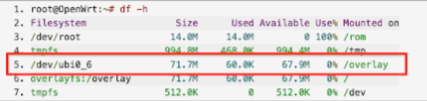
รูปที่ 15 เอาต์พุตของคำสั่ง df -h
แฟลช OpenWrt จาก NAND ไปยัง eMMC
วิธีแฟลช OpenWrt จาก NAND ไปยัง eMMC
ในเซสชัน SSH ให้เรียกใช้คำสั่งต่อไปนี้
fw_setenv bootcmd "env default bootcmd ; saveenv ; saveenv ; run emmc_init ; bootmenu 0"คำสั่งนี้จะกำหนดค่าการรีบูตครั้งถัดไปให้ติดตั้งรูปภาพจาก NAND ไปยัง eMMC
รีบูต AP โดยทำดังนี้
rebootรอจนกว่าการบูตจะเสร็จสมบูรณ์โดยตรวจสอบว่าไฟ LED บอกสถานะดวงที่ 2 แสดงไฟสีเขียวติดสว่าง
ถอดสายไฟของ AP
ถอดการ์ด SD ออกจาก AP
ตั้งค่าจัมเปอร์ Bootstrap ให้บูตจาก eMMC รูปที่ 16 แสดงการตั้งค่าจัมเปอร์ Bootstrap ใหม่
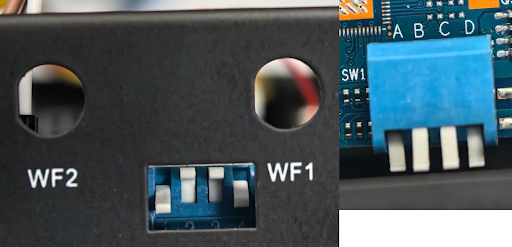
รูปที่ 16 การตั้งค่าจัมเปอร์ Bootstrap ใหม่
เปิด AP และรอจนกว่าการบูต AP จะเสร็จสมบูรณ์
ระบุที่อยู่ IP ของ AP หากต้องการระบุที่อยู่ IP, โปรดดู ภาคผนวก: ค้นหาที่อยู่ IP ของ AP
ลงชื่อเข้าใช้ AP โดยใช้ที่อยู่ IP ใหม่
เรียกใช้คำสั่งต่อไปนี้เพื่อยืนยันว่าคุณกำลังใช้ระบบ OpenWrt ที่ติดตั้งใน NAND
df -hเอาต์พุตควรแสดงระบบไฟล์ดิสก์ที่มี
/dev/fitrwรูปที่ 17 แสดงเอาต์พุต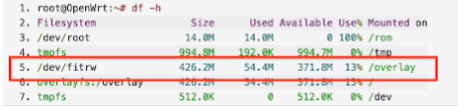
รูปที่ 17 เอาต์พุตของคำสั่ง df -h
เรียกใช้คำสั่งต่อไปนี้
cat /sys/block/mmcblk0/device/typeเอาต์พุตควรแสดง MMC แทน SD
กระบวนการตั้งค่า AP เสร็จสมบูรณ์แล้ว
ภาคผนวก ก: ค้นหาที่อยู่ IP ของ AP
หากต้องการค้นหาที่อยู่ IP ของ AP ให้ทำตามวิธีการในส่วนนี้
เรียกใช้คำสั่งต่อไปนี้
ifconfigเอาต์พุตจะมีลักษณะคล้ายกับเอาต์พุตต่อไปนี้
docker0: flags=4099<UP,BROADCAST,MULTICAST>  mtu 1500
      inet 172.17.0.1  netmask 255.255.0.0  broadcast 172.17.255.255
      ether 02:42:67:38:a9:d8  txqueuelen 0  (Ethernet)
      RX packets 0  bytes 0 (0.0 B)
      RX errors 0  dropped 0  overruns 0  frame 0
      TX packets 0  bytes 0 (0.0 B)
      TX errors 0  dropped 0 overruns 0  carrier 0  collisions 0

eno1: flags=4163<UP,BROADCAST,RUNNING,MULTICAST>  mtu 1500
      inet 100.103.191.133  netmask 255.255.255.0  broadcast 100.103.191.255
      inet6 2401:fa00:44:800:f64d:30ff:fe6d:bc3f  prefixlen 64  scopeid 0x0<global>
      inet6 fe80::f64d:30ff:fe6d:bc3f  prefixlen 64  scopeid 0x20<link>
      ether f4:4d:30:6d:bc:3f  txqueuelen 1000  (Ethernet)
      RX packets 31360658  bytes 39343143744 (39.3 GB)
      RX errors 0  dropped 0  overruns 0  frame 0
      TX packets 11023616  bytes 1258521174 (1.2 GB)
      TX errors 0  dropped 0 overruns 0  carrier 0  collisions 0
      device interrupt 16  memory 0xdc200000-dc220000

lo: flags=73<UP,LOOPBACK,RUNNING>  mtu 65536
      inet 127.0.0.1  netmask 255.0.0.0
      inet6 ::1  prefixlen 128  scopeid 0x10<host>
      loop  txqueuelen 1000  (Local Loopback)
      RX packets 19825978  bytes 1265586518 (1.2 GB)
      RX errors 0  dropped 0  overruns 0  frame 0
      TX packets 19825978  bytes 1265586518 (1.2 GB)
      TX errors 0  dropped 0 overruns 0  carrier 0  collisions 0

wlp58s0: flags=4099<UP,BROADCAST,MULTICAST>  mtu 1500
      ether f8:63:3f:2e:63:e6  txqueuelen 1000  (Ethernet)
      RX packets 0  bytes 0 (0.0 B)
      RX errors 0  dropped 0  overruns 0  frame 0
      TX packets 0  bytes 0 (0.0 B)
      TX errors 0  dropped 0 overruns 0  carrier 0  collisions
ระบุที่อยู่ IP ของ AP ที่อยู่ IP คือค่าของช่อง
inetของอินเทอร์เฟซeno1(100.103.191.133)ระบุเน็ตมาสก์ของอินเทอร์เฟซ
eno1(255.255.255.0)ใช้ตารางต่อไปนี้เพื่อรับความยาวรหัสนำเครือข่ายจากเน็ตมาสก์
เน็ตมาสก์ ความยาวรหัสนำเครือข่าย 255.255.255.252 30 255.255.255.248 29 255.255.255.240 28 255.255.255.0 24 255.255.252.0 22 255.255.248.0 21 255.255.0.0 16 ยกเลิกการเชื่อมต่อ AP จากอินเทอร์เฟซ LAN ของโฮสต์
เรียกใช้คำสั่งต่อไปนี้เพื่อรับที่อยู่ IP LAN ของโฮสต์ของอุปกรณ์ที่เชื่อมต่อกับโฮสต์
sudo nmap -sP IP/network-prefix-lengthเชื่อมต่อ AP กับโฮสต์
ทำขั้นตอนที่ 6 อีกครั้ง ที่อยู่ IP ใหม่ ซึ่งเป็นที่อยู่ IP ของ AP จะปรากฏขึ้น