

本頁說明 BananaPi-R3 存取點 (AP) 的設定程序,此存取點用於 Android 16 QPR2 以上版本的 Wi-Fi AP 連線測試。
購買 BananaPi-R3 存取點
如要購買 BananaPi-R3 存取點,請按照下列步驟操作:
購買下表列出的 Banana Pi R3 AP 和配件:
項目 數量 BPi-R3 電路板,類似於 Banana Pi BPI-R3 路由器電路板,搭載 MediaTek MT7986 晶片設計,支援 Wi-Fi 6、2G DDR RAM、8G eMMC 快閃記憶體 1 BPi-R3 鋁製外殼,類似於 BPI-R3 Iron 外殼 1 BPi-R3 鋁合金散熱器 (冷卻風扇),類似於附風扇的 BPI-R3 鋁合金散熱器 1 2 和 5 GHz 天線 (含纜線),類似於 BPI 商店中的 5DB 天線 8 電源變壓器,類似於 12V/2A DC 電源供應器 1
設定硬體
如要設定硬體,請按照下列步驟操作:
將散熱風扇安裝到 BPi-R3 板上:
在晶片上貼上 2 個導熱墊。圖 1 顯示散熱墊的放置位置:
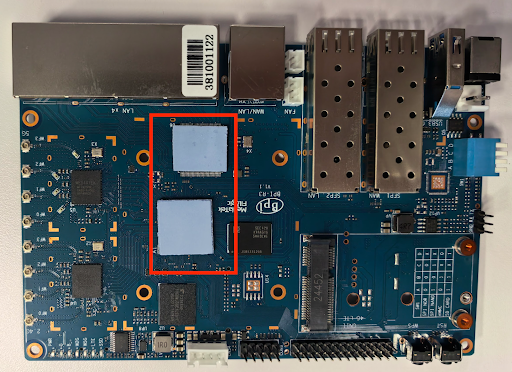
圖 1. BPi-R3 板上的導熱墊放置位置。
安裝風扇,並從 RPi-R3 板的底部用四顆螺絲固定。圖 2 顯示 BPi-R3 板底部的風扇安裝孔位置:
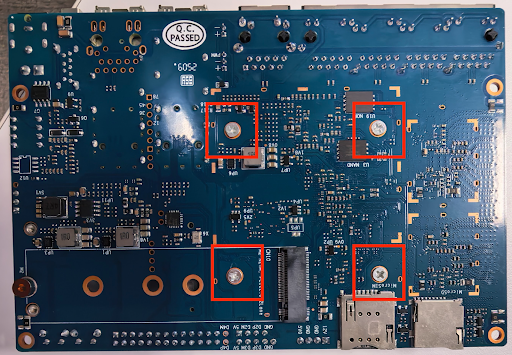
圖 2. BPi-R3 板底部的風扇安裝孔。
將風扇連接至標示為「FAN」 的電源插座。圖 3 顯示 BPi-R3 板上的風扇電源接頭:
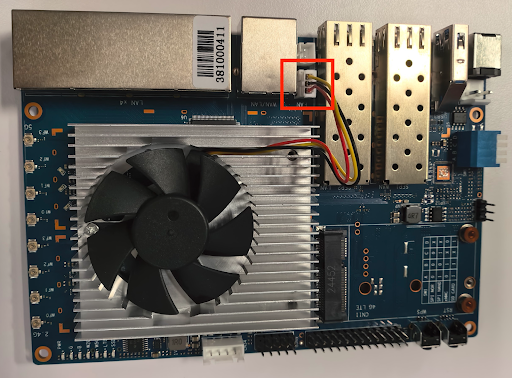
圖 3. 風扇電源接頭。
將 BPi-R3 板鎖到機殼的四個角落。圖 4 顯示充電盒四個角落螺絲的位置:
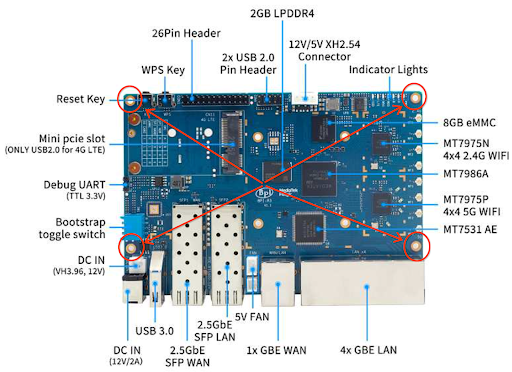
圖 4. 充電盒的邊角螺絲。
電路板右側有兩組四個 U.FL 連接器,一組用於 2.4 GHz,另一組用於 5 GHz。2.4 GHz 連接器位於 5 GHz 連接器上方。 圖 5 顯示 U.FL 連接器的位置。
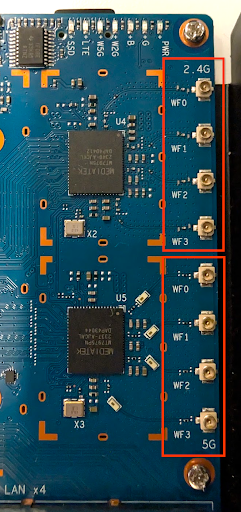
圖 5. U.FL 連接器。
將八條射頻線連接至 U.FL 連接器:一側放置四個 2.4G 連接埠,另一側放置四個 5G 連接埠。圖 6 顯示 U.FL 連接器的位置。
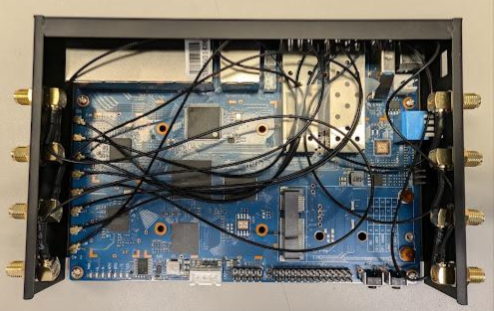
圖 6. 射頻電纜連接。
將八根天線連接至主機板。確認天線已旋緊。圖 7 顯示連接的天線。
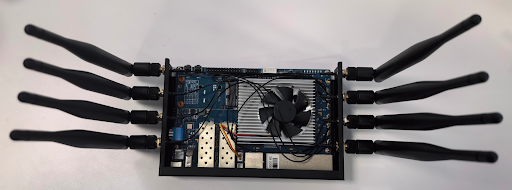
圖 7. 天線連接。
安裝機殼頂板。圖 8 顯示安裝頂板的 BPi-R3 機殼。
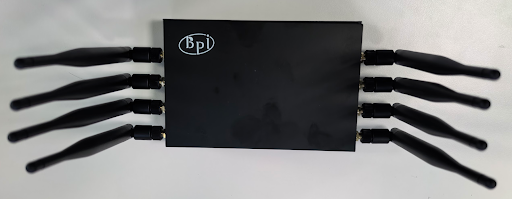
圖 8. 安裝頂板的 BPi-R3 機殼。
將電源線和乙太網路線接上 AP。將乙太網路線連接到存取點的 WAN 連接埠。圖 9 顯示電源和乙太網路連接埠的位置。
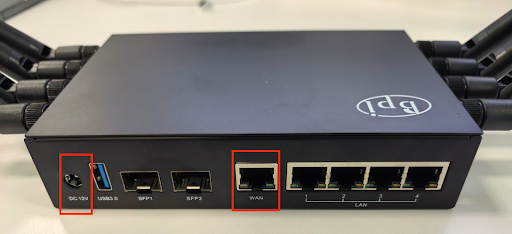
圖 9.電源和乙太網路連接埠。
刷入 OpenWrt 映像檔
為裝置刷機的程序分為兩個階段:
- 將 OpenWrt 映像檔載入 SD 卡。
- 將 SD 卡中的 OpenWrt 映像檔刷入 AP 的裝置內建儲存空間。
將 OpenWrt 映像檔載入 SD 卡
本節說明如何將 OpenWrt 映像檔載入 SD 卡。
必要條件
如要將 OpenWrt 映像檔載入 SD 卡,請準備:
- 可透過網際網路存取的子網路。
- 這個子網路上的 Linux 電腦。使用這部電腦準備 SD 卡,並透過 SSH 連線至 AP。
將 OpenWrt 映像檔載入 SD 卡
如要將 OpenWrt 映像檔燒錄到 SD 卡,請按照下列步驟操作:
- 下載 OpenWrt 映像檔。
- 將 SD 卡插入 Linux 電腦。
使用下列指令清除所有現有的分割區表和檔案系統 ID:
sudo wipefs -a /dev/sd#燒錄 SD 卡:
sudo dd if=openwrt-23.05.5-cros-1.4.0-standard-1.0.2-mediatek-filogic-bananapi_bpi-r3-sdcard.img of=/dev/sd# bs=1000M && sync && sync && sync等待 3 秒,然後拔除 SD 卡。
確認 AP 的所有啟動跳線都設為高電壓。必須設定此跳線,才能從 SD 卡啟動 AP。圖 10 顯示啟動跳線的位置。
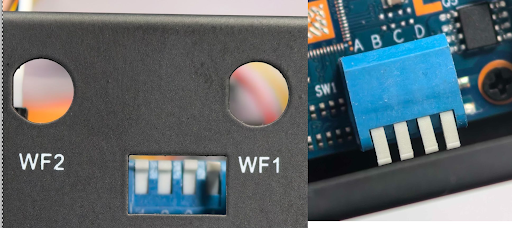
圖 10. 啟動跳線的位置。
確認乙太網路線已連上存取點的 WAN 連接埠。
將 SD 卡插入 AP。
將電源線接上 AP。第二個 LED 指示燈會閃爍綠燈;請等待閃爍停止。圖 11 顯示 LED 指示燈:
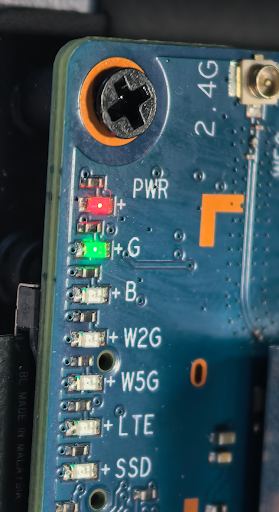
圖 11. LED 指示燈。
確認 SD 卡映像檔版本
將 OpenWrt 映像檔載入 SD 卡後,請按照下列步驟驗證映像檔版本:
找出 AP 的 IP 位址。如要找出 IP 位址,請參閱附錄 A:找出 AP 的 IP 位址。
將 SSH 身分測試檔 testing_rsa 下載到 Linux 電腦,該電腦必須與 AP 位於相同子網路。
授予必要權限:
chmod 600 path-to-testing_rsa-file使用 SSH 從主機連線至 AP:
ssh -i path-to-testing_rsa-file root@IP畫面會顯示類似以下的內容:
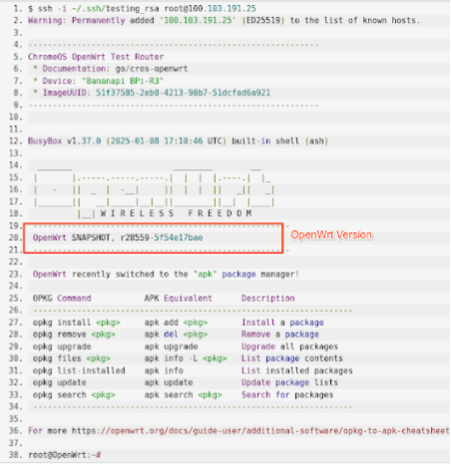
圖 12. 使用 SSH 連線至 AP。
確認 AP 上的版本號碼與圖 12 中醒目顯示的版本號碼相符。
將 SD 卡中的 OpenWrt 映像檔刷入 BPi-R3 AP
由於硬體設計的關係,將 OpenWrt 映像檔從 SD 卡刷入 AP 的 eMMC 是兩階段的程序:
- 將 SD 卡中的映像檔刷入 NAND 儲存空間。
- 將 OpenWrt 從 NAND 刷入 eMMC。
將 SD 卡中的映像檔刷入 NAND 儲存空間
如要將 OpenWrt 映像檔從 SD 卡刷入 NAND 儲存空間,請按照下列步驟操作:
將 SD 卡插入 AP。
開啟 AP 電源,等待開機完成。確認標示為「G」的第二個 LED 指示燈恆亮綠燈。圖 13 顯示 LED 指示燈:
圖 13. LED 指示燈。
使用 SSH 登入 AP。
執行下列指令,將下一次重新啟動設定為從 SD 卡安裝映像檔至 NAND 快閃記憶體:
fw_setenv bootcmd "env default bootcmd ; saveenv ; run ubi_init ; bootmenu 0"這個指令會設定下次重新啟動時,將 SD 卡中的映像檔安裝至 NAND 快閃記憶體。
重新啟動 AP:
reboot等待開機完成,確認第二個 LED 指示燈顯示恆亮的綠燈。
確認您可以使用 SSH 登入 AP。
拔除 AP 的電源線。
將自舉跳線設為從 NAND 啟動。圖 14 顯示新的開機啟動帶跳線設定:
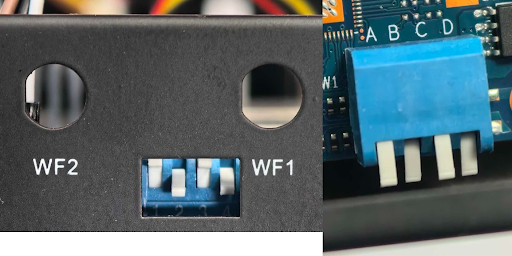
圖 14. 新的啟動跳線設定。
開啟 AP 電源,等待 AP 開機完成。
找出 AP 的 IP 位址。如要找出 IP 位址,請參閱附錄 A:找出 AP 的 IP 位址。
使用新的 IP 位址登入 AP。
執行下列指令,確認您執行的 OpenWrt 系統已安裝在 NAND 上:
df -h輸出內容應顯示具有
/dev/ubi0_6的磁碟檔案系統。圖 15 顯示輸出內容: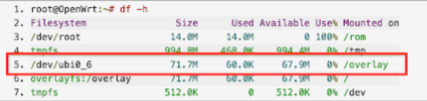
圖 15. df -h 指令的輸出內容。
將 OpenWrt 從 NAND 刷入 eMMC
如要將 OpenWrt 從 NAND 刷入 eMMC,請按照下列步驟操作:
在 SSH 工作階段中執行下列指令:
fw_setenv bootcmd "env default bootcmd ; saveenv ; saveenv ; run emmc_init ; bootmenu 0"這個指令會設定下次重新啟動時,將映像檔從 NAND 安裝至 eMMC。
重新啟動 AP:
reboot等待開機完成,確認第二個 LED 指示燈顯示恆亮的綠燈。
拔除 AP 的電源線。
從 AP 拔除 SD 卡。
將啟動跳線設為從 eMMC 啟動。圖 16 顯示新的開機啟動跳線設定:
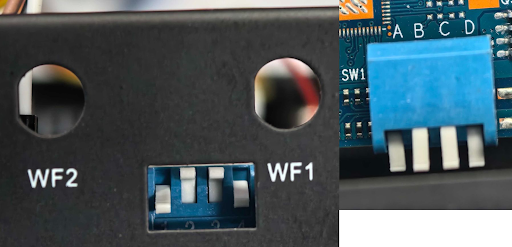
圖 16. 新的啟動跳線設定。
開啟 AP 電源,等待 AP 開機完成。
找出 AP 的 IP 位址。如要找出 IP 位址,請參閱附錄:找出 AP 的 IP 位址。
使用新的 IP 位址登入 AP。
執行下列指令,確認您執行的 OpenWrt 系統已安裝在 NAND 上:
df -h輸出內容應顯示具有
/dev/fitrw的磁碟檔案系統。圖 17 顯示輸出內容: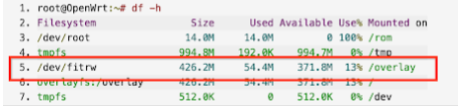
圖 17. df -h 指令的輸出內容。
執行下列指令:
cat /sys/block/mmcblk0/device/type輸出內容應顯示 MMC,而非 SD。
AP 設定程序已完成。
附錄 A:找出 AP 的 IP 位址
如要找出 AP 的 IP 位址,請按照本節的指示操作。
執行下列指令:
ifconfig輸出看起來類似以下內容:
docker0: flags=4099<UP,BROADCAST,MULTICAST>  mtu 1500
      inet 172.17.0.1  netmask 255.255.0.0  broadcast 172.17.255.255
      ether 02:42:67:38:a9:d8  txqueuelen 0  (Ethernet)
      RX packets 0  bytes 0 (0.0 B)
      RX errors 0  dropped 0  overruns 0  frame 0
      TX packets 0  bytes 0 (0.0 B)
      TX errors 0  dropped 0 overruns 0  carrier 0  collisions 0

eno1: flags=4163<UP,BROADCAST,RUNNING,MULTICAST>  mtu 1500
      inet 100.103.191.133  netmask 255.255.255.0  broadcast 100.103.191.255
      inet6 2401:fa00:44:800:f64d:30ff:fe6d:bc3f  prefixlen 64  scopeid 0x0<global>
      inet6 fe80::f64d:30ff:fe6d:bc3f  prefixlen 64  scopeid 0x20<link>
      ether f4:4d:30:6d:bc:3f  txqueuelen 1000  (Ethernet)
      RX packets 31360658  bytes 39343143744 (39.3 GB)
      RX errors 0  dropped 0  overruns 0  frame 0
      TX packets 11023616  bytes 1258521174 (1.2 GB)
      TX errors 0  dropped 0 overruns 0  carrier 0  collisions 0
      device interrupt 16  memory 0xdc200000-dc220000

lo: flags=73<UP,LOOPBACK,RUNNING>  mtu 65536
      inet 127.0.0.1  netmask 255.0.0.0
      inet6 ::1  prefixlen 128  scopeid 0x10<host>
      loop  txqueuelen 1000  (Local Loopback)
      RX packets 19825978  bytes 1265586518 (1.2 GB)
      RX errors 0  dropped 0  overruns 0  frame 0
      TX packets 19825978  bytes 1265586518 (1.2 GB)
      TX errors 0  dropped 0 overruns 0  carrier 0  collisions 0

wlp58s0: flags=4099<UP,BROADCAST,MULTICAST>  mtu 1500
      ether f8:63:3f:2e:63:e6  txqueuelen 1000  (Ethernet)
      RX packets 0  bytes 0 (0.0 B)
      RX errors 0  dropped 0  overruns 0  frame 0
      TX packets 0  bytes 0 (0.0 B)
      TX errors 0  dropped 0 overruns 0  carrier 0  collisions
找出 AP 的 IP 位址。IP 位址是
eno1介面 (100.103.191.133) 的inet欄位值。找出
eno1介面的網路遮罩 (255.255.255.0)。請參閱下表,根據網路遮罩取得網路前置字串長度:
網路遮罩 網路前置碼長度 255.255.255.252 30 255.255.255.248 29 255.255.255.240 28 255.255.255.0 24 255.255.252.0 22 255.255.248.0 21 255.255.0.0 16 將 AP 從主機的 LAN 介面中斷連線。
執行下列指令,取得連線至主機的裝置主機 LAN IP 位址:
sudo nmap -sP IP/network-prefix-length將 AP 連接至主機。
再次執行步驟 6。系統會顯示新的 IP 位址,也就是存取點的 IP 位址。