

এই পৃষ্ঠায় অ্যান্ড্রয়েড ১৭-এর অন্তর্ভুক্ত CTS Verifier (CTS-V)-এ মিডিয়া প্লেব্যাক পরীক্ষাগুলো চালানোর নির্দেশাবলী দেওয়া হয়েছে।
CTS-V টেস্ট হারনেসের cts/apps/SecurePlaybackTestApp ফোল্ডারে অবস্থিত মিডিয়া প্লেব্যাক টেস্ট স্যুটটি যাচাই করে যে, সুরক্ষিত প্লেব্যাকের সময় ডিভাইসের স্ক্রিনে কোনো ফ্রেম ড্রপ ছাড়াই ফ্রেমগুলো প্রদর্শিত হয়।
মিডিয়া প্লেব্যাক টেস্ট স্যুটটি নিম্নলিখিত API-গুলো পরীক্ষা করে:
-
android.media.MediaCodec#queueSecureInputBuffer -
android.media.MediaDrm#getKeyRequest -
android.media.MediaDrm#provideKeyResponse -
android.media.MediaCrypto#MediaCrypto
মিডিয়া প্লেব্যাক টেস্ট স্যুটটি নিম্নলিখিত কোডেকগুলো যাচাই করে: AVC, HEVC, VP9, এবং AV1।
পরীক্ষার পরিবেশ সেট আপ করুন
নিরাপদ প্লেব্যাক পরীক্ষা চালানোর জন্য, নিম্নলিখিতগুলি সেট আপ করুন:
- পরীক্ষাধীন ডিভাইস (ডিইউটি)
- একটি হোস্ট মেশিন
- প্লেব্যাক অ্যানালাইসিস টুল (PAT) । (আমরা টেম্পো ম্যানুফ্যাকচারিং থেকে একটি PAT কেনার পরামর্শ দিই।)
DUT সেট আপ করুন
একটি DUT সেট আপ করতে, এই ধাপগুলো অনুসরণ করুন:
- ইউএসবি-র মাধ্যমে ডিইউটি-কে একটি হোস্ট মেশিনের সাথে সংযুক্ত করুন।
- হোস্টকে ADB-এর মাধ্যমে DUT অ্যাক্সেস করার অনুমতি দিন।
- ডিভাইসে CTS-V অ্যাপটি (
CtsVerifier.apk) ইনস্টল করুন। আরও তথ্যের জন্য, Run CTS-V tests দেখুন। - DUT-কে ইন্টারনেটের সাথে সংযুক্ত করুন।
- PAT-টিকে হোস্টের সাথে সংযুক্ত করুন।
- DUT-কে উল্লম্বভাবে রেখে, PAT-এর সাদা তীরচিহ্নটি উপরের দিকে মুখ করে এর প্যাডযুক্ত দিকটি স্ক্রিনের উপর সমতলভাবে রাখুন।
- দুটি ব্যান্ড DUT-এর চারপাশে পেঁচিয়ে দিন এবং সাদা প্রান্তযুক্ত কর্ডটি টেনে শক্ত করুন।
হোস্ট সেট আপ করুন
টেস্ট এনভায়রনমেন্ট সেট আপ করার জন্য, PAT সেটআপ ফাইলগুলো ডাউনলোড করুন এবং এর ভেতরের ফাইলগুলো একটি নতুন pat-cts ডিরেক্টরিতে এক্সট্র্যাক্ট করুন:
cd pat-cts/v2.4.0./setup.sh
এই কমান্ডটি PAT কমান্ড-লাইন ইন্টারফেস সেট আপ করে এবং পাইথন ইনস্টল করা একটি ভার্চুয়াল এনভায়রনমেন্টে প্রবেশ করে। যদি এটি স্বয়ংক্রিয়ভাবে এনভায়রনমেন্টে প্রবেশ না করে, তবে চালান:
source venv/bin/activateসেটআপ ফাইলে অন্তর্ভুক্ত ফার্মওয়্যার সংস্করণের সাথে মিলিয়ে PAT আপডেট করার পরামর্শ দেওয়া হচ্ছে। আপনার ফার্মওয়্যার সংস্করণ পরীক্ষা করতে, চালান:
(venv) patctl --usb --info | grep "Firmware version"ফার্মওয়্যার সংস্করণটি 2.4.0-এর চেয়ে কম হলে, ফার্মওয়্যারটি আপডেট করুন। চালান:
(venv) patctl --usb --update pat_fw_v2.4.0rc2.bin CTS পরীক্ষার জন্য, আপনাকে ভার্চুয়াল এনভায়রনমেন্টে Mobly টেস্ট ফ্রেমওয়ার্ক এবং snippet-uiautomator ইনস্টল করতে হবে:
(venv) pip install mobly(venv) pip install snippet-uiautomator
টেস্টগুলো চালানোর আগে, আপনাকে অবশ্যই একটি এনভায়রনমেন্ট ভেরিয়েবল সেট করতে হবে, যা ভার্চুয়াল এনভায়রনমেন্ট সক্রিয় থাকাকালীন টেস্ট অ্যাসেটগুলোর অবস্থান শনাক্ত করবে। এটি করার জন্য, চালান:
(venv) cd SecurePlaybackTestApp(venv) source build/envsetup.sh
পরিবেশে পুনরায় প্রবেশ করতে, চালান:
source pat-cts/v2.4.0/venv/bin/activateকনফিগারেশন ফাইল তৈরি করুন
Mobly ফ্রেমওয়ার্ক ব্যবহার করে Mobly টেস্টবেড নির্ধারণ করার জন্য আপনাকে অবশ্যই একটি config.yml কনফিগারেশন ফাইল তৈরি করতে হবে।
নিচে একটি config.yml ফাইলের উদাহরণ দেওয়া হলো। SecurePlaybackTestApp/ ডিরেক্টরিতে একটি টেমপ্লেট দেওয়া আছে।
TestBeds:
  # A testbed where adb will find Android devices.
  - Name: PlaybackAnalysisTestBed
    Controllers:
        AndroidDevice:
        - serial: 8A9X0NS5Z  # quotes are needed if serial id is entirely numeric
          label: dut
    TestParams:
        video_scaling: 1.0  # from 0.0 to 1.0, used if the test video is too large to fit the Playback Analysis Tool
পরীক্ষা চালান
CTS-V মিডিয়া প্লেব্যাক টেস্টগুলো চালানোর জন্য:
- হোস্ট মেশিনের পাইথন ভার্চুয়াল এনভায়রনমেন্টের ভেতর থেকে
SecurePlaybackTestApp/ডিরেক্টরিতে যান। পরীক্ষাটি চালান:
python ./secure_playback_test.py -c config.ymlপ্রায় ১০ সেকেন্ড পর ডিভাইসটিতে একটি ভিডিও চলতে শুরু করে।
নিম্নলিখিত ডায়াগ্রামে দেখানো অনুযায়ী PAT-এর খাঁজগুলোকে ভিডিওর পাঁচটি সাদা-কালো দণ্ডের সাথে মেলান। নিশ্চিত করুন যে PAT-টি ভিডিওর অভিমুখের সাপেক্ষে বাম দিকে নির্দেশকারী তীরচিহ্নের সাথে সারিবদ্ধ আছে।

চিত্র ১. সঠিকভাবে বিন্যস্ত PAT।
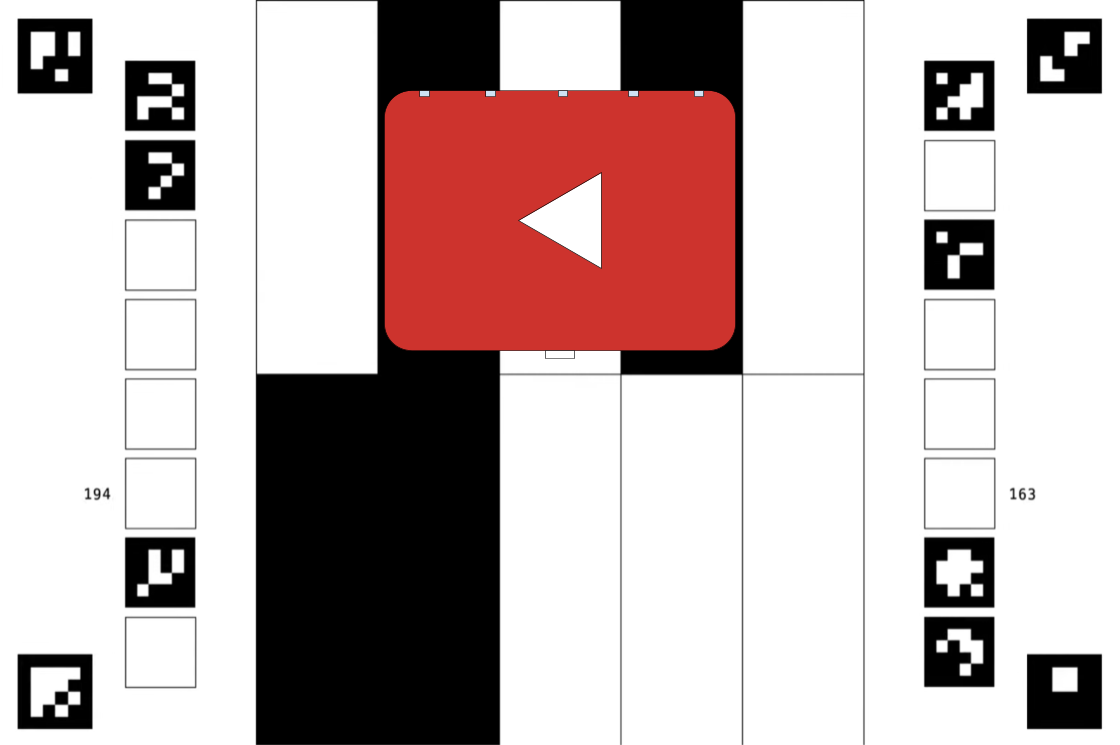
চিত্র ২. PAT-এর স্কেলিং প্রয়োজন।
PAT অ্যালাইন করার পর, দুটি কর্ড ডিভাইসটির চারপাশে পেঁচিয়ে নিন এবং PAT-এর বাম দিক থেকে বেরিয়ে থাকা পুল ট্যাবটি দিয়ে সেগুলোকে শক্ত করে টানুন। অ্যালাইনমেন্ট পরিবর্তিত হয়নি তা যাচাই করুন এবং প্রয়োজনে পুনরায় অ্যালাইন করুন। এটি করার জন্য আপনি হোস্ট থেকে DUT-কে সংযোগ বিচ্ছিন্ন করতে পারেন, কিন্তু এগিয়ে যাওয়ার আগে DUT পুনরায় সংযুক্ত হয়েছে কিনা তা যাচাই করে নিন। চিত্র ৪-এ দেখানো অনুযায়ী, PAT যেন DUT-এর সাথে সম্পূর্ণ সমতলভাবে লেগে থাকে তা নিশ্চিত করুন। ডিভাইসটিকে এমন একটি স্থানে রাখুন যেখানে কয়েক মিনিটের জন্য এটি স্পর্শ করা হবে না এবং পরীক্ষা চালিয়ে যাওয়ার জন্য
yচাপুন। অ্যালাইনমেন্টের পর ডিভাইসটি নড়ছে না তা যাচাই করুন।
চিত্র ৩. পিএটি ও ডিইউটি, উপর থেকে দৃশ্য।
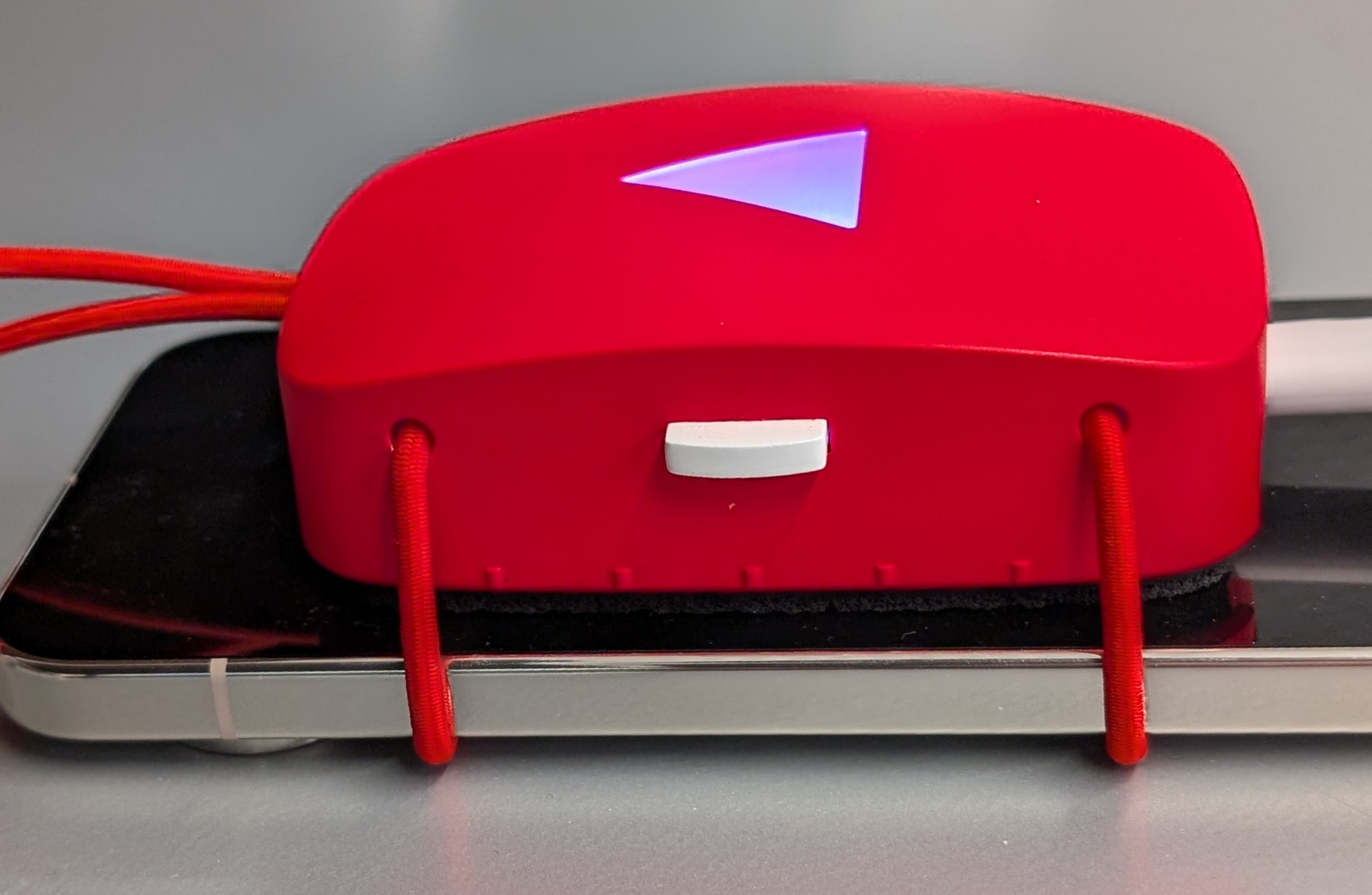
চিত্র ৪. পিএটি ও ডিইউটি, পার্শ্ব দৃশ্য।
পরীক্ষাটি সফল হলে, পাস বাটনটি সক্রিয় হয়। এই বাটনটিতে ট্যাপ করে সফল পরীক্ষাটি রেকর্ড করুন।