

本頁說明如何執行 Android 17 隨附的 CTS Verifier (CTS-V) 媒體播放測試。
CTS-V 測試架構 (位於 cts/apps/SecurePlaybackTestApp 下方) 中的媒體播放測試套件,會驗證安全播放功能是否能在裝置螢幕上顯示影格,且不會發生影格遺失問題。
媒體播放測試套件會測試下列 API:
android.media.MediaCodec#queueSecureInputBufferandroid.media.MediaDrm#getKeyRequestandroid.media.MediaDrm#provideKeyResponseandroid.media.MediaCrypto#MediaCrypto
媒體播放測試套件會驗證下列轉碼器:AVC、HEVC、VP9 和 AV1。
設定測試環境
如要執行安全播放測試,請完成下列設定:
- 測試裝置 (DUT)
- 主體機器
- 播放分析工具 (PAT)。(建議您向 Tempo Manufacturing 購買 PAT)。
設定 DUT
如要設定 DUT,請按照下列步驟操作:
- 透過 USB 將 DUT 連接至主體機器。
- 授予權限,允許主機透過 ADB 存取 DUT。
- 在裝置上安裝 CTS-V 應用程式 (
CtsVerifier.apk)。 詳情請參閱「執行 CTS-V 測試」。 - 將 DUT 連上網際網路。
- 將 PAT 連接至主機。
- 將 DUT 垂直放置,然後將 PAT 的軟墊面平放在螢幕上,並確保 PAT 的白色箭頭朝上。
- 將兩條帶子繞在 DUT 上,然後拉緊尾端為白色的繩子。
設定主機
如要設定測試環境,請下載 PAT 設定檔,然後將內容解壓縮到新的 pat-cts 目錄:
cd pat-cts/v2.4.0./setup.sh
這項指令會設定 PAT 指令列介面,並進入已安裝 Python 的虛擬環境。如果系統沒有自動進入環境,請執行:
source venv/bin/activate建議您更新 PAT,使其與設定檔中包含的韌體版本相符。如要查看韌體版本,請執行下列指令:
(venv) patctl --usb --info | grep "Firmware version"如果韌體版本低於 2.4.0,請更新韌體。執行作業:
(venv) patctl --usb --update pat_fw_v2.4.0rc2.bin如要進行 CTS 測試,您必須在虛擬環境中安裝 Mobly 測試架構和 snippet-uiautomator:
(venv) pip install mobly(venv) pip install snippet-uiautomator
執行測試前,您也必須在虛擬環境處於啟用狀態時,設定可識別測試資產位置的環境變數。如要這麼做,請執行下列指令:
(venv) cd SecurePlaybackTestApp(venv) source build/envsetup.sh
如要重新進入環境,請執行:
source pat-cts/v2.4.0/venv/bin/activate建立設定檔
使用 Mobly 架構時,您必須建立 config.yml 設定檔,定義 Mobly 測試平台。
以下是 config.yml 檔案範例。SecurePlaybackTestApp/ 目錄中提供範本。
TestBeds:
  # A testbed where adb will find Android devices.
  - Name: PlaybackAnalysisTestBed
    Controllers:
        AndroidDevice:
        - serial: 8A9X0NS5Z  # quotes are needed if serial id is entirely numeric
          label: dut
    TestParams:
        video_scaling: 1.0  # from 0.0 to 1.0, used if the test video is too large to fit the Playback Analysis Tool
執行測試
如要執行 CTS-V 媒體播放測試,請按照下列步驟操作:
- 在主體機器的 Python 虛擬環境中,前往
SecurePlaybackTestApp/目錄。 執行測試:
python ./secure_playback_test.py -c config.yml大約 10 秒後,裝置會開始播放影片。
將 PAT 上的凹槽對齊影片的五條黑白線,如下圖所示。確認 PAT 與影片方向的向左箭頭對齊。

圖 1. PAT 對齊正確。

圖 2. PAT 需要擴充。
對齊 PAT 後,將兩條繩索纏繞在裝置上,並拉緊 PAT 左側的拉環。確認對齊方式未變更,如有必要請重新對齊。您可以將 DUT 與主機中斷連線,但請務必先重新連線 DUT 再繼續操作。如圖 4 所示,請確保 PAT 完全平貼 DUT。將裝置放在幾分鐘內不會被觸碰的位置,然後輸入
y繼續測試。確認裝置在對齊後不會移動。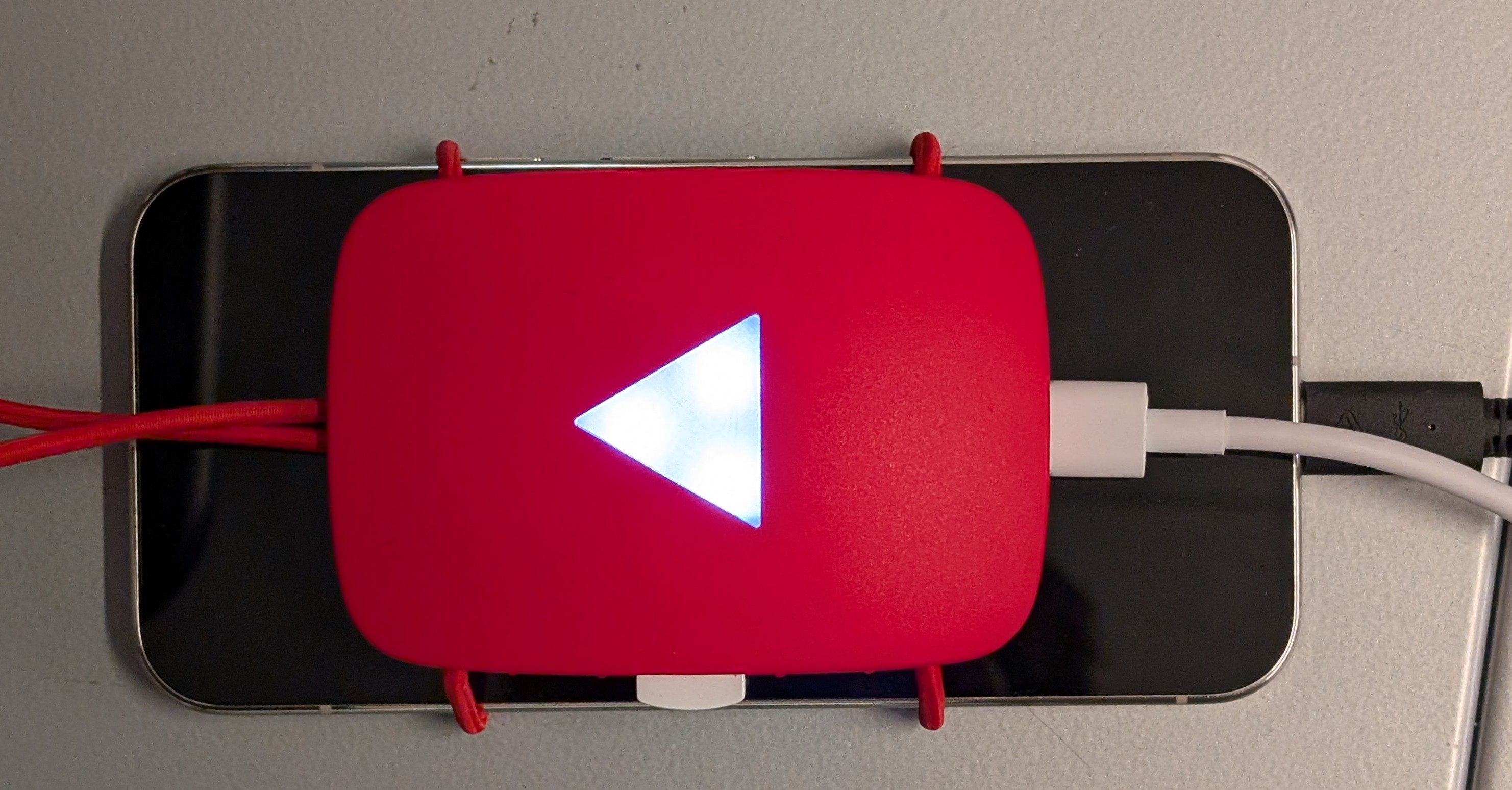
圖 3. PAT 和 DUT,俯視圖。

圖 4. PAT 和 DUT,側視圖。
測試通過後,系統會啟用「通過」按鈕。 輕觸這個按鈕,即可記錄通過的測試。