

Ứng dụng Điều phối đám mây cung cấp một cách thức có hiệu suất cao và có thể mở rộng để quản lý các phiên bản Cuttlefish, đặc biệt là đối với các thiết bị ảo dựa trên ARM (CHD). OmniLab ATS hỗ trợ tính năng Điều phối đám mây để bạn có thể chạy các bài kiểm thử trên thiết bị ảo. Trước khi bắt đầu sử dụng thiết bị ảo, hãy làm theo Trạm kiểm thử Android OmniLab để cài đặt OmniLab ATS.
Tổng quan
Cloud Orchestration cho phép OmniLab ATS uỷ quyền việc quản lý các phiên bản Cuttlefish cho một dịch vụ Cloud Orchestrator chuyên dụng. Phương pháp này mang lại một số lợi ích so với chế độ cục bộ và từ xa hiện có, đồng thời vẫn duy trì trải nghiệm quen thuộc cho người dùng:
- Khởi chạy song song các phiên bản: Cho phép khởi chạy đồng thời nhiều phiên bản Cuttlefish, giúp giảm đáng kể thời gian hao tổn trước khi bắt đầu kiểm thử.
- Khả năng mở rộng: Phù hợp với môi trường kiểm thử quy mô lớn.
- Cách ly tài nguyên: Tách rời môi trường thực thi kiểm thử (ATS worker) khỏi môi trường mô phỏng thiết bị.
Điều kiện tiên quyết
- Một máy chủ lưu trữ có thể chạy Docker
- Truy cập vào các hình ảnh Docker điều phối Cuttlefish
Thiết lập dịch vụ Cloud Orchestrator
Dịch vụ Cloud Orchestrator quản lý vòng đời của các phiên bản Cuttlefish. Bạn có thể triển khai dịch vụ này trong nhiều môi trường và dịch vụ này hỗ trợ cả kiến trúc x86 và ARM:
- Cùng máy chủ với worker ATS: Chạy trong một vùng chứa Docker trên cùng một máy
- Máy riêng biệt: Chạy trên một máy chủ tại chỗ có khả năng chạy Docker
- Phiên bản đám mây: Chạy trên một máy ảo trong môi trường đám mây, ví dụ: Google Compute Engine
Cài đặt và thiết lập dịch vụ
Làm theo Cloud Android Orchestration README (Cloud Android Orchestration README) để chạy dịch vụ.
Xác thực và quyền
Nếu dịch vụ Cloud Orchestrator đang chạy trên một máy từ xa, hãy đảm bảo rằng máy chủ ATS worker có các quyền cần thiết để truy cập vào dịch vụ đó thông qua các yêu cầu HTTP. Nếu không được phép kết nối HTTP, bạn có thể cần thiết lập tính năng chuyển tiếp cổng SSH. Để biết thông tin chi tiết, hãy xem phần Dùng thử trình điều phối đám mây.
Trạng thái dự kiến
Sau khi dịch vụ Cloud Orchestrator khởi động thành công, bạn có thể truy cập vào dịch vụ này bằng HTTP. Bạn có thể xác minh trạng thái của ổ đĩa bằng cách truy vấn API của ổ đĩa:
- Ping dịch vụ: Bạn có thể truy cập vào điểm cuối dịch vụ từ máy chủ lưu trữ worker OmniLab ATS. Ví dụ: việc chạy
curl -I
http://localhost:8080/v1/zones/local/hosts
sẽ trả về một phản hồi HTTP thành công (HTTP/1.1 200 OKhoặc302 Foundchuyển hướng đến/username), xác nhận rằng dịch vụ đang hoạt động và có thể truy cập.
Định cấu hình OmniLab ATS cho Cloud Orchestration
Trước khi bắt đầu OmniLab ATS, hãy đảm bảo rằng tất cả các phiên bản Cuttlefish trên máy chủ lưu trữ worker OmniLab ATS đều đã dừng. OmniLab ATS tự động khởi chạy và dừng các thiết bị ảo trong chu kỳ kiểm thử, đồng thời các phiên bản Cuttlefish hiện có sẽ xung đột với các phiên bản do OmniLab ATS quản lý. Để biết thông tin chi tiết về cách dừng các phiên bản Cuttlefish, hãy xem phần Dừng Cuttlefish.
Để bật tính năng Điều phối đám mây trong OmniLab ATS, hãy truyền các cờ cụ thể khi khởi động OmniLab ATS:
mtt start --max_orchestration_virtual_devices N \
  --orchestration_service_url=http://HOST:PORT \
  --use_host_network \
  --force_ats_version 2 \
--force_update--max_orchestration_virtual_devices: Đặt số lượng tối đa thiết bị ảo do Cloud Orchestrator quản lý mà OmniLab ATS có thể phân bổ đồng thời. Số mặc định là 0.--orchestration_service_url: Chỉ định URL mà dịch vụ Điều phối đám mây đang theo dõi, ví dụ:http://localhost:8080.--use_host_network: Sử dụng không gian tên mạng của máy chủ lưu trữ cho vùng chứa. Đây là yêu cầu bắt buộc để truy cập vào dịch vụ Điều phối đám mây.--force_ats_version 2: Buộc sử dụng ATS 2.0 của OmniLab, đây là yêu cầu bắt buộc đối với Cloud Orchestration. Để biết thêm thông tin, hãy xem hướng dẫn nâng cấp ATS 2.0 của OmniLab.--force_update: Kéo bản dựng vùng chứa mới nhất bằng ATS 2.0 và các tính năng Điều phối đám mây.
Định cấu hình thông số kỹ thuật phần cứng của thiết bị ảo (không bắt buộc)
Theo mặc định, mỗi phiên bản thiết bị ảo do đám mây điều phối được cung cấp 4 CPU, 8192 MB (8 GB) RAM, một SIM thông thường và một hình ảnh thẻ SD được đính kèm. Khi khởi chạy OmniLab ATS bằng Cloud Orchestration, bạn có thể ghi đè bất kỳ giá trị mặc định nào trong số này bằng cách truyền cờ máy chủ phòng thí nghiệm tương ứng trong lệnh mtt start bằng cách sử dụng --extra_docker_args. Mỗi cờ là độc lập: chỉ truyền các cờ bạn muốn thay đổi và bỏ qua phần còn lại để giữ giá trị mặc định của chúng.
--android_jit_emulator_cpus: Đặt số lượng lõi CPU cho mỗi phiên bản thiết bị ảo. Nếu bạn không đặt hoặc đặt giá trị là 0, thì giá trị mặc định sẽ là4.--android_jit_emulator_memory_mb: Đặt bộ nhớ tính bằng megabyte (MB) cho mỗi phiên bản thiết bị ảo. Nếu bạn không đặt hoặc đặt giá trị là 0, thì giá trị mặc định sẽ là8192.--android_jit_emulator_modem_simulator_sim_type: Đặt loại SIM mà trình mô phỏng modem mô phỏng cho từng phiên bản thiết bị ảo:1cho SIM thông thường hoặc2cho SIM có đặc quyền của nhà mạng (doCtsCarrierApiTestCasesyêu cầu). Nếu không được đặt hoặc bằng 0, thì mặc định là1.--android_jit_emulator_use_sdcard: Đặt xem có tạo hình ảnh thẻ SD trống và đính kèm hình ảnh đó vào từng phiên bản thiết bị ảo hay không (truehoặcfalse). Mặc định làtrue. Đặt thànhfalseđể tắt tính năng tạo thẻ SD.
Ví dụ sau đây ghi đè cả 4 giá trị mặc định:
mtt start --max_orchestration_virtual_devices N \
  --orchestration_service_url=http://HOST:PORT \
  --use_host_network \
  --force_ats_version 2 \
  --force_update \
  --extra_docker_args '-e LAB_SERVER_OPTS="--android_jit_emulator_cpus=CPUS --android_jit_emulator_memory_mb=MEMORY_MB --android_jit_emulator_modem_simulator_sim_type=SIM_TYPE --android_jit_emulator_use_sdcard=USE_SDCARD"'
Chạy kiểm thử bằng các thiết bị được điều phối trên đám mây
Phần này mô tả các bước để chạy một quy trình kiểm thử trên các thiết bị ảo được điều phối trên đám mây.
Một số thiết bị chọn lọc
Trong danh sách thiết bị, OmniLab ATS hiển thị các thiết bị ảo được điều phối trên đám mây dưới dạng phần giữ chỗ thay vì số sê-ri thực tế của các thiết bị đó. Các phần giữ chỗ được hiển thị ở định dạng HOSTNAME:PORT (ví dụ: thehostname:6520). Các trạng thái là Available hoặc Allocated. Phần giữ chỗ ở trạng thái Có sẵn cho biết thiết bị ảo không chạy và có thể được phân bổ cho kiểm thử.
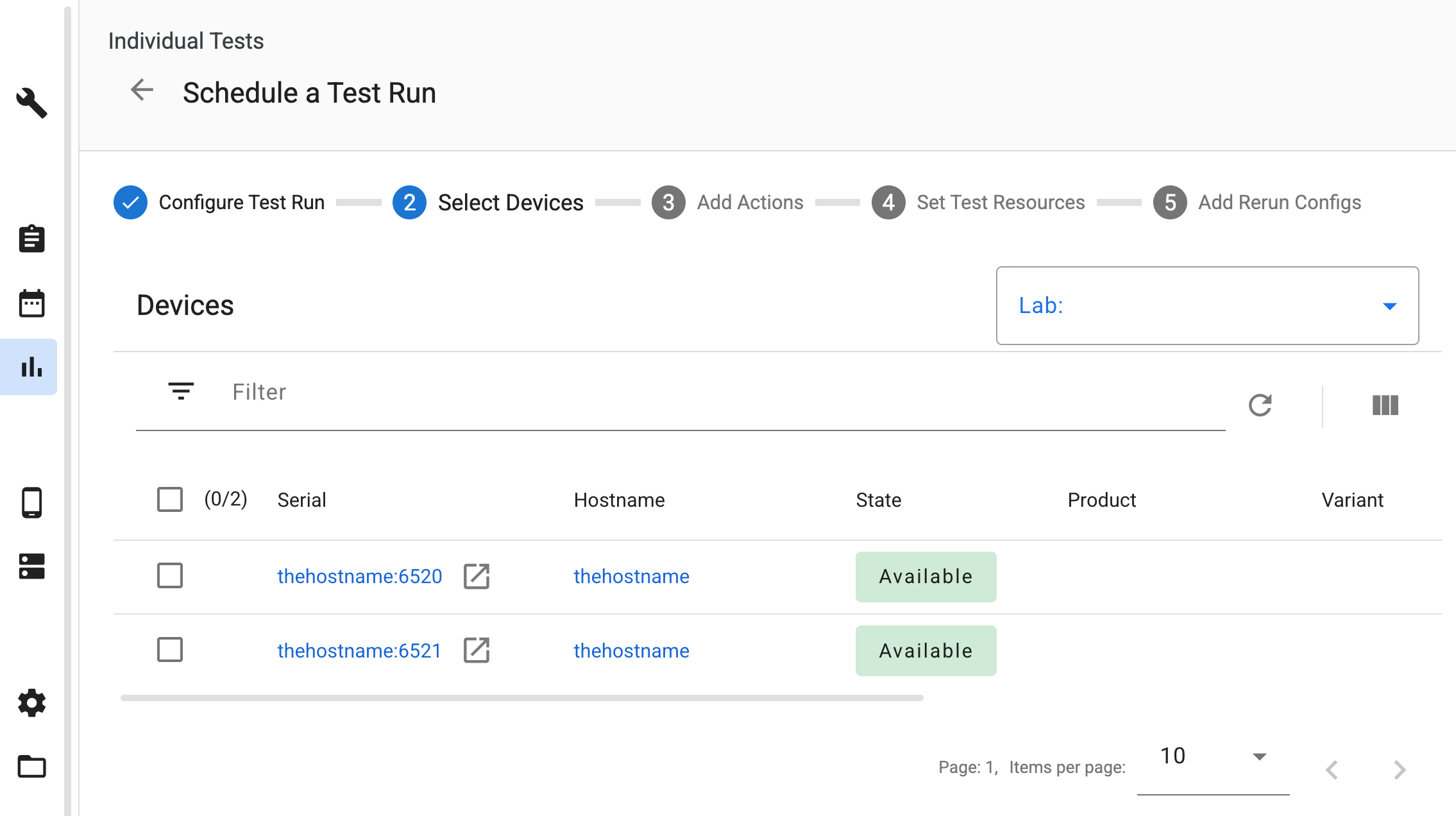
Hình 1. Chọn thiết bị ảo được điều phối trên đám mây.
Thêm các thao tác trên thiết bị
Khi một quy trình kiểm thử được lên lịch trên các thiết bị này, ATS sẽ tự động thêm các thao tác cần thiết trên thiết bị để cung cấp và quản lý các phiên bản Cuttlefish trong chu kỳ kiểm thử.
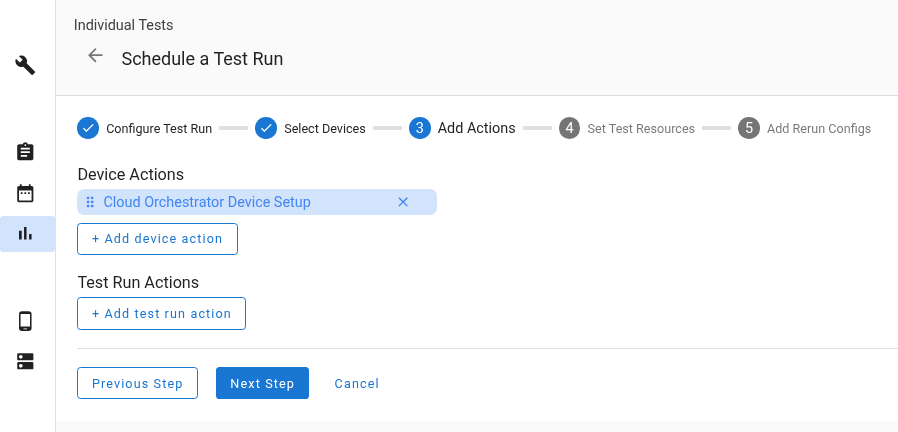
Hình 2. Thao tác tự động trên thiết bị.
Thiết lập tài nguyên kiểm thử
Khi lên lịch kiểm thử, bạn phải cung cấp các tài nguyên kiểm thử bắt buộc. Trong phần Set Test Resources (Đặt tài nguyên kiểm thử), hãy đảm bảo bạn liên kết các tệp đã tải lên với tên tài nguyên chính xác:
- Ánh xạ gói công cụ lưu trữ, chẳng hạn như
cvd-host_package.tar.gz, sang têncvd_host_package. - Ánh xạ tệp zip hình ảnh thiết bị sang tên
cvd_device_image.
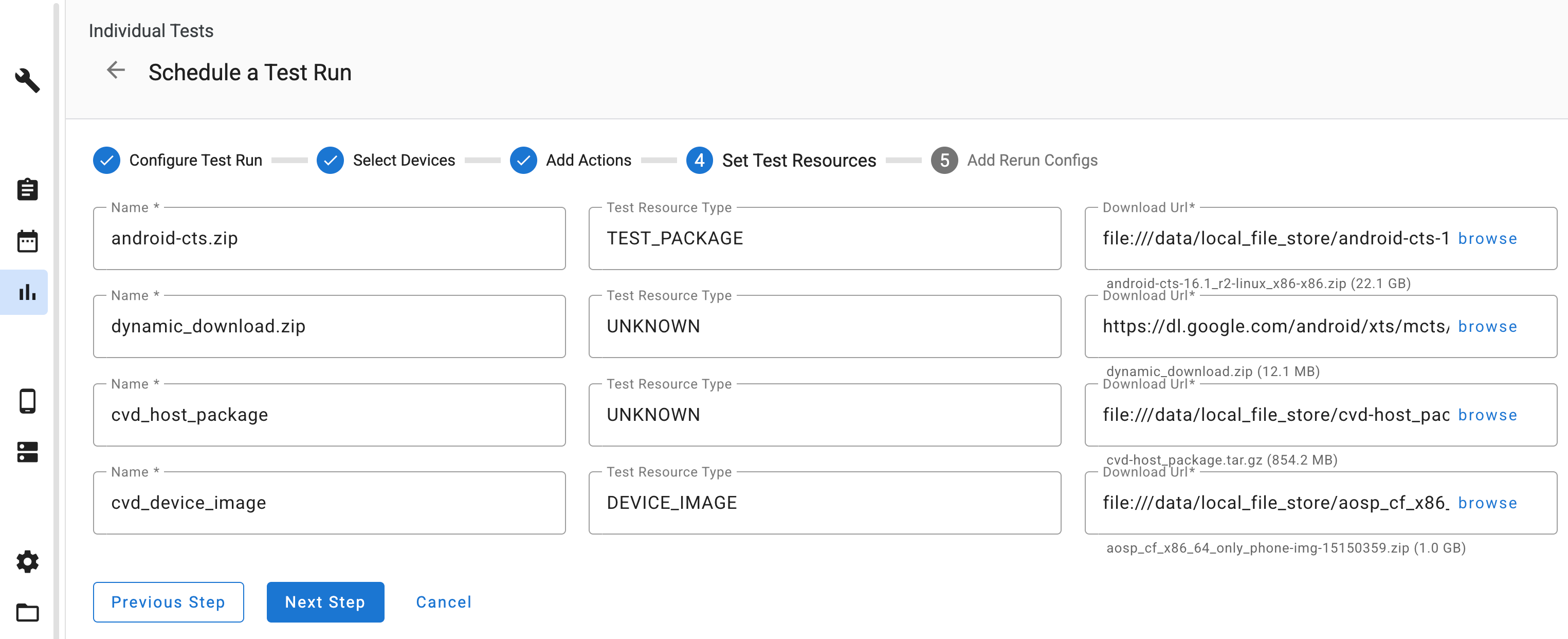
Hình 3. Ánh xạ tài nguyên kiểm thử.
Xem các lần chạy thử và nhật ký
Sau khi kiểm thử hoàn tất, bạn có thể xem nhật ký trong phần tệp đầu ra. Các nhật ký cụ thể được thu thập cho các phiên bản do Cloud Orchestrator quản lý bao gồm:
launcher.log: Nhật ký của trình chạy Cuttlefishkernel.log: Nhật ký hạt nhân Android tiêu chuẩn