

Android 17 ขอแนะนำการทดสอบ CTS Verifier สำหรับอินพุตและเอาต์พุตหลายช่องสัญญาณเสียง
หน้านี้สรุปขั้นตอนการตั้งค่าและการยืนยันสำหรับการทดสอบเสียงอินพุต 4 ช่องสัญญาณและเอาต์พุต 8 ช่องสัญญาณใน CTS Verifier
ทดสอบอินพุต 4 ช่องสัญญาณ ([5.6/H-1-11])
การทดสอบนี้จะยืนยันว่าอุปกรณ์สามารถบันทึก 4 ช่องสัญญาณแยกกันได้
ปรับเทียบและตั้งค่าฮาร์ดแวร์
หากต้องการตั้งค่าฮาร์ดแวร์สำหรับการทดสอบ ให้วนลูปช่องสัญญาณเอาต์พุตทั้ง 4 ช่องที่สร้างโดยการทดสอบ CTS Verifier กลับไปยังช่องสัญญาณอินพุตที่เกี่ยวข้องใน Zoom AMS-44 เนื่องจาก Zoom AMS-44 มีเอาต์พุตสเตอริโอ A และ B ซึ่งมีช่องสัญญาณ 1/2 และ 3/4 ตามลำดับ คุณจึงต้องใช้สาย Y เพื่อแยกสัญญาณสเตอริโอเหล่านี้กลับเป็นอินพุตโมโนแต่ละรายการ
ฮาร์ดแวร์และสายเคเบิลที่แนะนำ
เราขอแนะนำให้ใช้อินเทอร์เฟซเสียงอย่างใดอย่างหนึ่งต่อไปนี้สำหรับการทดสอบ
ตัวเลือกที่ 1: Zoom AMS-44: อินเทอร์เฟซระดับมืออาชีพ 4-in/4-out
- Zoom AMS 44 (ใน Amazon) หรือ Zoom AMS 44 (ใน AliExpress)
- สายเคเบิล: 2 - 3.5 มม. เป็นโมโน 6.35 มม. แบบคู่

รูปที่ 1 Zoom AMS-44 และสายเคเบิล
ตัวเลือกที่ 2: Focusrite Scarlett 4i4 (รุ่นที่ 4): อินเทอร์เฟซระดับมืออาชีพ 4-in/4-out
ตั้งค่าการเชื่อมต่อทางกายภาพ

รูปที่ 2 อินพุตและเอาต์พุตของ Zoom AMS-44
เชื่อมต่อเอาต์พุต A กับอินพุต 1 และ 2 โดยทำดังนี้
- เสียบปลายสเตอริโอ 3.5 มม. ด้านหนึ่งของสาย Y เข้ากับแจ็กเอาต์พุต A ที่ด้านหน้าของ Zoom AMS-44
- เชื่อมต่อปลั๊กโมโน 6.5 มม. ที่ตรงกับช่องสัญญาณซ้ายของเอาต์พุต A เข้ากับแจ็กอินพุต 1 ใน AMS-44
- เชื่อมต่อปลั๊กโมโน 6.5 มม. ที่ตรงกับช่องสัญญาณขวาของเอาต์พุต A เข้ากับแจ็กอินพุต 2 ใน AMS-44

รูปที่ 3 การเชื่อมต่อเอาต์พุต A ของ Zoom AMS-44
เชื่อมต่อเอาต์พุต B กับอินพุต 3 และ 4 โดยทำดังนี้
- เสียบปลายสเตอริโอ 3.5 มม. ของสาย Y เส้นที่ 2 เข้ากับแจ็กเอาต์พุต B ที่ด้านหน้าของ Zoom AMS-44
- เชื่อมต่อปลั๊กโมโน 6.5 มม. สำหรับช่องสัญญาณซ้ายของเอาต์พุต B เข้ากับช่องเสียบอินพุต 3
- เชื่อมต่อปลั๊กโมโน 6.5 มม. สำหรับช่องสัญญาณขวาของเอาต์พุต B เข้ากับช่องเสียบอินพุต 4
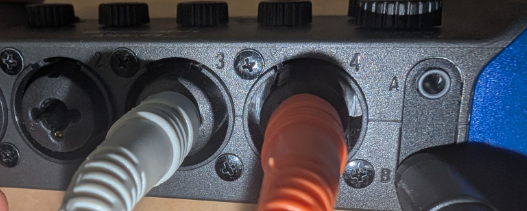
รูปที่ 4 การเชื่อมต่อเอาต์พุต B ของ Zoom AMS-44
เชื่อมต่อ Zoom AMS-44 กับอุปกรณ์ Android ที่อยู่ระหว่างการทดสอบ (DUT) โดยใช้สาย USB

รูปที่ 5 เชื่อมต่อ Zoom AMS-44 กับ DUT ด้วย USB
กำหนดค่า Zoom AMS-44
- ตั้งค่าสวิตช์ LOOPBACK ใน Zoom AMS-44 เป็น OFF การดำเนินการนี้มีความสำคัญมากเนื่องจากฟีเจอร์ Loopback ภายในของ AMS-44 จะลดระดับเสียงอินพุตทั้งหมด ซึ่งจะป้องกันไม่ให้ CTS Verifier ทดสอบช่องสัญญาณแต่ละช่อง
ตั้งค่าสวิตช์ DIRECT MONITOR ใน Zoom AMS-44 เป็น OFF

รูปที่ 6 สวิตช์การตรวจสอบโดยตรงและ Loopback ของ Zoom AMS-44
ตั้งค่าปุ่มควบคุมระดับเสียงแต่ละปุ่มสำหรับอินพุต 1, 2, 3 และ 4 เป็นระดับต่ำถึงปานกลาง คุณจะปรับปุ่มเหล่านี้ระหว่างการปรับเทียบ
ตั้งค่าระดับเสียงเอาต์พุต A และ B ใน Zoom AMS-44 เป็นสูงสุด
ตั้งค่าระดับเสียงของ DUT เป็นระดับปานกลาง คุณสามารถเปลี่ยนการตั้งค่านี้ระหว่างการปรับเทียบเพื่อให้ได้คุณภาพสัญญาณที่ดีที่สุด
ขั้นตอนการปรับเทียบโดยใช้ CTS Verifier
- ใน DUT ของ Android ให้เปิดใช้ CTS Verifier แล้วไปที่เสียง > เส้นทางข้อมูลเสียง การทดสอบอินพุต 4 ช่องสัญญาณ USB
- เชื่อมต่อ Zoom AMS-44 ด้วย USB หน้าจอการทดสอบควรแสดง InCh: 4, OutCh: 4 ซึ่งบ่งบอกว่าระบบรู้จักอุปกรณ์
- แตะปุ่มปรับเทียบ ในการทดสอบ การดำเนินการนี้จะเปิดกล่องโต้ตอบการปรับเทียบพร้อมจอแสดงผลออสซิลโลสโคป
ยูทิลิตีการปรับเทียบจะเล่นคลื่นไซน์ตามลำดับผ่านช่องสัญญาณเอาต์พุตเชิงตรรกะทั้ง 4 ช่อง (ช่องสัญญาณ 1 ถึงช่องสัญญาณ 4) โดยทำดังนี้ในแต่ละขั้นตอน
ช่องสัญญาณ 1 (เอาต์พุต A ซ้าย -> อินพุต 1): เมื่อยูทิลิตีระบุว่าช่องสัญญาณ 1 ทำงานอยู่ ให้ปรับปุ่มควบคุมระดับเสียง Gain 1 ใน Zoom AMS-44 สังเกตออสซิลโลสโคป คุณจะเห็นคลื่นไซน์ที่ชัดเจน ปรับระดับเสียงจนกว่าแอมพลิจูดสูงสุดจะอยู่ที่ประมาณ 0.8 ในจอแสดงผล สัญญาณบอกสถานะ SIG สีเขียวจะทำงานอยู่

รูปที่ 7 ขั้นตอนการปรับเทียบ Zoom AMS-44
ช่องสัญญาณ 2 (เอาต์พุต A ขวา -> อินพุต 2): เมื่อช่องสัญญาณ 2 ทำงานอยู่ ให้ปรับปุ่มควบคุมระดับเสียง Gain 2 ใน AMS-44 เพื่อให้ได้แอมพลิจูดที่คล้ายกัน (ประมาณ 0.8) ในออสซิลโลสโคป
ช่องสัญญาณ 3 (เอาต์พุต B ซ้าย -> อินพุต 3): เมื่อช่องสัญญาณ 3 ทำงานอยู่ ให้ปรับปุ่มควบคุมระดับเสียง Gain 3
ช่องสัญญาณ 4 (เอาต์พุต B ขวา -> อินพุต 4): เมื่อช่องสัญญาณ 4 ทำงานอยู่ ให้ปรับปุ่มควบคุมระดับเสียง Gain 4
ทำซ้ำการปรับตามที่จำเป็นจนกว่าช่องสัญญาณทั้ง 4 ช่องจะแสดงคลื่นไซน์ที่ชัดเจนและมีแอมพลิจูดสูง (แอมพลิจูดสูงสุดประมาณ 0.8) เมื่อเลือกในกล่องโต้ตอบการปรับเทียบ
เรียกใช้การทดสอบอินพุต 4 ช่องสัญญาณ
- ออกจากกล่องโต้ตอบการปรับเทียบ
แตะเริ่ม ในเส้นทางข้อมูลเสียง การทดสอบอินพุต 4 ช่องสัญญาณ USB
การทดสอบจะวนซ้ำโดยอัตโนมัติเพื่อเล่นเสียงในช่องสัญญาณเอาต์พุตแต่ละช่องและยืนยันสัญญาณในอินพุตที่เกี่ยวข้อง
ตรวจสอบออสซิลโลสโคปในการทดสอบสำหรับแต่ละช่องสัญญาณ (Ch 0 ถึง 3)
การทดสอบจะผ่านหากช่องสัญญาณทั้ง 4 ช่องแสดงแอมพลิจูดสูงและจิสเตอร์ต่ำ ซึ่งบ่งบอกว่า Loopback และการบันทึกช่องสัญญาณแต่ละช่องสำเร็จ
การทดสอบเอาต์พุต 8 ช่องสัญญาณ ([5.6/H-1-10])
การทดสอบนี้จะยืนยันการรองรับมาสก์ช่องสัญญาณเอาต์พุตแบบ Quad, 5.1 และ 7.1 ไม่จำเป็นต้องมีอินพุต 8 ช่องสัญญาณ โดยระบบจะมิกซ์เอาต์พุต 8 ช่องสัญญาณกลับเป็นอินพุตสเตอริโอเพื่อทำการยืนยัน
ฮาร์ดแวร์ที่แนะนำ
Vantec USB External 7.1 Channel Audio Adapter: อะแดปเตอร์เสียงทั่วไปที่เข้ากันได้กับคลาส ซึ่งรายงานมาสก์เอาต์พุตแบบ Quad, 5.1 และ 7.1 โดยกำเนิด
มิกเซอร์เสียงสเตอริโออย่างใดอย่างหนึ่งต่อไปนี้
- ตัวเลือกที่ 1: มิกเซอร์เสียงสเตอริโอ 6 ทางอย่างใดอย่างหนึ่งต่อไปนี้
- มิกเซอร์เสียงสเตอริโอ 6 ทาง (ใน Ebay)
- มิกเซอร์เสียงสเตอริโอ 6 ทาง (ใน AliExpress)
- มิกเซอร์เสียงสเตอริโอ 6 ทาง (ใน Amazon)
- ข้อกำหนดด้านแหล่งจ่ายไฟสำหรับมิกเซอร์ที่ใช้งานอยู่
- โปรดดูข้อกำหนดของมิกเซอร์รุ่นที่คุณซื้อ โดยทั่วไป มิกเซอร์ที่ใช้งานอยู่ต้องใช้แหล่งจ่ายไฟ 5 V ถึง 24 VDC (โดยทั่วไปคือ 12 VDC, >= 500 mA) ที่มีขั้วต่อแบบบาร์เรลมาตรฐาน 5.5 มม. OD x 2.1 มม. ID ที่มีขั้วบวกตรงกลาง
- คำค้นหาที่แนะนำสำหรับแหล่งจ่ายไฟทดแทน: "12V DC power supply 5.5mm x 2.1mm barrel connector center positive"
- ลิงก์แหล่งจ่ายไฟตัวอย่าง
- ตัวเลือกที่ 2: ตัวสลับเสียง 4 ช่องสัญญาณ Cubilux
- ตัวสลับเสียง 4 ช่องสัญญาณ Cubilux (ใน Amazon)
- ตัวเลือกที่ 1: มิกเซอร์เสียงสเตอริโอ 6 ทางอย่างใดอย่างหนึ่งต่อไปนี้
ตั้งค่าการมิกซ์ Loopback
คุณต้องมิกซ์เอาต์พุต 8 ช่องสัญญาณแยกกันกลับเป็นอินพุตสเตอริโอ โดยใช้ตัวเลือกอย่างใดอย่างหนึ่งต่อไปนี้
ตัวเลือกที่ 1 (มิกเซอร์ที่ใช้งานอยู่ - แนะนำ): ใช้มิกเซอร์เสียงสเตอริโอ 6 ทาง โดยทำดังนี้
- เชื่อมต่อเอาต์พุต 8 ช่องสัญญาณจากอะแดปเตอร์ Vantec เข้ากับอินพุตของมิกเซอร์
- มิกเซอร์จะรวมเอาต์พุตเหล่านี้เป็นสัญญาณสเตอริโอเดียว
- กำหนดเส้นทางเอาต์พุตสเตอริโอของมิกเซอร์กลับไปยังอินพุตสเตอริโอ ของอะแดปเตอร์ Vantec
ตัวเลือกที่ 2 (ตัวสลับแบบแมนนวล): ใช้อุปกรณ์อย่างตัวสลับเสียง 4 ช่องสัญญาณ Cubilux อุปกรณ์นี้มีการแยกช่องสัญญาณสูง แต่ผู้ทดสอบต้องสลับช่องสัญญาณที่ใช้งานอยู่ซึ่งกำหนดเส้นทางกลับไปยังอินพุตด้วยตนเอง
ปรับเทียบ
- ใช้กล่องโต้ตอบการปรับเทียบ Loopback ของ CTS Verifier เพื่อเล่นแต่ละช่องสัญญาณของมาสก์แบบ Quad, 5.1 หรือ 7.1 แยกกัน
- ยืนยันว่าอินพุตมิกซ์และบันทึกช่องสัญญาณเอาต์พุตแต่ละช่องแยกกันอย่างถูกต้อง
ขั้นตอนการปรับเทียบทั่วไป
เชื่อมต่อช่องสัญญาณเอาต์พุต 8 ช่องสัญญาณแยกกันจากอะแดปเตอร์ Vantec เข้ากับอินพุตของมิกเซอร์เสียงสเตอริโอ 6 ทางเพื่อให้ระบบรวมช่องสัญญาณเหล่านี้เข้ากับเอาต์พุตสเตอริโอของมิกเซอร์อย่างถูกต้อง จากนั้นวนลูปกลับไปยังอินพุตสเตอริโอของ Vantec การทดสอบคาดหวังให้ช่องสัญญาณที่เฉพาะเจาะจงปรากฏในอินพุตซ้ายหรือขวาของ Vantec
ขั้นตอนการปรับเทียบสำหรับการตั้งค่าฮาร์ดแวร์การทดสอบหลายช่องสัญญาณ USB ของเส้นทางข้อมูลเสียง
- เชื่อมต่ออะแดปเตอร์จ่ายไฟกับมิกเซอร์เสียงสเตอริโอ
- เชื่อมต่ออะแดปเตอร์เสียง Vantec USB 7.1 กับ DUT โดยใช้สาย USB และอะแดปเตอร์ OTG หากจำเป็น
- เชื่อมต่อเอาต์พุตสเตอริโอของมิกเซอร์เสียงสเตอริโอ 6 ทางเข้ากับอินพุต Line-in สเตอริโอของอะแดปเตอร์ Vantec USB ใช้สายสเตอริโอ Y 3.5 มม. มาตรฐานสำหรับ Loopback นี้ คุณอาจต้องสลับตำแหน่งสายเคเบิลซ้ายและขวา (สีขาวและสีแดงในรูปที่ 8) เพื่อปรับช่องสัญญาณซ้ายและขวาอย่างถูกต้อง แต่คุณสามารถดำเนินการนี้ได้ในขั้นตอนการเชื่อมต่ออินพุตในภายหลังเมื่อมีสัญญาณ
ตั้งค่าระดับเสียงของ DUT เป็นประมาณ 90% ของช่วงสูงสุด ใช้การตั้งค่านี้ร่วมกับระดับเสียงแต่ละระดับของมิกเซอร์เพื่อให้ได้สัญญาณเสียงที่ดีที่สุด

รูปที่ 8 เชื่อมต่อเอาต์พุตของมิกเซอร์กับอินพุตของ Vantec
เชื่อมต่อเอาต์พุตของ Vantec กับการเชื่อมต่ออินพุตของมิกเซอร์
อะแดปเตอร์ Vantec มีช่องสัญญาณเอาต์พุต 8 ช่องสัญญาณ ซึ่งโดยทั่วไปจะจัดกลุ่มเป็นแจ็กสเตอริโอ 3.5 มม. 4 ช่อง ได้แก่ ด้านหน้า (FL/FR), ด้านหลัง (BL/BR), ตรงกลาง/ซับ (FC/LFE) และด้านข้าง (SL/SR) คุณต้องเชื่อมต่อเอาต์พุต 8 ช่องสัญญาณแยกกันเหล่านี้เข้ากับอินพุตของมิกเซอร์เสียงสเตอริโอ 6 ทาง
ระบุขั้วต่อทางกายภาพใน Vantec ที่ตรงกับแต่ละช่องสัญญาณ (เช่น FL, FR) โปรดดูเอกสารประกอบหรือป้ายกำกับของ Vantec มิกเซอร์สเตอริโอ 6 ทางช่วยให้คุณกำหนดเส้นทางอินพุตที่เชื่อมต่อแต่ละรายการไปยังบัสเอาต์พุตสเตอริโอซ้ายหรือขวาได้
ขั้นตอนการปรับเทียบ
- ในอุปกรณ์ Android ให้เปิด CTS Verifier แล้วเลือกการทดสอบหลายช่องสัญญาณ USB ของเส้นทางข้อมูลเสียง
แตะปรับเทียบ
กล่องโต้ตอบการปรับเทียบจะเล่นเสียงทดสอบผ่านช่องสัญญาณทั้ง 8 ช่อง โดยการเลือกช่องสัญญาณจะเป็นไปตามลำดับต่อไปนี้
AudioFormat.CHANNEL_OUT_FRONT_LEFT (FL)
AudioFormat.CHANNEL_OUT_FRONT_RIGHT (FR)
AudioFormat.CHANNEL_OUT_BACK_LEFT (BL)
AudioFormat.CHANNEL_OUT_BACK_RIGHT (BR)
AudioFormat.CHANNEL_OUT_FRONT_CENTER (FC)
AudioFormat.CHANNEL_OUT_LOW_FREQUENCY (LFE)
AudioFormat.CHANNEL_OUT_SIDE_LEFT (SL)
AudioFormat.CHANNEL_OUT_SIDE_RIGHT (SR)
ยืนยันและปรับ
ทำดังนี้สำหรับแต่ละช่องสัญญาณขณะที่เล่น
- จดบันทึกช่องสัญญาณที่ใช้งานอยู่ในกล่องโต้ตอบการปรับเทียบ
- ยืนยันว่าสัญญาณส่งผ่านจากเอาต์พุตของ Vantec ผ่านมิกเซอร์และกลับไปยังอินพุตของ Vantec อย่างถูกต้อง คุณควรเห็นสัญญาณในออสซิลโลสโคปการปรับเทียบ
- เมื่อ FL, BL, FC หรือ SL ทำงานอยู่ ให้ยืนยันว่าสัญญาณลงทะเบียนในช่องสัญญาณซ้ายของจอแสดงผลการปรับเทียบ
- เมื่อ FR, BR, LFE หรือ SR ทำงานอยู่ ให้ยืนยันว่าสัญญาณลงทะเบียนในช่องสัญญาณขวาของจอแสดงผลการปรับเทียบ
ใช้ปุ่มควบคุมระดับเสียงหรือปุ่มควบคุมระดับเสียงแต่ละปุ่มในมิกเซอร์เสียงสเตอริโอที่ควบคุมอินพุตที่เชื่อมต่อกับช่องสัญญาณเอาต์พุตของ Vantec ที่กำลังเล่น ปรับระดับเสียงจนกว่าจอแสดงผลการปรับเทียบจะแสดงระดับเสียงประมาณ 0.8 สำหรับช่องสัญญาณนั้น
ทำกระบวนการนี้ต่อไปสำหรับช่องสัญญาณทั้ง 8 ช่อง จดบันทึกปุ่มควบคุมของมิกเซอร์ที่ปรับช่องสัญญาณของ Vantec
หลังจากเล่นและปรับเทียบช่องสัญญาณทั้ง 8 ช่องให้มีระดับเสียงประมาณ 0.8 หรือสูงกว่าแล้ว ให้ออกจากกล่องโต้ตอบการปรับเทียบ

รูปที่ 9 เชื่อมต่อเอาต์พุตของ Vantec กับอินพุตของมิกเซอร์
เรียกใช้การทดสอบเอาต์พุต 8 ช่องสัญญาณ
- ไปที่เสียง > การทดสอบหลายช่องสัญญาณ USB ของเส้นทางข้อมูลเสียง ใน CTS Verifier
เชื่อมต่ออะแดปเตอร์เสียง Vantec USB และการตั้งค่ามิกเซอร์หรือตัวสลับ
มิกเซอร์ที่ใช้งานอยู่

รูปที่ 10 การเชื่อมต่อมิกเซอร์ที่ใช้งานอยู่
มิกเซอร์แบบแมนนวล

รูปที่ 11 การเชื่อมต่อมิกเซอร์แบบแมนนวล
ไม่บังคับ: หากใช้ตัวสลับแบบแมนนวล (ตัวเลือกที่ 2) ให้เลือกช่องโหมดแมนนวล การดำเนินการนี้จะช่วยให้คุณกำหนดเส้นทางช่องสัญญาณที่เฉพาะเจาะจงที่กำลังทดสอบไปยังอินพุตสเตอริโอด้วยตนเองได้ก่อนที่จะเริ่มการทดสอบย่อยแต่ละรายการ
กดเริ่ม
การทดสอบจะวนซ้ำผ่านช่องสัญญาณทั้งหมดในมาสก์ต่อไปนี้
- Quad: ด้านหน้าซ้าย ด้านหน้าขวา ด้านหลังซ้าย ด้านหลังขวา
- 5.1: ด้านหน้าซ้าย ด้านหน้าขวา ตรงกลาง LFE ด้านหลังซ้าย ด้านหลังขวา
- 7.1: ด้านหน้าซ้าย ด้านหน้าขวา ตรงกลาง LFE ด้านหลังซ้าย ด้านหลังขวา ด้านข้างซ้าย ด้านข้างขวา
เครื่องมือวิเคราะห์คาดหวังให้ช่องสัญญาณที่มีดัชนีเป็นเลขคี่ (L, C, LB, SL) ปรากฏในอินพุตซ้าย และช่องสัญญาณที่มีดัชนีเป็นเลขคู่ (R, LFE, RB, SR) ปรากฏในอินพุตขวา
ยืนยันว่าแต่ละช่องสัญญาณผ่านการทดสอบโดยตรวจสอบสัญญาณที่ชัดเจนในออสซิลโลสโคป
การทดสอบจะผ่านหากมาสก์ทั้งหมด (Quad, 5.1, 7.1) ได้รับการยืนยันอย่างสมบูรณ์