

يوضّح هذا القسم كيفية تخصيص التطبيق المرجعي "مركز التحكّم" وواجهة المستخدم.
مسارات المستخدم وواجهة المستخدم
يوضّح هذا القسم مسارات المستخدمين وكيفية تشغيل "مركز التحكّم".
فتح "مركز التحكّم"
يمكنك تشغيل "مركز التحكّم" من خلال مشغّل التطبيقات أو رمز في شريط التنقّل في واجهة مستخدم النظام. يظهر الرمز فقط في الإصدارات التي تم فيها تفعيل
المستخدمين المرئيين في الخلفية (لمزيد من المعلومات، اطّلِع على UserHandleAware).
يمكنك عرض "مركز التحكّم" في أي وقت. يتألف "مركز التحكّم" من مجموعة من النوافذ الشفافة والخلفيات الشفافة، ما يتيح ظهوره فوق أي تطبيق آخر، بما في ذلك الفيديوهات ووسائل الإعلام التي يتم تشغيلها حاليًا. في الصفحة المقصودة للتطبيق:
- ترتيب الشاشات واستخدام الشاشات المحلية والبعيدة
- الشاشات التي تمّت تعبئتها بالوسائط وعناصر التحكّم في الوسائط
- كيف تعرض كل شاشة عرضًا تفصيليًا لعناصر التحكّم في الوسائط (وغير ذلك)
يمثّل ترتيب الشاشات تصميم الشاشات في المركبة. كل شاشة هي DevicePickerScreen. لتخصيص موضع وحجم كل شاشة، استخدِم تراكب مورد وقت التشغيل (RRO). لمزيد من المعلومات، اطّلِع على تغيير قيمة موارد التطبيق في وقت التشغيل.
لكل شاشة تم فتح "مركز التحكّم" عليها، تظهر شاشة مختلفة مع حدود بارزة بلون فاتح. هذه هي الشاشة المحلية، أي الشاشة المعروضة.
كل شاشة أخرى هي شاشة عن بُعد لتمثيل شاشة عرض مختلفة في السيارة يمكنك تحديدها استنادًا إلى ترتيب الشاشات في Fragment. لاحتساب إجمالي عدد مناطق الركاب التي تم ضبطها في المركبة، استخدِم CarOccupantZoneManager#getAllOccupantZones.
تحدّد كل شاشة سمة مخصّصة controlcenter:occupantZoneId لربط البيانات بمنطقة الإشغال المعنية. عند تشغيل تطبيق وسائط على شاشة معيّنة، تعرض الشاشة صورة ألبوم الوسائط. يظهر زر تشغيل (أو إيقاف مؤقت) أسفل الشاشة.
إذا كان تطبيق الوسائط النشط عبارة عن مهمة مرئية (مفتوح في الخلفية عند فتح "مركز التحكّم")، سيتم تفعيل زر مشاركة بجانب زر تشغيل لفتح صفحة العرض على شاشة أخرى. تتيح لك ميزة المشاركة مشاركة شاشة تطبيق الوسائط، وهي مفيدة بشكل خاص لتطبيقات الوسائط التي تتضمّن فيديوهات.
عناصر الشاشة
يؤدي النقر على الشاشة إلى عرض تفاصيل الوسائط التي يتم تشغيلها على الشاشة. يُطلق على هذه الشاشة اسم شاشة التفاصيل. تعرض طريقة العرض البيانات الوصفية للوسائط، مثل العنوان ومستوى تقدّم التشغيل والفنان. توفّر هذه الأزرار تحكّمًا إضافيًا في منطقة الجلوس.
تعرض ميزة "إخراج الصوت" مصدر إخراج الصوت الذي يتم تشغيل الوسائط من خلاله، مثل مكبّرات الصوت في السيارة أو سمّاعات الرأس. يفتح خيار إخراج الصوت مربّع حوار لتغيير إخراج الصوت ومستوى صوت الوسائط.
يؤدي خيار قفل الإدخال على الشاشة إلى قفل الإدخال على الشاشة. لا يمكن تطبيق هذه العملية على شاشة السائق.
يؤدي خيار عرض الطاقة إلى إيقاف تشغيل الطاقة عن الشاشة. لا يمكن تطبيق هذه العملية على شاشة السائق.
يعرض عرض التفاصيل زر مشاركة يجب النقر عليه عندما تكون الوسائط مهمة مرئية في الخلفية خلف تطبيق "مركز التحكّم". يؤدي النقر على مشاركة إلى فتح صفحة "المطابقة":
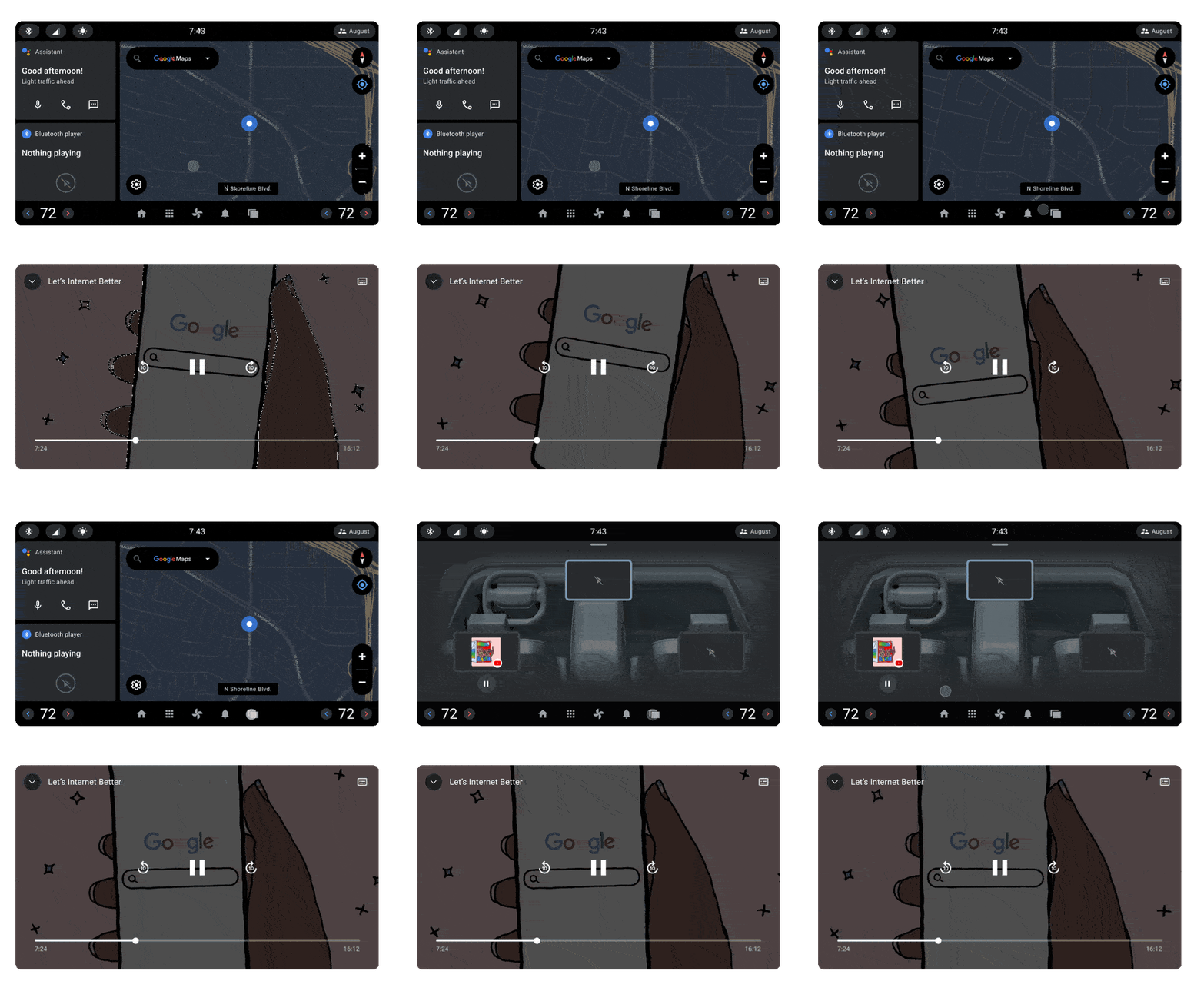
بدء جلسة مشاهدة المحتوى مع الآخرين
تشبه صفحة العرض المتطابق الصفحة المقصودة من خلال استخدام RRO.
لإضافة شاشة إلى جلسة مشاهدة مشتركة، انقر على الشاشة، ثم انقر على تم.
سيؤدي ذلك إلى فتح Mirroring Activity يستضيف التطبيق المشترَك ويوفر عناصر تحكّم عائمة ومؤقتة إما لمغادرة جلسة المشاهدة مع الآخرين أو لإعادة الدخول إلى صفحة "المطابقة" لإضافة مشاركين أو إزالتهم.
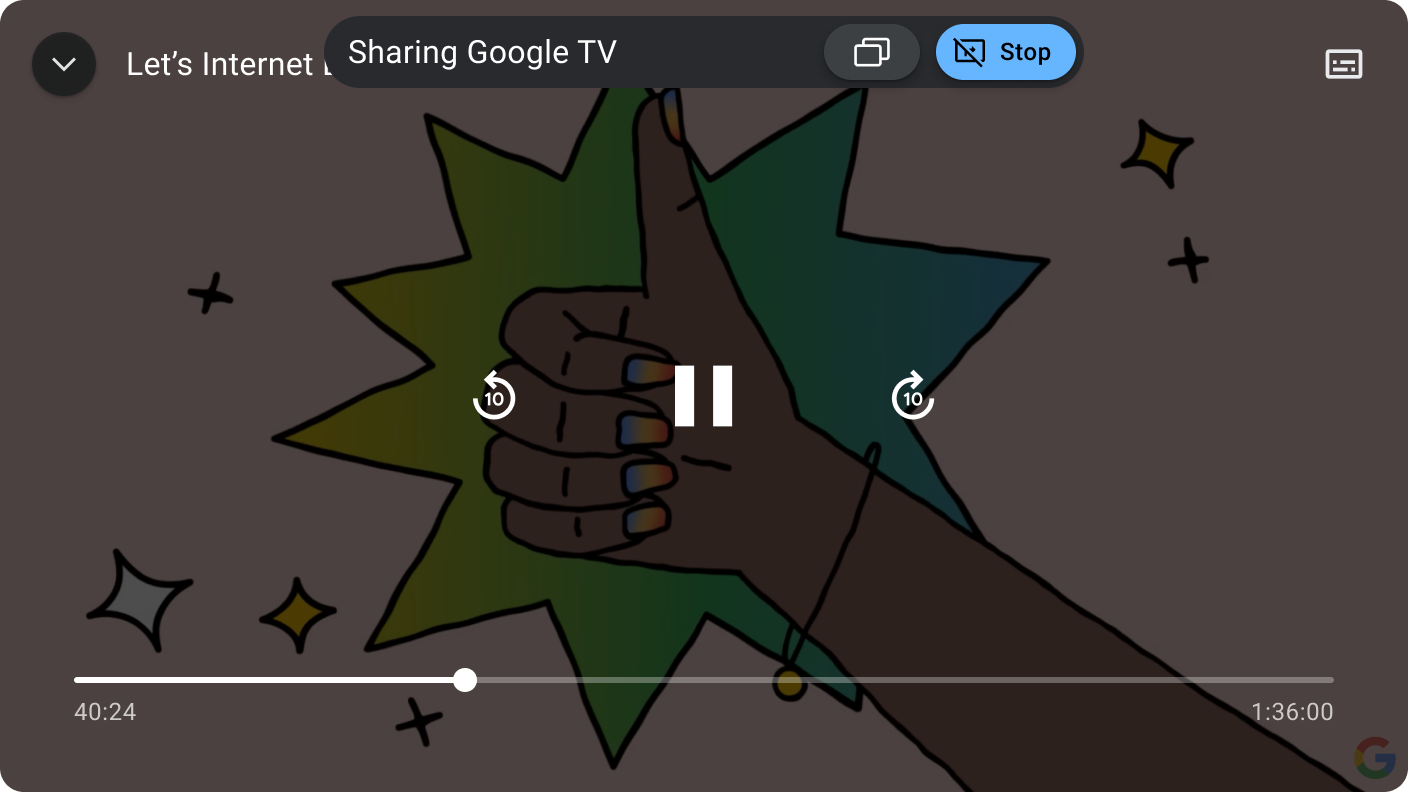
ملخّص
في ما يلي ملخّص للصفحات المختلفة في "مركز التحكّم".
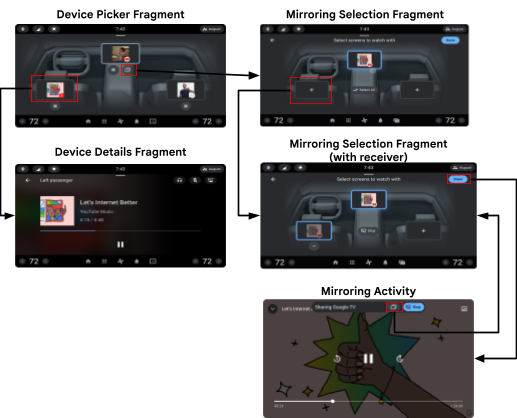
إرشادات التخصيص
يستخدم "مركز التحكّم" مكتبة Car UI للسماح لك بالتخصيص، كما يوفّر مظهرًا أساسيًا وبنية يمكن استخدامها كما هي أو تعديلها وفقًا لهذه القيود.
| التخصيص | الوصف |
|---|---|
| ينبغي |
يمكنك تعديل المظهر العام والأسلوب من خلال RRO، مثل:
|
| MAY | تعديل بنية واجهة المستخدم ذات المستوى العالي في "مركز التحكّم" |
ينتمي "مركز التحكّم" إلى مجموعة من تطبيقات النظام، بما في ذلك "الوسائط" و"مركز الإشعارات" و"مشغّل التطبيقات". تتشارك هذه التطبيقات الأنماط ومواد العرض المحدّدة في مستويات مختلفة من بنية AOSP:
framework/base/coreTheme.DeviceDefault، وهو المظهر المصمَّم ليستخدمه مصنّعو المعدات الأصلية لتخصيص المظهر التلقائي للجهاز.packages/services/Car/car_product/overlay:Theme.DeviceDefault المستخدَمة لإنتاج مظهر Android Automotive وخصائصه في مشروع Android مفتوح المصدر (AOSP). قد يختار مصنّعو المعدات الأصلية استبعاد هذه الطبقة واستخدام طبقتهم الخاصة بدلاً منها.packages/apps/Car/libs/car-ui-lib:packages/apps/Car/libs/car-apps-common:packages/services/Car/car_product/overlay).packages/apps/Car/MultiDisplay/ControlCenter:Theme.CarUi ويتم تحديده في car-ui-lib. يستخدم ControlCenterActivity سمة مخصّصة
Theme.Transparent، وهي سمة موسّعة من Theme.CarUi.لدعم سير عمل معيّن (مثل المشاهدة المشتركة التي تتطلّب أن تكون المهمة المعروضة على الشاشة مرئية)، يستخدم "مركز التحكّم" مزيجًا من النوافذ الشفافة والخلفيات الشفافة التي لا تؤدي إلى إرسال التطبيق إلى الخلفية أو إرسال Lifecycle events.
<style name="Theme.Transparent" parent="@style/Theme.CarUi.NoToolbar">
        <item name="android:windowIsTranslucent">true</item>
        <item name="android:windowBackground">@color/transparent</item>
</style>