

Ta strona zawiera informacje o testach audio CTS Verifier (CTS-V), które określają zgodność z wymaganiami CDD dotyczącymi opóźnienia dźwięku. Przed uruchomieniem tych testów przeczytaj Ogólne instrukcje.
Test opóźnienia wejścia dźwięku podczas uruchamiania „na zimno”
Test opóźnienia wejścia dźwięku podczas uruchamiania „na zimno” mierzy czas potrzebny na nagranie dźwięku z zawieszonego (zimnego) systemu audio.
Aby uruchomić test opóźnienia wejścia dźwięku podczas uruchamiania „na zimno”:
- Wybierz interfejs API do przetestowania. Wymaganie dotyczące opóźnienia musi zostać spełnione tylko w przypadku jednego interfejsu API.
Aby rozpocząć test, kliknij Rozpocznij. Test mierzy czas potrzebny na rozpoczęcie nagrywania dźwięku z zimnego systemu audio. Wyniki pojawią się na ekranie z informacją o powodzeniu lub niepowodzeniu.
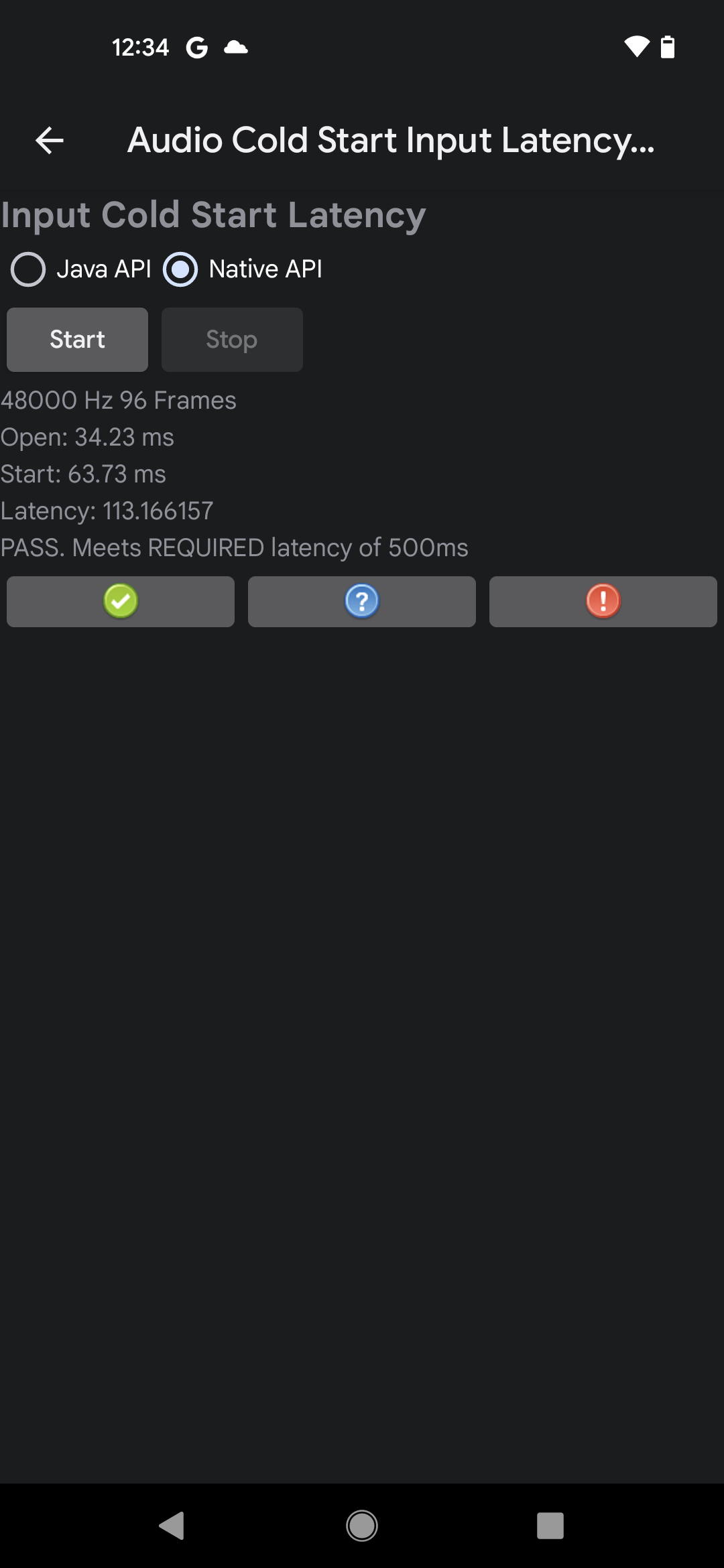
Rysunek 1. Przykładowe wyniki testu Native API
Jeśli zmierzone opóźnienie spełnia wymagania CDD, test zakończy się powodzeniem.
Test opóźnienia wyjścia dźwięku podczas uruchamiania „na zimno”
Test opóźnienia wyjścia dźwięku podczas uruchamiania „na zimno” mierzy czas potrzebny na odtworzenie dźwięku z zawieszonego (zimnego) systemu audio. Ten test ma te wymagania:
- Wymagania dotyczące urządzenia: otwórz Ustawienia > Dźwięk i wibracje i wyłącz Dźwięki dotyku.
Aby uruchomić test opóźnienia wyjścia dźwięku podczas uruchamiania „na zimno”:
- Wybierz interfejs API do przetestowania. Wymaganie dotyczące opóźnienia musi zostać spełnione tylko w przypadku jednego interfejsu API.
Aby rozpocząć test, kliknij Rozpocznij. Test odtwarza cichą ścieżkę dźwiękową i mierzy czas od rozpoczęcia odtwarzania do momentu pojawienia się ścieżki na wyjściu. Wyniki pojawią się na ekranie z informacją o powodzeniu lub niepowodzeniu.
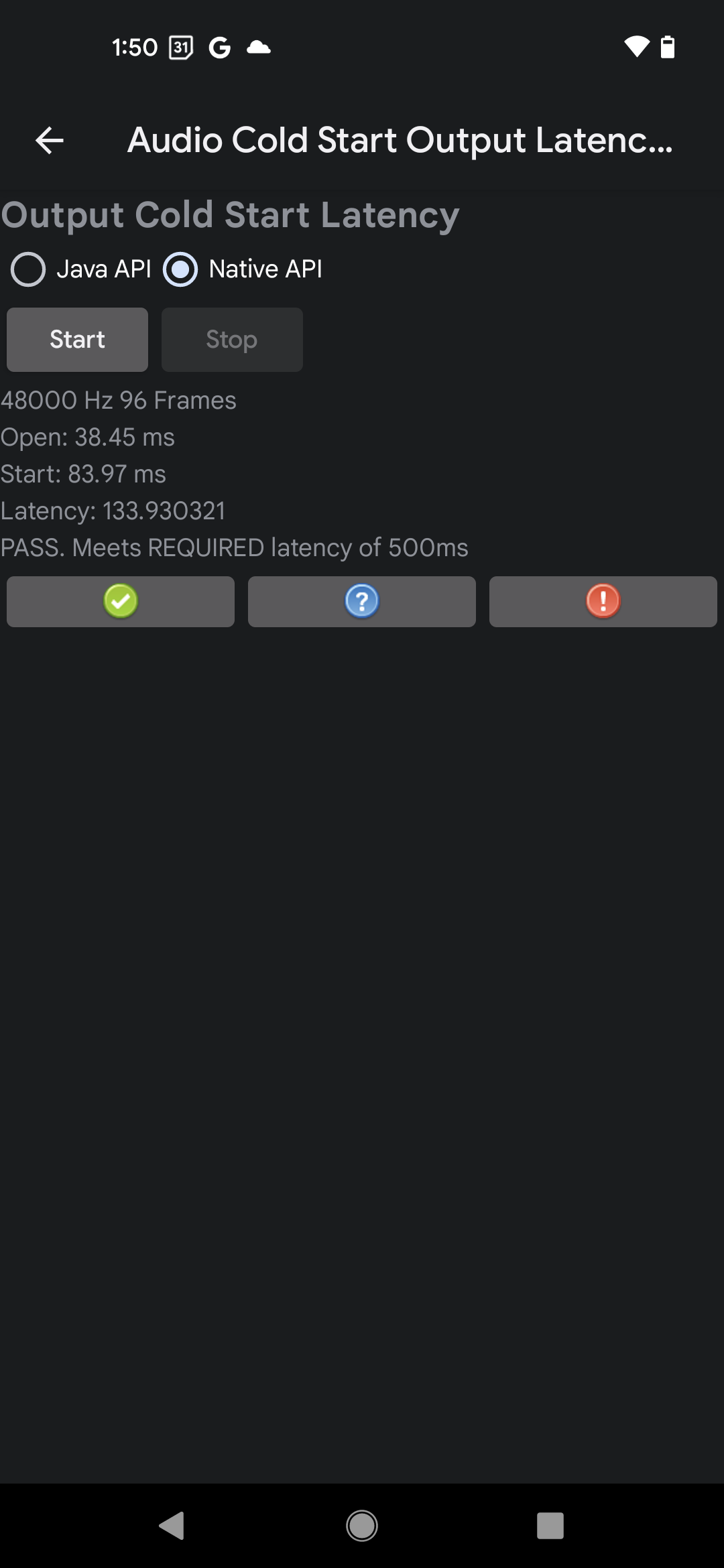
Rysunek 2. Przykładowe wyniki testu Native API
Jeśli zmierzone opóźnienie spełnia wymagania CDD, test zakończy się powodzeniem.
Test opóźnienia dźwięku po dotknięciu ekranu
Test opóźnienia dźwięku po dotknięciu ekranu określa czas potrzebny na to, aby dźwięk wywołany działaniem użytkownika na ekranie pojawił się na wyjściu systemu audio. Test używa wewnętrznego mikrofonu do pomiaru czasu między interakcją z ekranem a dźwiękiem odtwarzanym na wewnętrznym głośniku. Wynik ogólny jest obliczany jako średnia z 5 udanych pomiarów.
Wskazówki dotyczące skutecznego wywołania dotykiem
Ten test nasłuchuje fizycznego dźwięku kliknięcia, który powstaje, gdy paznokieć testera uderza w ekran w polu aktywacji, aby wskazać interakcję z ekranem. Dźwięk ten aktywuje też odtwarzanie dźwięku. Ponieważ kliknięcie może być trudne do wykrycia, ważne jest, aby skonfigurować środowisko testowe i precyzyjnie wykonać wywołanie dotykiem.
Aby uzyskać dobry wynik wywołania dotykiem podczas testu, postępuj zgodnie z tymi wskazówkami:
- W cichym pomieszczeniu połóż urządzenie na stole ekranem do góry.
- Uderz w ekran palcem wskazującym, upewniając się, że paznokieć i opuszek palca dotykają ekranu, tak aby uderzenie paznokciem wywołało słyszalny dźwięk kliknięcia.
- Uderzenie tylko miękką częścią opuszka palca nie wywoła dźwięku.
- Uderz w ekran tylko raz i cofnij palec. Wielokrotne uderzenia utrudniają pomiar.
Aby pomiar się powiódł, test musi wykryć zarówno kliknięcie aktywacji, jak i wygenerowany dźwięk. Aby uzyskać prawidłowy pomiar, może być konieczne dostosowanie siły uderzenia w ekran lub głośności odtwarzania.
Procedura testowa
Aby uruchomić test opóźnienia dźwięku po dotknięciu ekranu:
- Odłącz od testowanego urządzenia wszystkie przewodowe i Bluetooth urządzenia audio.
- Wybierz interfejs API do przetestowania. Wymaganie dotyczące opóźnienia musi zostać spełnione tylko w przypadku jednego interfejsu API.
- Aby rozpocząć test, kliknij Rozpocznij.
Dotknij ekranu raz paznokciem zgodnie z opisem w sekcji Wskazówki dotyczące skutecznego wywołania dotykiem. Aby zarejestrować początek pomiaru, konieczne jest wyraźne kliknięcie paznokciem w ekran.
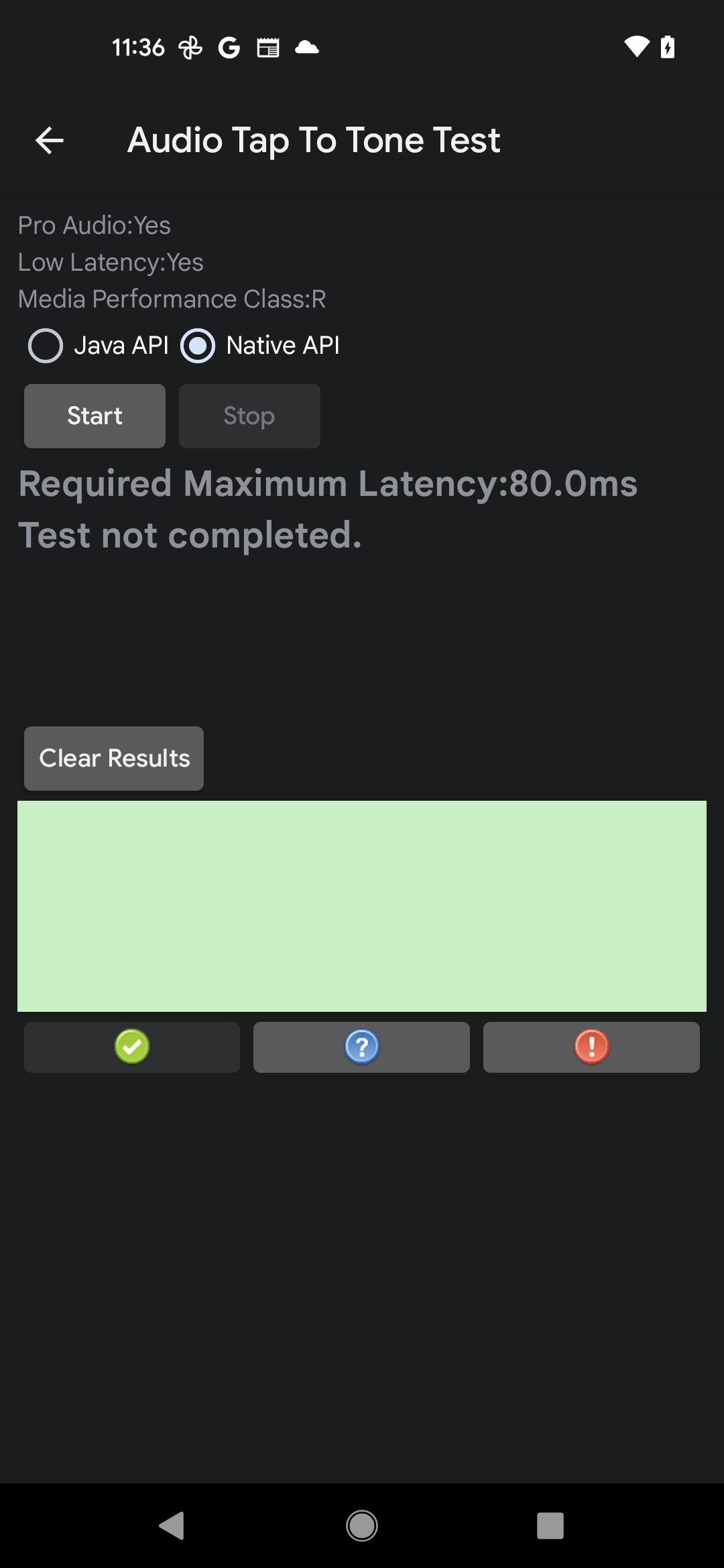
Rysunek 3. Test opóźnienia dźwięku po dotknięciu ekranu, niepełny
Poczekaj na pojawienie się wyników pomiaru, a następnie powtórz kroki 3 i 4, aż urządzenie wykona 5 udanych pomiarów.
Aby zakończyć test, kliknij Zatrzymaj.
Sprawdź wyniki testu.
- W zielonym prostokącie czerwone linie wskazują kliknięcie wywołujące i wynikowy dźwięk.
- Jeśli średnia testu wskazuje ZALICZONY, zgłoś test jako zaliczony.
- Jeśli średnia testu wskazuje NIEZALICZONY, zgłoś test jako niezaliczone.
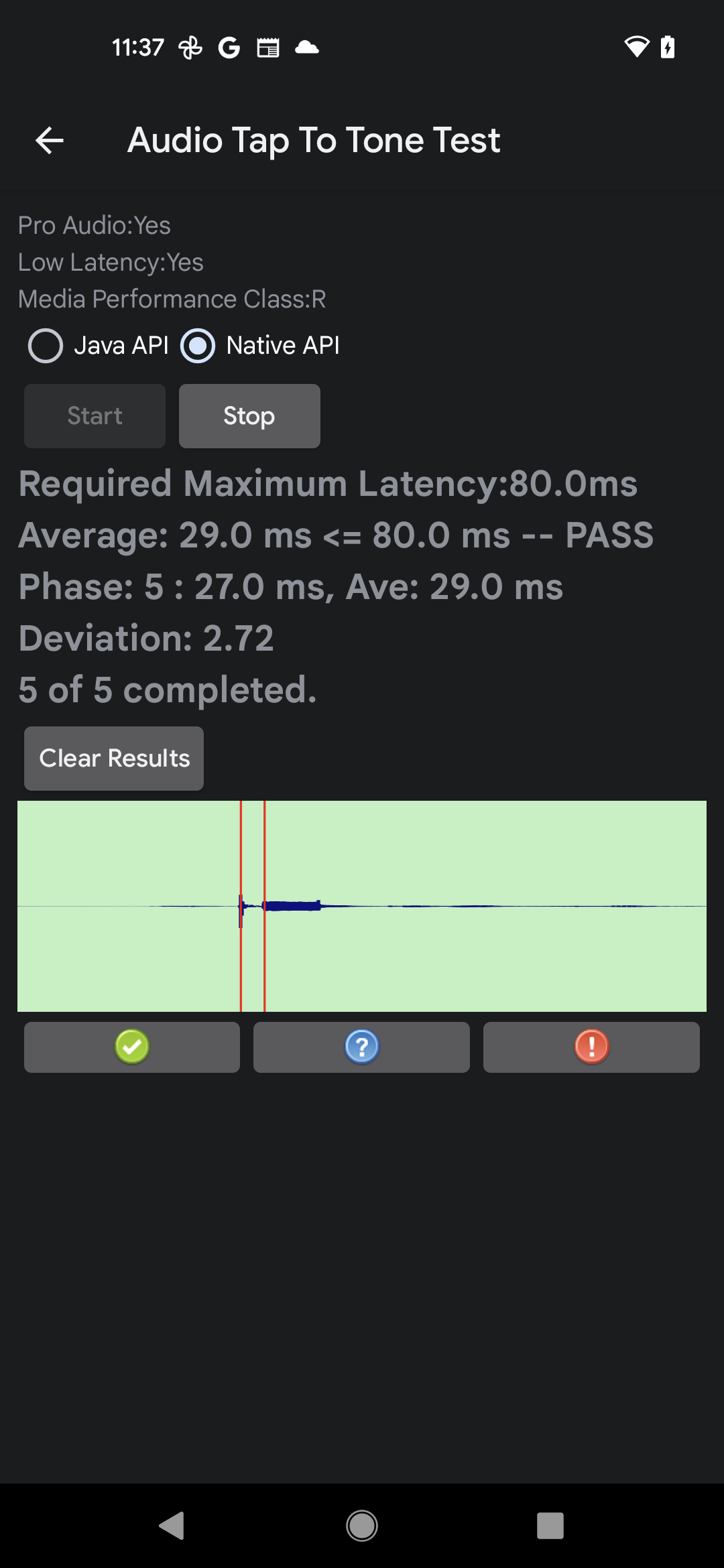
Rysunek 4. Test opóźnienia dźwięku po dotknięciu ekranu, zakończony
Test opóźnienia pętli zwrotnej dźwięku
Test opóźnienia pętli zwrotnej dźwięku mierzy opóźnienie „w obie strony” – od rozpoczęcia odtwarzania sygnału do odebrania przechwyconego dźwięku. Ten test nie pozwala na rozdzielenie pomiarów opóźnienia podczas odtwarzania i przechwytywania przez system, ale daje dobre wskazówki dotyczące ogólnej wydajności opóźnienia systemu w przypadku kilku par urządzeń.
Opóźnienie pętli zwrotnej jest mierzone przez wygenerowanie sygnału na urządzeniu wyjściowym i przechwycenie tego sygnału na sparowanym urządzeniu wejściowym. Wygenerowany sygnał to zestaw impulsów szumu, które mogą zostać rozpoznane przez test i są używane do dokładnego określenia początku sygnału.
Ścieżki opóźnienia
Test opóźnienia pętli zwrotnej dźwięku mierzy opóźnienie 3 ścieżek:
Głośnik/mikrofon: sygnał z wbudowanego głośnika jest przechwytywany przez wbudowany mikrofon. Testowanie tej ścieżki jest wymagane w przypadku urządzeń przenośnych, takich jak telefony i tablety, i nie jest wymagane w przypadku urządzeń nieprzenośnych, takich jak zegarki, telewizory, samochody i lodówki.
Gniazdo słuchawek: sygnał jest kierowany za pomocą wtyczki pętli zwrotnej z wyjścia do wejścia analogowego gniazda słuchawek 3,5 mm.
USB: sygnał jest kierowany przez adapter USB na analogowe słuchawki z wtyczką pętli zwrotnej lub przez interfejs audio USB z gniazdami wyjściowymi podłączonymi do gniazd wejściowych. Aby zaliczyć test, wystarczy uzyskać wartość zaliczającą dla jednej ze ścieżek USB. Ta ścieżka może być niedostępna w przypadku niektórych urządzeń z Androidem, takich jak telewizory i samochody.
Panel testów
Panel Test opóźnienia pętli zwrotnej dźwięku składa się z tych sekcji (jak pokazano na ilustracji):
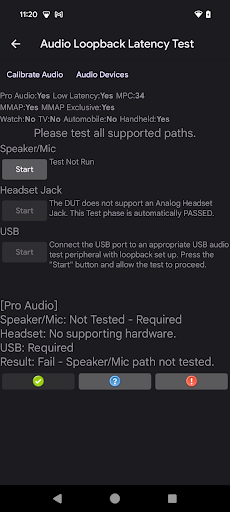
Rysunek 5. Panel testu opóźnienia pętli zwrotnej dźwięku.
Narzędzia pomocy
Przed rozpoczęciem testu musisz uruchomić te narzędzia:
Kalibruj dźwięk: aby skutecznie analizować przechwycony dźwięk, ważne jest, aby wygenerować sygnał wyjściowy na odpowiednim poziomie. Kalibruj dźwięk otwiera panel Kalibracja pętli zwrotnej dźwięku, który służy do zapewnienia odpowiedniego poziomu sygnału.
Urządzenia audio: otwiera okno, w którym wyświetlane są wszystkie urządzenia audio obsługiwane przez testowane urządzenie i podłączone do niego. Więcej informacji znajdziesz w sekcji Panel Urządzenia audio.

Rysunek 6. Narzędzia pomocy testu opóźnienia pętli zwrotnej dźwięku.
Sekcja konfiguracji testowanego urządzenia
Ta sekcja zawiera informacje o konfiguracji testowanego urządzenia. Te atrybuty konfiguracji częściowo określają kryteria zaliczenia:
Profesjonalny dźwięk: testowane urządzenie deklaruje flagę Profesjonalny dźwięk , która określa, że obsługuje ono profesjonalny poziom wydajności dźwięku i funkcje takie jak obsługa MIDI.
Niskie opóźnienie: testowane urządzenie deklaruje flagę Niskie opóźnienie , która określa, że obsługuje ono niskie maksymalne opóźnienie odtwarzania i przechwytywania dźwięku.
MPC: poziom klasy wydajności multimediów zadeklarowany przez testowane urządzenie.
MMAP: testowane urządzenie obsługuje odtwarzanie dźwięku w trybie MMAP.
MMAP Exclusive: testowane urządzenie obsługuje odtwarzanie w trybie wyłączności MMAP.
Zegarek: testowane urządzenie zostało rozpoznane jako zegarek.
Telewizor: testowane urządzenie zostało rozpoznane jako telewizor.
Samochód: testowane urządzenie zostało rozpoznane jako samochód.
Urządzenie przenośne: testowane urządzenie zostało rozpoznane jako urządzenie przenośne, takie jak telefon lub tablet.
Sekcje testów
W przypadku każdej ścieżki sekcja testów zawiera 2 elementy:
- Rozpocznij: uruchamia sekcję testów. Przycisk jest włączony, gdy testowane urządzenie obsługuje daną dostępną ścieżkę.
- Tekst instrukcji, procesu i stanu: wyświetla instrukcje włączania sekcji testów, stan sekcji testów podczas jej działania oraz wyniki sekcji testów po jej zakończeniu.
| Sekcja | Opis |
|---|---|
| Test głośnika i mikrofonu | Rozpocznij jest włączony, chyba że testowane urządzenie nie obsługuje wewnętrznego głośnika ani wewnętrznego mikrofonu, np. w przypadku telewizora lub samochodu. |
| Test gniazda słuchawek | Rozpocznij jest włączony, jeśli spełnione są te 2 warunki: testowane urządzenie obsługuje analogowe gniazdo słuchawek, a w analogowym gnieździe słuchawek 3,5 mm testowanego urządzenia jest podłączona wtyczka pętli zwrotnej audio. |
| Test USB | Rozpocznij jest włączony, jeśli spełnione są te 2 warunki: testowane urządzenie obsługuje połączenie audio USB i jest podłączone urządzenie audio USB. |
| Wyniki | Wyświetla wyniki ogólnego testu. |
Proces testowania
W przypadku każdej obsługiwanej ścieżki wykonaj te czynności:
- Podłącz odpowiednie urządzenie peryferyjne pętli zwrotnej do testów analogowych słuchawek i USB. W przypadku testu głośnika i mikrofonu połóż testowane urządzenie na płaskiej powierzchni w cichym pomieszczeniu. Wymagane urządzenia peryferyjne są wymienione w sekcji Urządzenia peryferyjne audio CTS Verifier.
- Uruchom narzędzia pomocy .
- Aby uruchomić sekcję testów, kliknij Rozpocznij.
Po zakończeniu testu w każdej sekcji testów sekcja Wyniki zostanie zaktualizowana, aby odzwierciedlić ogólny stan testu.
Gdy wszystkie wymagane ścieżki zostaną przetestowane, a każdy test spełni kryteria opóźnienia dla danej ścieżki określone w CDD, włączy się opcja ZALICZONY.