

Bu sayfada, CDD ses gecikmesi şartlarına uygunluğu belirleyen CTS Doğrulayıcı (CTS-V) ses testleri ele alınmaktadır. Bu testleri çalıştırmadan önce Genel talimatlar'ı okuyun.
Ses baştan başlatma giriş gecikmesi testi
Ses soğuk başlatma giriş gecikmesi testi, askıya alınmış (soğuk) bir ses sisteminden ses kaydetmek için gereken süreyi ölçer.
Ses soğuk başlatma giriş gecikmesi testini çalıştırmak için aşağıdaki adımları uygulayın:
- Test edilecek API'yi seçin. Gecikme koşulunun yalnızca bir API için karşılanması gerekir.
Test çalıştırmasını başlatmak için Başlat'a dokunun. Bu test, soğuk bir ses sisteminde ses kaydının başlatılması için gereken süreyi ölçer. Sonuçlar, başarılı veya başarısız göstergesiyle ekranda görünür.
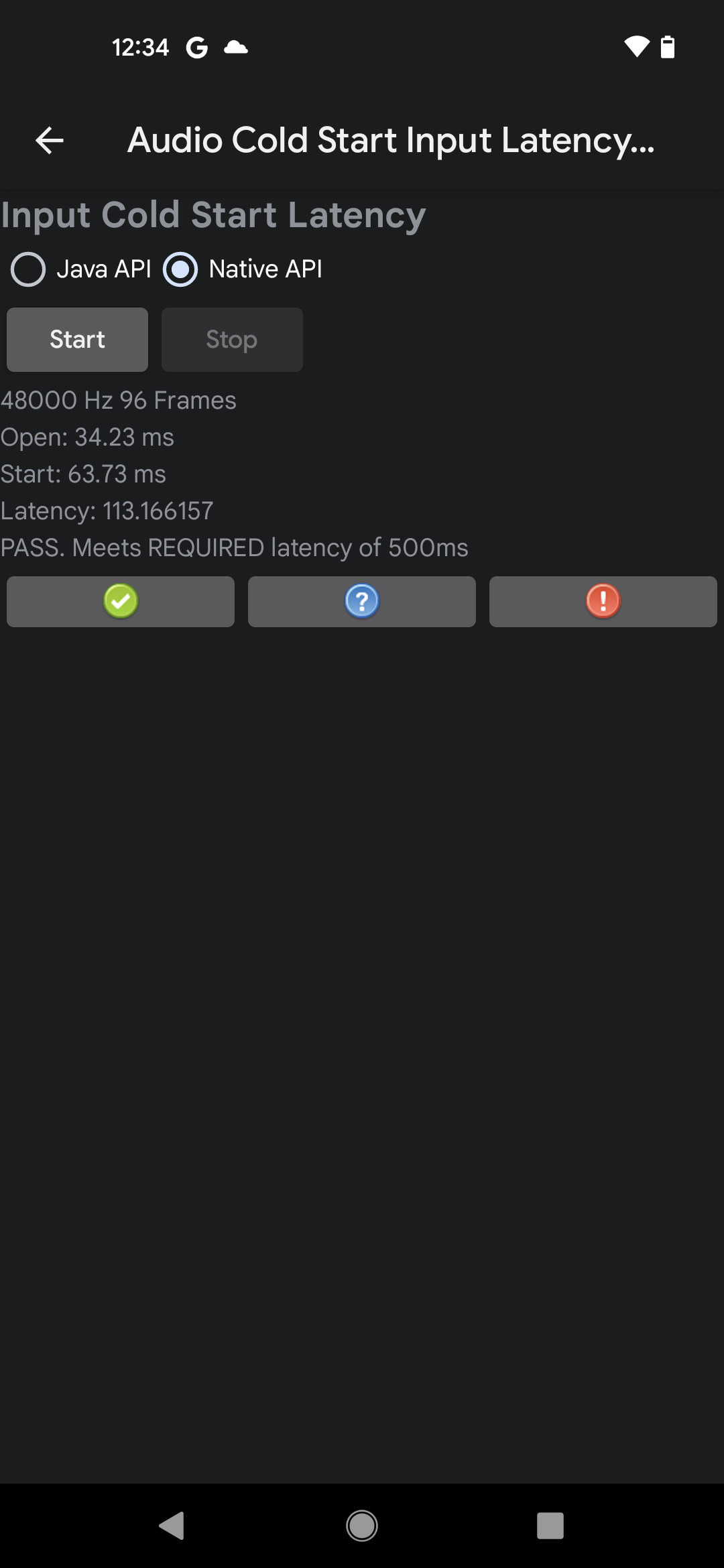
Şekil 1. Yerel API'de başarılı bir testin örnek sonuçları
Ölçülen gecikme CDD şartlarını karşılıyorsa test başarılı olur.
Ses baştan başlatma çıkış gecikmesi testi
Ses baştan başlatma çıkış gecikmesi testi, askıya alınmış (baştan başlatılmış) bir ses sisteminden ses çalmak için gereken süreyi ölçer. Bu test için aşağıdaki şartlar geçerlidir:
- Cihaz gereksinimleri: Ayarlar > Ses ve titreşim'e gidin ve Dokunma Sesleri'ni kapalı konuma getirin.
Ses soğuk başlatma çıkış gecikmesi testini çalıştırmak için aşağıdaki adımları uygulayın:
- Test edilecek API'yi seçin. Gecikme koşulu yalnızca bir API için karşılanmalıdır.
Test çalıştırmasını başlatmak için Başlat'a dokunun. Test, sessiz bir ses parçası çalar ve oynatmanın başlangıcından parçanın çıkışta göründüğü zamana kadar geçen süreyi ölçer. Sonuçlar ekranda başarılı veya başarısız şeklinde gösterilir.
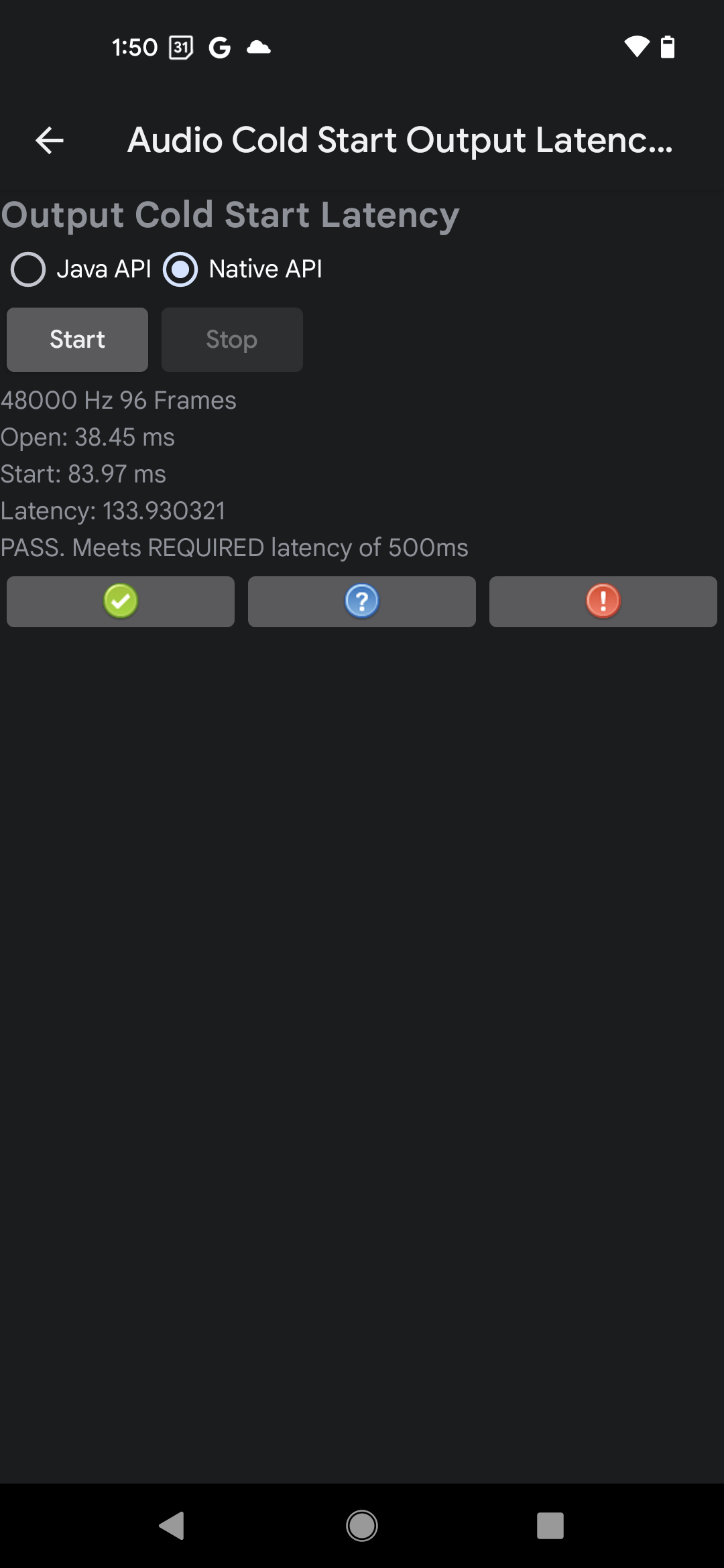
Şekil 2. Yerel API'de başarılı bir testin örnek sonuçları
Ölçülen gecikme CDD şartlarını karşılıyorsa test başarılı olur.
Sesle ton testi
Ses dokunma-ton testi, ekranda bir kullanıcı işlemi tarafından tetiklenen sesin ses sisteminin çıkışında görünmesi için gereken süreyi belirler. Test, ekran etkileşimi ile dahili hoparlörde çalınan ses arasındaki süreyi ölçmek için dahili mikrofonu kullanır. Genel sonuç, beş başarılı ölçümün ortalaması olarak hesaplanır.
Başarılı bir dokunma tetikleyicisi için yönergeler
Bu testte, ekran etkileşimini belirtmek için test kullanıcısının tırnağıyla etkinleştirme alanına dokunarak çıkardığı fiziksel tik sesi dinlenir. Ses, ton çalmayı da etkinleştirir. Tıklamayı algılamak zor olabileceğinden test ortamını ayarlamak ve dokunma tetikleyiciyi hassas bir şekilde çalıştırmak önemlidir.
Test sırasında iyi bir dokunma tetikleyicisi elde etmek için aşağıdaki yönergeleri kullanın:
- Sessiz bir odada cihazı, ekranı yukarı bakacak şekilde bir masaya yerleştirin.
- İşaret parmağınızla ekrana vurun. Tırnağınızın ve parmak ucunuzun ekrana temas ettiğinden emin olun. Böylece tırnağınızın vuruşu duyulabilir bir tık sesi çıkarır.
- Yalnızca parmak ucunun yumuşak kısmıyla vurulduğunda tetikleyici ses çıkmaz.
- Ekrana yalnızca bir kez dokunup parmağınızı çekin. Birden fazla uyarı ölçümü karıştırır.
Ölçümün başarılı olması için testin hem etkinleştirme sesini hem de oluşturulan tonu algılayabilmesi gerekir. Başarılı bir ölçüm elde etmek için ekrana ne kadar sert dokunmanız gerektiğini veya oynatma sesini ayarlamanız gerekebilir.
Test prosedürü
Ses dokunma-ton testini çalıştırmak için aşağıdaki adımları uygulayın:
- Tüm kablolu veya Bluetooth ses çevre birimlerinin DUT ile bağlantısını kesin.
- Test edilecek API'yi seçin. Gecikme koşulunun yalnızca bir API için karşılanması gerekir.
- Testi başlatmak için Başlat'a dokunun.
Başarılı bir dokunma tetikleyici için yönergeler bölümünde açıklandığı gibi, tırnağınızla ekrana bir kez dokunun. Ölçümün başlangıcını kaydetmek için tırnağın ekrana vurmasıyla güçlü bir tık sesi çıkması gerekir.
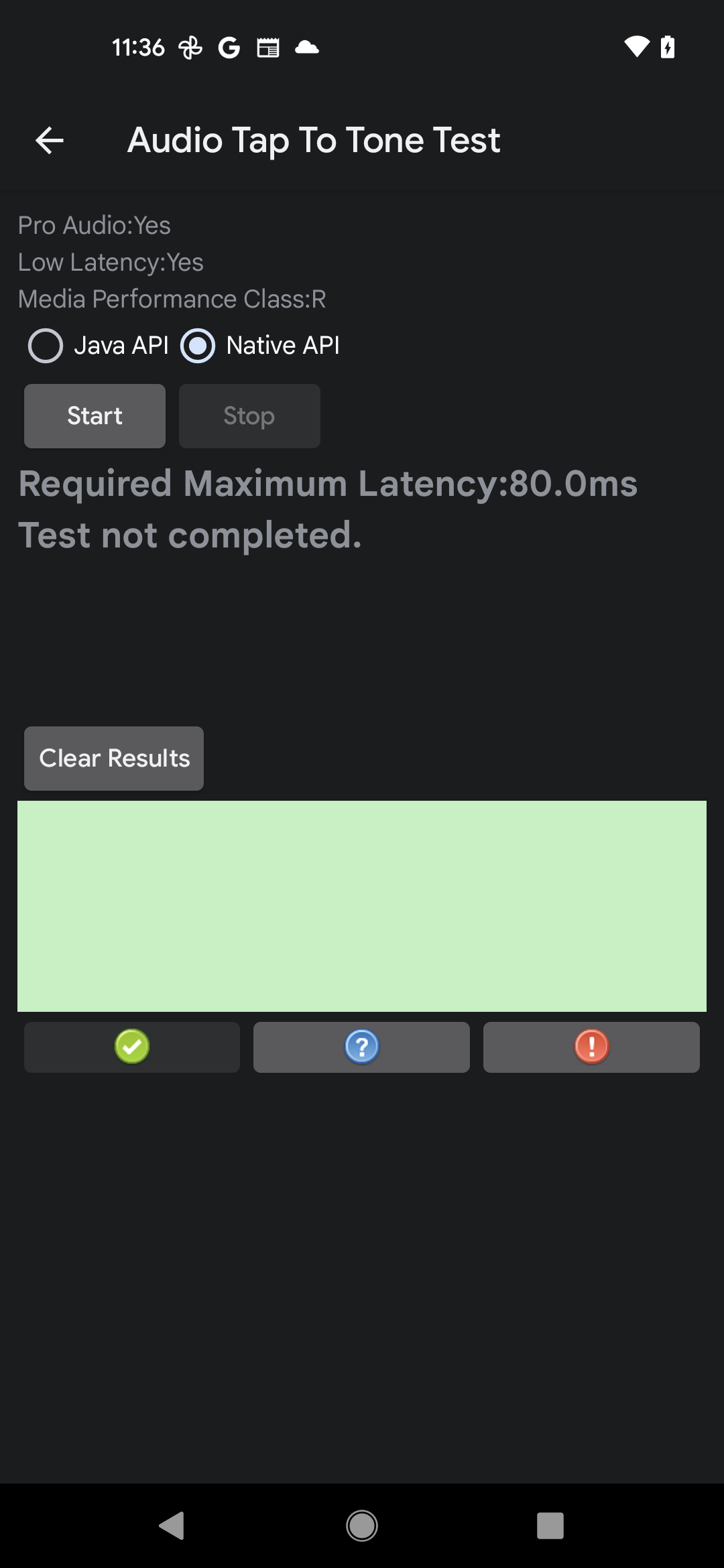
Şekil 3. Ses dokunma-ton testi, tamamlanmadı
Ölçüm sonuçlarının görünmesini bekleyin ve ardından cihaz beş başarılı ölçüm yapana kadar 3. ve 4. adımları tekrarlayın.
Testi sonlandırmak için Durdur'a dokunun.
Test sonuçlarını değerlendirin.
- Yeşil dikdörtgenin içindeki kırmızı çizgiler, tetikleyici tık sesini ve ortaya çıkan tonu gösterir.
- Test ortalaması GEÇTİ olarak raporlanırsa testi başarılı olarak bildirin.
- Test ortalaması BAŞARISIZ olarak raporlanırsa testi başarısız olarak bildirin.
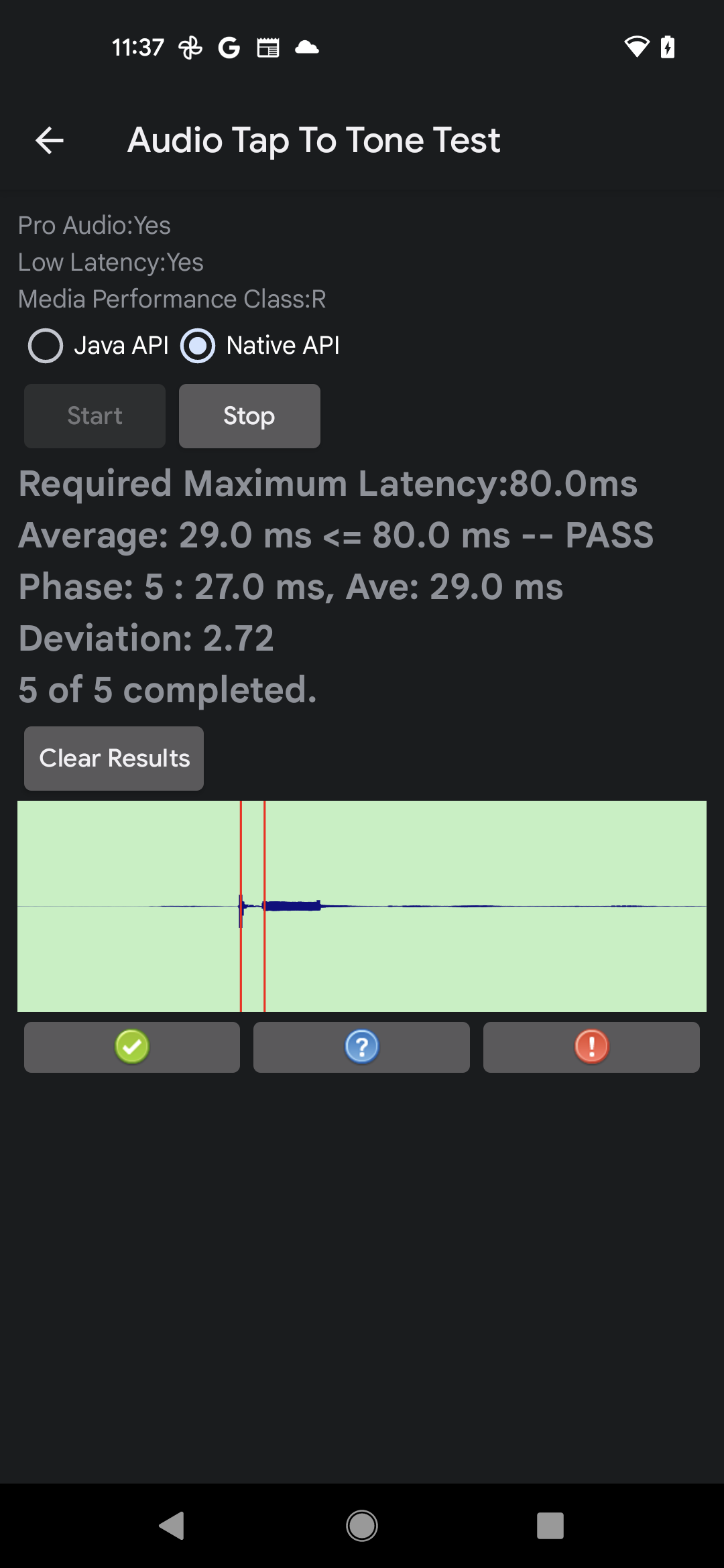
Şekil 4. Sesle dokunarak ton testi, tamamlandı
Ses loopback gecikme testi
Ses geri döngüsü gecikme testi, sinyal oynatmanın başlangıcından yakalanan sesin alınmasına kadar olan "gidiş-dönüş" gecikmesini ölçer. Bu test, sistemin oynatma ve yakalama işlemlerindeki gecikme ölçümlerinin ayrılmasına izin vermese de sistemin birkaç cihaz çifti üzerindeki genel gecikme performansı hakkında iyi bir fikir verir.
Geri döngü gecikmesi, bir çıkış cihazında sinyal oluşturulup bu sinyalin eşlenen bir giriş cihazında yakalanmasıyla ölçülür. Oluşturulan sinyal, test tarafından tanınabilen bir dizi gürültü patlamasıdır ve sinyalin başlangıcını doğru bir şekilde belirlemek için kullanılır.
Gecikme yolları
Ses loopback gecikme testi, üç rotanın gecikmesini ölçer:
Hoparlör/Mikrofon: Dahili hoparlör sinyali, dahili mikrofon tarafından yakalanır. Bu yolun test edilmesi telefon ve tablet gibi el cihazlarında zorunludur. Kol saati, TV, otomobil ve buzdolabı gibi el cihazı olmayan cihazlarda ise zorunlu değildir.
Mikrofonlu kulaklık jakı: Sinyal, 3,5 mm analog mikrofonlu kulaklık jakının çıkışından girişine bir loopback fişi ile yönlendirilir.
USB: Sinyal, loopback fişli bir USB-analog kulaklık adaptörü veya çıkış jakları giriş jaklarına bağlı bir USB ses arayüzü üzerinden yönlendirilir. USB rotalarından birinde geçer not almak yeterlidir. Bu rota, TV ve otomobil gibi bazı Android cihazlarda kullanılamayabilir.
Test paneli
Ses Geri Döngü Gecikmesi Testi paneli, aşağıdaki şekilde gösterildiği gibi aşağıdaki bölümlerden oluşur:
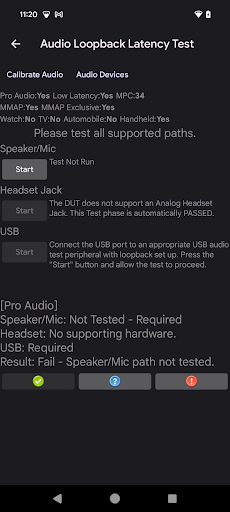
Şekil 5. Ses loopback gecikme testi paneli.
Destek yardımcı programları
Testi başlatmadan önce aşağıdaki yardımcı programları çalıştırmanız gerekir:
Sesi Kalibre Et: Kaydedilen sesi etkili bir şekilde analiz etmek için yeterli düzeyde bir çıkış sinyali oluşturmak önemlidir. Sesi Kalibre Et seçeneği, uygun bir sinyal seviyesi sağlamak için kullanılan Ses Geri Döngü Kalibrasyonu panelini çağırır.
Ses Cihazları: DUT tarafından desteklenen ve DUT'a bağlı tüm ses sistemlerini gösteren bir iletişim kutusu başlatır. Daha fazla bilgi için Ses sistemleri paneli başlıklı makaleyi inceleyin.

Şekil 6. Ses geri döngüsü gecikme testi destek yardımcı programları.
DUT yapılandırması bölümü
Bu bölümde, test edilen cihazın yapılandırmasıyla ilgili bilgiler gösterilir. Aşağıdaki yapılandırma özellikleri, geçme ölçütlerini kısmen belirler:
Profesyonel Ses: DUT, Profesyonel Ses işaretini beyan ederek DUT'un profesyonel düzeyde ses performansı ve MIDI desteği gibi özellikleri desteklediğini belirtir.
Düşük Gecikme: Test edilen cihaz, ses oynatma ve yakalama için düşük maksimum gecikmeyi desteklediğini belirten Düşük Gecikme işaretini bildirir.
MPC: DUT tarafından beyan edilen Medya Performans Sınıfı düzeyi.
MMAP: Test edilen cihaz, MMAP modunda ses çalmayı destekler.
MMAP Exclusive: DUT, MMAP Exclusive modunda oynatmayı destekler.
Kol saati: Test cihazının kol saati olduğu belirlenmiştir.
TV: Test edilen cihazın televizyon olduğu belirlenmiştir.
Otomobil: Test edilen cihazın otomobil olduğu belirlendi.
Elde taşınır: Test edilen cihazın telefon veya tablet gibi elde taşınır bir cihaz olduğu belirlenmiştir.
Test bölümleri
Her rota için test bölümü iki öğe içerir:
- Başlat: Test bölümünü yürütür. DUT'nin mevcut bir rotayı desteklediği belirlendiğinde düğme etkinleştirilir.
- Talimat, süreç ve durum metni: Test bölümünü etkinleştirme talimatlarını, test bölümü çalışırken durumunu ve tamamlandığında test bölümünün sonuçlarını gösterir.
| Bölüm | Açıklama |
|---|---|
| Hoparlör ve mikrofon testi | DUT, TV veya otomobil cihazında olduğu gibi dahili hoparlörü ya da dahili mikrofonu desteklemiyorsa Başlat devre dışı bırakılır. |
| Kulaklık jakı testi | Başlat düğmesi, şu iki koşulun da karşılanması durumunda etkinleştirilir: Test edilen cihaz, analog kulaklık jakını desteklemelidir ve test edilen cihazdaki analog 3,5 mm kulaklık jakına bir ses loopback fişi takılı olmalıdır. |
| USB testi | Başlat düğmesi, şu iki koşul da karşılanıyorsa etkinleştirilir: Test edilen cihaz, USB ses bağlantısını destekliyorsa ve bir USB ses sistemi bağlıysa. |
| Sonuçlar | Genel testin sonuçlarını gösterir. |
Test süreci
Desteklenen her rota için aşağıdakileri yapın:
- Analog kulaklık ve USB testleri için uygun loopback çevre birimini bağlayın. Hoparlör ve mikrofon testi için test edilen cihazı sessiz bir odada düz bir yüzeye yerleştirin. Gerekli çevre birimleri CTS Verifier ses çevre birimleri bölümünde listelenmiştir.
- Destek yardımcı programlarını çalıştırın.
- Başlat'a dokunarak test bölümünü çalıştırın.
Her test bölümünün testi tamamlandıkça Sonuçlar bölümü, genel test durumunu yansıtacak şekilde güncellenir.
Gerekli tüm rotalar test edildiğinde ve her test, CDD'de belirtilen rota için gecikme ölçütlerini karşıladığında GEÇTİ seçeneği etkinleştirilir.