

Zestaw ITS-in-a-box Gen2 składa się z aluminiowego pudełka wyciętego laserowo na podstawie rysunków CAD, wydrukowanej tablicy testowej i testowanego urządzenia. Zestaw ITS-in-a-box Gen2 ma takie same możliwości jak zwykły zestaw ITS-in-a-box, ale zawiera 3-etapowy system oświetlenia z wysokiej jakości modułami LED, ulepszony silnik, który jest wytrzymały i zapewnia informacje zwrotne, oraz konstrukcję w całości wykonaną z metalu, co zwiększa sztywność i zmniejsza wyciek światła.
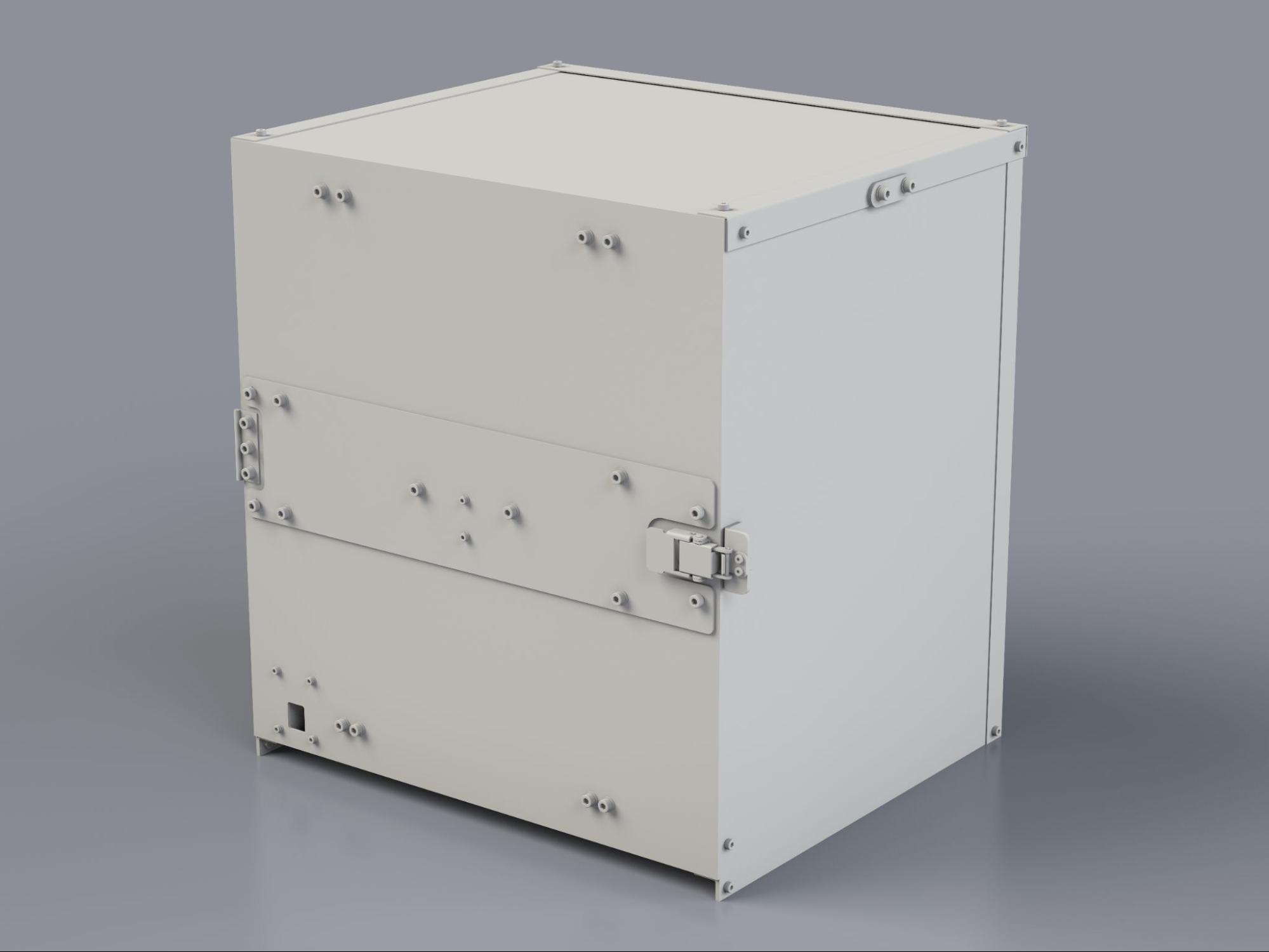
Rysunek 1. Zestaw ITS-in-a-box Gen2.
Jak korzystać z zestawu ITS-in-a-box Gen2
Aby korzystać z zestawu ITS Gen2, wykonaj te czynności:
- Kup zestaw ITS Gen2.
- Skonfiguruj kontroler i zamontuj testowane urządzenie.
- Uruchom testy ITS aparatu.
- Pobierz wyniki z testowanego urządzenia.
Kup zestaw ITS-in-a-box Gen2
Zalecamy zakup zestawu ITS-in-a-box Gen2 od jednego z tych kwalifikowanych dostawców.
Wuxi BioHermes Bio&Medical Technology Co., Ltd.
Chiny: 88 West Meiliang Road. Mashan. Wuxi, Jiangsu 214092
http://www.biohermes.com
luweijie@biohermes.com.cn
Chiny: +86-510-85385897 wew. 2121Byte Bridge Inc.
USA: 1502 Crocker Ave, Hayward, CA 94544-7037
Chiny: 22F #06-08, Hongwell International Plaza Tower A, 1600 West Zhongshan Road, Xuhui, Shanghai, 200235
https://www.bytebt.com
androidpartner@bytebt.com
USA: +1-510-373-8899
Chiny: +86-400-8866-490
Konfigurowanie tablicy do testowania
Przed testowaniem sprawdź tablicę zestawu Gen2, ponieważ odciski palców i zarysowania na tablicy mogą negatywnie wpłynąć na analizę testów. Jeśli tablica jest uszkodzona lub nie zawiera wszystkich elementów widocznych na tym obrazie, zainstaluj nową tablicę.

Rysunek 2. Tablica Gen2.
Tablica Gen2 została zmieniona w Androidzie 17, aby obsługiwać testy fuzji czujników. Możesz zamówić zestaw Gen2-26Q2-0.0 ze zmienioną tablicą u kwalifikowanego dostawcy lub zainstalować zmienioną tablicę w istniejącym zestawie Gen2.
Aby zainstalować zmienioną tablicę w istniejącym zestawie:
- Skontaktuj się z dostawcą zestawu Gen2, aby otrzymać zmienioną tablicę.
- Zakryj krawędzie tylnej strony tablicy taśmą dwustronną. Idealna będzie taśma o grubości około 1,25 mm.
- Wyrównaj tablicę z tyłem zestawu Gen2, utrzymując ją na środku. Przymocuj tablicę z jednej strony i mocno dociśnij od jednego rogu do drugiego. Zrób to samo z sąsiednimi bokami, aż wszystkie 4 boki zostaną przymocowane do zestawu. Możesz zakleić śruby taśmą, o ile środek tablicy jest płaski.
Samouczek wideo
Oto samouczek wideo, jak skonfigurować zestaw ITS-in-a-box Gen2:
Konfigurowanie kontrolera do testowania
Aby skonfigurować kontroler zestawu ITS-in-a-box Gen2 do testowania, wykonaj te czynności.
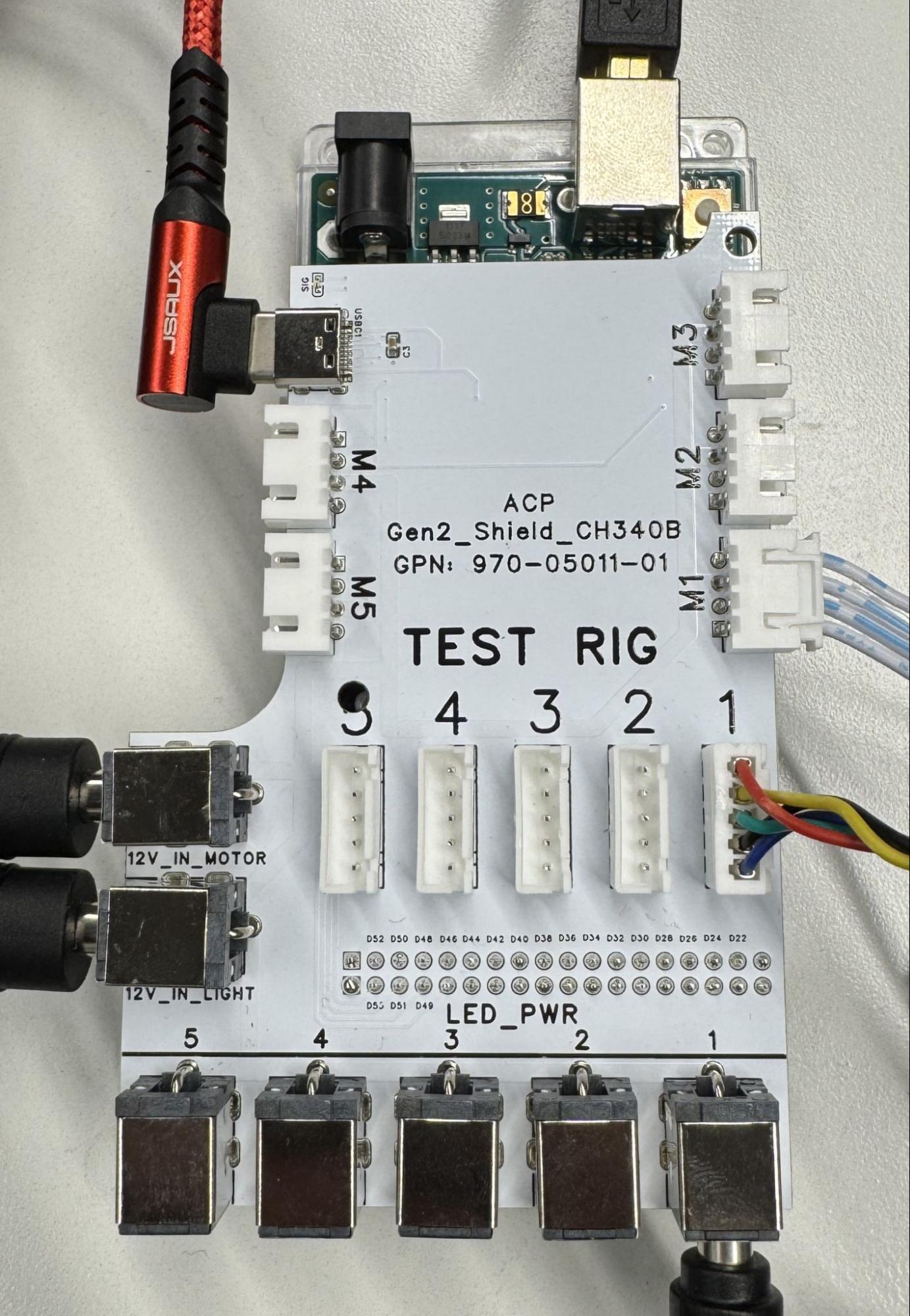
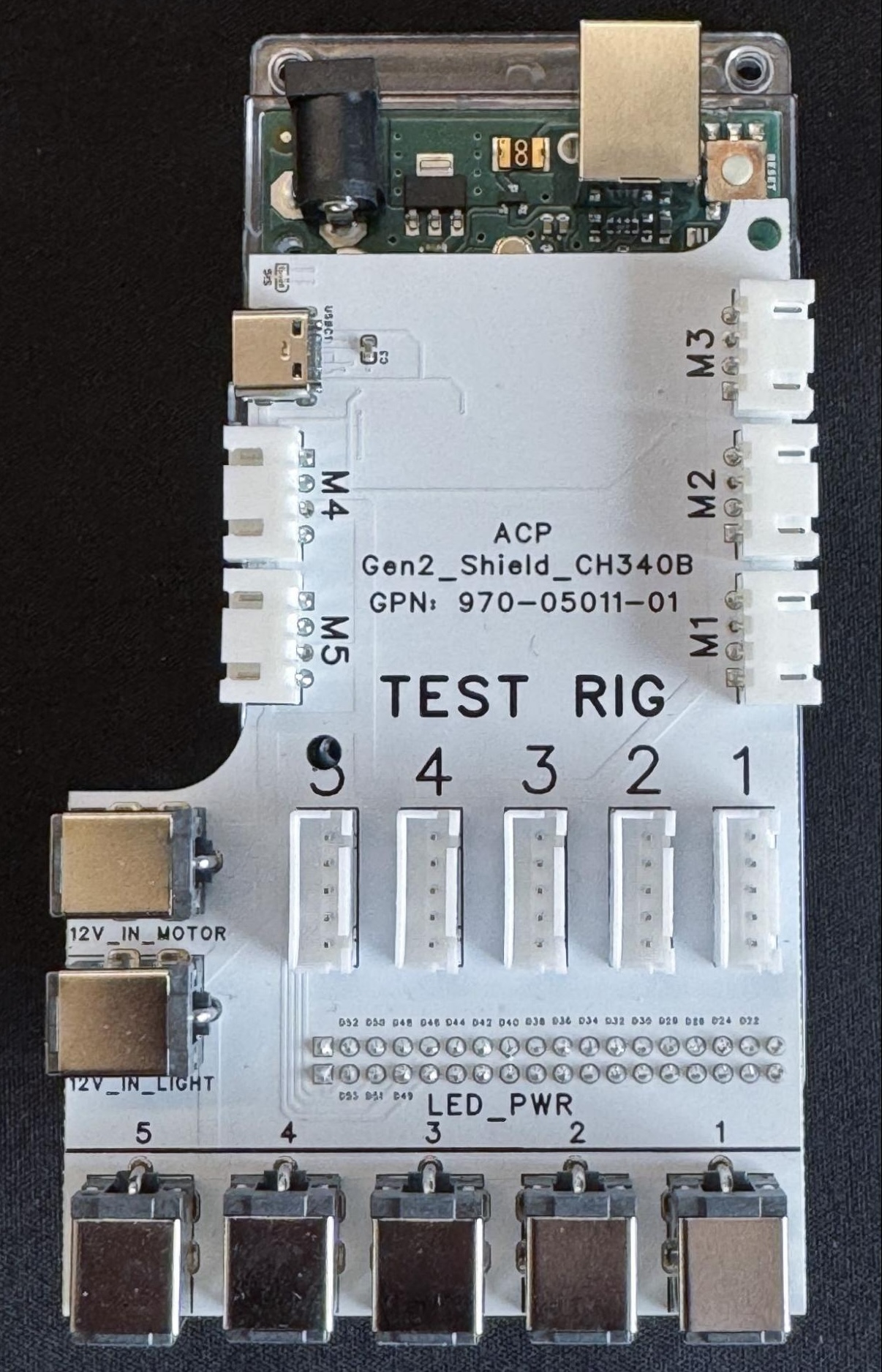
Rysunek 3. Kontroler Gen2 z połączeniami (po lewej) i bez połączeń (po prawej).
- Umieść zestaw Gen2 w wybranym miejscu.
Podłącz kable do odpowiednich portów w ten sposób:
- Kabel 4-pinowy do portu M1.
- Kabel 5-pinowy do portu TEST RIG – 1.
- Wtyczka cylindryczna do portu LED_PWR – 1.
- Wtyczki cylindryczne 2 zasilaczy do portów 12V_IN_MOTOR i 12V_IN_LIGHT.
- Kabel USB-A na USB-C do portu USB-C M4.
- Kabel USB-A na USB-B do portu USB-B M3.
- Przewody zasilające z zasilaczy do gniazdka elektrycznego.
- Końcówki USB-A kabli USB-A/C i USB-A/B z kontrolera do hosta.
Oprogramowanie kontrolera jest dostępne w gen2_production_v2.ino.
Konfigurowanie uprawnień hosta
Aby umożliwić komputerowi hosta komunikację z kontrolerem i silnikiem Gen2 przez porty szeregowe USB (np. /dev/ttyACM* lub /dev/ttyUSB*), upewnij się, że Twoje konto użytkownika ma wymagane uprawnienia:
Dodaj konto użytkownika, na którym są uruchamiane testy, do grupy
dialout:sudo usermod -aG dialout $USERAby zmiany w grupie zostały wprowadzone, wyloguj się i zaloguj ponownie (lub uruchom ponownie komputer hosta).
Sprawdź, czy Twój użytkownik należy do grupy
dialout:groups | grep dialout
sudo systemctl stop ModemManager
sudo systemctl disable ModemManager
Najczęstsze pytania
Poniżej znajdziesz odpowiedzi na najczęstsze pytania dotyczące zestawu ITS-in-a-box Gen2.
Tablica
P: Moja tablica jest uszkodzona. Jak mogę otrzymać nową?
O: Aby otrzymać nową tablicę, skontaktuj się z jednym z naszych kwalifikowanych dostawców, Biohermes lub Byte Bridge Inc.
P: Czy mam odpowiednią tablicę?
O: Dostępne są 2 wersje tablicy. Na rysunku 3 po lewej stronie widać tablicę przeznaczoną do testowania scene_ip, a po prawej – tablicę przeznaczoną do testowania scene_ip, sensor_fusion i scene_flash.
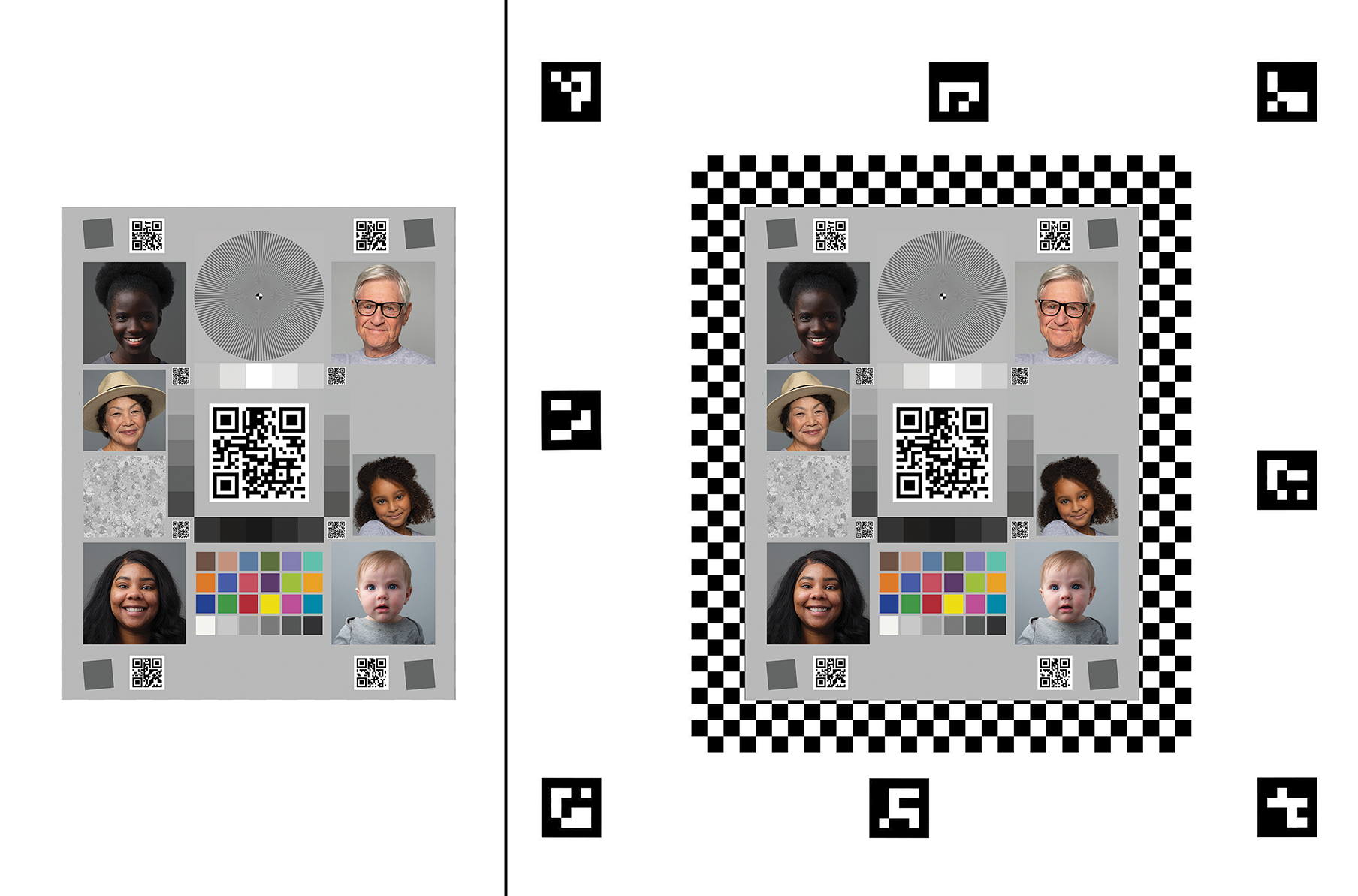
Rysunek 4. Wersje tablicy.
Ruchowa
P: Mój zestaw łączy się, ale silnik nie utrzymuje pozycji. Czy to normalne?
O: Tak, jest to normalne w początkowym cyklu testowym. Po zakończeniu początkowego cyklu testowego silnik utrzymuje swoją pozycję.
P: Czym silnik LSS-HT1 w zestawie Gen2 różni się od silnika HS-755MG w zestawie do fuzji czujników?
O: Silnik LSS-HT1 w zestawie Gen2 zwiększa dokładność, precyzję, jakość wykonania i informacje zwrotne zestawu. Silnik zapewnia też rozbudowane opcje sterowania parametrami.
P: Mój silnik miga i się nie porusza. Co mam zrobić?
O: Oznacza to, że silnik jest zablokowany przez przeszkodę. Sprawdź, czy na testowanym urządzeniu i obrotowej płycie nie ma przeszkód ani splątanych kabli. Po rozwiązaniu
problemu wyślij polecenie #0RESET<cr>, aby zresetować silnik i kontynuować
testowanie.
P: Gdzie mogę znaleźć arkusz danych silnika (LSS-HT1)?
O: Dokumentację silnika LSS-HT1 znajdziesz na stronie Lynxmotion.
LED
P: Jak sprawdzić, czy listwy LED są prawidłowo zainstalowane?
O: Przykład instalacji listwy LED znajdziesz na rysunku 4. Upewnij się, że biała linia na płytce LED jest wyrównana z uchwytem wydrukowanym w 3D, a diody LED są prawidłowo podłączone i osadzone.
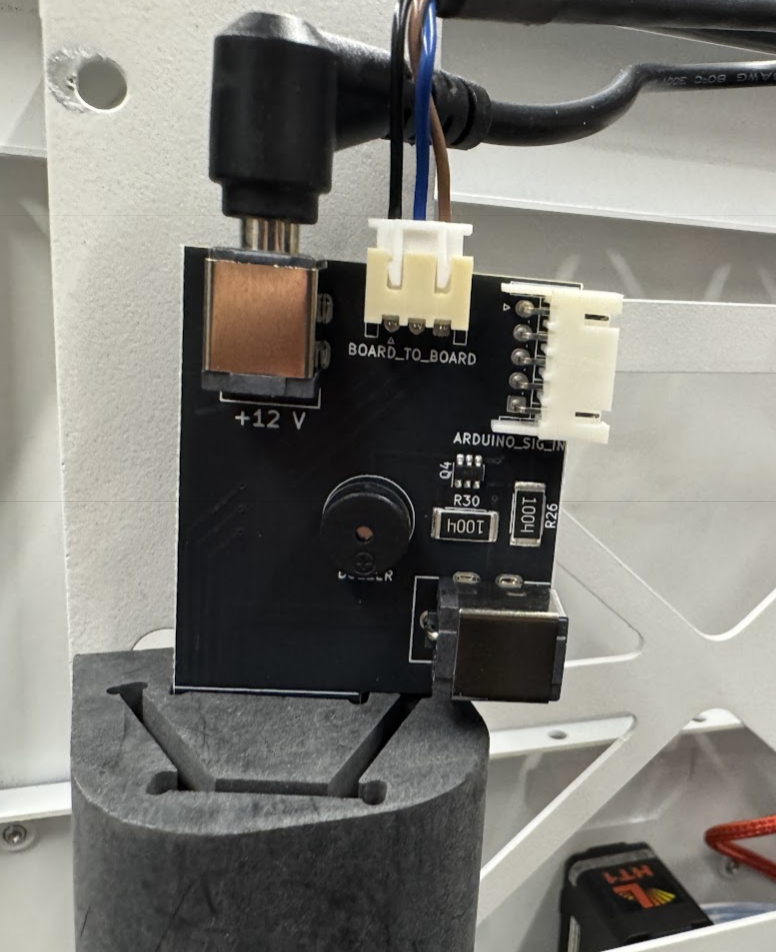
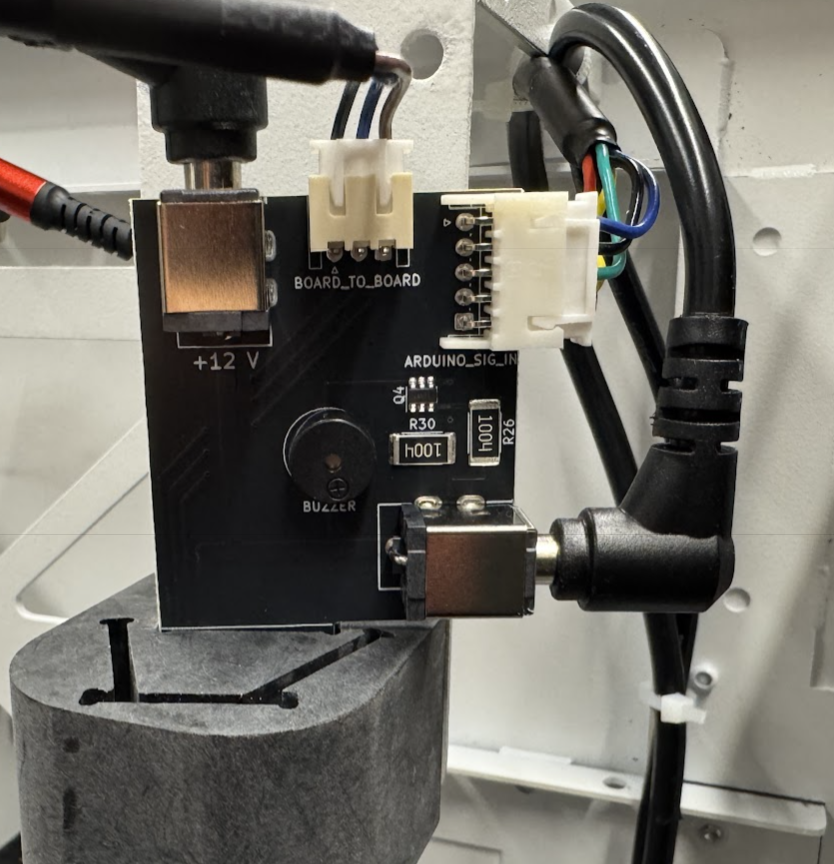
Rysunek 5. Instalacja listwy LED z połączeniami (po lewej) i bez połączeń (po prawej).
Kontroler
P: Jakie są wyznaczone kanały dla silnika i diod LED?
O: Kanał 0 dla silnika. Kanał 1 dla diod LED.
P: Jak przetestować sprzęt?
O: Aby rozpocząć sekwencję testową oświetlenia, wyślij polecenie f11 do kontrolera (Arduino Mega). Sekwencja przechodzi przez 3 różne etapy oświetlenia i kilka razy krótko aktywuje brzęczyk. Aby przetestować
silnik, użyj oprogramowania konfiguracyjnego Lynxmotion LSS dostępnego w
Lynxmotion.
P: Podczas przeprowadzania testów pojawia się błąd szeregowy Permission denied lub could not open port. Co mam zrobić?
O: Upewnij się, że Twoje konto użytkownika zostało dodane do grupy dialout zgodnie z
opisem w sekcji Konfigurowanie uprawnień hosta. Sprawdź też, czy usługi działające w tle, takie jak ModemManager, są wyłączone i nie blokują portu szeregowego USB.