

2. nesil kamera ITS-in-a-box, bilgisayar destekli tasarım (CAD) çizimlerinden lazerle kesilmiş bir alüminyum kutu, basılı bir test grafiği ve test edilen bir cihazdan (DUT) oluşur. 2. nesil kamera ITS-in-a-box, normal kamera ITS-in-a-box ile aynı özelliklere sahiptir ancak yüksek kaliteli LED modüllere sahip üç aşamalı bir aydınlatma sistemi, sağlam ve geri bildirim sağlayan geliştirilmiş bir motor ve yapısal sertliği artırmak ve ışık sızıntısını azaltmak için tamamen metal bir yapı içerir.
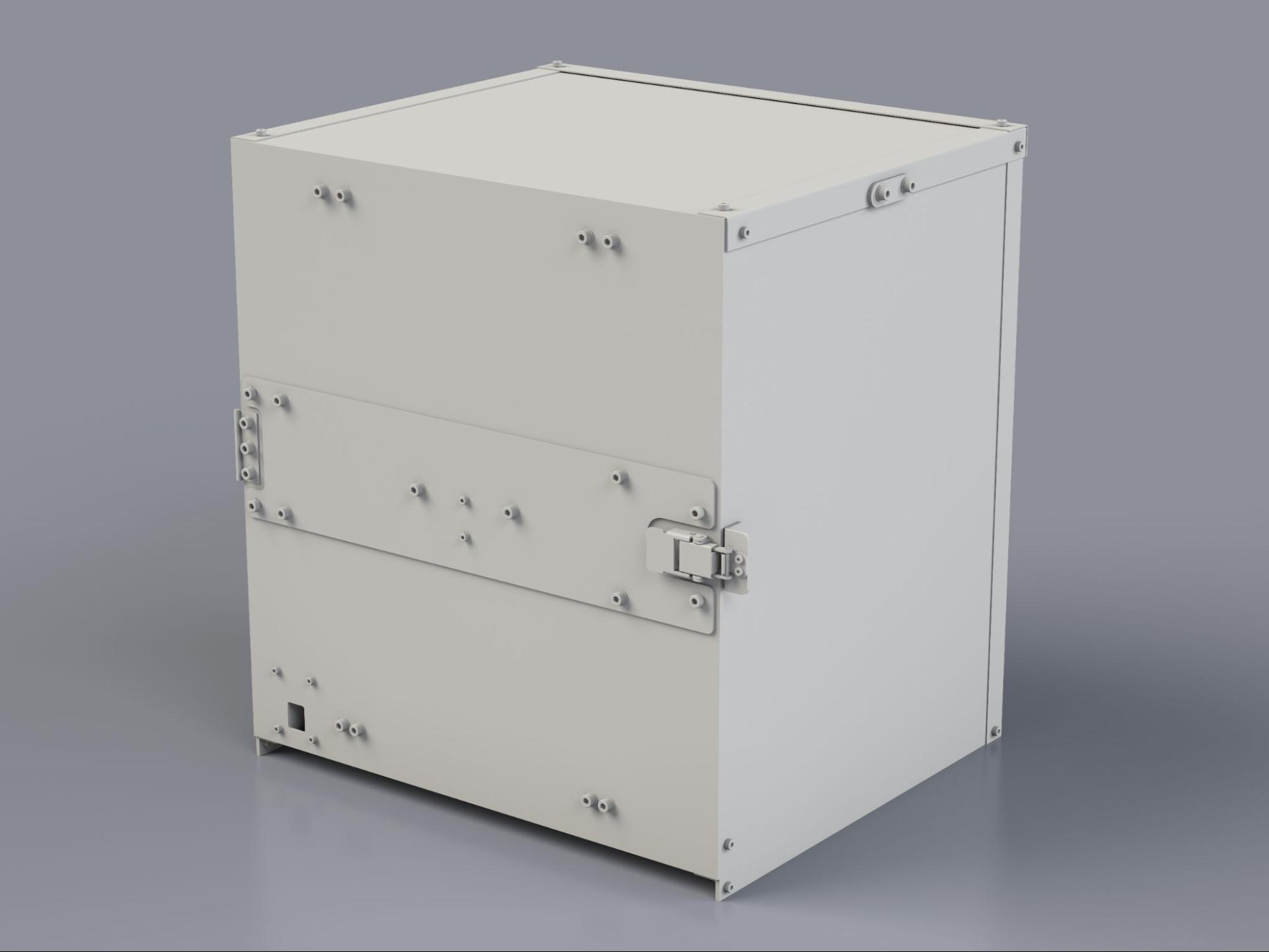
Şekil 1. Gen2 kamera ITS-in-a-box.
Gen2 kamera ITS-in-a-box nasıl kullanılır?
2. nesil kamera ITS kutusunu kullanmak için aşağıdaki adımları uygulayın:
- Gen2 ITS kutusunu satın alın.
- Kumandayı kurun ve test edilecek cihazı monte edin.
- Kamera ITS testlerini çalıştırın.
- Sonuçları DUT'tan alın.
Gen2 kamera ITS-in-a-box satın alma
Aşağıdaki nitelikli satıcılardan birinden Gen2 kamera ITS-in-a-box satın almanızı öneririz.
Wuxi BioHermes Bio&Medical Technology Co., Ltd.
Çin: 88 West Meiliang Road. Masan. Wuxi, Jiangsu 214092
http://www.biohermes.com
luweijie@biohermes.com.cn
Çin: +86-510-85385897 ext 2121Byte Bridge Inc.
ABD: 1502 Crocker Ave, Hayward, CA 94544-7037
Çin: 22F #06-08, Hongwell International Plaza Tower A, 1600 West Zhongshan Road, Xuhui, Şanghay, 200235
https://www.bytebt.com
androidpartner@bytebt.com
ABD: +1-510-373-8899
Çin: +86-400-8866-490
Test için grafiği ayarlama
Test etmeden önce Gen2 rig tablosunu kontrol edin. Tablodaki parmak izleri ve çizikler test analizini olumsuz etkileyebilir. Grafik hasar görmüşse veya aşağıdaki resimde yer alan tüm özellikleri içermiyorsa yeni bir grafik yükleyin.
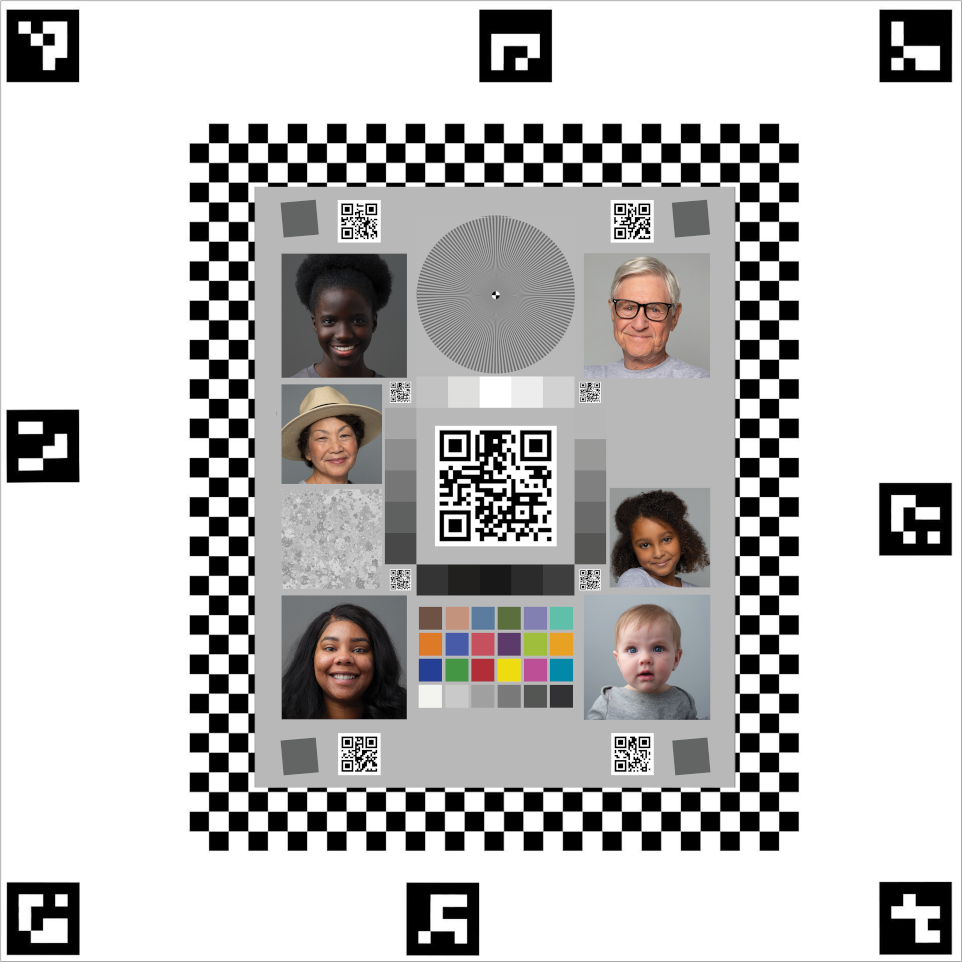
Şekil 2. 2. nesil grafik.
Gen2 grafiği, Android 17'de sensör füzyon testlerini destekleyecek şekilde revize edildi. Revize edilmiş grafikli bir Gen2-26Q2-0.0 düzeneği, nitelikli bir tedarikçiden sipariş edebilir veya revize edilmiş grafiği mevcut bir Gen2 düzeneğine yükleyebilirsiniz.
Düzeltilmiş grafiği mevcut bir düzene yüklemek için:
- Düzeltilmiş grafik için 2. nesil donanım satıcınızla iletişime geçin.
- Grafiğin arka tarafının kenarlarını çift taraflı bantla kapatın. Yaklaşık 1,25 mm kalınlığındaki bant idealdir.
- Grafiği, Gen2 rig'in arkasına ortalanmış şekilde hizalayın. Grafiği bir tarafa yapıştırın ve bir köşeden diğer köşeye doğru sıkıca bastırın. Dört taraf da düzeneğe tutturulana kadar bitişik taraflar için aynı işlemi yapın. Grafiğin merkezi düz olduğu sürece vidaların üzerini bantlayabilirsiniz.
Eğitim videosu
Bu video, 2. nesil kamera ITS-in-a-box'ın nasıl kurulacağını gösteren bir eğitim videosudur:
Test için kumandayı ayarlama
Test için 2. nesil kamera ITS-in-a-box denetleyicisini kurmak üzere aşağıdaki adımları uygulayın.
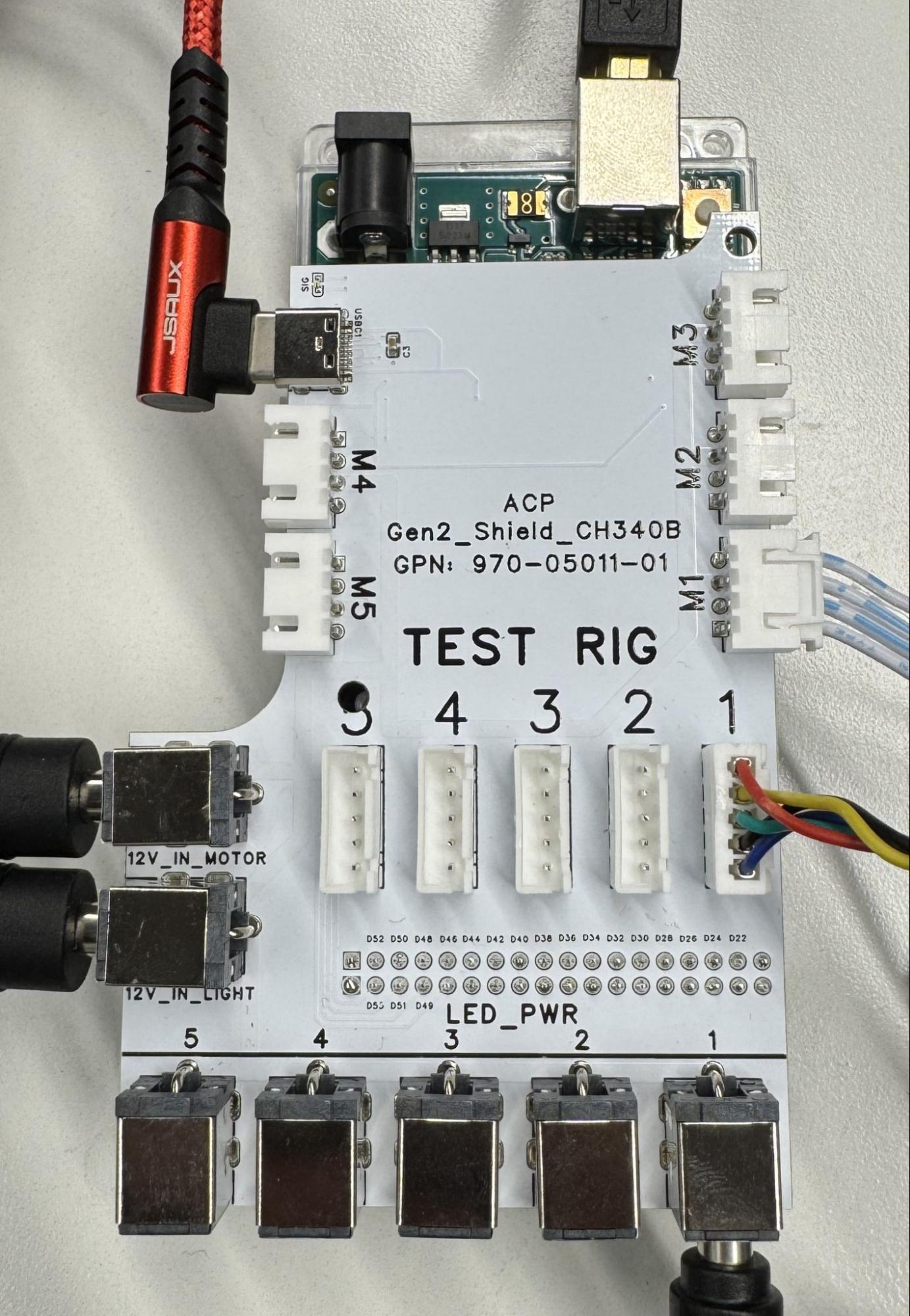
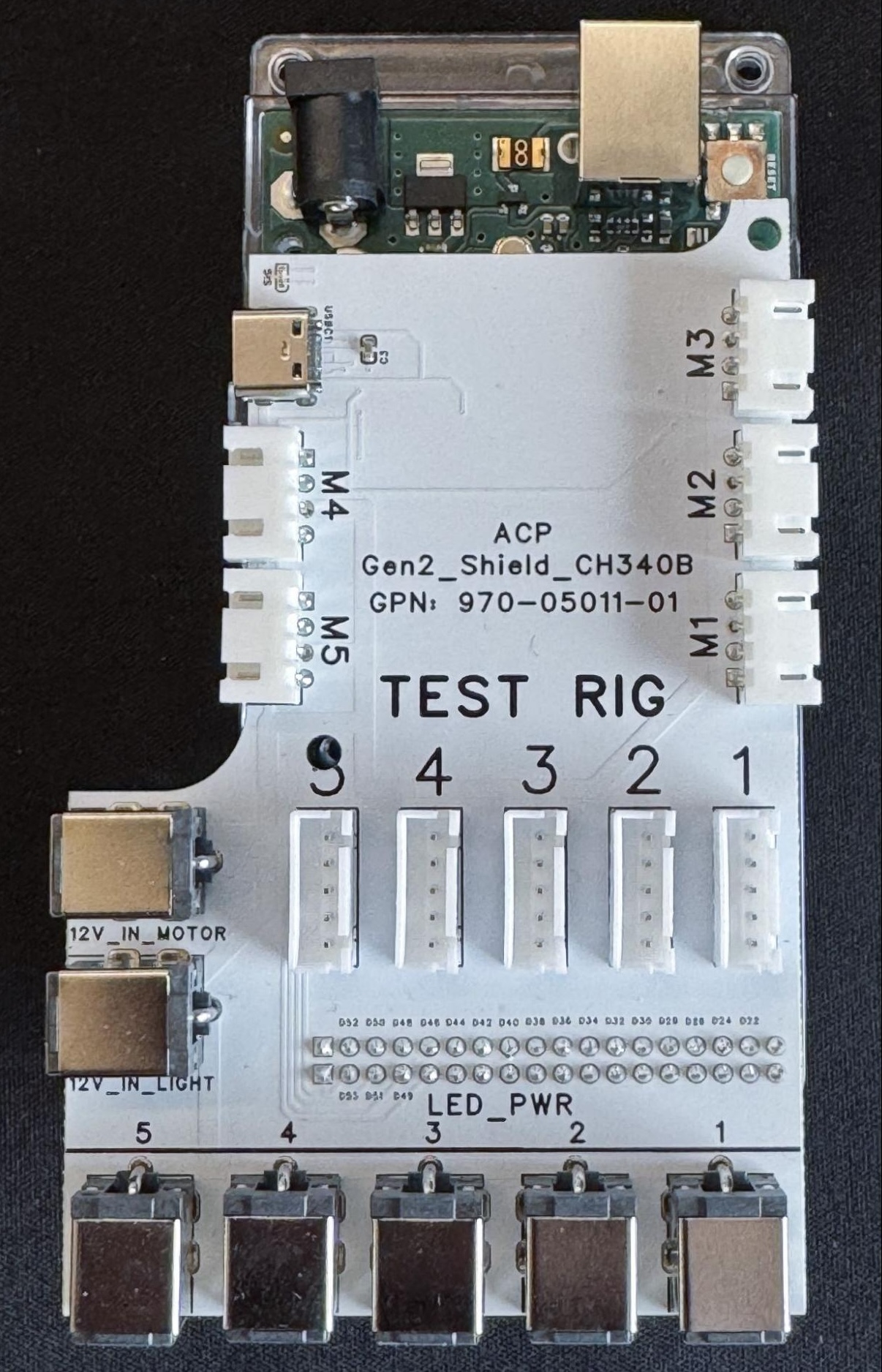
Şekil 3. Bağlantılı (sol) ve bağlantısız (sağ) 2. nesil kumanda.
- 2. nesil donanımı seçtiğiniz konuma yerleştirin.
Kabloları uygun bağlantı noktalarına aşağıdaki şekilde bağlayın:
- 4 pimli kabloyu M1 bağlantı noktasına takın.
- 5 pimli kabloyu TEST RIG - 1 bağlantı noktasına takın.
- Silindir fişi LED_PWR - 1 bağlantı noktasına takın.
- İki güç kaynağının silindir fişlerini 12V_IN_MOTOR ve 12V_IN_LIGHT bağlantı noktalarına takın.
- M4 USB-C bağlantı noktasına USB-A - USB-C kablosu.
- M3 USB-B bağlantı noktasına USB-A - USB-B kablosu.
- Güç kaynaklarından prize giden güç kabloları.
- Kumandadan ana makinenize giden USB-A/C ve USB-A/B kablolarının USB-A ucu.
Denetleyici donanım yazılımı gen2_production_v2.ino adresinde mevcuttur.
Ana makine izinlerini yapılandırma
Ana bilgisayarın, USB seri bağlantı noktaları (ör. /dev/ttyACM* veya /dev/ttyUSB*) üzerinden Gen2 kumandası ve motoruyla iletişim kurmasına izin vermek için kullanıcı hesabınızın gerekli izinlere sahip olduğundan emin olun:
Testleri çalıştıran kullanıcı hesabını
dialoutgrubuna ekleyin:sudo usermod -aG dialout $USERGrup değişikliğinin geçerli olması için çıkış yapıp tekrar giriş yapın (veya ana makineyi yeniden başlatın).
Kullanıcınızın
dialoutgrubunun üyesi olduğunu doğrulayın:groups | grep dialout
sudo systemctl stop ModemManager
sudo systemctl disable ModemManager
Sık sorulan sorular (SSS)
2. nesil kamera ITS-in-a-box hakkında sık sorulan soruları aşağıda bulabilirsiniz.
Grafik
S: Grafiğim hasar gördü, nasıl yeni bir grafik alabilirim?
Y: Yeni bir grafik almak için nitelikli satıcılarımızdan biri olan Biohermes veya Byte Bridge Inc. ile iletişime geçin.
S: Doğru grafiğe sahip miyim?
Y: Grafiğin iki sürümü vardır. Şekil 3'te scene_ip testi için tasarlanan grafik (sol) ve scene_ip, sensor_fusion ve scene_flash testi için tasarlanan grafik (sağ) gösterilmektedir.
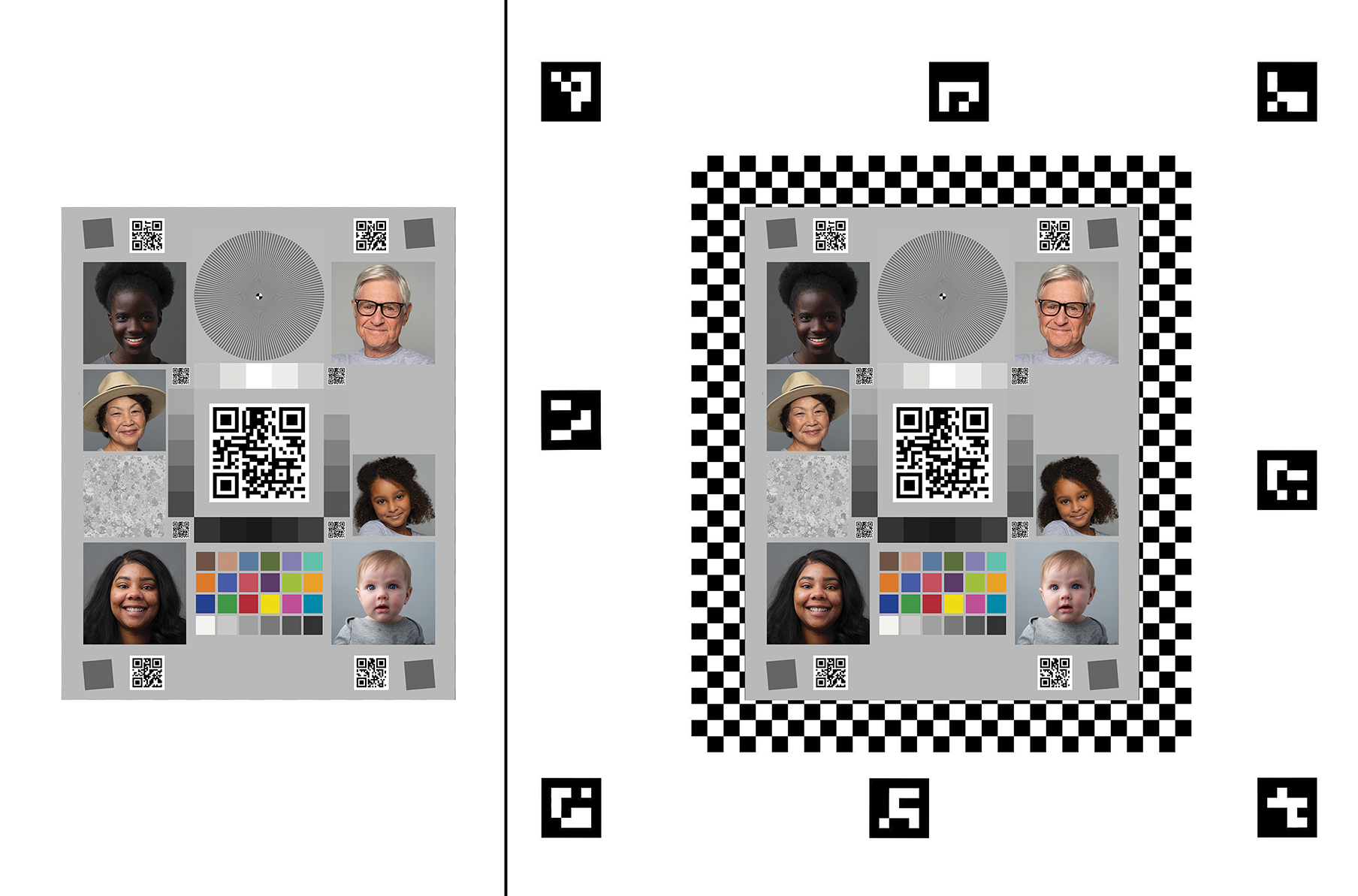
Şekil 4. Grafik sürümleri.
Motor
S: Ekipmanım bağlanıyor ancak motor konumunu korumuyor. Bu normal mi?
Y: Evet, bu durum ilk test döngüsünde normaldir. İlk test döngüsü tamamlandıktan sonra motor konumunu korur.
S: 2. nesil rig'deki LSS-HT1 motorun, sensör füzyon rig'indeki HS-755MG motordan farkı nedir?
Y: Gen2 rig'deki LSS-HT1 motor, rig'in doğruluğunu, hassasiyetini, yapım kalitesini ve geri bildirimini iyileştirir. Motor ayrıca kapsamlı parametre kontrolleri de sağlar.
S: Motorum yanıp sönüyor ve hareket etmiyor. Ne yapmalıyım?
A: Bu, bir engelin motoru tıkadığını gösterir. Test edilen cihazı ve döner plakayı tıkanıklıklar veya karışmış kablolar açısından inceleyin. Sorunu çözdükten sonra motoru sıfırlamak ve teste devam etmek için #0RESET<cr> komutunu gönderin.
S: Motorun (LSS-HT1) veri sayfasını nerede bulabilirim?
Y: LSS-HT1 motoruyla ilgili dokümanları Lynxmotion web sitesinde bulabilirsiniz.
LED
S: LED çubuklarımın doğru şekilde takılıp takılmadığını nasıl belirleyebilirim?
Y: Örnek bir LED çubuğu kurulumu için Şekil 4'e bakın. LED kartındaki beyaz çizginin 3D yazıcıyla üretilmiş tutucuyla hizalandığından ve LED'lerin doğru şekilde bağlandığından ve yerleştirildiğinden emin olun.
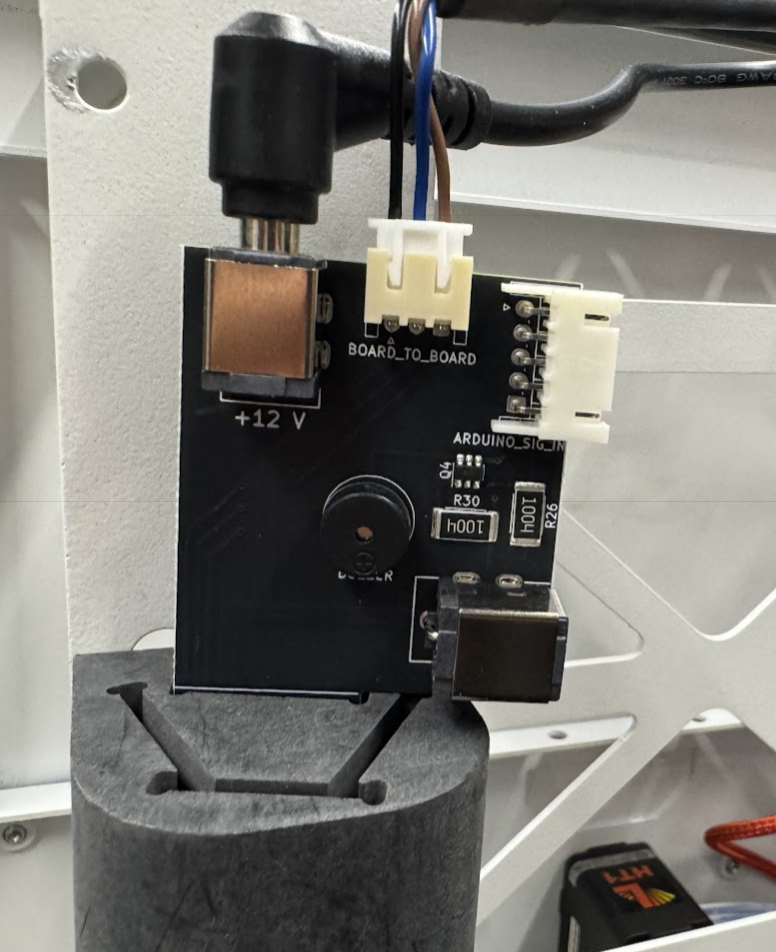
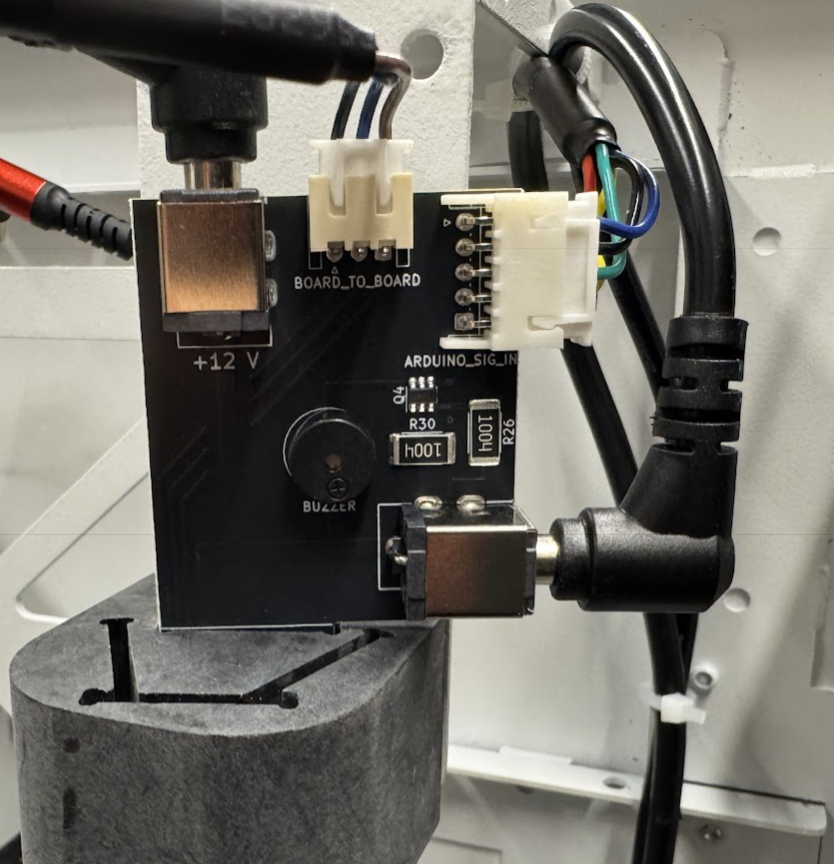
Şekil 5. Bağlantılı (solda) ve bağlantısız (sağda) LED çubuk kurulumu.
Alan Kontrolcüsü
S: Motor ve LED'ler için belirlenen kanallar nelerdir?
Y: Motor için 0 kanalı. LED'ler için 1. kanal.
S: Donanımı nasıl test edebilirim?
Y: Aydınlatma için test dizisini başlatmak üzere kumandaya (Arduino Mega) f11 komutunu gönderin. Sıra, üç farklı aydınlatma aşamasından geçer ve zili birkaç kez kısa süreliğine etkinleştirir. Motoru test etmek için Lynxmotion'dan edinilebilen Lynxmotion LSS yapılandırma yazılımını kullanın.
S: Testleri çalıştırırken Permission denied veya could not open port
seri hatası alıyorum. Ne yapmalıyım?
Y: Kullanıcı hesabınızın, Ana makine izinlerini yapılandırma bölümünde açıklandığı şekilde dialout grubuna eklendiğinden emin olun. Ayrıca, ModemManager gibi arka plan hizmetlerinin devre dışı olduğundan ve USB seri bağlantı noktasını kilitlemediğinden emin olun.