

Queste pagine descrivono la procedura di configurazione del punto di accesso (AP) BananaPi-R3 BPi-R3, utilizzato nei test di connessione AP Wi-Fi per Android 16 QPR2 e versioni successive.
Acquistare un punto di accesso BananaPi-R3
Per acquistare un punto di accesso BananaPi-R3:
Acquista il Banana Pi R3 AP e gli accessori elencati in questa tabella:
Elemento Quantità Scheda BPi-R3, simile alla scheda router Banana Pi BPI-R3 con supporto per il design del chip MediaTek MT7986 Wi-Fi 6 ,2 GB di RAM DDR ,8 GB di flash eMMC integrati 1 Cassa in alluminio BPi-R3, simile alla cassa in ferro BPI-R3 1 Dissipatore in alluminio BPi-R3 (ventola di raffreddamento), simile al dissipatore in alluminio BPI-R3 con ventola 1 Antenna da 2 e 5 GHz con cavo, simile all'antenna da 5 dB nel negozio BPI 8 Alimentatore, simile all'alimentatore 12 V/2 A CC 1 Per finalizzare l'acquisto, consulta la sezione Facile da acquistare della pagina Banana Pi BPI-R3.
Configurare l'hardware
Per configurare l'hardware:
Installa la ventola di raffreddamento sulla scheda BPi-R3:
Applica due pad termici ai chip. La figura 1 mostra il posizionamento dei cuscinetti termici:
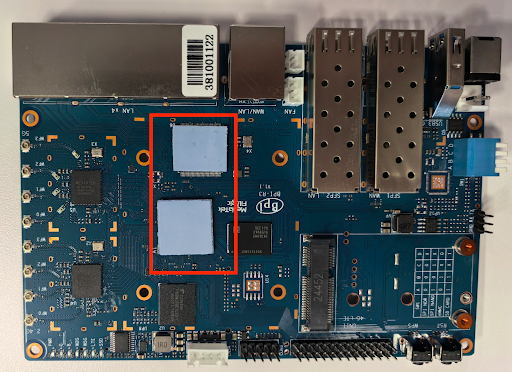
Figura 1. Posizionamento dei pad termici sulla scheda BPi-R3.
Monta la ventola e fissala con quattro viti dalla parte inferiore della scheda RPi-R3. La Figura 2 mostra la posizione dei fori di montaggio della ventola sulla parte inferiore della scheda BPi-R3:
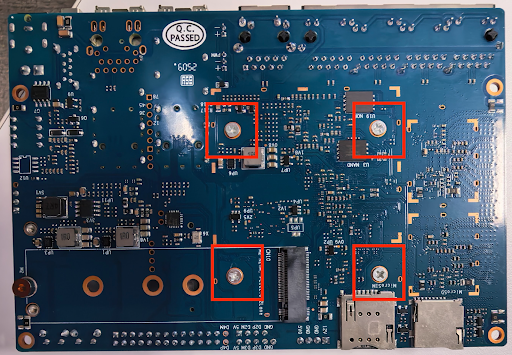
Figura 2. Fori di montaggio della ventola sulla parte inferiore della scheda BPi-R3.
Collega la ventola alla fonte di alimentazione nella posizione contrassegnata con FAN. La Figura 3 mostra il connettore di alimentazione della ventola sulla scheda BPi-R3:
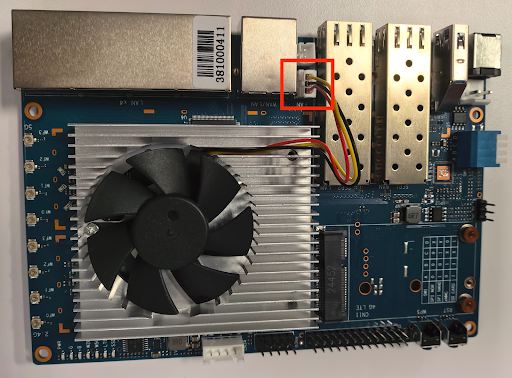
Figura 3. Connettore di alimentazione della ventola.
Avvita la scheda BPi-R3 alla custodia nei quattro angoli. La figura 4 mostra la posizione delle quattro viti angolari nella cover:
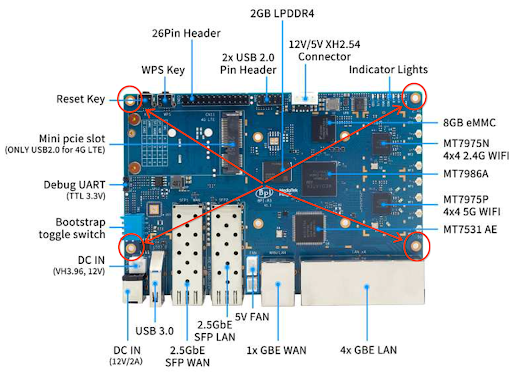
Figura 4. Viti angolari nella custodia.
Sul lato destro della scheda si trovano due gruppi di quattro connettori U.FL, uno per 2, 4 GHz e uno per 5 GHz. I connettori a 2,4 GHz sono posizionati sopra i connettori a 5 GHz. La Figura 5 mostra la posizione dei connettori U.FL.
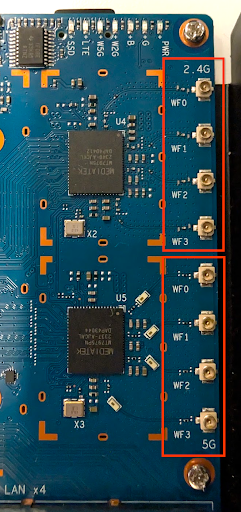
Figura 5. Connettori U.FL.
Collega gli otto cavi RF ai connettori U.FL: metti quattro porte da 2,4 GHz su un lato e quattro porte da 5 GHz sull'altro. La Figura 6 mostra la posizione dei connettori U.FL.
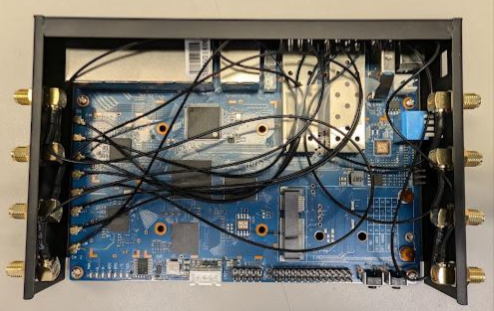
Figura 6. Collegamenti dei cavi RF.
Collega otto antenne alla scheda. Verifica che le antenne siano avvitate saldamente. La Figura 7 mostra le antenne collegate.
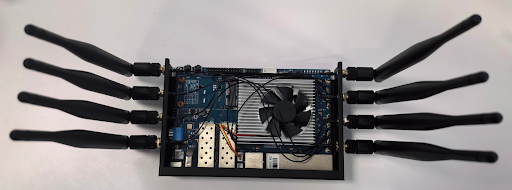
Figura 7. Connessioni dell'antenna.
Installa il pannello superiore della custodia. La figura 8 mostra la custodia BPi-R3 con il pannello superiore installato.
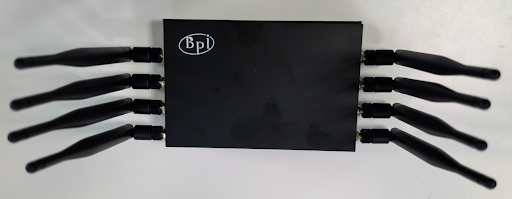
Immagine 8. La custodia BPi-R3 con il pannello superiore installato.
Collega il cavo di alimentazione e il cavo Ethernet al punto di accesso. Collega il cavo Ethernet alla porta WAN del punto di accesso. La figura 9 mostra la posizione delle porte di alimentazione ed Ethernet.
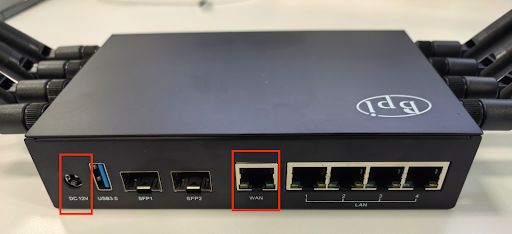
Figura 9. Porte di alimentazione ed Ethernet.
Flash OpenWrt image
Il flashing del dispositivo è una procedura in due fasi:
- Carica l'immagine OpenWrt su una scheda SD.
- Esegui il flashing dell'immagine OpenWrt dalla scheda SD allo spazio di archiviazione sul dispositivo dell'AP.
Caricare l'immagine OpenWrt su una scheda SD
Questa sezione spiega come caricare l'immagine OpenWrt su una scheda SD.
Prerequisiti
Per caricare l'immagine OpenWrt su una scheda SD, ti servono:
- Una subnet accessibile da internet.
- Un computer Linux in questa subnet. Utilizza questo computer per preparare la scheda SD e per connetterti al punto di accesso utilizzando SSH.
Caricare l'immagine OpenWrt su una scheda SD
Per eseguire il flashing dell'immagine OpenWrt su una scheda SD:
- Scarica l'immagine OpenWrt.
- Collega la scheda SD al computer Linux.
Cancella tutte le tabelle delle partizioni e gli identificatori del file system esistenti con questo comando:
sudo wipefs -a /dev/sd#Masterizza la scheda SD:
sudo dd if=openwrt-23.05.5-cros-1.4.0-standard-1.0.2-mediatek-filogic-bananapi_bpi-r3-sdcard.img of=/dev/sd# bs=1000M && sync && sync && syncAttendi 3 secondi e scollega la scheda SD.
Verifica che tutti i ponticelli di bootstrap del punto di accesso siano impostati su High. Questa impostazione del ponticello è necessaria per avviare l'AP dalla scheda SD. La figura 10 mostra la posizione dei jumper di bootstrap.
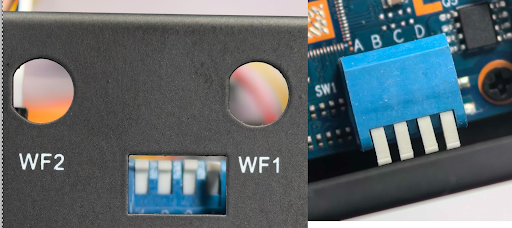
Figura 10. Posizione dei ponticelli di bootstrap.
Verifica che un cavo Ethernet sia collegato alla porta WAN del punto di accesso.
Inserisci la scheda SD nel punto di accesso.
Collega il cavo di alimentazione al punto di accesso. Un secondo indicatore LED lampeggia in verde; attendi che smetta di lampeggiare. La figura 11 mostra gli indicatori LED:
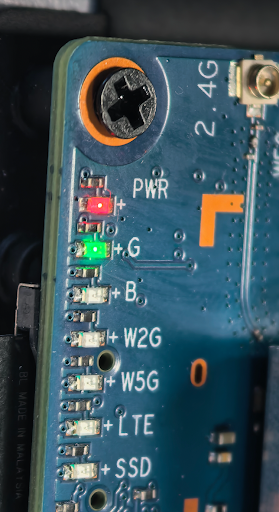
Figura 11. Indicatori LED.
Verificare la versione dell'immagine della scheda SD
Dopo aver caricato l'immagine OpenWrt su una scheda SD, verifica la versione dell'immagine procedendo nel seguente modo:
Identifica l'indirizzo IP del punto di accesso. Per identificare l'indirizzo IP, consulta l'Appendice A: Trovare l'indirizzo IP del punto di accesso.
Scarica il file SSH identity testing_rsa su un computer Linux nella stessa subnet del punto di accesso.
Concedi le autorizzazioni richieste:
chmod 600 path-to-testing_rsa-fileUtilizza SSH per connetterti al punto di accesso dal computer host:
ssh -i path-to-testing_rsa-file root@IPViene visualizzata una schermata simile alla seguente:
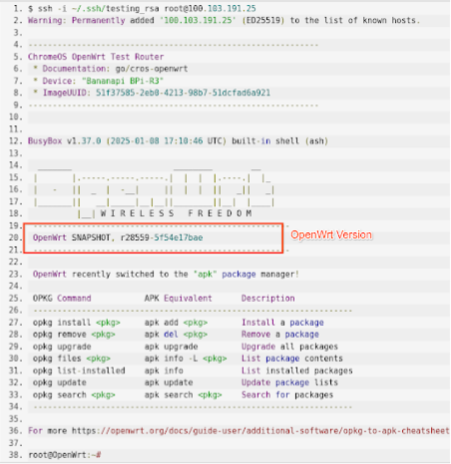
Figura 12. Utilizza SSH per connetterti al punto di accesso.
Verifica che il numero di versione del punto di accesso corrisponda a quello evidenziato nella Figura 12.
Flash OpenWrt image from SD card to BPi-R3 AP
A causa della progettazione hardware, il flashing dell'immagine OpenWrt dalla scheda SD all'eMMC dell'AP è un processo in due fasi:
- Esegui il flash dell'immagine dalla scheda SD alla memoria NAND.
- Esegui il flashing di OpenWrt dalla memoria NAND alla memoria eMMC.
Flash dell'immagine dalla scheda SD all'archivio NAND
Per eseguire il flashing dell'immagine OpenWrt dalla scheda SD alla memoria NAND:
Inserisci la scheda SD nel punto di accesso.
Accendi il punto di accesso e attendi il completamento dell'avvio. Verifica che il secondo indicatore LED contrassegnato con G mostri una luce verde fissa. La figura 13 mostra gli indicatori LED:
Figura 13. Indicatori LED.
Accedi al punto di accesso utilizzando SSH.
Esegui questo comando per configurare il riavvio successivo in modo da installare l'immagine dalla scheda SD alla memoria flash NAND:
fw_setenv bootcmd "env default bootcmd ; saveenv ; run ubi_init ; bootmenu 0"Questo comando configura il riavvio successivo per installare l'immagine dalla scheda SD nella memoria flash NAND.
Riavvia il punto di accesso:
rebootAttendi il completamento dell'avvio verificando che il secondo indicatore LED mostri una luce verde fissa.
Verifica di poter accedere al punto di accesso utilizzando SSH.
Scollega il cavo di alimentazione del punto di accesso.
Imposta i jumper di bootstrap per l'avvio dalla NAND. La Figura 14 mostra le nuove impostazioni del ponticello di bootstrap:
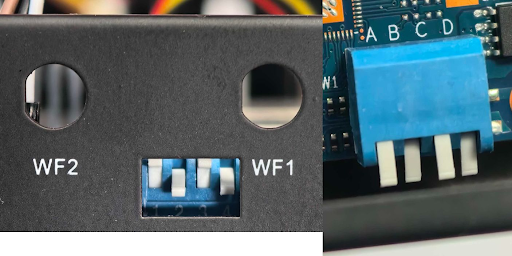
Figura 14. Nuove impostazioni del ponticello di bootstrap.
Accendi il punto di accesso e attendi il completamento dell'avvio.
Identifica l'indirizzo IP del punto di accesso. Per identificare l'indirizzo IP, consulta l'Appendice A: Trovare l'indirizzo IP del punto di accesso.
Accedi al punto di accesso con il nuovo indirizzo IP.
Esegui questo comando per verificare che sia in esecuzione un sistema OpenWrt installato su NAND:
df -hL'output dovrebbe mostrare un file system del disco con
/dev/ubi0_6. La figura 15 mostra l'output: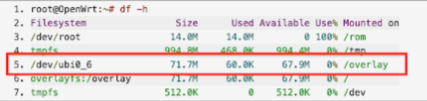
Figura 15. Output del comando df -h.
Eseguire il flashing di OpenWrt dalla NAND alla eMMC
Per eseguire il flashing di OpenWrt dalla memoria NAND alla memoria eMMC:
Nella sessione SSH, esegui questo comando:
fw_setenv bootcmd "env default bootcmd ; saveenv ; saveenv ; run emmc_init ; bootmenu 0"Questo comando configura il riavvio successivo per installare l'immagine da NAND a eMMC.
Riavvia il punto di accesso:
rebootAttendi il completamento dell'avvio verificando che il secondo indicatore LED mostri una luce verde fissa.
Scollega il cavo di alimentazione del punto di accesso.
Scollega la scheda SD dal punto di accesso.
Imposta i ponticelli di bootstrap per l'avvio da eMMC. La Figura 16 mostra le nuove impostazioni del ponticello di bootstrap:
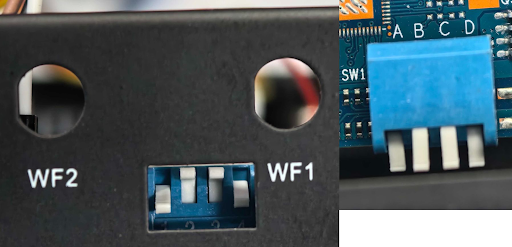
Figura 16. Nuove impostazioni del ponticello di bootstrap.
Accendi il punto di accesso e attendi il completamento dell'avvio.
Identifica l'indirizzo IP del punto di accesso. Per identificare l'indirizzo IP, consulta l'appendice: trovare l'indirizzo IP del punto di accesso.
Accedi al punto di accesso utilizzando il nuovo indirizzo IP.
Esegui questo comando per verificare che sia in esecuzione un sistema OpenWrt installato su NAND:
df -hL'output dovrebbe mostrare un file system del disco con
/dev/fitrw. La figura 17 mostra l'output: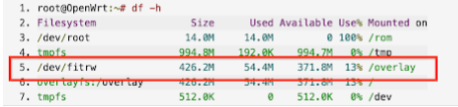
Figura 17. Output del comando df -h.
Esegui questo comando:
cat /sys/block/mmcblk0/device/typeL'output dovrebbe mostrare MMC anziché SD.
La procedura di configurazione di AP è stata completata.
Appendice A: Trovare l'indirizzo IP del punto di accesso
Per trovare l'indirizzo IP del punto di accesso, segui le istruzioni riportate in questa sezione.
Esegui questo comando:
ifconfigL'output è simile al seguente:
docker0: flags=4099<UP,BROADCAST,MULTICAST>  mtu 1500
      inet 172.17.0.1  netmask 255.255.0.0  broadcast 172.17.255.255
      ether 02:42:67:38:a9:d8  txqueuelen 0  (Ethernet)
      RX packets 0  bytes 0 (0.0 B)
      RX errors 0  dropped 0  overruns 0  frame 0
      TX packets 0  bytes 0 (0.0 B)
      TX errors 0  dropped 0 overruns 0  carrier 0  collisions 0

eno1: flags=4163<UP,BROADCAST,RUNNING,MULTICAST>  mtu 1500
      inet 100.103.191.133  netmask 255.255.255.0  broadcast 100.103.191.255
      inet6 2401:fa00:44:800:f64d:30ff:fe6d:bc3f  prefixlen 64  scopeid 0x0<global>
      inet6 fe80::f64d:30ff:fe6d:bc3f  prefixlen 64  scopeid 0x20<link>
      ether f4:4d:30:6d:bc:3f  txqueuelen 1000  (Ethernet)
      RX packets 31360658  bytes 39343143744 (39.3 GB)
      RX errors 0  dropped 0  overruns 0  frame 0
      TX packets 11023616  bytes 1258521174 (1.2 GB)
      TX errors 0  dropped 0 overruns 0  carrier 0  collisions 0
      device interrupt 16  memory 0xdc200000-dc220000

lo: flags=73<UP,LOOPBACK,RUNNING>  mtu 65536
      inet 127.0.0.1  netmask 255.0.0.0
      inet6 ::1  prefixlen 128  scopeid 0x10<host>
      loop  txqueuelen 1000  (Local Loopback)
      RX packets 19825978  bytes 1265586518 (1.2 GB)
      RX errors 0  dropped 0  overruns 0  frame 0
      TX packets 19825978  bytes 1265586518 (1.2 GB)
      TX errors 0  dropped 0 overruns 0  carrier 0  collisions 0

wlp58s0: flags=4099<UP,BROADCAST,MULTICAST>  mtu 1500
      ether f8:63:3f:2e:63:e6  txqueuelen 1000  (Ethernet)
      RX packets 0  bytes 0 (0.0 B)
      RX errors 0  dropped 0  overruns 0  frame 0
      TX packets 0  bytes 0 (0.0 B)
      TX errors 0  dropped 0 overruns 0  carrier 0  collisions
Identifica l'indirizzo IP del punto di accesso. L'indirizzo IP è il valore del campo
inetdell'interfacciaeno1(100.103.191.133).Identifica la maschera di rete dell'interfaccia
eno1(255.255.255.0).Utilizza la seguente tabella per ottenere la lunghezza del prefisso di rete dalla maschera di rete:
Maschera di rete Lunghezza prefisso rete 255.255.255.252 30 255.255.255.248 29 255.255.255.240 28 255.255.255.0 24 255.255.252.0 22 255.255.248.0 21 255.255.0.0 16 Scollega il punto di accesso dall'interfaccia LAN dell'host.
Esegui questo comando per ottenere gli indirizzi IP LAN host dei dispositivi connessi all'host:
sudo nmap -sP IP/network-prefix-lengthCollega il punto di accesso all'host.
Esegui di nuovo il passaggio 6. Viene visualizzato un nuovo indirizzo IP, l'indirizzo IP del punto di accesso.