

Bu sayfada, Android 16 QPR2 ve sonraki sürümlerde Wi-Fi AP bağlantı testi için kullanılan BananaPi-R3 erişim noktası (AP) BPi-R3'ün kurulum süreci açıklanmaktadır.
BananaPi-R3 erişim noktası satın alma
BananaPi-R3 erişim noktası satın almak için:
Banana Pi R3 AP'yi ve bu tabloda listelenen aksesuarları satın alın:
Öğe Miktar Banana Pi BPI-R3 Router Board with MediaTek MT7986 chip design support Wi-Fi 6 ,2G DDR RAM ,8G eMMC flash onboard'a benzer BPi-R3 kart 1 BPI-R3 Iron case'e benzer BPi-R3 alüminyum kasa 1 BPI-R3 alüminyum ısı emici ve fanına benzer BPi-R3 alüminyum ısı emici (soğutma fanı) 1 Kablolu 2 ve 5 GHz anten (5DB anteni BPI mağazasına benzer) 8 12 V/2 A DC güç kaynağına benzer bir güç adaptörü 1 Satın alma işleminizi tamamlamak için Banana Pi BPI-R3 sayfasının Kolay satın alma bölümüne bakın.
Donanımı kurma
Donanımı kurmak için:
Soğutma fanını BPi-R3 kartına takın:
Çiplere 2 termal ped uygulayın. Şekil 1'de termal pedlerin yerleşimi gösterilmektedir:
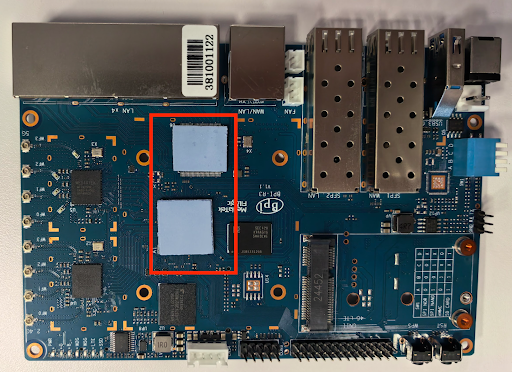
Şekil 1. BPi-R3 kartına termal ped yerleştirme
Fanı monte edin ve RPi-R3 kartının alt kısmından dört vidayla sabitleyin. Şekil 2'de, BPi-R3 kartının alt tarafındaki fan montaj deliklerinin konumu gösterilmektedir:
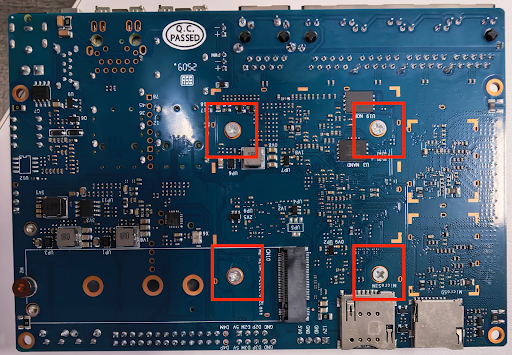
Şekil 2. BPi-R3 kartının alt tarafında fan montaj delikleri bulunur.
Fanı FAN etiketli konumdaki güç kaynağına bağlayın. Şekil 3'te BPi-R3 kartındaki fan güç konnektörü gösterilmektedir:
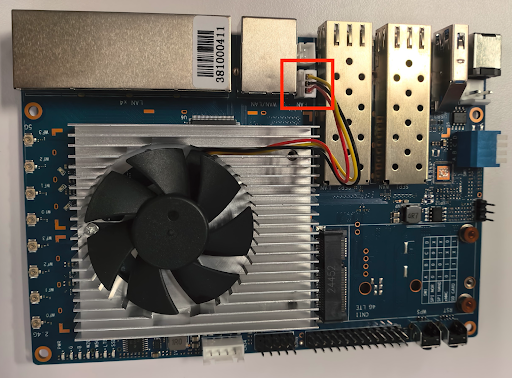
Şekil 3. Fan güç konnektörü.
BPi-R3 kartını dört köşesinden kasaya vidalayın. Şekil 4'te, kılıftaki dört köşe vidasının yeri gösterilmektedir:
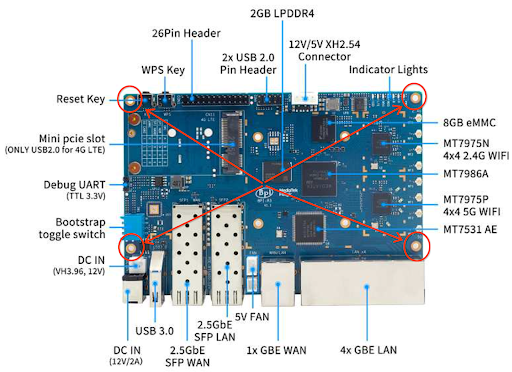
Şekil 4. Kutudaki köşe vidaları.
Kartın sağ tarafında, biri 2,4 GHz, diğeri 5 GHz için olmak üzere iki set dört U.FL konektörü bulunur. 2,4 GHz konnektörler, 5 GHz konnektörlerin üzerinde yer alır. Şekil 5'te U.FL konnektörlerinin konumu gösterilmektedir.
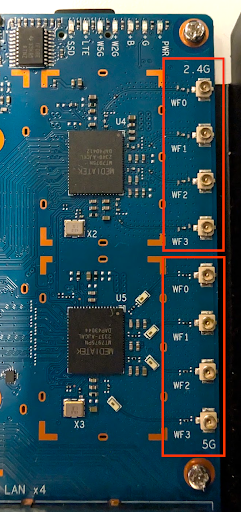
Şekil 5. U.FL konnektörleri.
Sekiz RF kablosunu U.FL konnektörlerine bağlayın: Bir tarafa dört 2,4 G bağlantı noktası, diğer tarafa dört 5 G bağlantı noktası yerleştirin. Şekil 6'da U.FL konnektörlerinin konumu gösterilmektedir.
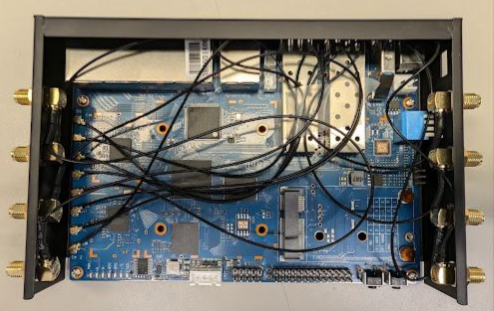
Şekil 6. RF kablo bağlantıları.
Sekiz anteni karta bağlayın. Antenlerin sıkıca vidalandığını doğrulayın. Şekil 7'de bağlı antenler gösterilmektedir.
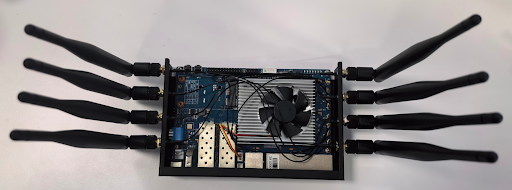
Şekil 7. Anten bağlantıları.
Kasanın üst panelini takın. Şekil 8'de, üst panel takılıyken BPi-R3 kasası gösterilmektedir.
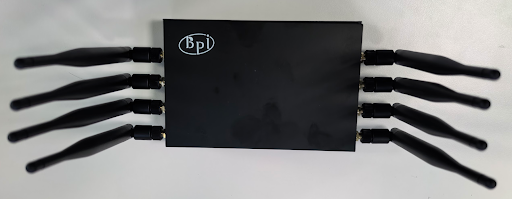
Şekil 8. Üst panel takılıyken BPi-R3 kutusu.
Güç ve Ethernet kablosunu AP'ye bağlayın. Ethernet kablosunu AP'deki WAN bağlantı noktasına bağlayın. Şekil 9'da güç ve Ethernet bağlantı noktalarının yerleri gösterilmektedir.
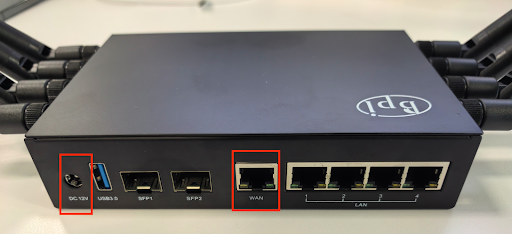
Şekil 9. Güç ve Ethernet bağlantı noktaları.
OpenWrt görüntüsünü yükleme
Cihazı flaşlamak iki aşamalı bir işlemdir:
- OpenWrt görüntüsünü SD karta yükleyin.
- OpenWrt görüntüsünü SD karttan AP'nin cihaz üzerindeki depolama alanına yükleyin.
OpenWrt görüntüsünü SD karta yükleme
Bu bölümde, OpenWrt görüntüsünün SD karta nasıl yükleneceği açıklanmaktadır.
Ön koşullar
OpenWrt görüntüsünü SD karta yüklemek için ihtiyacınız olanlar:
- İnternete erişilebilen bir alt ağ.
- Bu alt ağda bir Linux bilgisayar. SD kartı hazırlamak ve SSH kullanarak AP'ye bağlanmak için bu bilgisayarı kullanın.
OpenWrt görüntüsünü SD karta yükleme
OpenWrt görüntüsünü SD karta yüklemek için aşağıdakileri yapın:
- OpenWrt görüntüsünü indirin.
- SD kartınızı Linux makinesine takın.
Mevcut tüm bölüm tablolarını ve dosya sistemi tanımlayıcılarını şu komutla silin:
sudo wipefs -a /dev/sd#SD kartı yazın:
sudo dd if=openwrt-23.05.5-cros-1.4.0-standard-1.0.2-mediatek-filogic-bananapi_bpi-r3-sdcard.img of=/dev/sd# bs=1000M && sync && sync && sync3 saniye bekleyin ve SD kartı çıkarın.
AP'nin tüm önyükleme jumper'larının yüksek olarak ayarlandığını doğrulayın. AP'nin SD karttan başlatılması için bu jumper ayarı gereklidir. Şekil 10'da önyükleme atlama kablolarının yeri gösterilmektedir.
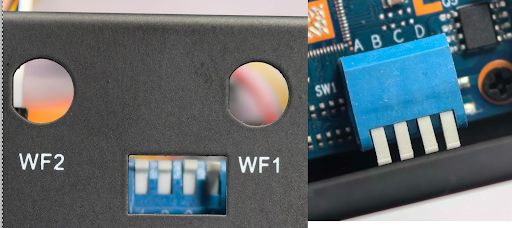
Şekil 10. Bootstrap jumper'larının konumu.
Ethernet kablosunun AP'nin WAN bağlantı noktasına bağlı olduğunu doğrulayın.
SD kartı AP'ye takın.
Güç kablosunu AP'ye bağlayın. İkinci bir LED göstergesi yeşil renkte yanıp söner. Yanıp sönmeyi durdurmasını bekleyin. Şekil 11'de LED göstergeleri gösterilmektedir:
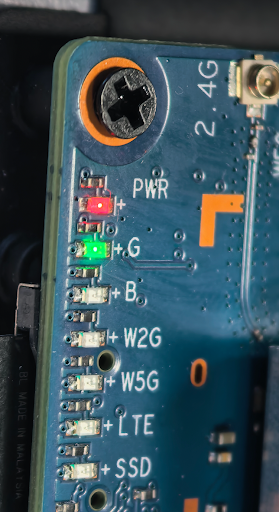
Şekil 11. LED göstergeler.
SD kart görüntü sürümünü doğrulama
OpenWrt görüntüsünü SD karta yükledikten sonra aşağıdaki adımları uygulayarak görüntünün sürümünü doğrulayın:
AP'nin IP adresini belirleyin. IP adresini belirlemek için Ek A: AP'nin IP adresini bulma başlıklı makaleyi inceleyin.
SSH kimliği testing_rsa dosyasını AP ile aynı alt ağda bulunan bir Linux bilgisayara indirin.
Gerekli izinleri verin:
chmod 600 path-to-testing_rsa-fileAna makineden AP'ye bağlanmak için SSH'yi kullanın:
ssh -i path-to-testing_rsa-file root@IPAşağıdakine benzer bir ekran görünür:
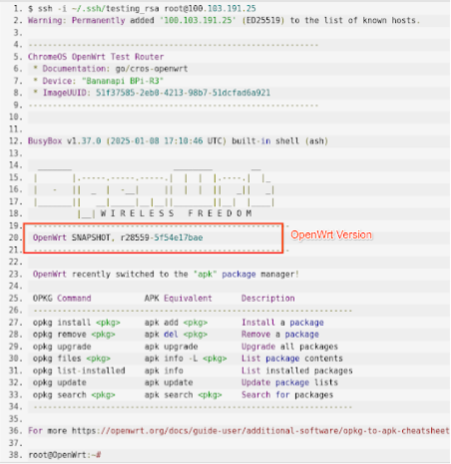
Şekil 12. AP'ye bağlanmak için SSH kullanın.
AP'deki sürüm numarasının, Şekil 12'de vurgulanan sürüm numarasıyla eşleştiğini doğrulayın.
SD karttan BPi-R3 AP'ye OpenWrt görüntüsü yükleme
Donanım tasarımı nedeniyle, OpenWrt görüntüsünü SD karttan AP'nin eMMC'sine yüklemek iki aşamalı bir işlemdir:
- SD karttaki flash görüntüsünü NAND depolama alanına aktarın.
- NAND'den eMMC'ye OpenWrt'yi yükleyin.
SD karttan NAND depolama birimine flash görüntüsü
OpenWrt görüntüsünü SD karttan NAND depolama alanına yüklemek için:
SD kartı AP'ye takın.
AP'yi açın ve başlatma işleminin tamamlanmasını bekleyin. G ile işaretlenmiş ikinci LED göstergenin sabit yeşil ışık gösterdiğini doğrulayın. Şekil 13'te LED göstergeleri gösterilmektedir:
Şekil 13. LED göstergeler.
SSH kullanarak AP'de oturum açın.
SD karttan NAND flash'a görüntü yüklemek için bir sonraki yeniden başlatmayı yapılandırmak üzere aşağıdaki komutu çalıştırın:
fw_setenv bootcmd "env default bootcmd ; saveenv ; run ubi_init ; bootmenu 0"Bu komut, SD karttaki görüntüyü NAND flash'a yüklemek için bir sonraki yeniden başlatmayı yapılandırır.
AP'yi yeniden başlatın:
rebootİkinci LED göstergesinin sürekli yeşil ışık gösterdiğini doğrulayarak başlatma işleminin tamamlanmasını bekleyin.
SSH kullanarak AP'de oturum açabildiğinizi doğrulayın.
AP'nin güç kablosunu çıkarın.
Bootstrap jumper'larını NAND'dan başlatılacak şekilde ayarlayın. Şekil 14'te yeni önyükleme kayışı jumper ayarları gösterilmektedir:
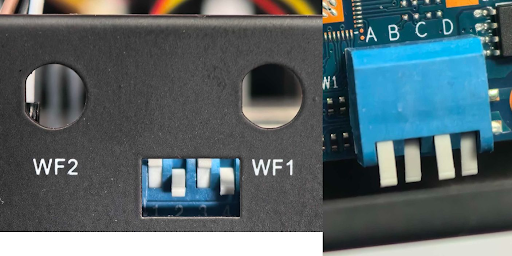
Şekil 14. Yeni bootstrap jumper ayarları.
AP'yi açın ve AP'nin başlatma işlemi tamamlanana kadar bekleyin.
AP'nin IP adresini belirleyin. IP adresini belirlemek için Ek A: AP'nin IP adresini bulma başlıklı makaleyi inceleyin.
Yeni IP adresiyle AP'de oturum açın.
NAND'ye yüklenmiş bir OpenWrt sistemi çalıştırdığınızı doğrulamak için aşağıdaki komutu çalıştırın:
df -hÇıkışta
/dev/ubi0_6ile bir disk dosya sistemi gösterilmelidir. Şekil 15'te çıkış gösterilmektedir: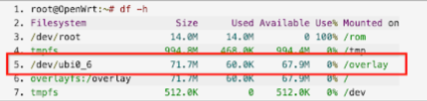
Şekil 15. df -h komutunun çıkışı.
NAND'den eMMC'ye OpenWrt'yi yükleme
OpenWrt'yi NAND'dan eMMC'ye yüklemek için:
SSH oturumunda aşağıdaki komutu çalıştırın:
fw_setenv bootcmd "env default bootcmd ; saveenv ; saveenv ; run emmc_init ; bootmenu 0"Bu komut, NAND'dan eMMC'ye görüntü yüklemek için bir sonraki yeniden başlatmayı yapılandırır.
AP'yi yeniden başlatın:
rebootİkinci LED göstergesinin sürekli yeşil ışık gösterdiğini doğrulayarak başlatma işleminin tamamlanmasını bekleyin.
AP'nin güç kablosunu çıkarın.
SD kartı AP'den çıkarın.
Önyükleme köprülerini eMMC'den önyükleme yapacak şekilde ayarlayın. Şekil 16'da yeni önyükleme kayışı jumper ayarları gösterilmektedir:
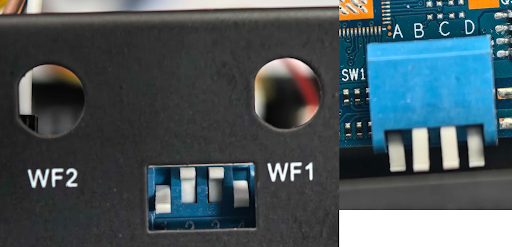
Şekil 16. Yeni bootstrap jumper ayarları.
AP'yi açın ve AP'nin başlatma işlemi tamamlanana kadar bekleyin.
AP'nin IP adresini belirleyin. IP adresini belirlemek için Ek: AP'nin IP adresini bulma bölümüne bakın.
Yeni IP adresini kullanarak AP'de oturum açın.
NAND'ye yüklenmiş bir OpenWrt sistemi çalıştırdığınızı doğrulamak için aşağıdaki komutu çalıştırın:
df -hÇıkışta
/dev/fitrwile bir disk dosya sistemi gösterilmelidir. Şekil 17'de çıkış gösterilmektedir: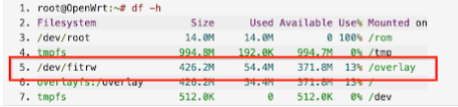
Şekil 17. df -h komutunun çıkışı.
Aşağıdaki komutu çalıştırın:
cat /sys/block/mmcblk0/device/typeÇıkışta SD yerine MMC gösterilmelidir.
AP kurulum süreci tamamlandı.
Ek A: AP'nin IP adresini bulma
AP'nin IP adresini bulmak için bu bölümdeki talimatları uygulayın.
Aşağıdaki komutu çalıştırın:
ifconfigÇıkış şu şekilde görünür:
docker0: flags=4099<UP,BROADCAST,MULTICAST>  mtu 1500
      inet 172.17.0.1  netmask 255.255.0.0  broadcast 172.17.255.255
      ether 02:42:67:38:a9:d8  txqueuelen 0  (Ethernet)
      RX packets 0  bytes 0 (0.0 B)
      RX errors 0  dropped 0  overruns 0  frame 0
      TX packets 0  bytes 0 (0.0 B)
      TX errors 0  dropped 0 overruns 0  carrier 0  collisions 0

eno1: flags=4163<UP,BROADCAST,RUNNING,MULTICAST>  mtu 1500
      inet 100.103.191.133  netmask 255.255.255.0  broadcast 100.103.191.255
      inet6 2401:fa00:44:800:f64d:30ff:fe6d:bc3f  prefixlen 64  scopeid 0x0<global>
      inet6 fe80::f64d:30ff:fe6d:bc3f  prefixlen 64  scopeid 0x20<link>
      ether f4:4d:30:6d:bc:3f  txqueuelen 1000  (Ethernet)
      RX packets 31360658  bytes 39343143744 (39.3 GB)
      RX errors 0  dropped 0  overruns 0  frame 0
      TX packets 11023616  bytes 1258521174 (1.2 GB)
      TX errors 0  dropped 0 overruns 0  carrier 0  collisions 0
      device interrupt 16  memory 0xdc200000-dc220000

lo: flags=73<UP,LOOPBACK,RUNNING>  mtu 65536
      inet 127.0.0.1  netmask 255.0.0.0
      inet6 ::1  prefixlen 128  scopeid 0x10<host>
      loop  txqueuelen 1000  (Local Loopback)
      RX packets 19825978  bytes 1265586518 (1.2 GB)
      RX errors 0  dropped 0  overruns 0  frame 0
      TX packets 19825978  bytes 1265586518 (1.2 GB)
      TX errors 0  dropped 0 overruns 0  carrier 0  collisions 0

wlp58s0: flags=4099<UP,BROADCAST,MULTICAST>  mtu 1500
      ether f8:63:3f:2e:63:e6  txqueuelen 1000  (Ethernet)
      RX packets 0  bytes 0 (0.0 B)
      RX errors 0  dropped 0  overruns 0  frame 0
      TX packets 0  bytes 0 (0.0 B)
      TX errors 0  dropped 0 overruns 0  carrier 0  collisions
AP'nin IP adresini belirleyin. IP adresi,
eno1arayüzünün (100.103.191.133)inetalanının değeridir.eno1arayüzünün netmask'ını (255.255.255.0) belirleyin.Ağ maskesinden ağ önek uzunluğunu elde etmek için aşağıdaki tabloyu kullanın:
Ağ maskesi Ağ önek uzunluğu 255.255.255.252 30 255.255.255.248 29 255.255.255.240 28 255.255.255.0 24 255.255.252.0 22 255.255.248.0 21 255.255.0.0 16 AP'yi ana makinenin LAN arayüzünden ayırın.
Ana makineye bağlı cihazların ana makine LAN IP adreslerini almak için aşağıdaki komutu çalıştırın:
sudo nmap -sP IP/network-prefix-lengthAP'yi ana makineye bağlayın.
6. adımı tekrar uygulayın. Yeni bir IP adresi (AP'nin IP adresi) görünür.