

Na tej stronie znajdziesz instrukcje uruchamiania testów odtwarzania multimediów w narzędziu CTS Verifier (CTS-V) dołączonym do Androida 17.
Pakiet testów odtwarzania multimediów znajdujący się w CTS-V w sekcji cts/apps/SecurePlaybackTestApp weryfikuje, czy bezpieczne odtwarzanie wyświetla klatki na ekranie urządzenia bez ich pomijania.
Zestaw testów odtwarzania multimediów testuje te interfejsy API:
android.media.MediaCodec#queueSecureInputBufferandroid.media.MediaDrm#getKeyRequestandroid.media.MediaDrm#provideKeyResponseandroid.media.MediaCrypto#MediaCrypto
Zestaw testów odtwarzania multimediów sprawdza te kodeki: AVC, HEVC, VP9 i AV1.
Konfigurowanie środowiska testowego
Aby przeprowadzić testy bezpiecznego odtwarzania, skonfiguruj te elementy:
- Urządzenie testowe
- urządzenie hosta,
- Narzędzie do analizy odtwarzania (PAT) (Zalecamy zakupienie PAT od firmy Tempo Manufacturing).
Konfigurowanie testowanego urządzenia
Aby skonfigurować urządzenie DUT, wykonaj te czynności:
- Połącz DUT z maszyną hosta za pomocą kabla USB.
- Przyznaj hostowi uprawnienia dostępu do DUT przez ADB.
- Zainstaluj na urządzeniu aplikację CTS-V (
CtsVerifier.apk). Więcej informacji znajdziesz w artykule Uruchamianie testów CTS-V. - Połącz DUT z internetem.
- Podłącz PAT do hosta.
- Umieść urządzenie w orientacji pionowej. Połóż wyściełaną stronę PAT na ekranie, tak aby biała strzałka na PAT wskazywała do góry.
- Owiń 2 opaski wokół urządzenia i pociągnij za przewód z białą końcówką, aby je zacisnąć.
Skonfiguruj hosta
Aby skonfigurować środowisko testowe, pobierz pliki konfiguracyjne PAT i wyodrębnij zawartość do nowego katalogu pat-cts:
cd pat-cts/v2.4.0./setup.sh
To polecenie konfiguruje interfejs wiersza poleceń PAT i wchodzi do środowiska wirtualnego z zainstalowanym Pythonem. Jeśli nie nastąpi to automatycznie, uruchom:
source venv/bin/activateZalecamy zaktualizowanie PAT, aby pasował do wersji oprogramowania sprzętowego zawartej w plikach instalacyjnych. Aby sprawdzić wersję oprogramowania układowego, uruchom polecenie:
(venv) patctl --usb --info | grep "Firmware version"Jeśli wersja oprogramowania układowego jest niższa niż 2.4.0, zaktualizuj oprogramowanie. Uruchomienie:
(venv) patctl --usb --update pat_fw_v2.4.0rc2.binAby przeprowadzić testy CTS, musisz zainstalować platformę testową Mobly i snippet-uiautomator w środowisku wirtualnym:
(venv) pip install mobly(venv) pip install snippet-uiautomator
Przed uruchomieniem testów musisz też ustawić zmienną środowiskową, która identyfikuje lokalizację komponentów testowych, gdy środowisko wirtualne jest aktywne. Aby to zrobić, wpisz:
(venv) cd SecurePlaybackTestApp(venv) source build/envsetup.sh
Aby ponownie wejść do środowiska, uruchom polecenie:
source pat-cts/v2.4.0/venv/bin/activateUtwórz pliki konfiguracji
Za pomocą platformy Mobly musisz utworzyć plik konfiguracji config.yml, aby zdefiniować platformę testową Mobly.
Poniżej znajdziesz przykładowy plik config.yml. Szablon jest dostępny w katalogu SecurePlaybackTestApp/.
TestBeds:
  # A testbed where adb will find Android devices.
  - Name: PlaybackAnalysisTestBed
    Controllers:
        AndroidDevice:
        - serial: 8A9X0NS5Z  # quotes are needed if serial id is entirely numeric
          label: dut
    TestParams:
        video_scaling: 1.0  # from 0.0 to 1.0, used if the test video is too large to fit the Playback Analysis Tool
Przeprowadzanie testów
Aby uruchomić testy odtwarzania multimediów w narzędziu CTS-V:
- W środowisku wirtualnym Pythona na hoście przejdź do katalogu
SecurePlaybackTestApp/. Przeprowadź test:
python ./secure_playback_test.py -c config.ymlPo około 10 sekundach na urządzeniu zacznie się odtwarzać film.
Wyrównaj rowki na urządzeniu PAT z 5 czarno-białymi paskami na filmie, jak pokazano na poniższym diagramie. Upewnij się, że PAT jest wyrównany ze strzałką skierowaną w lewo względem orientacji filmu.

Rysunek 1. Prawidłowo wyrównany PAT.

Rysunek 2. PAT wymaga skalowania.
Po wyrównaniu PAT owiń 2 przewody wokół urządzenia i dokręć je, pociągając za uchwyt wystający z lewej strony PAT. Sprawdź, czy wyrównanie nie uległo zmianie, i w razie potrzeby wyrównaj ponownie. W tym celu możesz odłączyć urządzenie od hosta, ale przed kontynuowaniem sprawdź, czy urządzenie zostało ponownie podłączone. Upewnij się, że PAT jest całkowicie płaski i przylega do DUT, jak pokazano na rysunku 4. Umieść urządzenie w miejscu, w którym nie będzie dotykane przez kilka minut, i naciśnij
y, aby kontynuować testowanie. Sprawdź, czy urządzenie nie przesuwa się po wyrównaniu.
Rysunek 3. PAT i DUT, widok z góry.
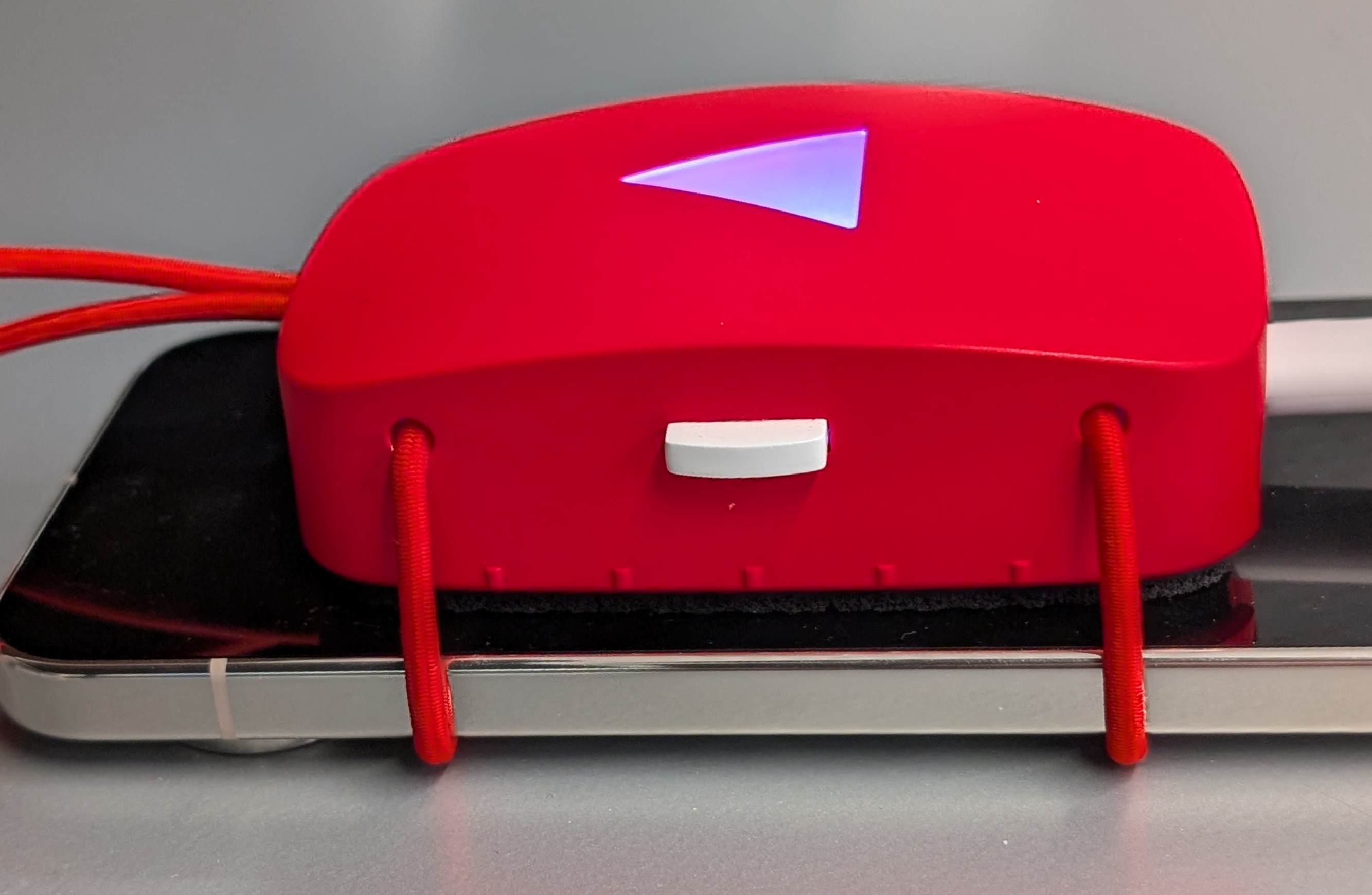
Rysunek 4. PAT i DUT, widok z boku.
Gdy test zakończy się pomyślnie, przycisk Pass (Zakończ) zostanie aktywowany. Zarejestruj zdany test, klikając ten przycisk.