

Bu bölümde, Kontrol Merkezi referans uygulamasını ve kullanıcı arayüzünü nasıl özelleştirebileceğiniz ayrıntılı olarak açıklanmaktadır.
Kullanıcı işlemleri akışları ve kullanıcı arayüzü
Bu bölümde, kullanıcı akışları ve Kontrol Merkezi'nin nasıl başlatılacağı açıklanmaktadır.
Kontrol Merkezi'ni başlatma
Kontrol Merkezi'ni Uygulama Başlatıcı veya Sistem kullanıcı arayüzü gezinme çubuğundaki bir simge aracılığıyla başlatabilirsiniz. Simge yalnızca arka planı görünür kullanıcıların etkinleştirildiği derlemelerde görünür (daha fazla bilgi için UserHandleAware başlıklı makaleyi inceleyin).
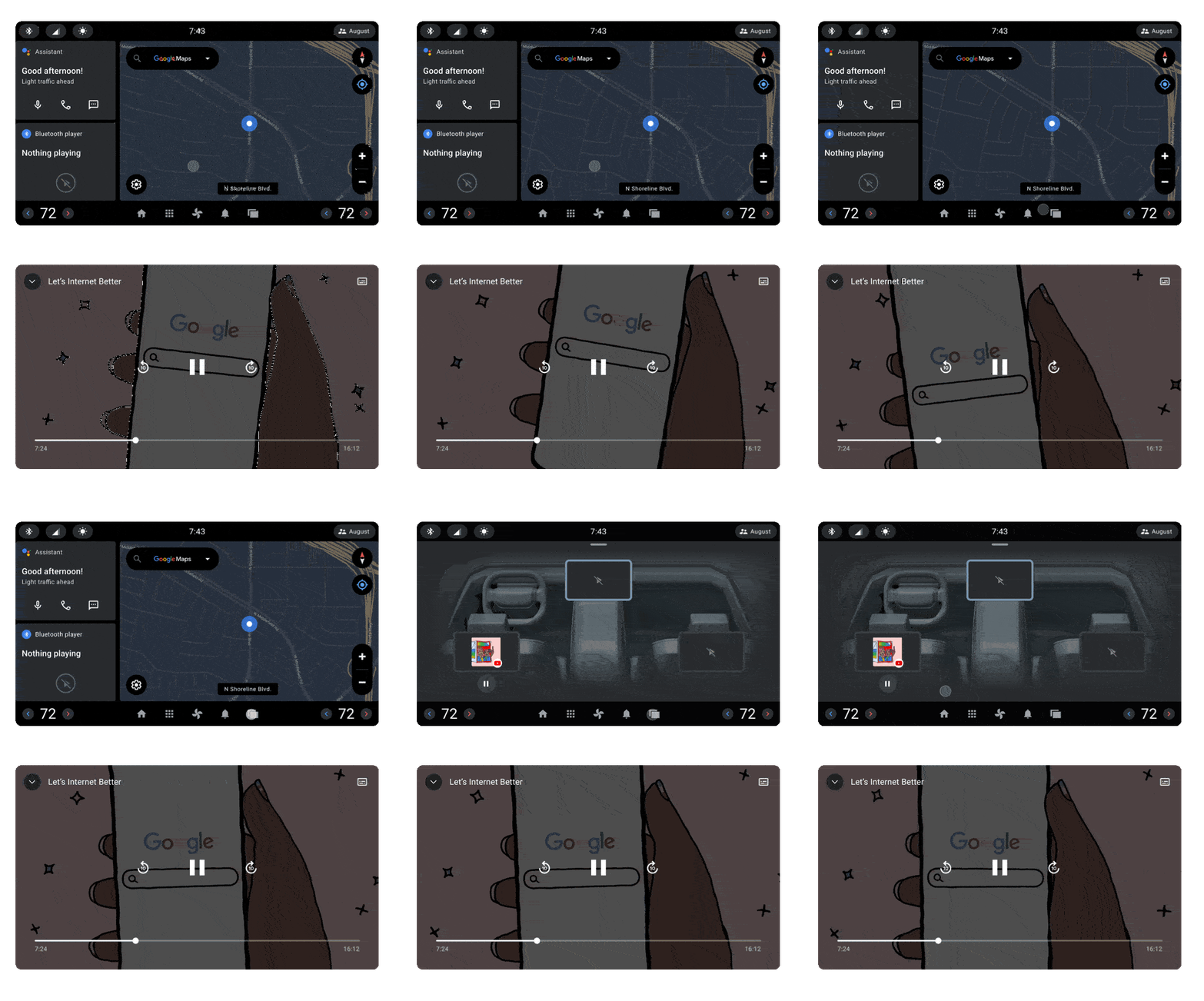
Kontrol Merkezi'ni istediğiniz zaman görüntüleyebilirsiniz. Denetim Merkezi, yarı saydam pencereler ve şeffaf arka planların birleşiminden oluşur. Bu nedenle, etkin olarak oynatılan videolar ve medya dahil olmak üzere diğer tüm uygulamaların üzerinde görünebilir. Uygulamanın açılış sayfasında:
- Ekran düzeni ve yerel ile uzak ekranların kullanımı.
- Medya ve medya kontrolleriyle doldurulmuş ekranlar.
- Her ekranda medya (ve daha fazla) kontrolüyle ilgili ayrıntılı bir görünüm sunulur.
Ekranların düzeni, araçtaki ekranların yerleşimini gösterir. Her ekran bir DevicePickerScreen. Her ekranın konumunu ve boyutunu özelleştirmek için çalışma zamanı kaynak yerleşimi (RRO) kullanın. Daha fazla bilgi edinmek için Çalışma zamanında bir uygulamanın kaynaklarının değerini değiştirme başlıklı makaleyi inceleyin.
Denetim Merkezi'nin açık olduğu her ekranda, parlak vurgulanmış bir kenarlığa sahip farklı bir ekran gösterilir. Bu, yerel ekran, yani kullanılan ekrandır.
Diğer her ekran, Fragment'taki ekranların düzenine göre tanımlayabileceğiniz, arabadaki farklı bir ekranı temsil eden bir uzak ekrandır. Araçta yapılandırılan toplam yolcu bölgesi sayısını hesaplamak için CarOccupantZoneManager#getAllOccupantZones işlevini kullanın.
Her ekran, verileri ilgili işgal bölgesiyle ilişkilendirmek için controlcenter:occupantZoneId özel özelliğini tanımlar. Bir medya uygulaması belirli bir ekranda oynatıldığında, ilgili ekranda medya albüm kapağı gösterilir. Ekranın altında Oynat (veya Duraklat) düğmesi gösterilir.
Etkin medya uygulaması görünür bir görevse (Denetim Merkezi'nin arkasında açılmışsa) Yansıtma sayfasını açmak için Oynat düğmesinin yanındaki Paylaş düğmesi etkinleştirilir. Paylaş özelliği, medya uygulaması ekranını paylaşmanıza olanak tanır ve en çok video içeren medya uygulamalarında kullanışlıdır.
Ekran öğeleri
Ekrana dokunduğunuzda ekranda oynatılan medyanın ayrıntılı görünümü gösterilir. Buna Ayrıntılar ekranı denir. Görünümde başlık, oynatma ilerleme durumu ve sanatçı gibi medya meta verileri gösterilir. Bu düğmeler, yolcu bölgesi üzerinde ek kontrol sağlar.
Ses Çıkışı, medyayı hangi ses çıkışının oynattığını gösterir (ör. kabin hoparlörleri veya kulaklıklar). Ses Çıkışı, ses çıkışını ve medya ses düzeyini değiştirmek için bir iletişim kutusu açar.
Display Input Lock (Giriş Kilidini Görüntüleme), girişi ekrana kilitler. Bu işlem sürücü ekranına uygulanamaz.
Ekran Gücü, ekranın gücünü kapatır. Bu işlem sürücü ekranına uygulanamaz.
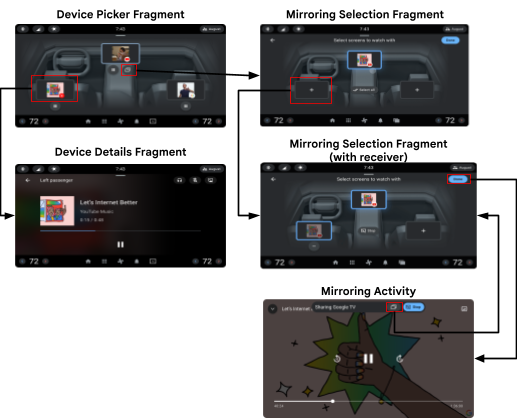
Ayrıntılar görünümünde, medya Denetim Merkezi uygulamasının arkasında görünür bir görev olduğunda dokunulacak bir Paylaş düğmesi gösterilir. Paylaş düğmesi, Yansıtma sayfasını açar:
Birlikte izleme oturumu başlatma
Yansıtma sayfası, RRO kullanarak Açılış sayfası'na benzer.
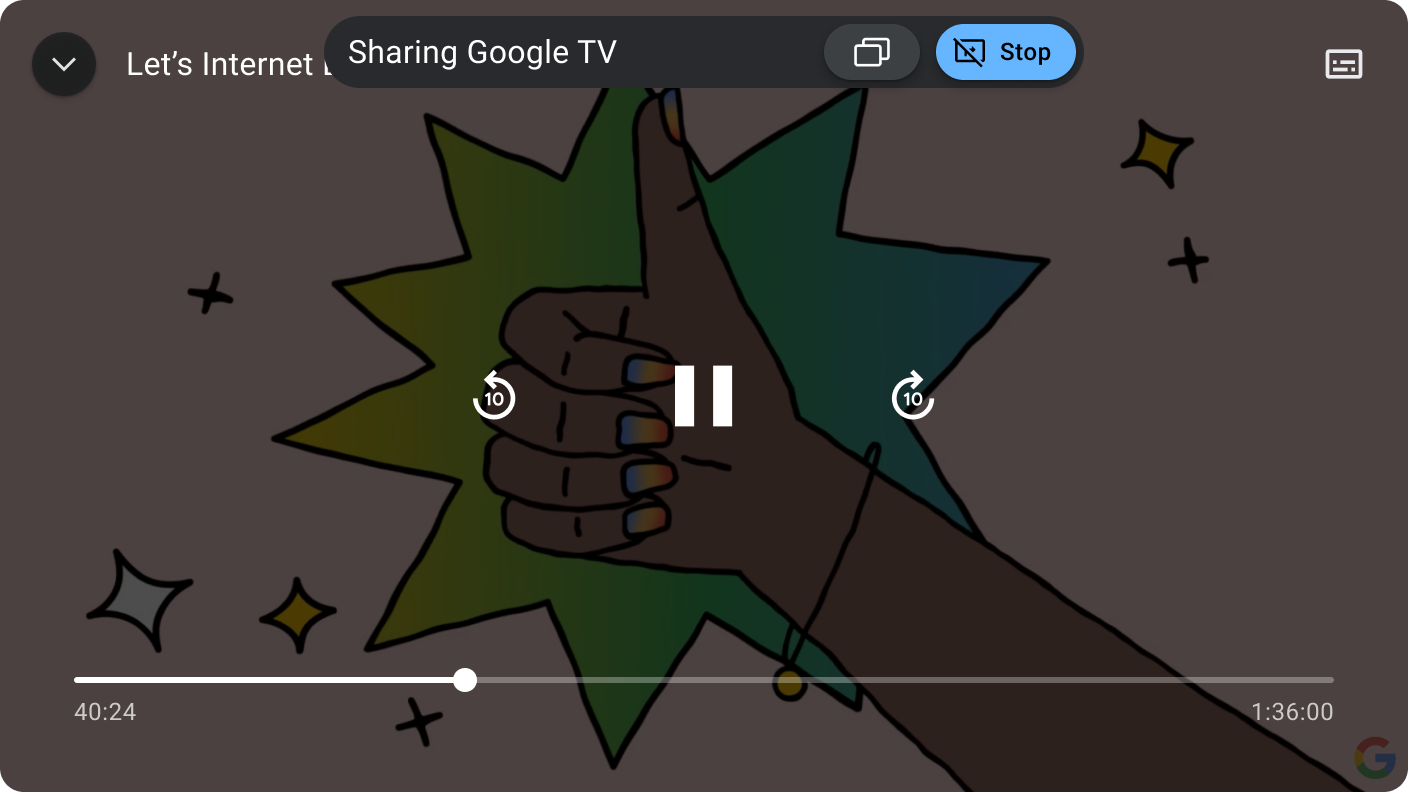
Birlikte izleme için ekran eklemek üzere ekrana ve ardından Bitti'ye dokunun.
Bu işlem, paylaşılan uygulamanın bulunduğu bir Mirroring Activity açar ve ortak izleme oturumundan ayrılmak veya katılımcı eklemek ya da kaldırmak için yansıtma sayfasına yeniden girmek üzere geçici kontroller sağlar.
Özet
Kontrol Merkezi'ndeki farklı sayfalar burada özetlenmiştir.
Özelleştirme yönergeleri
Kontrol Merkezi, özelleştirme yapmanıza olanak tanımak için Car UI kitaplığını kullanır ve olduğu gibi benimsenebilecek veya bu kısıtlamalara göre değiştirilebilecek temel bir tema ve yapı sağlar.
| Özelleştirme | Açıklama |
|---|---|
| SHOULD |
Genel temayı ve stili bir RRO aracılığıyla ayarlayın. Örneğin:
|
| MAY | Kontrol Merkezi'nin üst düzey kullanıcı arayüzü yapısını değiştirme. |
Kontrol Merkezi, sistem uygulamaları paketine aittir. Bu pakette Medya, Bildirim Merkezi ve Uygulama Başlatıcı bulunur. Bu uygulamalar, AOSP yapısının farklı düzeylerinde tanımlanan stilleri ve öğeleri paylaşır:
framework/base/coreTheme.DeviceDefault'ya dayanır.packages/services/Car/car_product/overlay:Theme.DeviceDefault geçersiz kılmalarını içerir. OEM'ler bu yer paylaşımını hariç tutmayı ve kendi yer paylaşımını kullanmayı tercih edebilir.packages/apps/Car/libs/car-ui-lib:packages/apps/Car/libs/car-apps-common:packages/services/Car/car_product/overlay'ya benzer şekilde).packages/apps/Car/MultiDisplay/ControlCenter:Theme.CarUi'den türetilen ve car-ui-lib'de tanımlanan bir teması vardır. ControlCenterActivity, Theme.CarUi'ı genişleten özel Theme.Transparent kullanır.Kontrol Merkezi, bir akışı desteklemek için (ör. yansıtılan görevin görünür olmasını gerektiren birlikte izleme) uygulamayı arka plana göndermeyen veya Lifecycle events göndermeyen yarı saydam pencereler ve şeffaf arka planlar kullanır.
<style name="Theme.Transparent" parent="@style/Theme.CarUi.NoToolbar">
        <item name="android:windowIsTranslucent">true</item>
        <item name="android:windowBackground">@color/transparent</item>
</style>