

Cette page décrit le processus de configuration du point d'accès BananaPi-R3 (AP) BPi-R3, qui est utilisé pour tester la connexion Wi-Fi AP pour Android 16 QPR2 et versions ultérieures.
Acheter un point d'accès BananaPi-R3
Pour acheter un point d'accès BananaPi-R3 :
Achetez le point d'accès Banana Pi R3 et les accessoires listés dans ce tableau :
Élément Quantité Carte BPi-R3, semblable à la carte routeur Banana Pi BPI-R3 avec prise en charge de la conception de la puce MediaTek MT7986, Wi-Fi 6, 2 Go de RAM DDR, 8 Go de mémoire flash eMMC intégrée 1 Boîtier en aluminium BPi-R3, semblable au boîtier en fer BPI-R3 1 Dissipateur thermique en aluminium BPi-R3 (ventilateur), semblable au dissipateur thermique en aluminium BPI-R3 avec ventilateur 1 Antenne 2 et 5 GHz avec câble, semblable à l'antenne 5DB de la boutique BPI 8 Adaptateur secteur, semblable à l'alimentation 12 V/2 A CC 1 Pour finaliser votre achat, consultez la section Facile à acheter de la page Banana Pi BPI-R3.
Configurer le matériel
Pour configurer le matériel :
Installez le ventilateur de refroidissement sur la carte BPi-R3 :
Appliquez deux pads thermiques sur les puces. La figure 1 montre l'emplacement des pads thermiques :
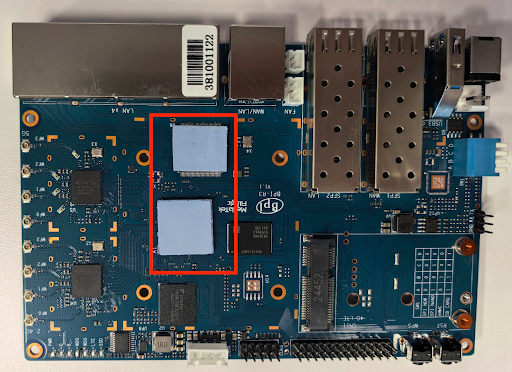
Figure 1. Emplacement des pads thermiques sur la carte BPi-R3.
Montez le ventilateur et fixez-le avec quatre vis par le dessous de la carte RPi-R3. La figure 2 montre l'emplacement des trous de montage du ventilateur sur le dessous de la carte BPi-R3 :
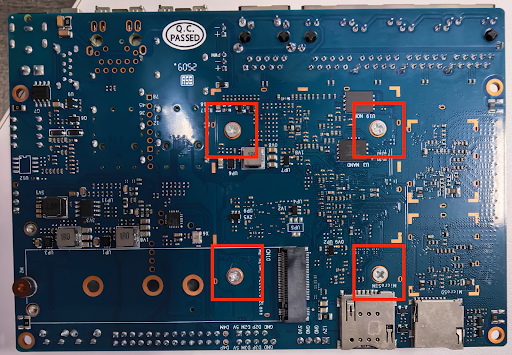
Figure 2. Trous de montage du ventilateur sur le dessous de la carte BPi-R3.
Branchez le ventilateur à la source d'alimentation à l'emplacement libellé FAN. La figure 3 montre le connecteur d'alimentation du ventilateur sur la carte BPi-R3 :
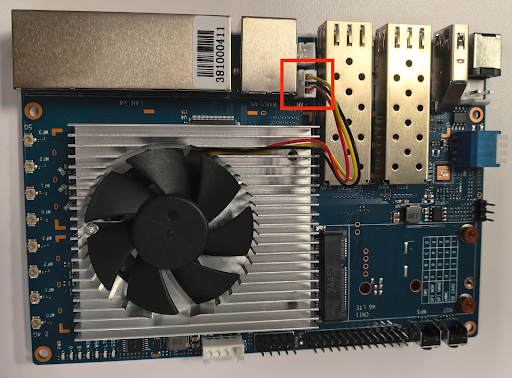
Figure 3. Connecteur d'alimentation du ventilateur.
Vissez la carte BPi-R3 sur le boîtier aux quatre coins. La figure 4 montre l'emplacement des quatre vis d'angle dans le boîtier :
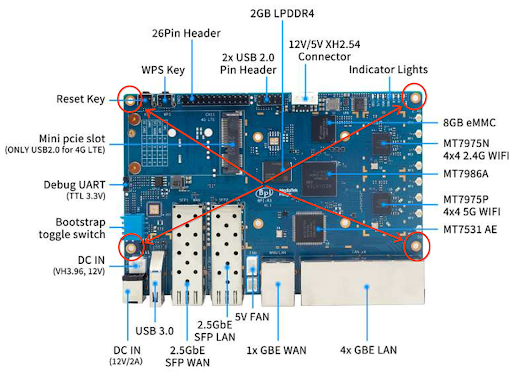
Figure 4. Vis d'angle dans le boîtier.
Il existe deux ensembles de quatre connecteurs U.FL, un pour 2,4 GHz et un pour 5 GHz, situés sur le côté droit de la carte. Les connecteurs 2,4 GHz sont situés au-dessus des connecteurs 5 GHz. La figure 5 montre l'emplacement des connecteurs U.FL.
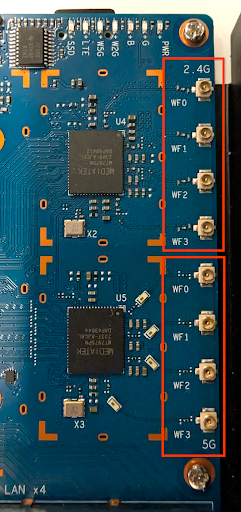
Figure 5. Connecteurs U.FL.
Branchez les huit câbles RF aux connecteurs U.FL : placez quatre ports 2,4 G d'un côté et quatre ports 5 G de l'autre. La figure 6 montre l'emplacement des connecteurs U.FL.
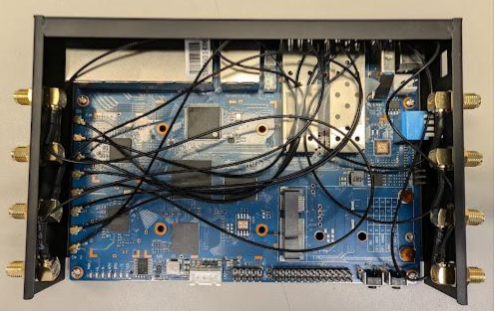
Figure 6. Connexions des câbles RF.
Branchez huit antennes à la carte. Vérifiez que les antennes sont bien vissées. La figure 7 montre les antennes connectées.
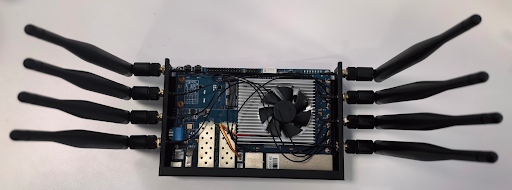
Figure 7. Connexions des antennes.
Installez le panneau supérieur du boîtier. La figure 8 montre le boîtier BPi-R3 avec le panneau supérieur installé.
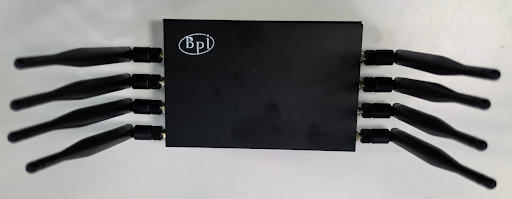
Figure 8. Boîtier BPi-R3 avec le panneau supérieur installé.
Branchez le câble d'alimentation et le câble Ethernet au point d'accès. Branchez le câble Ethernet au port WAN du point d'accès. La figure 9 montre l'emplacement des ports d'alimentation et Ethernet.
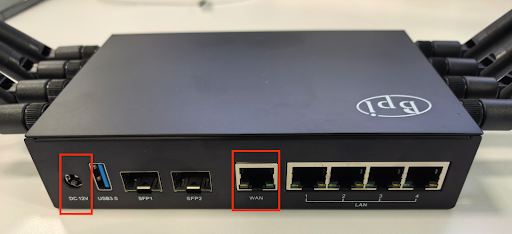
Figure 9. Ports d'alimentation et Ethernet.
Flasher l'image OpenWrt
Le flashage de l'appareil s'effectue en deux étapes :
- Chargez l'image OpenWrt sur une carte SD.
- Flashez l'image OpenWrt de la carte SD vers le stockage intégré du point d'accès.
Charger l'image OpenWrt sur une carte SD
Cette section explique comment charger l'image OpenWrt sur une carte SD.
Prérequis
Pour charger l'image OpenWrt sur une carte SD, vous avez besoin des éléments suivants :
- Un sous-réseau accessible sur Internet.
- Un ordinateur Linux sur ce sous-réseau. Utilisez cet ordinateur pour préparer la carte SD et vous connecter au point d'accès à l'aide de SSH.
Charger l'image OpenWrt sur une carte SD
Pour flasher l'image OpenWrt sur une carte SD, procédez comme suit :
- Téléchargez l'image OpenWrt.
- Branchez votre carte SD sur la machine Linux.
Effacez toutes les tables de partition et tous les identifiants de système de fichiers existants à l'aide de cette commande :
sudo wipefs -a /dev/sd#Gravez la carte SD :
sudo dd if=openwrt-23.05.5-cros-1.4.0-standard-1.0.2-mediatek-filogic-bananapi_bpi-r3-sdcard.img of=/dev/sd# bs=1000M && sync && sync && syncAttendez trois secondes, puis débranchez la carte SD.
Vérifiez que tous les cavaliers d'amorçage du PA sont définis sur "high". Ce paramètre de cavalier est requis pour démarrer le point d'accès à partir de la carte SD. La figure 10 montre l'emplacement des cavaliers d'amorçage.
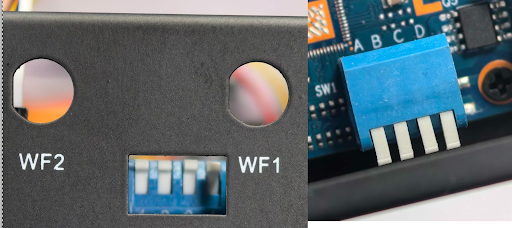
Figure 10. Emplacement des cavaliers d'amorçage.
Vérifiez qu'un câble Ethernet est branché au port WAN du point d'accès.
Insérez la carte SD dans le point d'accès.
Branchez le câble d'alimentation au point d'accès. Un deuxième voyant clignote en vert. Attendez qu'il cesse de clignoter. La figure 11 montre les voyants :
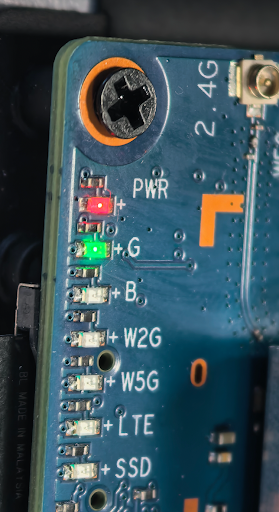
Figure 11. Voyants.
Vérifier la version de l'image de la carte SD
Une fois que vous avez chargé l'image OpenWrt sur une carte SD, vérifiez la version de l'image en procédant comme suit :
Identifiez l'adresse IP du point d'accès. Pour identifier l'adresse IP, consultez l'annexe A : Trouver l'adresse IP du PA.
Téléchargez le fichier SSH identity testing_rsa sur un ordinateur Linux du même sous-réseau que le point d'accès.
Accordez les autorisations requises :
chmod 600 path-to-testing_rsa-fileUtilisez SSH pour vous connecter au point d'accès depuis l'ordinateur hôte :
ssh -i path-to-testing_rsa-file root@IPUn écran semblable à celui-ci s'affiche :
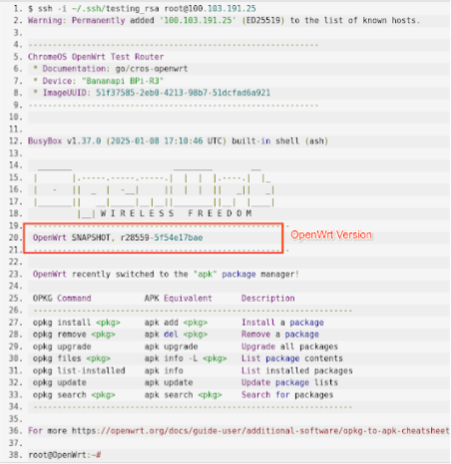
Figure 12. Utiliser SSH pour se connecter au point d'accès.
Vérifiez que le numéro de version du PA correspond au numéro de version mis en surbrillance sur la figure 12.
Flasher l'image OpenWrt de la carte SD vers le point d'accès BPi-R3
En raison de la conception matérielle, le flashage de l'image OpenWrt de la carte SD vers la mémoire eMMC du point d'accès s'effectue en deux étapes :
- Flasher l'image de la carte SD vers le stockage NAND.
- Flasher OpenWrt de NAND vers eMMC.
Flasher l'image de la carte SD vers le stockage NAND
Pour flasher l'image OpenWrt de la carte SD vers le stockage NAND :
Insérez la carte SD dans le point d'accès.
Mettez le point d'accès sous tension et attendez la fin du démarrage. Vérifiez que le deuxième voyant marqué G est vert fixe. La figure 13 montre les voyants :
Figure 13. Voyants.
Connectez-vous au PA à l'aide de SSH.
Exécutez la commande suivante pour configurer le prochain redémarrage afin d'installer l'image de la carte SD vers la mémoire flash NAND :
fw_setenv bootcmd "env default bootcmd ; saveenv ; run ubi_init ; bootmenu 0"Cette commande configure le prochain redémarrage pour installer l'image de la carte SD vers la mémoire flash NAND.
Redémarrez le point d'accès :
rebootAttendez la fin du démarrage en vérifiant que le deuxième voyant est vert fixe.
Vérifiez que vous pouvez vous connecter au PA à l'aide de SSH.
Débranchez le câble d'alimentation du point d'accès.
Définissez les cavaliers d'amorçage pour démarrer à partir de NAND. La figure 14 montre les nouveaux paramètres du cavalier d'amorçage :
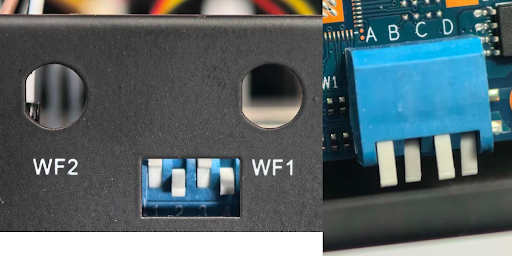
Figure 14. Nouveaux paramètres du cavalier d'amorçage.
Mettez le point d'accès sous tension et attendez la fin du démarrage.
Identifiez l'adresse IP du point d'accès. Pour identifier l'adresse IP, consultez l'annexe A : Trouver l'adresse IP du PA.
Connectez-vous au PA avec la nouvelle adresse IP.
Exécutez la commande suivante pour vérifier que vous exécutez un système OpenWrt installé sur NAND :
df -hLe résultat doit afficher un système de fichiers de disque avec
/dev/ubi0_6. La figure 15 montre le résultat :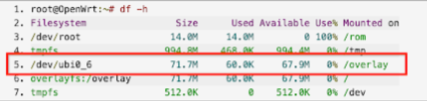
Figure 15. Résultat de la commande df -h.
Flasher OpenWrt de NAND vers eMMC
Pour flasher OpenWrt de NAND vers eMMC :
Dans la session SSH, exécutez la commande suivante :
fw_setenv bootcmd "env default bootcmd ; saveenv ; saveenv ; run emmc_init ; bootmenu 0"Cette commande configure le prochain redémarrage pour installer l'image de NAND vers eMMC.
Redémarrez le point d'accès :
rebootAttendez la fin du démarrage en vérifiant que le deuxième voyant est vert fixe.
Débranchez le câble d'alimentation du point d'accès.
Débranchez la carte SD du point d'accès.
Définissez les cavaliers d'amorçage pour démarrer à partir d'eMMC. La figure 16 montre les nouveaux paramètres du cavalier d'amorçage :
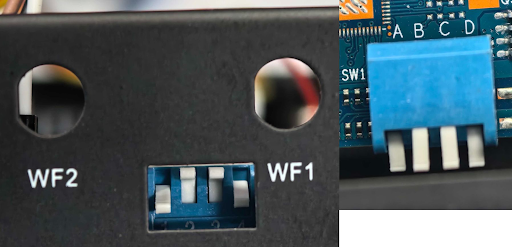
Figure 16. Nouveaux paramètres du cavalier d'amorçage.
Mettez le point d'accès sous tension et attendez la fin du démarrage.
Identifiez l'adresse IP du point d'accès. Pour identifier l'adresse IP, consultez l'annexe : Trouver l'adresse IP du PA.
Connectez-vous au point d'accès à l'aide de la nouvelle adresse IP.
Exécutez la commande suivante pour vérifier que vous exécutez un système OpenWrt installé sur NAND :
df -hLe résultat doit afficher un système de fichiers de disque avec
/dev/fitrw. La figure 17 montre le résultat :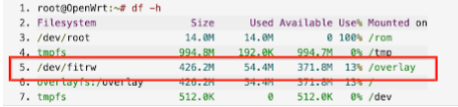
Figure 17. Résultat de la commande df -h.
Exécutez la commande suivante :
cat /sys/block/mmcblk0/device/typeLe résultat doit afficher MMC au lieu de SD.
Le processus de configuration du point d'accès est terminé.
Annexe A : Trouver l'adresse IP du point d'accès
Pour trouver l'adresse IP du point d'accès, suivez les instructions de cette section.
Exécutez la commande suivante :
ifconfigLa sortie ressemble à ceci :
docker0: flags=4099<UP,BROADCAST,MULTICAST>  mtu 1500
      inet 172.17.0.1  netmask 255.255.0.0  broadcast 172.17.255.255
      ether 02:42:67:38:a9:d8  txqueuelen 0  (Ethernet)
      RX packets 0  bytes 0 (0.0 B)
      RX errors 0  dropped 0  overruns 0  frame 0
      TX packets 0  bytes 0 (0.0 B)
      TX errors 0  dropped 0 overruns 0  carrier 0  collisions 0

eno1: flags=4163<UP,BROADCAST,RUNNING,MULTICAST>  mtu 1500
      inet 100.103.191.133  netmask 255.255.255.0  broadcast 100.103.191.255
      inet6 2401:fa00:44:800:f64d:30ff:fe6d:bc3f  prefixlen 64  scopeid 0x0<global>
      inet6 fe80::f64d:30ff:fe6d:bc3f  prefixlen 64  scopeid 0x20<link>
      ether f4:4d:30:6d:bc:3f  txqueuelen 1000  (Ethernet)
      RX packets 31360658  bytes 39343143744 (39.3 GB)
      RX errors 0  dropped 0  overruns 0  frame 0
      TX packets 11023616  bytes 1258521174 (1.2 GB)
      TX errors 0  dropped 0 overruns 0  carrier 0  collisions 0
      device interrupt 16  memory 0xdc200000-dc220000

lo: flags=73<UP,LOOPBACK,RUNNING>  mtu 65536
      inet 127.0.0.1  netmask 255.0.0.0
      inet6 ::1  prefixlen 128  scopeid 0x10<host>
      loop  txqueuelen 1000  (Local Loopback)
      RX packets 19825978  bytes 1265586518 (1.2 GB)
      RX errors 0  dropped 0  overruns 0  frame 0
      TX packets 19825978  bytes 1265586518 (1.2 GB)
      TX errors 0  dropped 0 overruns 0  carrier 0  collisions 0

wlp58s0: flags=4099<UP,BROADCAST,MULTICAST>  mtu 1500
      ether f8:63:3f:2e:63:e6  txqueuelen 1000  (Ethernet)
      RX packets 0  bytes 0 (0.0 B)
      RX errors 0  dropped 0  overruns 0  frame 0
      TX packets 0  bytes 0 (0.0 B)
      TX errors 0  dropped 0 overruns 0  carrier 0  collisions
Identifiez l'adresse IP du point d'accès. L'adresse IP correspond à la valeur du champ
inetde l'interfaceeno1(100.103.191.133).Identifiez le masque de réseau de l'interface
eno1(255.255.255.0).Utilisez le tableau suivant pour obtenir la longueur du préfixe réseau à partir du masque de réseau :
Masque de réseau Longueur du préfixe réseau 255.255.255.252 30 255.255.255.248 29 255.255.255.240 28 255.255.255.0 24 255.255.252.0 22 255.255.248.0 21 255.255.0.0 16 Débranchez le point d'accès de l'interface LAN de l'hôte.
Exécutez la commande suivante pour obtenir les adresses IP LAN de l'hôte des appareils connectés à l'hôte :
sudo nmap -sP IP/network-prefix-lengthBranchez le point d'accès à l'hôte.
Effectuez à nouveau l'étape 6. Une nouvelle adresse IP, l'adresse IP du point d'accès, s'affiche.