

Google Haritalar da dahil olmak üzere navigasyon uygulamalarını bir araçtaki ikincil ekranda (ör. gösterge panelindeki direksiyonun arkasında) göstermek için Instrument Cluster API'yi (bir Android API'si) kullanın. Bu sayfada, ikincil ekranı kontrol etmek için bir hizmetin nasıl oluşturulacağı ve hizmetin CarService ile nasıl entegre edileceği açıklanmaktadır. Böylece, gezinme uygulamaları bir kullanıcı arayüzü gösterebilir.
Terminoloji
Bu sayfada aşağıdaki terimler kullanılmaktadır.
CarManager örneği.android:singleUser özelliği olan bir Android hizmeti. Herhangi bir zamanda, Android sisteminde en fazla bir hizmet örneği çalışır.Ön koşullar
Devam etmeden önce aşağıdaki öğelere sahip olduğunuzdan emin olun:
- Android geliştirme ortamı. Android geliştirme ortamını ayarlamak için Derleme şartları bölümüne bakın.
- Android kaynak kodunu indirin. Android kaynak kodunun en son sürümünü https://android.googlesource.com adresindeki pi-car-release dalından (veya daha yeni bir daldan) alın.
- Ana birim (HU). Android 9 veya sonraki sürümleri çalıştırabilen bir Android cihaz Bu cihazın kendi ekranı olmalı ve ekranda yeni Android derlemeleri gösterilebilmelidir.
- Gösterge Paneli aşağıdakilerden biri olmalıdır:
- HU'ya bağlı fiziksel ikincil ekran. Cihaz donanımı ve çekirdeği birden fazla ekranın yönetimini destekliyorsa.
- Bağımsız birim. Bir ağ bağlantısı aracılığıyla HU'ya bağlı olan, kendi ekranında video akışı alıp görüntüleyebilen tüm bilgi işlem birimleri.
- Emülasyonlu ekran. Geliştirme sırasında şu emüle edilmiş ortamlardan birini kullanabilirsiniz:
- Simüle edilmiş ikincil ekranlar. Herhangi bir AOSP Android dağıtımında simüle edilmiş bir ikincil ekranı etkinleştirmek için Ayarlar sistem uygulamasındaki Geliştirici Seçenekleri'ne gidip İkincil ekranları simüle et'i seçin. Bu yapılandırma, fiziksel bir ikincil ekranı bağlamaya eşdeğerdir. Ancak bu ekran, birincil ekranın üzerine yerleştirilir.
- Öykünülen gösterge paneli. AAOS'a dahil edilen Android emülatörü, ClusterRenderingService ile bir gösterge paneli görüntüleme seçeneği sunar.
Entegrasyon mimarisi
Entegrasyon bileşenleri
Gösterge Paneli API'sinin herhangi bir entegrasyonu şu üç bileşenden oluşur:
CarService- Navigasyon uygulamaları
- OEM Gösterge Grubu Hizmeti
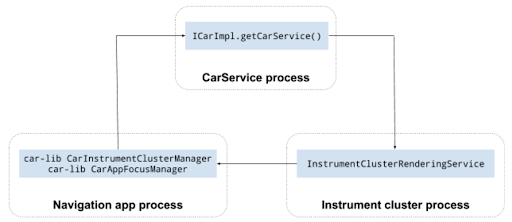
CarService
CarService, navigasyon uygulamaları ile araba arasında aracılık yaparak herhangi bir zamanda yalnızca bir navigasyon uygulamasının etkin olmasını ve yalnızca android.car.permission.CAR_INSTRUMENT_CLUSTER_CONTROL iznine sahip uygulamaların arabaya veri gönderebilmesini sağlar.
CarService, arabaya özel tüm hizmetleri başlatır ve bir dizi yönetici aracılığıyla bu hizmetlere erişim sağlar. Hizmetlerle etkileşimde bulunmak için arabada çalışan uygulamalar bu yöneticilere erişebilir.
Gösterge paneli uygulaması için otomotiv OEM'leri, InstrumentClusterRendererService'in özel bir uygulamasını oluşturmalı ve ClusterRenderingService'i güncellemelidir.
Bir gösterge grubu oluşturulurken, başlatma işlemi sırasında CarService, InstrumentClusterService uygulamasını bulmak için ClusterRenderingService'in InstrumentClusterRendererService anahtarını okur. AOSP'de bu giriş, Navigation State API örnek küme uygulaması oluşturma hizmetini gösterir:
<string name="instrumentClusterRendererService">
android.car.cluster/.ClusterRenderingService
</string>
Bu girişte belirtilen hizmet başlatıldı ve CarService'ya bağlandı. Google Haritalar gibi navigasyon uygulamaları bir CarInstrumentClusterManager istediğinde CarService, bağlı InstrumentClusterRenderingService'den gösterge grubu durumunu güncelleyen bir yönetici sağlar.
(Bu durumda bağlı, Android Hizmetleri'ni ifade eder.)
Gösterge grubu hizmeti
OEM'ler, ClusterRenderingService sınıfının bir alt sınıfını içeren bir Android paketi (APK) oluşturmalıdır.
Bu sınıf iki amaca hizmet eder:
- Android ile gösterge paneli oluşturma cihazı arasında bir arayüz sağlar (bu sayfanın amacı).
- Adım adım rota yönlendirmesi gibi navigasyon durumu güncellemelerini alır ve oluşturur.
İlk amaç için, InstrumentClusterRendererService'nın OEM uygulamaları, araba kabinindeki ekranlarda bilgileri oluşturmak için kullanılan ikincil ekranı başlatmalı ve InstrumentClusterRendererService.setClusterActivityOptions() ile InstrumentClusterRendererService.setClusterActivityState() yöntemlerini çağırarak bu bilgileri CarService'ye iletmelidir.
İkinci işlev için Gösterge Paneli hizmeti, eventType olarak kodlanmış bir ClusterRenderingService arayüzünün ve pakette kodlanmış etkinlik verilerinin gezinme durumu güncelleme etkinliklerini alan bir uygulamasını sağlamalıdır.
Entegrasyon sırası
Aşağıdaki diyagramda, güncellemeleri işleyen bir Gezinme durumunun uygulanması gösterilmektedir:
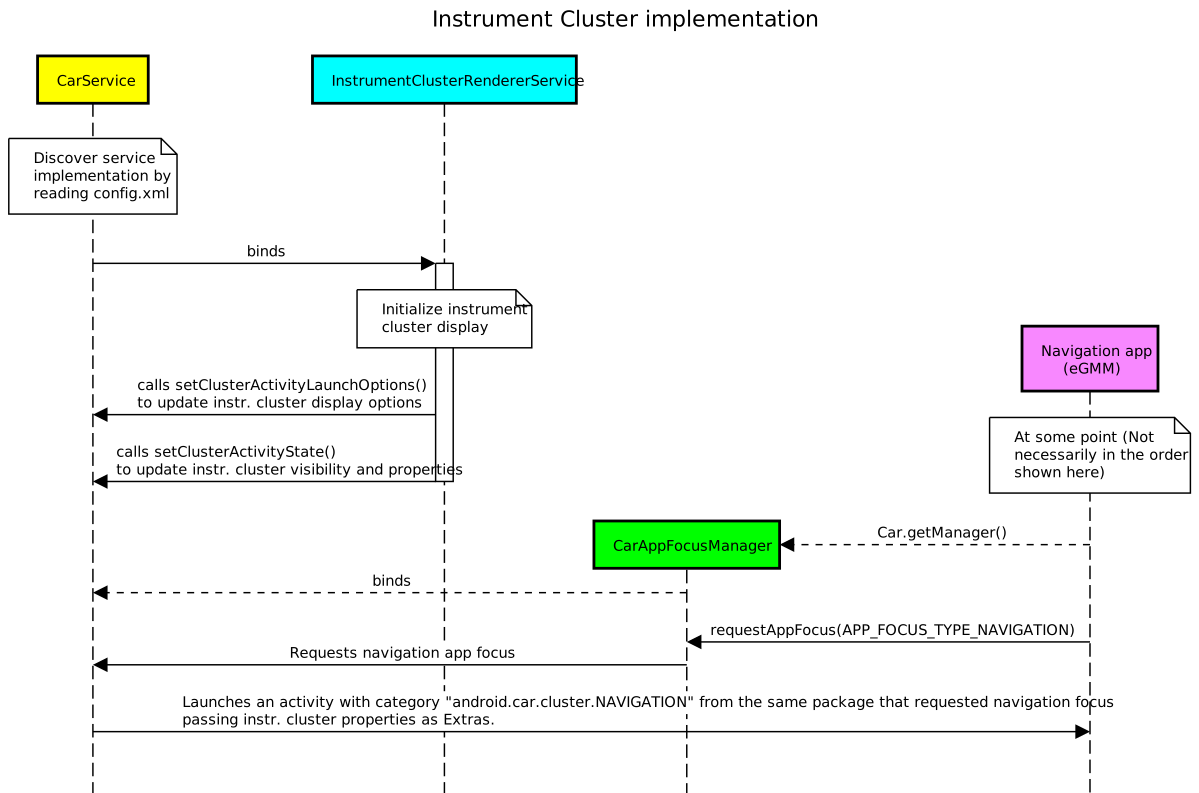
Bu resimde renkler şunları ifade eder:
- Sarı.
CarServiceveCarNavigationStatusManagerAndroid platformu tarafından sağlanır. Daha fazla bilgi edinmek için Car ve CAR_NAVIGATION_SERVICE sayfalarını inceleyin. - Camgöbeği.
InstrumentClusterRendererService, OEM tarafından uygulanır. - Mor Google ve üçüncü taraf geliştiriciler tarafından uygulanan Navigasyon uygulaması.
- Yeşil.
CarAppFocusManager. Daha fazla bilgi edinmek için aşağıdaki CarAppFocusManager API'yi kullanma bölümüne ve CarAppFocusManager sayfasına bakın.
Gezinme durumu bilgi akışı şu sırayı izler:
CarService,InstrumentClusterRenderingServiceöğesini başlatır.- Başlatma sırasında
InstrumentClusterRenderingService,CarServiceile güncellenir:- Sınırları netleştirme gibi gösterge paneli görüntüleme özellikleri (Sınırları netleştirme hakkında daha fazla bilgiyi sonraki bölümlerde bulabilirsiniz).
- Gösterge grubu ekranında etkinlik başlatmak için gereken etkinlik seçenekleri. Daha fazla bilgi edinmek için ActivityOptions başlıklı makaleyi inceleyin.
- Bir navigasyon uygulaması (ör. Android Automotive için Google Haritalar veya gerekli izinlere sahip herhangi bir harita uygulaması):
- car-lib'deki Car sınıfını kullanarak
CarAppFocusManageralır. - Adım adım yol tarifi başlamadan önce,
CarAppFocusManager.requestFocus()numarasına yapılan aramalar,appTypeparametresi olarakCarAppFocusManager.APP_FOCUS_TYPE_NAVIGATIONdeğerini iletir.
- car-lib'deki Car sınıfını kullanarak
CarAppFocusManagerbu isteğiCarServiceiletir. İzin verilirseCarService, gezinme uygulaması paketini inceler veandroid.car.cluster.NAVIGATIONkategorisiyle işaretlenmiş bir etkinlik bulur.- Bulunursa gezinme uygulaması, etkinliği başlatmak için
ActivityOptionstarafından bildirilenInstrumentClusterRenderingServicekullanır ve gösterge paneli görüntüleme özelliklerini amaçta ekstralar olarak içerir.
API'yi entegre etme
InstrumentClusterRenderingService uygulaması şu özelliklere sahip olmalıdır:
- AndroidManifest.xml dosyasına aşağıdaki değeri ekleyerek tek örnekli hizmet olarak belirlenmelidir. Bu, başlatma ve kullanıcı değiştirme sırasında bile Instrument Cluster hizmetinin tek bir kopyasının çalışmasını sağlamak için gereklidir:
android:singleUser="true" BIND_INSTRUMENT_CLUSTER_RENDERER_SERVICEsistem iznini bulundurma Bu,CarServicetarafından yalnızca Android sistem görüntüsünün bir parçası olarak dahil edilen gösterge paneli oluşturma hizmetinin bağlanmasını garanti eder:<uses-permission android:name="android.car.permission.BIND_INSTRUMENT_CLUSTER_RENDERER_SERVICE"/>
InstrumentClusterRenderingService'i uygulama
Hizmeti oluşturmak için:
-
ClusterRenderingService
sınıfından türeyen bir sınıf yazın ve ardından
AndroidManifest.xmldosyanıza ilgili girişi ekleyin. Bu sınıf, gösterge grubu ekranını kontrol eder ve (isteğe bağlı olarak) Navigation State API verilerini oluşturabilir. onCreate()sırasında, oluşturma donanımıyla iletişimi başlatmak için bu hizmeti kullanın. Seçenekler şunlardır:- Gösterge paneli için kullanılacak ikincil ekranı belirleyin.
- Gösterge Paneli uygulamasının oluşturulan görüntüyü oluşturup harici bir birime (H.264 gibi bir video akışı biçimi kullanarak) iletmesi için sanal bir ekran oluşturun.
- Yukarıda belirtilen ekran hazır olduğunda bu hizmet, Gösterge Paneli'nde bir Etkinlik göstermek için kullanılması gereken tam
ActivityOptionsdeğerini tanımlamak üzereInstrumentClusterRenderingService#setClusterActivityLaunchOptions()hizmetini çağırmalıdır. Şu parametreleri kullanın:category.ClusterRenderingService.ActivityOptions.Gösterge grubunda bir Etkinliği başlatmak için kullanılabilecek birActivityOptionsörneği. Örneğin, AOSP'deki örnek gösterge paneli uygulamasından:getService().setClusterActivityLaunchOptions( CATEGORY_NAVIGATION, ActivityOptions.makeBasic() .setLaunchDisplayId(displayId));
- Gösterge paneli, etkinlikleri göstermeye hazır olduğunda bu hizmet
InstrumentClusterRenderingService#setClusterActivityState()işlevini çağırmalıdır. Aşağıdaki parametreleri kullanın:categoryClusterRenderingService.stateBundle generated with ClusterRenderingService. Aşağıdaki verileri sağladığınızdan emin olun:visibleGösterge panelinin görünür ve içerik göstermeye hazır olduğunu belirtir.unobscuredBoundsİçerik göstermenin güvenli olduğu, gösterge paneli ekranındaki alanı tanımlayan bir dikdörtgen. Örneğin, kadranlar ve göstergelerle kaplı alanlar.
Service#dump()yöntemini geçersiz kılın ve hata ayıklama için yararlı olan durum bilgilerini bildirin (daha fazla bilgi için dumpsys bölümüne bakın).
Örnek InstrumentClusterRenderingService uygulaması
Aşağıdaki örnekte, InstrumentCluster içeriğini uzak bir fiziksel ekranda sunmak için InstrumentClusterRenderingService oluşturulan bir VirtualDisplay uygulaması özetlenmektedir.
Alternatif olarak, bu kod, HU'ya bağlı fiziksel bir ikincil ekranın displayId değerini de iletebilir (varsa).
/**
* Sample {@link InstrumentClusterRenderingService} implementation
*/
public class SampleClusterServiceImpl extends InstrumentClusterRenderingService {
   // Used to retrieve or create displays
   private final DisplayManager mDisplayManager;
   // Unique identifier for the display to be used for instrument
   // cluster
   private final String mUniqueId = UUID.randomUUID().toString();
   // Format of the instrument cluster display
   private static final int DISPLAY_WIDTH = 1280;
   private static final int DISPLAY_HEIGHT = 720;
   private static final int DISPLAY_DPI = 320;
   // Area not covered by instruments
   private static final int DISPLAY_UNOBSCURED_LEFT = 40;
   private static final int DISPLAY_UNOBSCURED_TOP = 0;
   private static final int DISPLAY_UNOBSCURED_RIGHT = 1200;
   private static final int DISPLAY_UNOBSCURED_BOTTOM = 680;
   @Override
   public void onCreate() {
      super.onCreate();
      // Create a virtual display to render instrument cluster activities on
      mDisplayManager = getSystemService(DisplayManager.class);
      VirtualDisplay display = mDisplayManager.createVirtualDisplay(
          mUniqueId, DISPLAY_WIDTH, DISPLAY_HEIGHT, DISPLAY_DPI, null,
          0 /* flags */, null, null);
      // Do any additional initialization (e.g.: start a video stream
      // based on this virtual display to present activities on a remote
      // display).
      onDisplayReady(display.getDisplay());
}
private void onDisplayReady(Display display) {
    // Report activity options that should be used to launch activities on
    // the instrument cluster.
    String category = CarInstrumentClusterManager.CATEGORY_NAVIGATION;
    ActionOptions options = ActivityOptions.makeBasic()
        .setLaunchDisplayId(display.getDisplayId());
    setClusterActivityOptions(category, options);
    // Report instrument cluster state.
    Rect unobscuredBounds = new Rect(DISPLAY_UNOBSCURED_LEFT,
        DISPLAY_UNOBSCURED_TOP, DISPLAY_UNOBSCURED_RIGHT,
        DISPLAY_UNOBSCURED_BOTTOM);
    boolean visible = true;
    ClusterActivityState state = ClusterActivityState.create(visible,
       unobscuredBounds);
    setClusterActivityState(category, options);
  }
}
CarAppFocusManager API'yi kullanma
CarAppFocusManager API'si, getAppTypeOwner() adlı bir yöntem sağlar. Bu yöntem, OEM'ler tarafından yazılan küme hizmetinin herhangi bir zamanda hangi navigasyon uygulamasının gezinme odağına sahip olduğunu bilmesini sağlar. OEM'ler mevcut CarAppFocusManager#addFocusListener() yöntemini kullanabilir ve ardından hangi uygulamanın odaklandığını öğrenmek için getAppTypeOwner() yöntemini kullanabilir. Bu bilgilerle OEM'ler:
- Kümede gösterilen etkinliği, odaklanılan navigasyon uygulaması tarafından sağlanan küme etkinliğiyle değiştirin.
- Odaklanılan gezinme uygulamasında küme etkinliği olup olmadığını algılayabilir. Odaklanılan navigasyon uygulamasında küme etkinliği yoksa (veya bu tür bir etkinlik devre dışı bırakılmışsa) OEM'ler bu sinyali arabanın DIM'ine gönderebilir. Böylece kümenin navigasyon yönü tamamen atlanır.
Etkin gezinme veya sesli komut gibi mevcut uygulama odağını ayarlamak ve dinlemek için CarAppFocusManager simgesini kullanın. Genellikle bu tür bir uygulamanın yalnızca bir örneği sistemde etkin olarak çalışır (veya odaklanmıştır).
Uygulama odağı değişikliklerini dinlemek için CarAppFocusManager#addFocusListener(..) yöntemini kullanın:
import android.car.CarAppFocusManager;

...

Car car = Car.createCar(this);
mAppFocusManager = (CarAppFocusManager)car.getCarManager(Car.APP_FOCUS_SERVICE);
mAppFocusManager.addFocusListener(this, CarAppFocusManager.APP_FOCUS_TYPE_NAVIGATION);

...

public void onAppFocusChanged(int appType, boolean active) {
    // Use the CarAppFocusManager#getAppTypeOwner(appType) method call
    // to retrieve a list of active package names
}
Odaklanılan belirli bir uygulama türünün mevcut sahibinin paket adlarını almak için CarAppFocusManager#getAppTypeOwner(..) yöntemini kullanın. Mevcut sahip android:sharedUserId özelliğini kullanıyorsa bu yöntem birden fazla paket adı döndürebilir.
import android.car.CarAppFocusManager;

...

Car car = Car.createCar(this);
mAppFocusManager = (CarAppFocusManager)car.getCarManager(Car.APP_FOCUS_SERVICE);
List<String> focusOwnerPackageNames = mAppFocusManager.getAppTypeOwner(
              CarAppFocusManager.APP_FOCUS_TYPE_NAVIGATION);

if (focusOwnerPackageNames == null || focusOwnerPackageNames.isEmpty()) {
        // No Navigation app has focus
        // OEM may choose to show their default cluster view
} else {
       // focusOwnerPackageNames
       // Use the PackageManager to retrieve the cluster activity for the package(s)
       // returned in focusOwnerPackageNames
}

...
Şablon uygulamaları tanımlama
Araba uygulama kitaplığını kullanan şablona dayalı gezinme uygulamaları için,
CarAppFocusManager#getAppTypeOwner(), istemci uygulama adına sistem odağını ana makine tuttuğu için ana makinenin paket adını (örneğin, com.google.android.apps.automotive.templates.host) döndürür.
OEM'ler, gezinme yapan istemci uygulamasını tanımlamak için CarNavigationStatusManager ile gönderilen gezinme durumu paketinden paket adını çıkarabilir. Paket adı, NavigationRenderer#onNavigationStateChanged(Bundle) tarafından alınan paketteki active_app_package_name anahtarı altında saklanır:
// In your NavigationRenderer implementation
@Override
public void onNavigationStateChanged(Bundle bundle) {
    if (bundle.containsKey("active_app_package_name")) {
        String activeAppPackage = bundle.getString("active_app_package_name");
        // Use the package name to identify the navigating app (e.g., com.waze)
    }
}
Ek: Örnek uygulamayı kullanma
AOSP, Navigation State API'yi uygulayan bir örnek uygulama sağlar.
Bu örnek uygulamayı çalıştırmak için:
- Desteklenen bir ana birimde Android Auto'yu oluşturup yükleyin. Cihazınıza özel Android derleme ve yükleme talimatlarını kullanın. Talimatlar için Referans panolarını kullanma başlıklı makaleyi inceleyin.
- Fiziksel bir ikincil ekranı HU'ya bağlayın (destekleniyorsa) veya sanal ikincil HU'yu açın:
- Ayarlar uygulamasında Geliştirici Modu'nu seçin.
- Ayarlar > Sistem > Gelişmiş > Geliştirici seçenekleri > İkincil ekranları simüle et'e gidin.
- HU'yu yeniden başlatın
- KitchenSink uygulamasını başlatmak için:
- Çekmeceyi açın.
- Inst. Cluster'a (Kuruluş Kümesi) gidin.
- META VERİLERİ BAŞLAT'ı tıklayın.
KitchenSink, NAVIGATION odaklanma isteğinde bulunur. Bu istek, DirectRenderingCluster hizmetine gösterge panelinde sahte bir kullanıcı arayüzü göstermesi talimatını verir.