

メディアアプリ デベロッパーは、自動車向けアプリ ライブラリ(CAL)を使用してアプリのユーザー インターフェースを構築できます。このライブラリは、CarMediaApp
がレンダリングするデータを MediaBrowserService を介して提供する従来の方法に代わるものです。
CAL ベースのテンプレート化されたメディアアプリを使用すると、デベロッパーはブランド アイデンティティに合わせてユーザー
インターフェースをカスタマイズできます。CAL ベースのアプリとは異なり、MediaBrowserService と CarMediaApp を使用する従来のメディアアプリでは、デベロッパーは UI スタイルのカスタマイズを行うことができません。このスタイリングは OEM によって制御されます。
デベロッパーは、Android Auto と Android Automotive OS(AAOS)をサポートするテンプレート化されたメディアアプリを構築できます。
統合
CAL ベースのテンプレート化されたメディアアプリをサポートするには、プラットフォームの統合が必要です。
CarMediaApp前提条件
代替アプリ コントロールを使用すると、アプリはバックグラウンドで音声を再生しながら、その音声を制御するための注意散漫を抑えるように最適化されたコントロールを提供できます。
代替アプリ コントロールは、Car-apps-release-14 以降で利用できます。
- アプリでバックグラウンド音声を再生できるようにします。
MediaBrowserServiceを使用しないアプリでも、システム メディアカードから制御できるようにします。
プラットフォームは、
com.android.car.background_audio_while_drivingのサポートを宣言する必要があります。
プラットフォームの変更点
プラットフォームの CarMediaApp は次のことを行う必要があります。
- メディアアプリの CAL アクティビティを有効にする権限を持っている。コード例をご覧ください。
android.software.car.templates_host.media機能をサポートするデバイスで、メディアセンターではなく CAL アクティビティを起動する。コード例をご覧ください。
プラットフォームの Car ランチャーは次のことを行う必要があります。
CarMediaAppがメディアアプリの CAL アクティビティを有効にした後、Car ランチャーに表示されるアプリ アイコンを 1 つだけにする。PACKAGE_CHANGEDブロードキャストをリッスンして、 アプリのリストを更新する。コード例をご覧ください。
プラットフォームのメディアカードまたはウィジェットは次のことを行う必要があります。
- メディアカードに再生中の音声を表示する。
ビルド構成
プラットフォームは、android.software.car.templates_host.media のサポートを宣言する必要があります。
<permissions>
    <!-- Declare support for templated applications. -->
    <feature name="android.software.car.templates_host" />

    <!-- This feature indicates that the system supports apps that use the
    Car App Library Media category -->
    <feature name="android.software.car.templates_host.media"/>
</permissions>
テスト
TestMediaCalApp を使用して、CAL ベースのメディアアプリのプラットフォーム サポートをテストします。TestMediaCalApp は、自動車向けアプリ ライブラリで構築されたメディアアプリで、テンプレート ホストがプラットフォームでレンダリングします。
TestMediaCalApp.apkをインストールします。ランチャーで [Test Media3 CAL App] という名前のアプリを開きます。
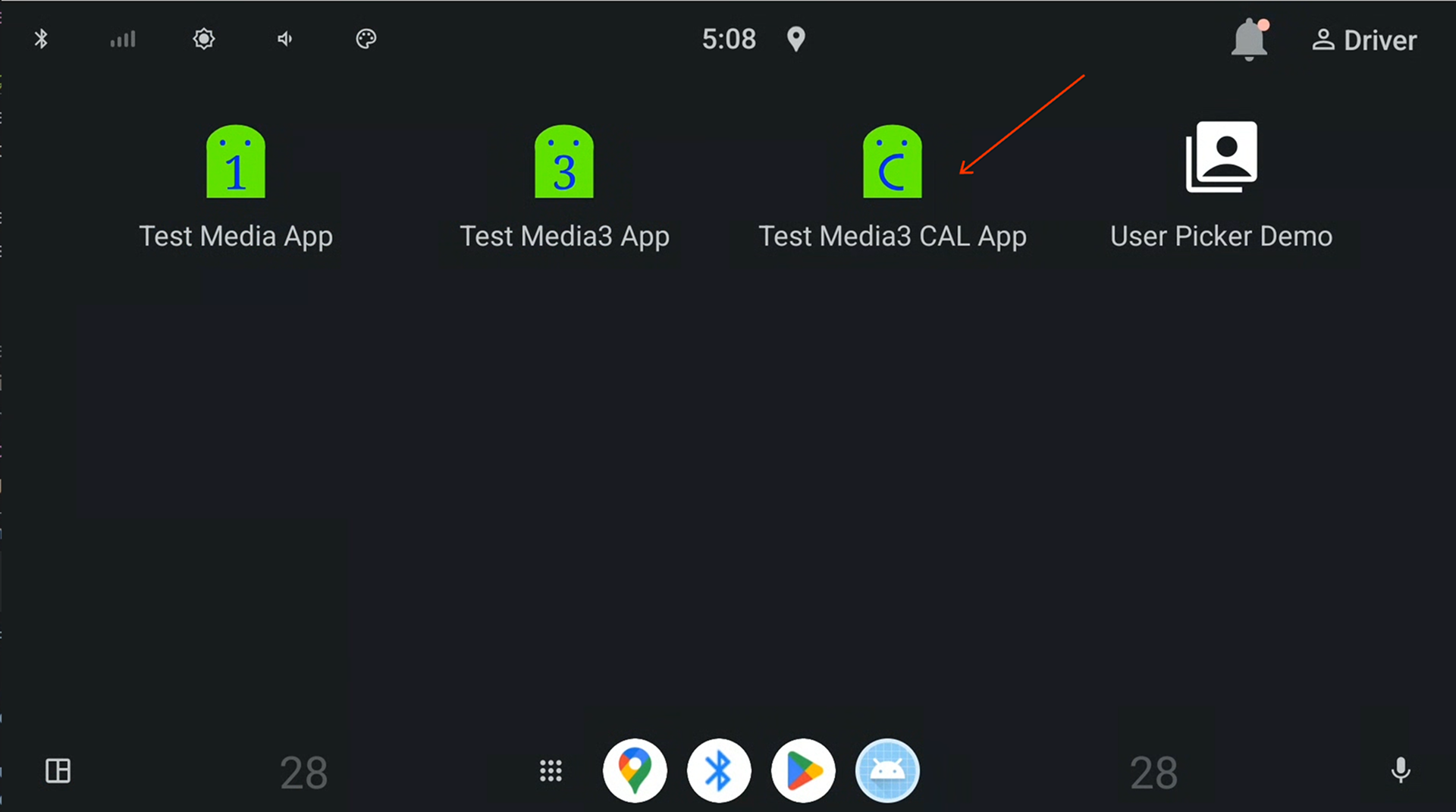
図 1.Car ランチャーの Test Media3 CAL App。
アプリが起動したら、ランチャーに戻り、アプリの名前が [Test Media CAL App] に変更されていることを確認します。以前の [Test Media3 CAL App] という名前のアプリは表示されなくなります。
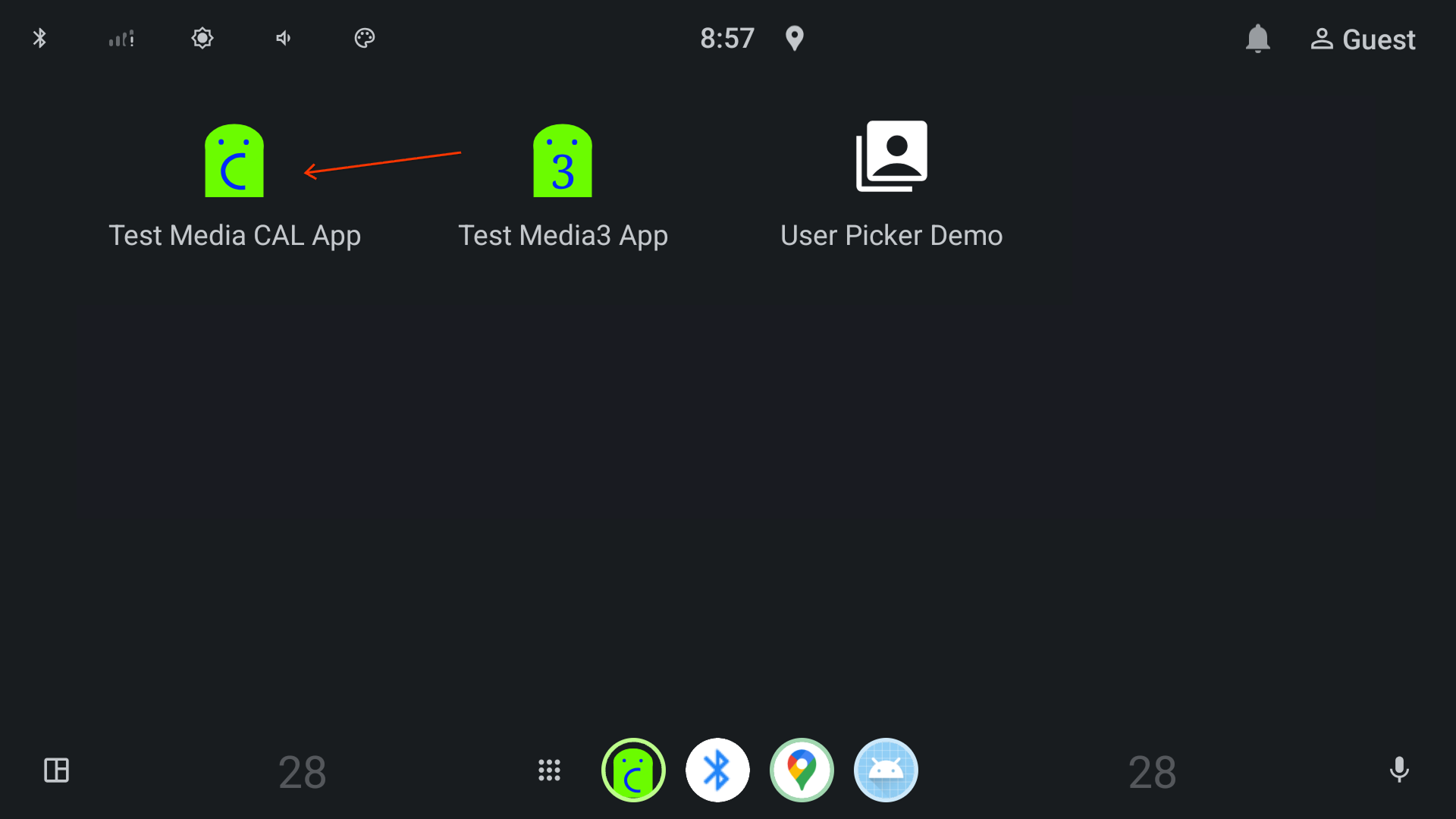
図 2.Car ランチャーの Test Media CAL App。
[Test Media CAL App] を開き、プレイリストで曲をタップして任意の曲を再生します。
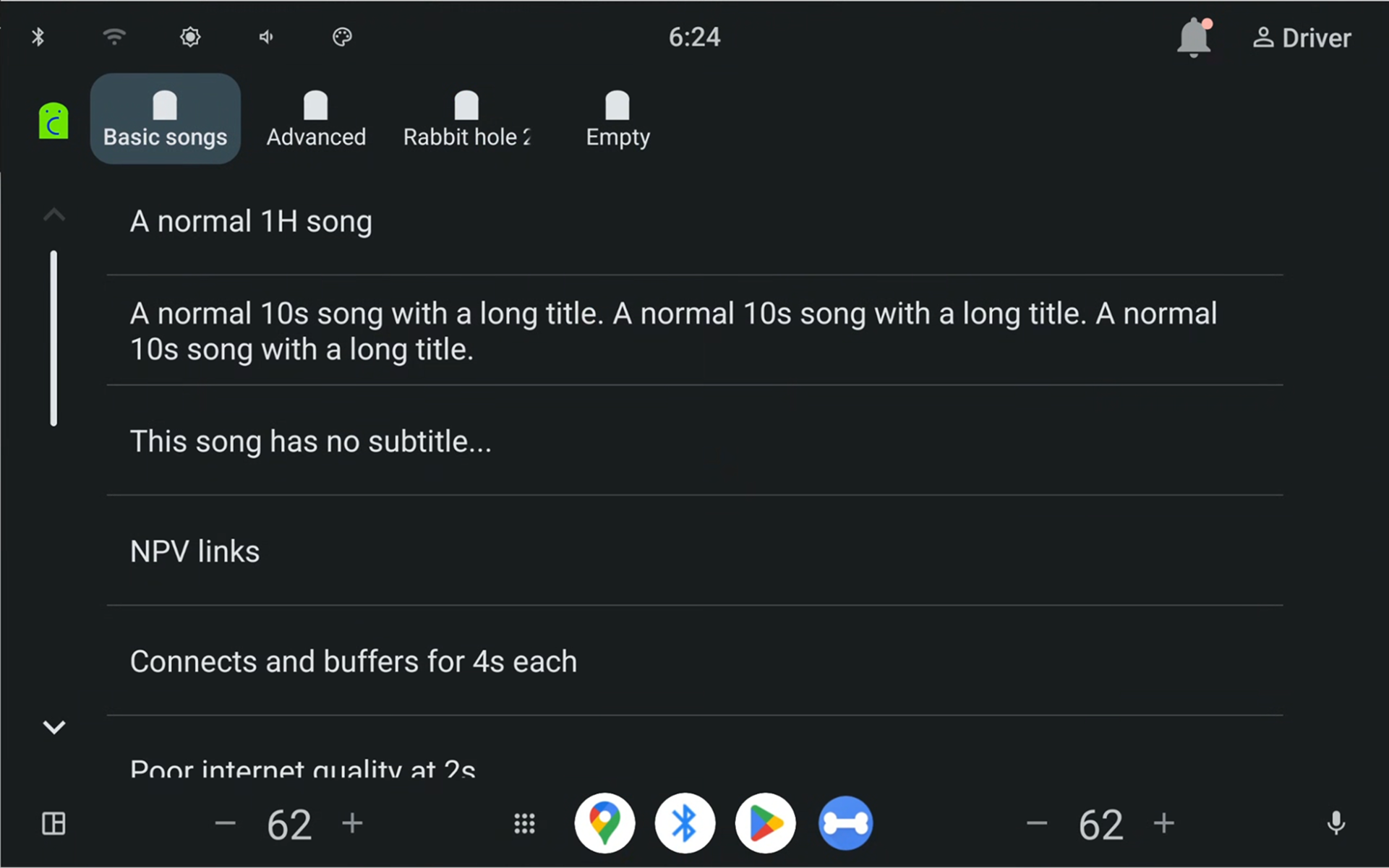
図 3.アプリ ホストによってレンダリングされたプレイリスト ビュー。
再生中のビュー(
MediaPlaybackTemplate)が開いていることを確認します。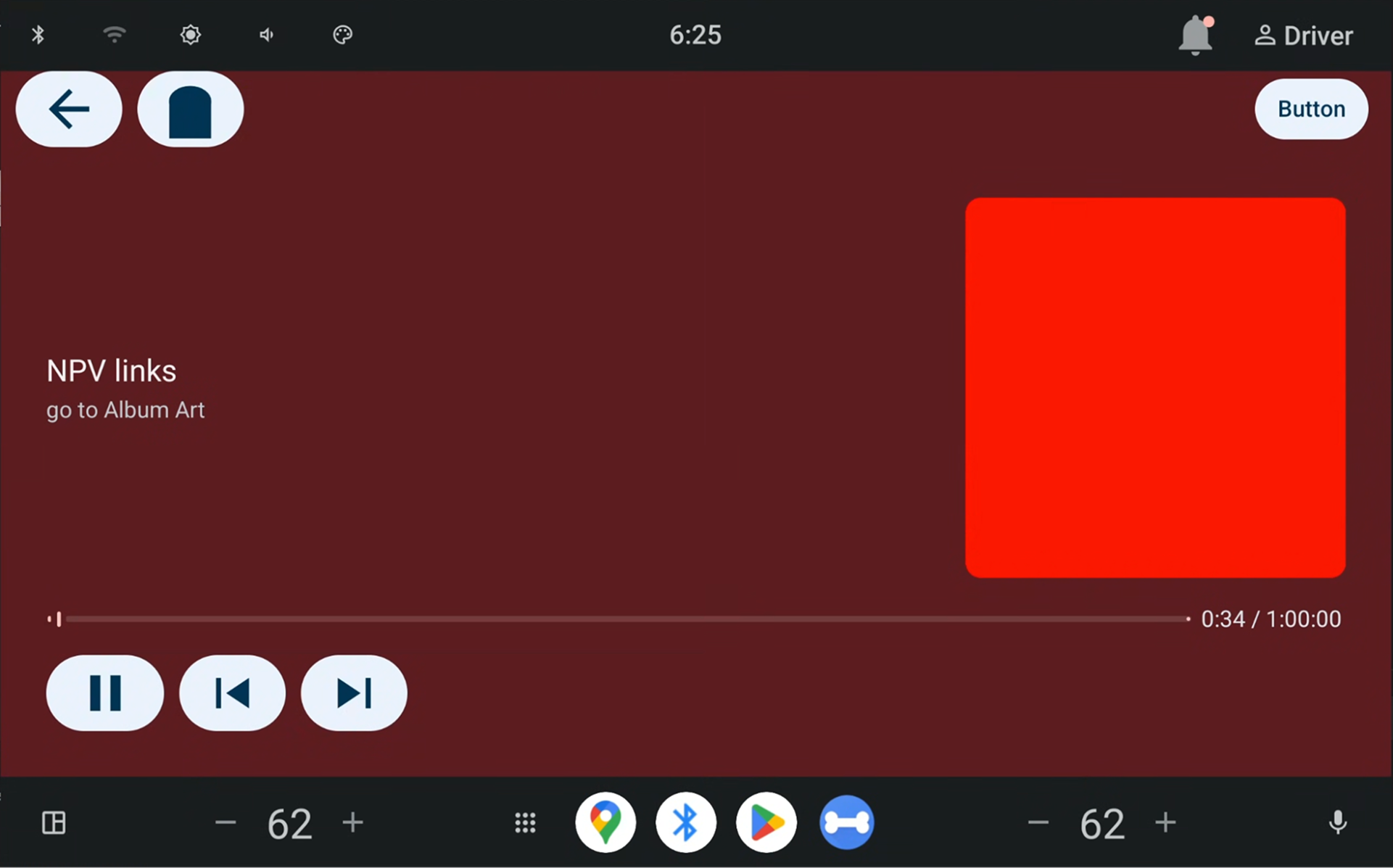
図 4. アプリ ホストによってレンダリングされた再生中のビュー。
再生中のメタデータがホーム画面のメディア ウィジェットに表示されることを確認します。
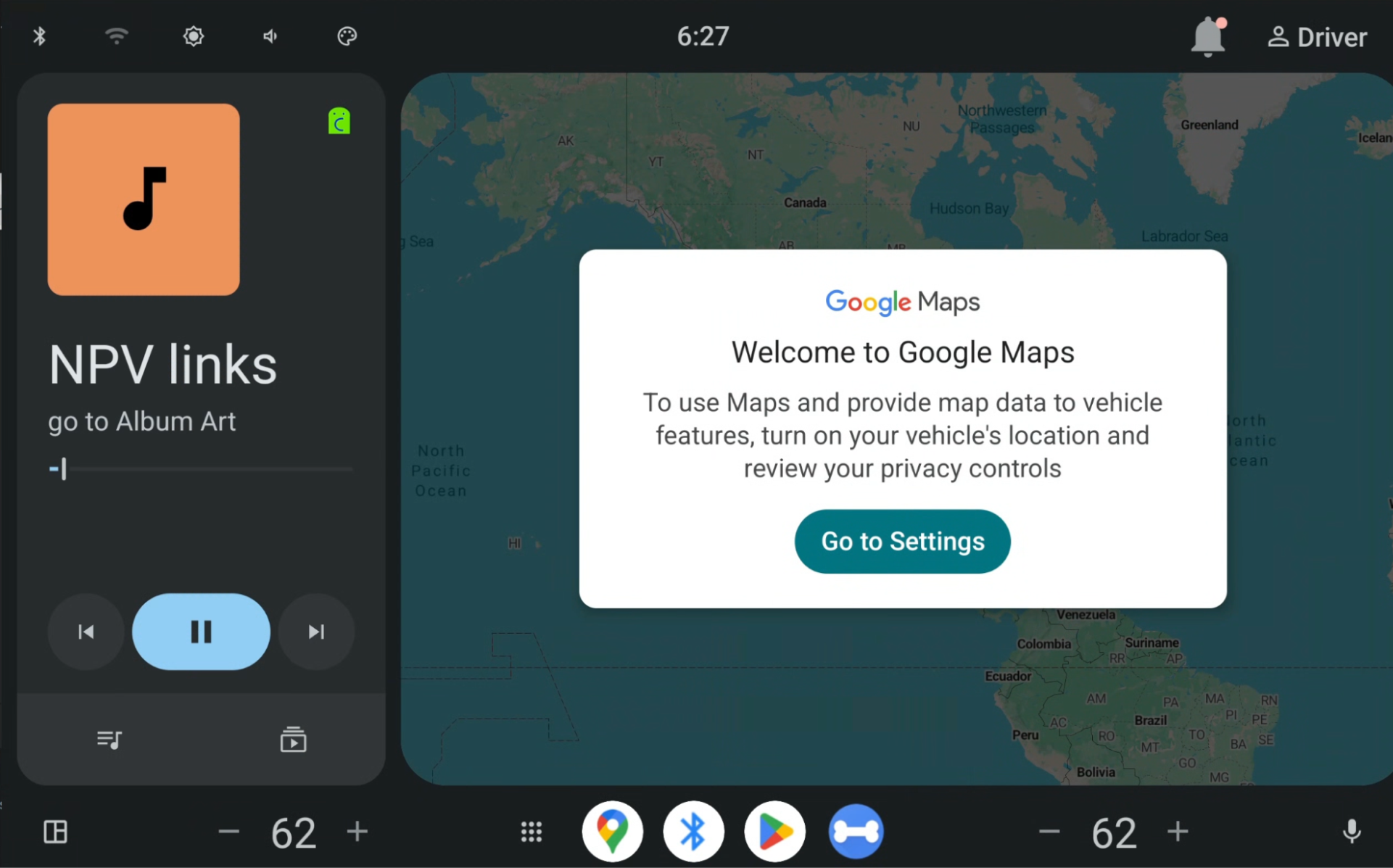
図 5.メディアカード。