

Vous pouvez utiliser l'application de référence du centre de contrôle pour consolider les parcours utilisateur multi-écrans liés à d'autres zones de l'occupant dans un véhicule. Par exemple, vous pouvez :
- Affichez ce que les autres passagers regardent et écoutent.
- Partagez des contenus audio sur les enceintes de la voiture.
- Regardez une vidéo à plusieurs sur différents écrans.
Lorsqu'une configuration de véhicule inclut un ou plusieurs écrans secondaires, tels qu'un passager arrière sur un siège arrière, utilisez l'application de référence pour améliorer l'expérience utilisateur.
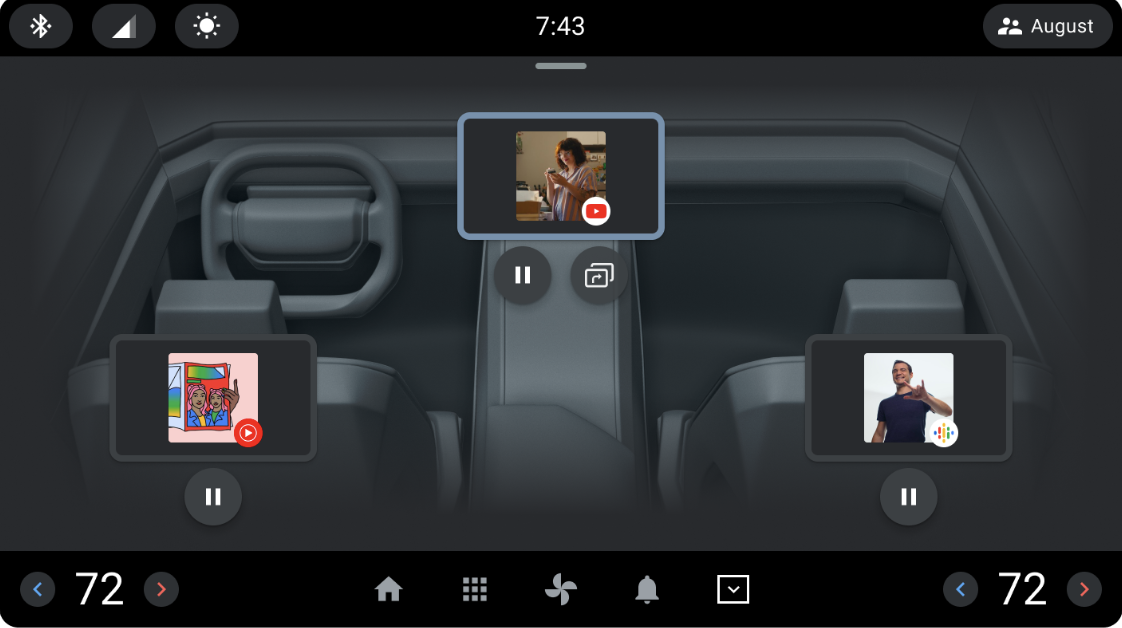
Android prend en charge plusieurs utilisateurs simultanés exécutés sur une même instance d'Android Automotive OS (AAOS). Pour en savoir plus, consultez Android Automotive multi-utilisateur sur plusieurs écrans.
Vous pouvez adapter l'application de référence du centre de contrôle aux fonctionnalités et à la configuration du véhicule que vous souhaitez utiliser.
Terminologie
Ces termes sont utilisés tout au long de cette page.
MediaBrowseService et qui est intégrée à automotive. Pour en savoir plus, consultez Présentation des applications multimédias pour voitures.
Cela inclut également toute application qui implémente MediaSession.Fonctionnalités
Cette section décrit les fonctionnalités fournies dans le centre de contrôle.
Contrôle de la lecture
Les conducteurs et les passagers peuvent contrôler la lecture de la manière suivante :
- Afficher l'élément multimédia en cours de lecture dans une autre zone de l'habitacle (par exemple, une chanson), y compris le titre, la pochette d'album, la durée, la description et la progression.
- Lire et mettre en pause des contenus multimédias
- Contrôlez l'état de lecture d'un écran distant.
Contrôle audio
Selon votre rôle, le Centre de contrôle fournit les commandes audio suivantes :
En tant que passager :
- Choisissez de lire votre contenu audio sur l'une de vos sources de sortie audio connectées.
- Demandez au chauffeur de lire votre contenu audio sur les haut-parleurs principaux de l'habitacle.
En tant que conducteur :
- Acceptez ou refusez une demande de notification d'un passager pour lire de l'audio sur les haut-parleurs principaux de l'habitacle.
En tant que passager ou conducteur :
- Attribuez un passager aux haut-parleurs de la cabine ou à une autre source de sortie audio.
Afficher le verrouillage des entrées
En tant que conducteur ou passager, vous pouvez autoriser ou interdire les interactions avec l'écran d'un autre passager.
Afficher l'état de l'alimentation
En tant que passager, modifiez l'état d'alimentation de votre écran.
En tant que conducteur ou passager, modifiez l'état d'alimentation de l'écran d'un autre passager.
Regarder YouTube
En tant que conducteur ou passager :
- Lancez un visionnage à plusieurs en partageant une application de lecture
MediaSessionavec d'autres écrans. - Acceptez ou refusez une demande de visionnage à plusieurs.