

El ITS integrado en la cámara Gen2 consta de una caja de aluminio cortada con láser a partir de dibujos de diseño asistido por computadora (CAD), un gráfico de prueba impreso y un dispositivo bajo prueba (DUT). El ITS integrado en la cámara Gen2 tiene las mismas capacidades que el ITS integrado en la cámara normal pero incluye un sistema de iluminación de tres etapas con módulos LED de alta calidad, un motor mejorado que es robusto y proporciona comentarios, y una construcción completamente metálica para mejorar la rigidez estructural y reducir la fuga de luz.
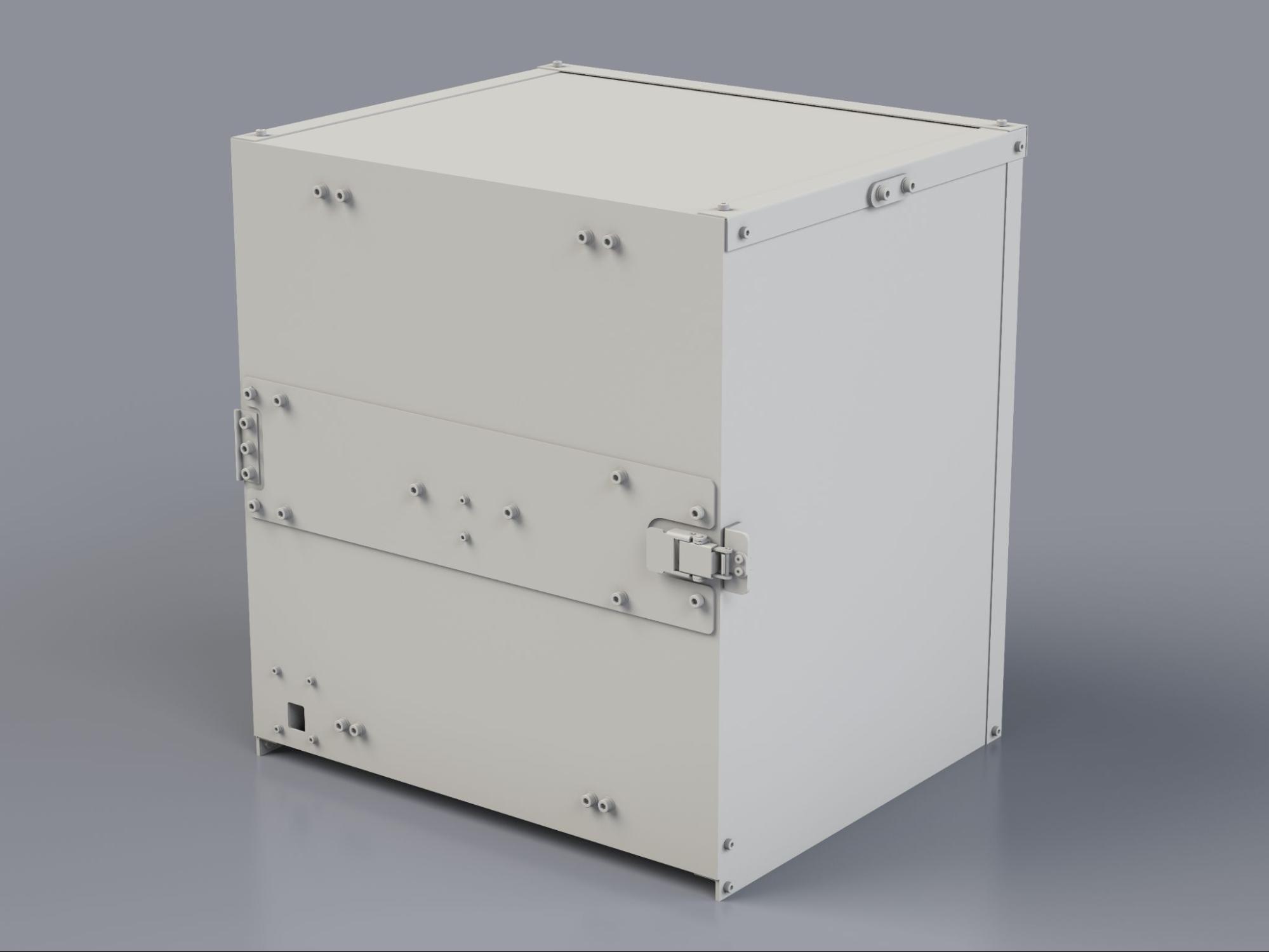
Figura 1: ITS integrado en la cámara Gen2
Cómo usar el ITS integrado en la cámara Gen2
Para usar la caja ITS de la cámara Gen2, sigue estos pasos:
- Compra la caja ITS Gen2.
- Configura el controlador y monta el DUT.
- Ejecuta las pruebas de ITS de la cámara.
- Recupera los resultados del DUT.
Compra un ITS integrado en la cámara Gen2
Te recomendamos que compres el ITS integrado en la cámara Gen2 a uno de los siguientes proveedores calificados.
Wuxi BioHermes Bio&Medical Technology Co., Ltd.
China: 88 West Meiliang Road. Mashan. Wuxi, Jiangsu 214092
http://www.biohermes.com
luweijie@biohermes.com.cn
China: +86-510-85385897 ext 2121Byte Bridge Inc.
USA: 1502 Crocker Ave, Hayward, CA 94544-7037
China: 22F #06-08, Hongwell International Plaza Tower A, 1600 West Zhongshan Road, Xuhui, Shanghai, 200235
https://www.bytebt.com
androidpartner@bytebt.com
USA: +1-510-373-8899
China: +86-400-8866-490
Configura el gráfico para realizar pruebas
Antes de realizar la prueba, revisa el gráfico de la plataforma Gen2, ya que las huellas dactilares y los rayones en el gráfico pueden afectar negativamente el análisis de la prueba. Si el gráfico está dañado o no incluye todas las funciones de la siguiente imagen, instala un gráfico nuevo.

Figura 2: Gráfico Gen2
El gráfico Gen2 se revisó en Android 17 para admitir pruebas de fusión de sensores. Puedes pedir una plataforma Gen2-26Q2-0.0 con el gráfico revisado a un proveedor calificado o instalar el gráfico revisado en una plataforma Gen2 existente.
Para instalar el gráfico revisado en una plataforma existente, haz lo siguiente:
- Comunícate con el proveedor de la plataforma Gen2 para obtener el gráfico revisado.
- Cubre los bordes de la parte posterior del gráfico con cinta de doble cara. Lo ideal es una cinta de aproximadamente 1.25 mm de grosor.
- Alinea el gráfico con la parte posterior de la plataforma Gen2 y mantenlo centrado. Adjunta el gráfico en un lado y presiona con firmeza de una esquina a la otra. Haz lo mismo con los lados adyacentes hasta que los cuatro lados estén unidos a la plataforma. Puedes colocar cinta sobre los tornillos, siempre que el centro del gráfico esté plano.
Video instructivo
Este es un video instructivo para configurar el ITS integrado en la cámara Gen2:
Configura el controlador para realizar pruebas
Sigue estos pasos para configurar el controlador ITS integrado en la cámara Gen2 para realizar pruebas.
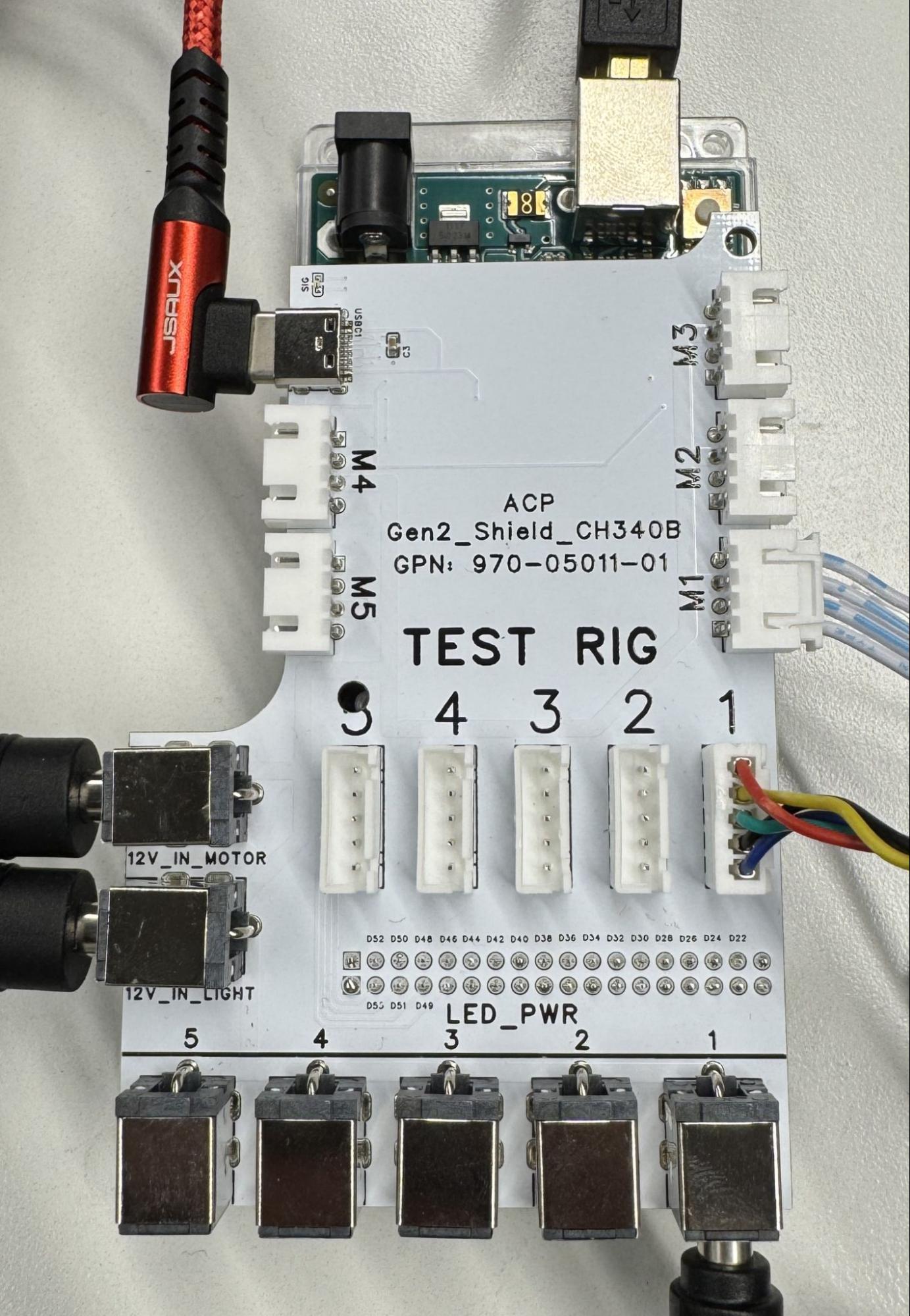
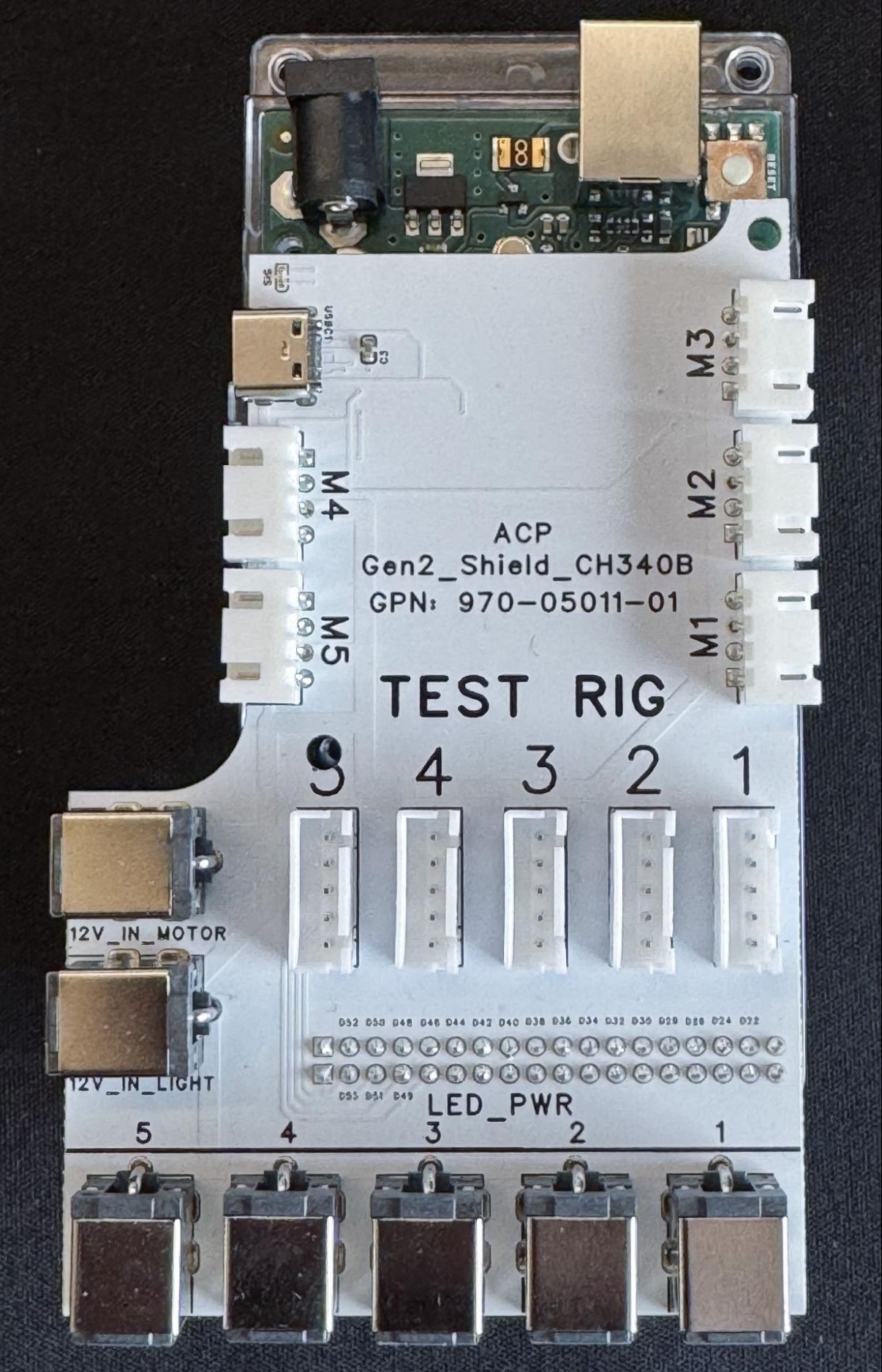
Figura 3: Controlador Gen2 con (izquierda) y sin conexiones (derecha)
- Coloca la plataforma Gen2 en la ubicación seleccionada.
Conecta los cables a los puertos correspondientes de la siguiente manera:
- Cable de 4 pines al puerto M1
- Cable de 5 pines al puerto TEST RIG - 1
- Conector cilíndrico al puerto LED_PWR - 1
- Conectores cilíndricos de las dos fuentes de alimentación a los puertos 12V_IN_MOTOR y 12V_IN_LIGHT
- Cable USB-A a USB-C al puerto USB-C M4
- Cable USB-A a USB-B al puerto USB-B M3
- Cables de alimentación de las fuentes de alimentación a un tomacorriente
- Extremo USB-A de los cables USB-A/C y USB-A/B del controlador a tu host
El firmware del controlador está disponible en gen2_production_v2.ino.
Configura los permisos del host
Para permitir que la computadora host se comunique con el controlador y el motor Gen2 a través de puertos serie USB (como /dev/ttyACM* o /dev/ttyUSB*), asegúrate de que tu cuenta de usuario tenga los permisos necesarios:
Agrega la cuenta de usuario que ejecuta las pruebas al grupo
dialout:sudo usermod -aG dialout $USERSal de tu cuenta y vuelve a acceder (o reinicia la máquina host) para que se aplique el cambio de grupo.
Verifica que tu usuario forme parte del grupo
dialout:groups | grep dialout
sudo systemctl stop ModemManager
sudo systemctl disable ModemManager
Preguntas frecuentes
Las siguientes son preguntas frecuentes sobre el ITS integrado en la cámara Gen2.
Gráfico
P.: Mi gráfico está dañado. ¿Cómo puedo obtener uno nuevo?
R.: Para obtener un gráfico nuevo, comunícate con uno de nuestros proveedores calificados, Biohermes o Byte Bridge Inc.
P.: ¿Tengo el gráfico correcto?
R.: Hay dos versiones del gráfico. En la Figura 3, se muestra el gráfico diseñado para la prueba scene_ip (izquierda) y el gráfico diseñado para las pruebas scene_ip, sensor_fusion y scene_flash (derecha).
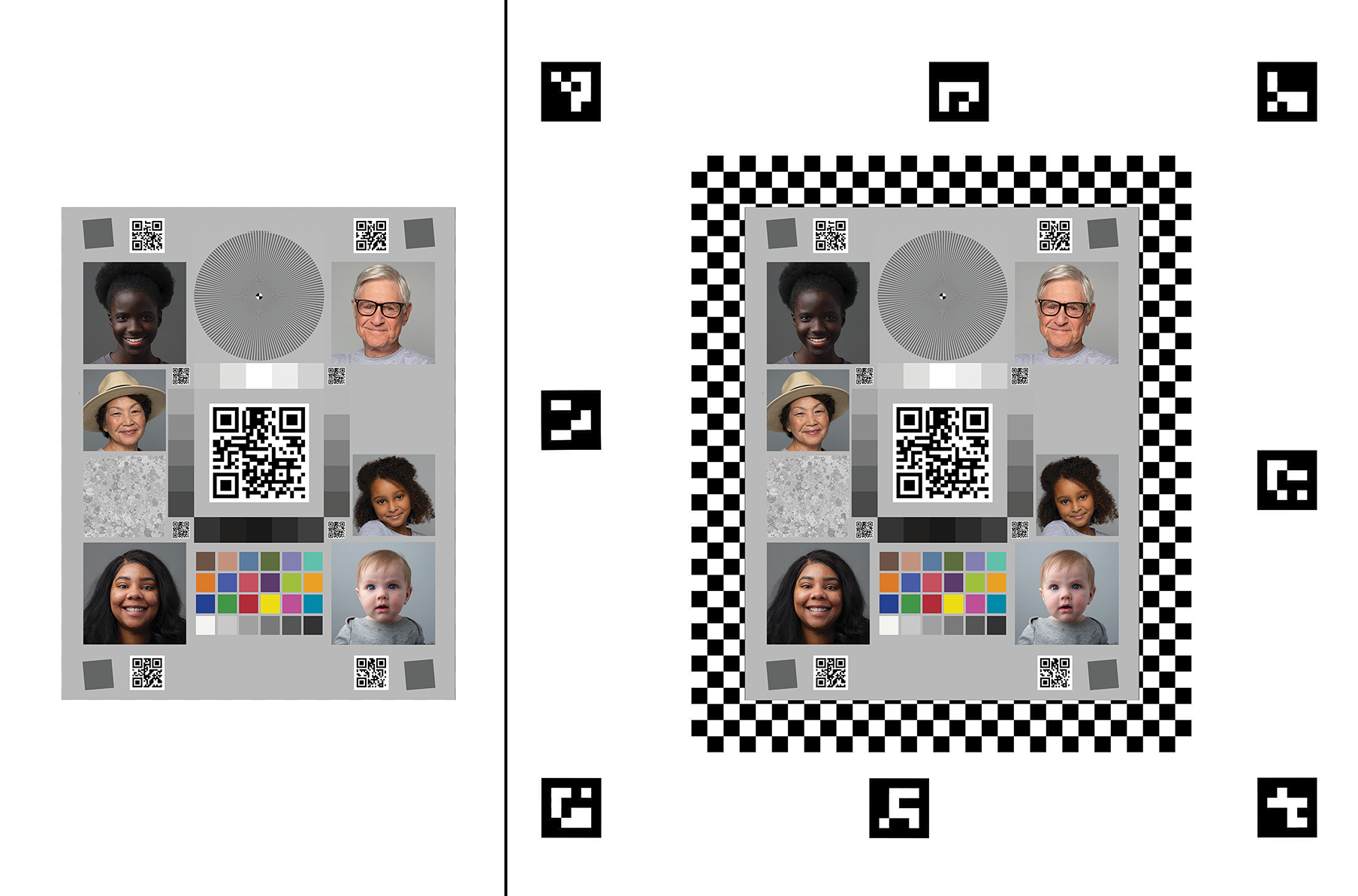
Figura 4: Versiones del gráfico
Motor
P.: Mi plataforma se conecta, pero el motor no mantiene su posición. ¿Es normal?
R.: Sí, es normal en el ciclo de prueba inicial. Una vez que se completa el ciclo de prueba inicial, el motor mantiene su posición.
P.: ¿En qué se diferencia el motor LSS-HT1 de la plataforma Gen2 del motor HS-755MG de la plataforma de fusión de sensores?
R.: El motor LSS-HT1 de la plataforma Gen2 mejora la exactitud, la precisión, la calidad de construcción y los comentarios de la plataforma. El motor también proporciona controles de parámetros extensos.
P.: Mi motor parpadea y no se mueve. ¿Qué debo hacer?
R.: Esto indica que una obstrucción está bloqueando el motor. Inspecciona el DUT y la placa giratoria para detectar obstrucciones o cables enredados. Después de resolver el
problema, envía el comando #0RESET<cr> para restablecer el motor y continuar
con la prueba.
P.: ¿Dónde puedo encontrar una hoja de datos del motor (LSS-HT1)?
R.: Puedes encontrar documentación sobre el motor LSS-HT1 en el sitio web de Lynxmotion.
LED
P.: ¿Cómo determino si mis barras LED se instalan correctamente?
R.: Consulta la Figura 4 para ver un ejemplo de instalación de la barra LED. Asegúrate de que la línea blanca de la placa LED esté alineada con el soporte impreso en 3D y que los LEDs estén conectados y colocados correctamente.
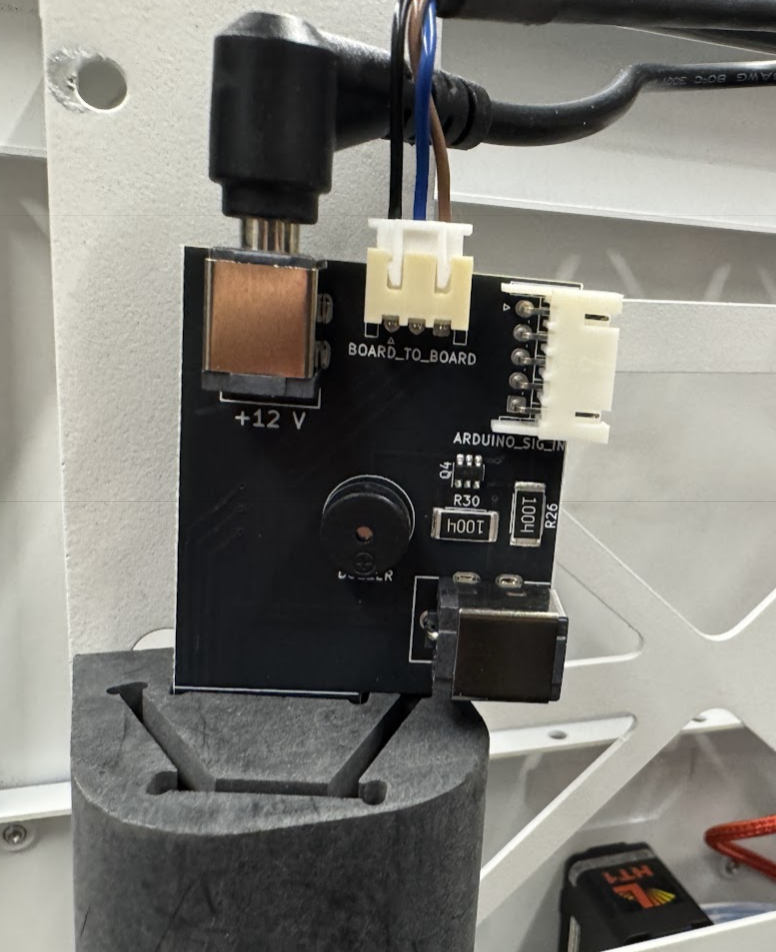
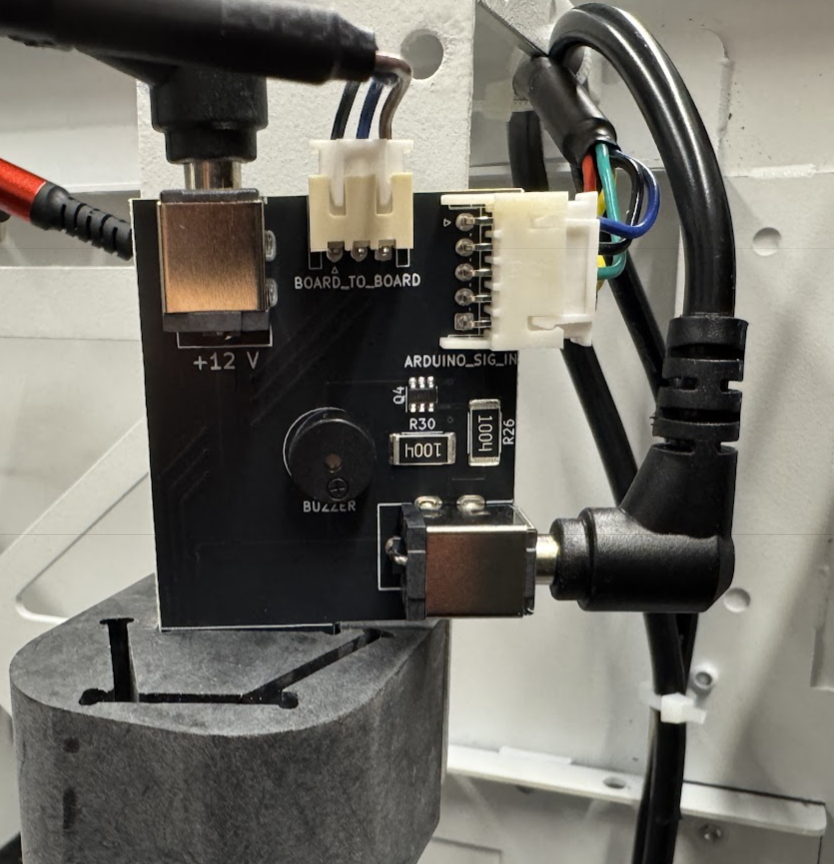
Figura 5: Instalación de la barra LED con (izquierda) y sin conexiones (derecha)
Controlador
P.: ¿Cuáles son los canales designados para el motor y los LEDs?
R.: Canal 0 para el motor. Canal 1 para los LEDs.
P.: ¿Cómo pruebo el hardware?
R.: Envía el comando f11 al controlador (Arduino Mega) para iniciar una secuencia de prueba para la iluminación. La secuencia pasa por tres etapas de iluminación distintas y activa brevemente el zumbador varias veces. Para probar el
motor, usa el software de configuración Lynxmotion LSS disponible en
Lynxmotion.
P.: Cuando ejecuto pruebas, recibo un error en serie Permission denied o could not open port. ¿Qué debo hacer?
R.: Asegúrate de que tu cuenta de usuario se haya agregado al grupo dialout como
se describe en Configura los permisos del host. También verifica que los servicios en segundo plano, como ModemManager, estén inhabilitados y no bloqueen el puerto serie USB.