

Auf dieser Seite wird die Einrichtung des BananaPi-R3-Zugangspunkts (AP) BPi-R3 beschrieben, der für Wi-Fi AP-Verbindungstests für Android 16 QPR2 und höher verwendet wird.
BananaPi-R3-Zugangspunkt kaufen
So kaufen Sie einen BananaPi-R3-Zugangspunkt:
Kaufen Sie den Banana Pi R3 AP und das in dieser Tabelle aufgeführte Zubehör:
Element Menge BPi-R3-Board, ähnlich dem Banana Pi BPI-R3-Router-Board mit MediaTek MT7986-Chipdesign, Unterstützung für Wi-Fi 6, 2 GB DDR-RAM, 8 GB eMMC-Flash-Speicher 1 BPi-R3-Aluminiumgehäuse, ähnlich dem BPI-R3-Eisengehäuse 1 BPi-R3-Aluminiumkühlkörper (Lüfter), ähnlich dem BPI-R3-Aluminiumkühlkörper mit Lüfter 1 2- und 5-GHz-Antenne mit Kabel, ähnlich der 5-dB-Antenne im BPI-Shop 8 Netzteil, ähnlich dem 12-V-/2-A-Gleichstromnetzteil 1 Weitere Informationen zum Abschließen des Kaufs finden Sie im Abschnitt „Easy to buy“ auf der Seite Banana Pi BPI-R3.
Hardware einrichten
So richten Sie die Hardware ein:
Installieren Sie den Lüfter auf dem BPi-R3-Board:
Bringen Sie zwei Wärmeleitpads auf den Chips an. Abbildung 1 zeigt die Platzierung der Wärmeleitpads:
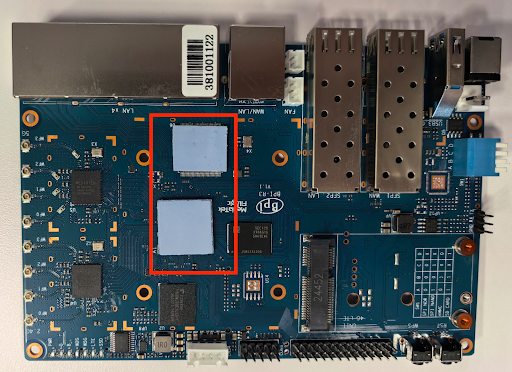
Abbildung 1 : Platzierung der Wärmeleitpads auf dem BPi-R3-Board.
Bringen Sie den Lüfter an und befestigen Sie ihn mit vier Schrauben von der Unterseite des RPi-R3-Boards. Abbildung 2 zeigt die Position der Befestigungslöcher für den Lüfter auf der Unterseite des BPi-R3-Boards:
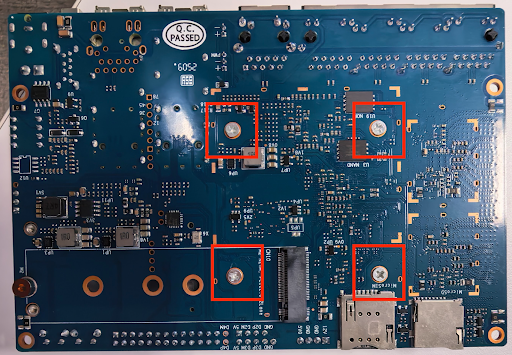
Abbildung 2 : Befestigungslöcher für den Lüfter auf der Unterseite des BPi-R3-Boards.
Schließen Sie den Lüfter an der mit FAN gekennzeichneten Stelle an die Stromquelle an. Abbildung 3 zeigt den Stromanschluss für den Lüfter auf dem BPi-R3-Board:
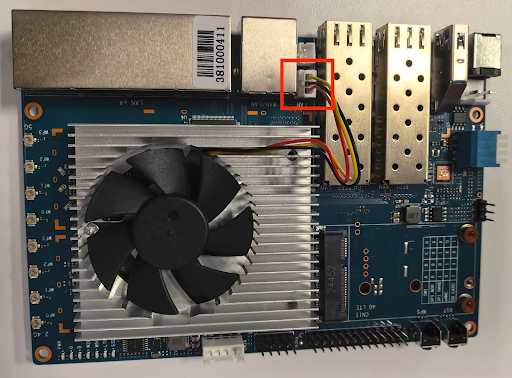
Abbildung 3 : Stromanschluss für den Lüfter.
Schrauben Sie das BPi-R3-Board an den vier Ecken an das Gehäuse. Abbildung 4 zeigt die Position der vier Eckschrauben im Gehäuse:
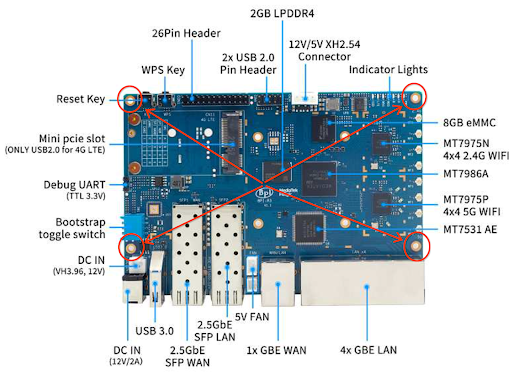
Abbildung 4 : Eckschrauben im Gehäuse.
Auf der rechten Seite des Boards befinden sich zwei Sätze mit vier U.FL-Anschlüssen, einer für 2, 4 GHz und einer für 5 GHz. Die 2,4-GHz-Anschlüsse befinden sich über den 5-GHz-Anschlüssen. Abbildung 5 zeigt die Position der U.FL-Anschlüsse.
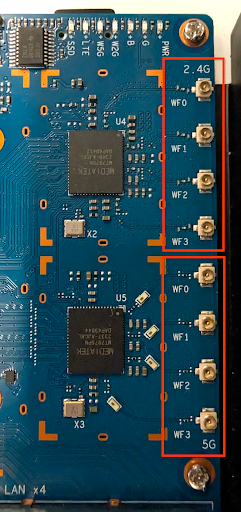
Abbildung 5 : U.FL-Anschlüsse.
Schließen Sie die acht HF-Kabel an die U.FL-Anschlüsse an: Vier 2,4-G-Anschlüsse auf einer Seite und vier 5-G-Anschlüsse auf der anderen Seite. Abbildung 6 zeigt die Position der U.FL-Anschlüsse.
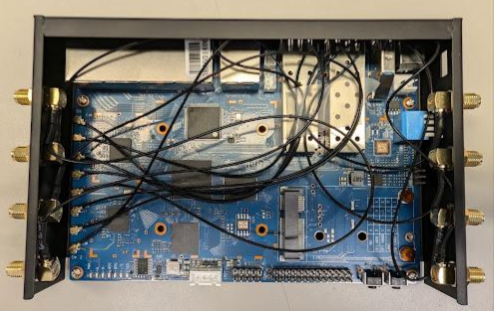
Abbildung 6 : HF-Kabelverbindungen.
Schließen Sie acht Antennen an das Board an. Prüfen Sie, ob die Antennen festgeschraubt sind. Abbildung 7 zeigt die angeschlossenen Antennen.
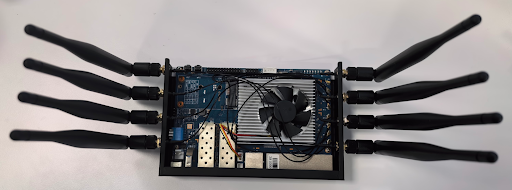
Abbildung 7 : Antennenanschlüsse.
Bringen Sie die obere Abdeckung des Gehäuses an. Abbildung 8 zeigt das BPi-R3-Gehäuse mit angebrachter oberer Abdeckung.
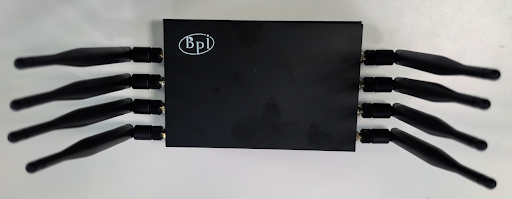
Abbildung 8 : Das BPi-R3-Gehäuse mit angebrachter oberer Abdeckung.
Schließen Sie das Strom- und das Ethernetkabel an den AP an. Schließen Sie das Ethernetkabel an den WAN -Port des AP an. Abbildung 9 zeigt die Positionen der Strom- und Ethernet-Ports.
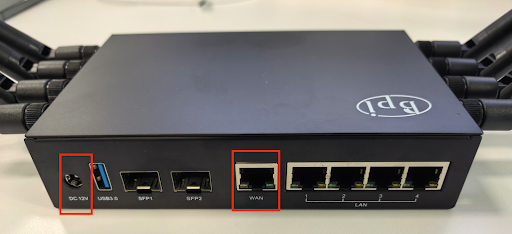
Abbildung 9 : Strom- und Ethernet-Ports.
OpenWrt-Image flashen
Das Flashen des Geräts ist ein zweistufiger Prozess:
- Laden Sie das OpenWrt-Image auf eine SD-Karte.
- Flashen Sie das OpenWrt-Image von der SD-Karte auf den internen Speicher des AP.
OpenWrt-Image auf eine SD-Karte laden
In diesem Abschnitt wird beschrieben, wie Sie das OpenWrt-Image auf eine SD-Karte laden.
Vorbereitung
Zum Laden des OpenWrt-Images auf eine SD-Karte benötigen Sie Folgendes:
- Ein Subnetz mit Internetzugang.
- Einen Linux-Computer in diesem Subnetz. Verwenden Sie diesen Computer, um die SD-Karte vorzubereiten und eine Verbindung zum AP über SSH herzustellen.
OpenWrt-Image auf eine SD-Karte laden
So flashen Sie das OpenWrt-Image auf eine SD-Karte:
- Laden Sie das OpenWrt-Image herunter.
- Schließen Sie die SD-Karte an den Linux-Computer an.
Löschen Sie alle vorhandenen Partitionstabellen und Dateisystemkennungen mit diesem Befehl:
sudo wipefs -a /dev/sd#Brennen Sie die SD-Karte:
sudo dd if=openwrt-23.05.5-cros-1.4.0-standard-1.0.2-mediatek-filogic-bananapi_bpi-r3-sdcard.img of=/dev/sd# bs=1000M && sync && sync && syncWarten Sie 3 Sekunden und ziehen Sie die SD-Karte ab.
Prüfen Sie, ob alle Bootstrap-Jumper des AP auf „High“ gesetzt sind. Diese Jumper-Einstellung ist erforderlich, um den AP von der SD-Karte zu starten. Abbildung 10 zeigt die Position der Bootstrap-Jumper.
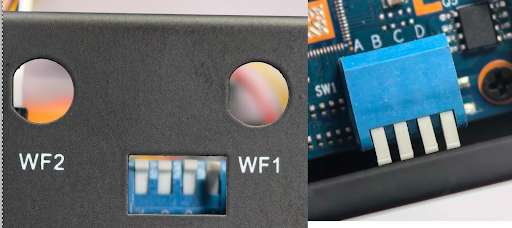
Abbildung 10 : Position der Bootstrap-Jumper.
Prüfen Sie, ob ein Ethernetkabel mit dem WAN-Port des AP verbunden ist.
Legen Sie die SD-Karte in den AP ein.
Schließen Sie das Stromkabel an den AP an. Eine zweite LED-Anzeige blinkt grün. Warten Sie, bis sie aufhört zu blinken. Abbildung 11 zeigt die LED-Anzeigen:
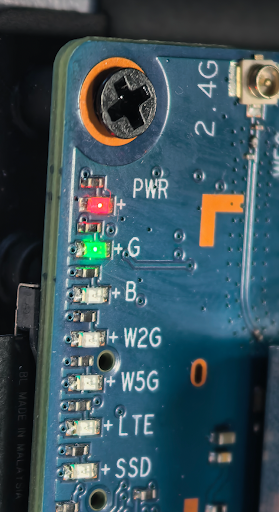
Abbildung 11 : LED-Anzeigen.
Version des SD-Karten-Images prüfen
Nachdem Sie das OpenWrt-Image auf eine SD-Karte geladen haben, prüfen Sie die Version des Images so:
Ermitteln Sie die IP-Adresse des AP. Informationen dazu finden Sie im Anhang A: IP-Adresse des AP ermitteln. siehe
Laden Sie die SSH-Identitätsdatei testing_rsa herunter auf einen Linux- Computer im selben Subnetz wie der AP.
Erteilen Sie die erforderlichen Berechtigungen:
chmod 600 path-to-testing_rsa-fileStellen Sie über SSH eine Verbindung vom Hostcomputer zum AP her:
ssh -i path-to-testing_rsa-file root@IPEin Bildschirm ähnlich dem folgenden wird angezeigt:
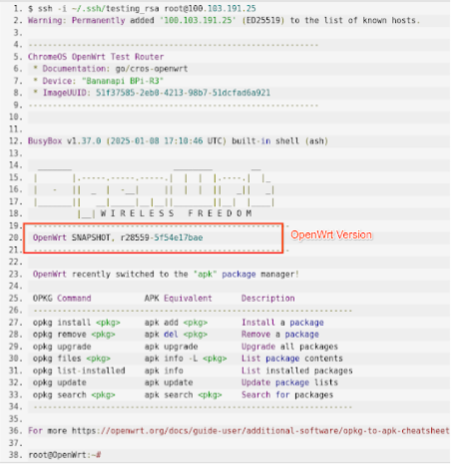
Abbildung 12 : Über SSH eine Verbindung zum AP herstellen.
Prüfen Sie, ob die Versionsnummer auf dem AP mit der in Abbildung 12 hervorgehobenen Versionsnummer übereinstimmt.
OpenWrt-Image von der SD-Karte auf den BPi-R3-AP flashen
Aufgrund des Hardwaredesigns ist das Flashen des OpenWrt-Images von der SD-Karte auf den eMMC-Speicher des AP ein zweistufiger Prozess:
- Image von der SD-Karte auf den NAND-Speicher flashen.
- OpenWrt von NAND auf eMMC flashen.
Image von der SD-Karte auf den NAND-Speicher flashen
So flashen Sie das OpenWrt-Image von der SD-Karte auf den NAND-Speicher:
Legen Sie die SD-Karte in den AP ein.
Schalten Sie den AP ein und warten Sie, bis der Startvorgang abgeschlossen ist. Prüfen Sie, ob die zweite LED-Anzeige mit der Markierung G durchgehend grün leuchtet. Abbildung 13 zeigt die LED-Anzeigen:
Abbildung 13 : LED-Anzeigen.
Melden Sie sich über SSH beim AP an.
Führen Sie den folgenden Befehl aus, um den nächsten Neustart so zu konfigurieren, dass das Image von der SD-Karte auf den NAND-Flash-Speicher installiert wird:
fw_setenv bootcmd "env default bootcmd ; saveenv ; run ubi_init ; bootmenu 0"Mit diesem Befehl wird der nächste Neustart so konfiguriert, dass das Image von der SD-Karte auf den NAND-Flash-Speicher installiert wird.
Starten Sie den AP neu:
rebootWarten Sie, bis der Startvorgang abgeschlossen ist. Prüfen Sie dazu, ob die zweite LED-Anzeige durchgehend grün leuchtet.
Prüfen Sie, ob Sie sich über SSH beim AP anmelden können.
Ziehen Sie das Stromkabel des AP ab.
Setzen Sie die Bootstrap-Jumper so, dass von NAND gestartet wird. Abbildung 14 zeigt die neuen Einstellungen für die Bootstrap-Jumper:
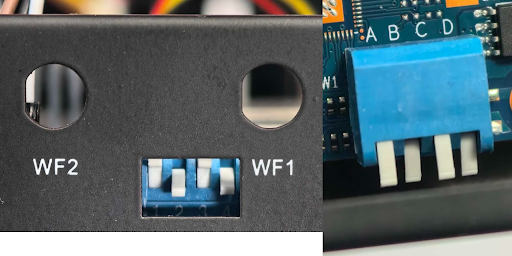
Abbildung 14 : Neue Einstellungen für die Bootstrap-Jumper.
Schalten Sie den AP ein und warten Sie, bis der Startvorgang abgeschlossen ist.
Ermitteln Sie die IP-Adresse des AP. Informationen dazu finden Sie im Anhang A: IP-Adresse des AP ermitteln. siehe
Melden Sie sich mit der neuen IP-Adresse beim AP an.
Führen Sie den folgenden Befehl aus, um zu prüfen, ob Sie ein auf NAND installiertes OpenWrt-System verwenden:
df -hDie Ausgabe sollte ein Festplattendateisystem mit
/dev/ubi0_6enthalten. Abbildung 15 zeigt die Ausgabe: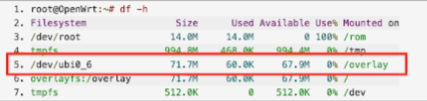
Abbildung 15 : Ausgabe des Befehls „df -h“.
OpenWrt von NAND auf eMMC flashen
So flashen Sie OpenWrt von NAND auf eMMC:
Führen Sie in der SSH-Sitzung den folgenden Befehl aus:
fw_setenv bootcmd "env default bootcmd ; saveenv ; saveenv ; run emmc_init ; bootmenu 0"Mit diesem Befehl wird der nächste Neustart so konfiguriert, dass das Image von NAND auf eMMC installiert wird.
Starten Sie den AP neu:
rebootWarten Sie, bis der Startvorgang abgeschlossen ist. Prüfen Sie dazu, ob die zweite LED-Anzeige durchgehend grün leuchtet.
Ziehen Sie das Stromkabel des AP ab.
Ziehen Sie die SD-Karte vom AP ab.
Setzen Sie die Bootstrap-Jumper so, dass von eMMC gestartet wird. Abbildung 16 zeigt die neuen Einstellungen für die Bootstrap-Jumper:
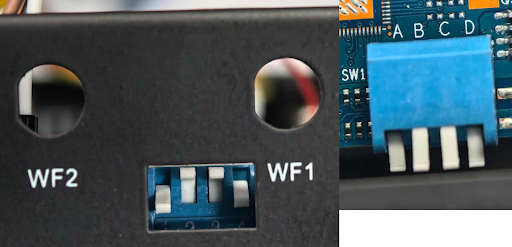
Abbildung 16 : Neue Einstellungen für die Bootstrap-Jumper.
Schalten Sie den AP ein und warten Sie, bis der Startvorgang abgeschlossen ist.
Ermitteln Sie die IP-Adresse des AP. Informationen dazu finden Sie im Anhang: IP-Adresse des AP ermitteln.
Melden Sie sich mit der neuen IP-Adresse beim AP an.
Führen Sie den folgenden Befehl aus, um zu prüfen, ob Sie ein auf NAND installiertes OpenWrt-System verwenden:
df -hDie Ausgabe sollte ein Festplattendateisystem mit
/dev/fitrwenthalten. Abbildung 17 zeigt die Ausgabe: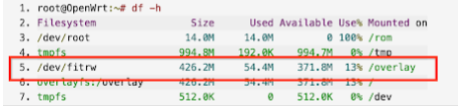
Abbildung 17 : Ausgabe des Befehls „df -h“.
Führen Sie den folgenden Befehl aus:
cat /sys/block/mmcblk0/device/typeDie Ausgabe sollte MMC anstelle von SD enthalten.
Die Einrichtung des AP ist abgeschlossen.
Anhang A: IP-Adresse des AP ermitteln
Folgen Sie der Anleitung in diesem Abschnitt, um die IP-Adresse des AP zu ermitteln.
Führen Sie den folgenden Befehl aus:
ifconfigDie Ausgabe sieht dann ungefähr so aus:
docker0: flags=4099<UP,BROADCAST,MULTICAST>  mtu 1500
      inet 172.17.0.1  netmask 255.255.0.0  broadcast 172.17.255.255
      ether 02:42:67:38:a9:d8  txqueuelen 0  (Ethernet)
      RX packets 0  bytes 0 (0.0 B)
      RX errors 0  dropped 0  overruns 0  frame 0
      TX packets 0  bytes 0 (0.0 B)
      TX errors 0  dropped 0 overruns 0  carrier 0  collisions 0

eno1: flags=4163<UP,BROADCAST,RUNNING,MULTICAST>  mtu 1500
      inet 100.103.191.133  netmask 255.255.255.0  broadcast 100.103.191.255
      inet6 2401:fa00:44:800:f64d:30ff:fe6d:bc3f  prefixlen 64  scopeid 0x0<global>
      inet6 fe80::f64d:30ff:fe6d:bc3f  prefixlen 64  scopeid 0x20<link>
      ether f4:4d:30:6d:bc:3f  txqueuelen 1000  (Ethernet)
      RX packets 31360658  bytes 39343143744 (39.3 GB)
      RX errors 0  dropped 0  overruns 0  frame 0
      TX packets 11023616  bytes 1258521174 (1.2 GB)
      TX errors 0  dropped 0 overruns 0  carrier 0  collisions 0
      device interrupt 16  memory 0xdc200000-dc220000

lo: flags=73<UP,LOOPBACK,RUNNING>  mtu 65536
      inet 127.0.0.1  netmask 255.0.0.0
      inet6 ::1  prefixlen 128  scopeid 0x10<host>
      loop  txqueuelen 1000  (Local Loopback)
      RX packets 19825978  bytes 1265586518 (1.2 GB)
      RX errors 0  dropped 0  overruns 0  frame 0
      TX packets 19825978  bytes 1265586518 (1.2 GB)
      TX errors 0  dropped 0 overruns 0  carrier 0  collisions 0

wlp58s0: flags=4099<UP,BROADCAST,MULTICAST>  mtu 1500
      ether f8:63:3f:2e:63:e6  txqueuelen 1000  (Ethernet)
      RX packets 0  bytes 0 (0.0 B)
      RX errors 0  dropped 0  overruns 0  frame 0
      TX packets 0  bytes 0 (0.0 B)
      TX errors 0  dropped 0 overruns 0  carrier 0  collisions
Ermitteln Sie die IP-Adresse des AP. Die IP-Adresse ist der Wert des Felds
inetdereno1-Schnittstelle (100.103.191.133).Ermitteln Sie die Netzmaske der
eno1-Schnittstelle (255.255.255.0).In der folgenden Tabelle finden Sie die Länge des Netzwerkpräfixes aus der Netzmaske:
Netzmaske Länge des Netzwerkpräfixes 255.255.255.252 30 255.255.255.248 29 255.255.255.240 28 255.255.255.0 24 255.255.252.0 22 255.255.248.0 21 255.255.0.0 16 Trennen Sie die Verbindung des AP zur LAN-Schnittstelle des Hosts.
Führen Sie den folgenden Befehl aus, um die LAN-IP-Adressen der Geräte abzurufen, die mit dem Host verbunden sind:
sudo nmap -sP IP/network-prefix-lengthVerbinden Sie den AP mit dem Host.
Wiederholen Sie Schritt 6. Eine neue IP-Adresse, die IP-Adresse des AP, wird angezeigt.