

En esta página, se describe el proceso de configuración del punto de acceso (AP) BananaPi-R3 BPi-R3, que se usa en las pruebas de conexión de AP Wi-Fi para Android 16 QPR2 y versiones posteriores.
Compra un punto de acceso BananaPi-R3
Para comprar un punto de acceso BananaPi-R3, haz lo siguiente:
Compra el AP Banana Pi R3 y los accesorios que se enumeran en esta tabla:
Elemento Cantidad Placa BPi-R3, similar a la placa de router Banana Pi BPI-R3 con diseño de chip MediaTek MT7986 compatible con Wi-Fi 6 ,2G DDR RAM ,8G eMMC flash integrada 1 Caja de aluminio BPi-R3, similar a la caja de hierro BPI-R3 1 Disipador de calor de aluminio BPi-R3 (ventilador de enfriamiento), similar al disipador de calor de aluminio BPI-R3 con ventilador 1 Antena de 2 y 5 GHz con cable, similar a la antena de 5DB en la tienda BPI 8 Adaptador de alimentación, similar a la fuente de alimentación de CC de 12 V/2 A 1 Para finalizar la compra, consulta la sección Fácil de comprar de la página Banana Pi BPI-R3.
Configurar el hardware
Para configurar el hardware, haz lo siguiente:
Instala el ventilador de enfriamiento en la placa BPi-R3:
Aplica 2 almohadillas térmicas a los chips. En la figura 1, se muestra la ubicación de las almohadillas térmicas:
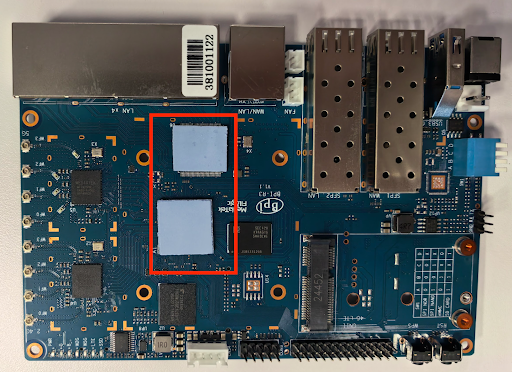
Figura 1: Ubicación de las almohadillas térmicas en la placa BPi-R3
Monta el ventilador y asegúralo con cuatro tornillos desde la parte inferior de la placa RPi-R3. En la figura 2, se muestra la ubicación de los orificios de montaje del ventilador en la parte inferior de la placa BPi-R3:
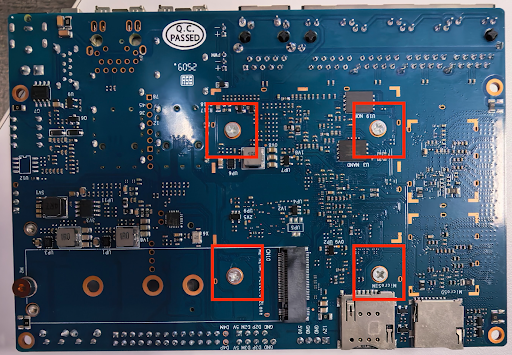
Figura 2: Orificios de montaje del ventilador en la parte inferior de la placa BPi-R3
Conecta el ventilador a la fuente de alimentación en la ubicación etiquetada como FAN. En la figura 3, se muestra el conector de alimentación del ventilador en la placa BPi-R3:
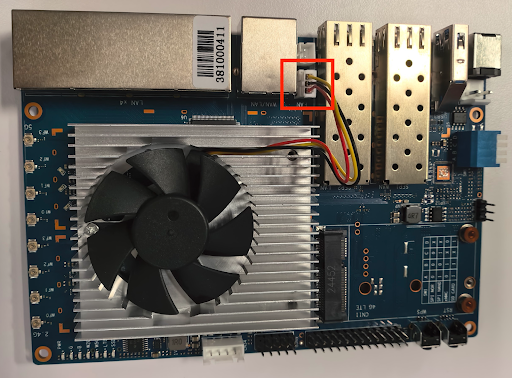
Figura 3: Conector de alimentación del ventilador
Atornilla la placa BPi-R3 a la caja en las cuatro esquinas. En la figura 4, se muestra la ubicación de los cuatro tornillos de esquina en la caja:
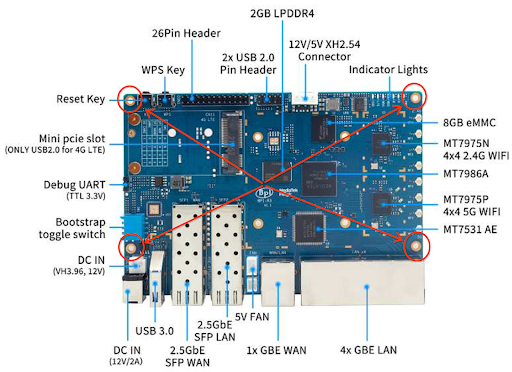
Figura 4: Tornillos de esquina en el estuche
Hay dos conjuntos de cuatro conectores U.FL, uno para 2.4 GHz y otro para 5 GHz, ubicados en el lado derecho de la placa. Los conectores de 2.4 GHz se encuentran sobre los conectores de 5 GHz. En la figura 5, se muestra la ubicación de los conectores U.FL.
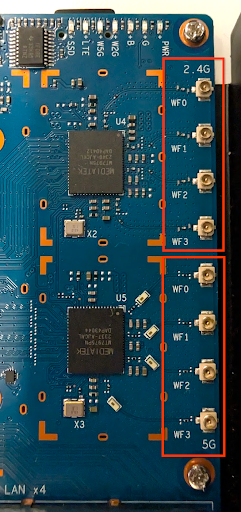
Figura 5: Conectores U.FL
Conecta los ocho cables de RF a los conectores U.FL: coloca cuatro puertos de 2.4 G en un lado y cuatro puertos de 5 G en el otro. En la figura 6, se muestra la ubicación de los conectores U.FL.
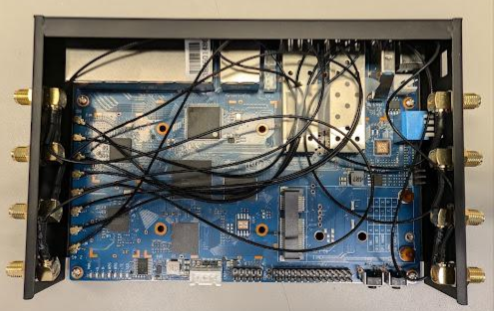
Figura 6: Conexiones de cable de RF
Conecta ocho antenas a la placa. Verifica que las antenas estén bien atornilladas. En la figura 7, se muestran las antenas conectadas.
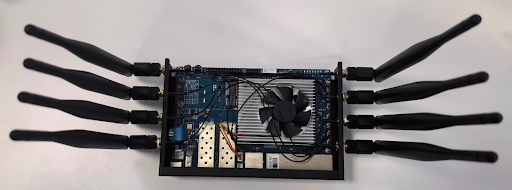
Figura 7: Conexiones de antena
Instala el panel superior de la caja. En la figura 8, se muestra la caja BPi-R3 con el panel superior instalado.
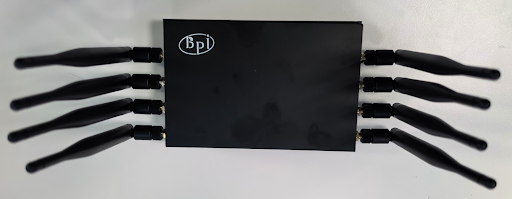
Figura 8: La caja BPi-R3 con el panel superior instalado
Conecta el cable de alimentación y Ethernet al AP. Conecta el cable Ethernet al puerto WAN del AP. En la figura 9, se muestran las ubicaciones de los puertos de alimentación y Ethernet.
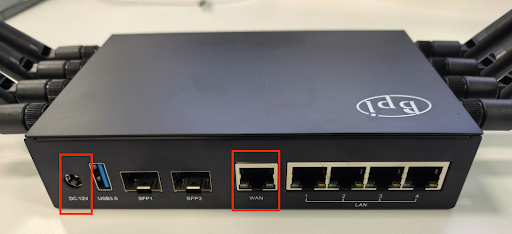
Figura 9: Puertos de alimentación y Ethernet
Escribe la imagen de OpenWrt
Escribir el dispositivo es un proceso de dos etapas:
- Carga la imagen de OpenWrt en una tarjeta SD.
- Escribe la imagen de OpenWrt desde la tarjeta SD en el almacenamiento integrado en el dispositivo del AP.
Carga la imagen de OpenWrt en una tarjeta SD
En esta sección, se explica cómo cargar la imagen de OpenWrt en una tarjeta SD.
Requisitos previos
Para cargar la imagen de OpenWrt en una tarjeta SD, necesitas lo siguiente:
- Una subred accesible a Internet
- Una computadora con Linux en esta subred Usa esta computadora para preparar la tarjeta SD y conectarte al AP con SSH.
Carga la imagen de OpenWrt en una tarjeta SD
Para escribir la imagen de OpenWrt en una tarjeta SD, haz lo siguiente:
- Descarga la imagen de OpenWrt.
- Conecta la tarjeta SD a la máquina Linux.
Borra todas las tablas de particiones y los identificadores del sistema de archivos existentes con este comando:
sudo wipefs -a /dev/sd#Graba la tarjeta SD:
sudo dd if=openwrt-23.05.5-cros-1.4.0-standard-1.0.2-mediatek-filogic-bananapi_bpi-r3-sdcard.img of=/dev/sd# bs=1000M && sync && sync && syncEspera 3 segundos y desconecta la tarjeta SD.
Verifica que todos los puentes de arranque del AP estén configurados en alto. Este parámetro de configuración del puente es necesario para iniciar el AP desde la tarjeta SD. En la figura 10, se muestra la ubicación de los puentes de arranque.
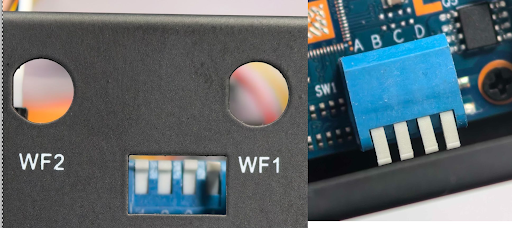
Figura 10: Ubicación de los puentes de arranque
Verifica que un cable Ethernet esté conectado al puerto WAN del AP.
Inserta la tarjeta SD en el AP.
Conecta el cable de alimentación al AP. Un segundo indicador LED parpadea en verde; espera hasta que deje de parpadear. En la figura 11, se muestran los indicadores LED:
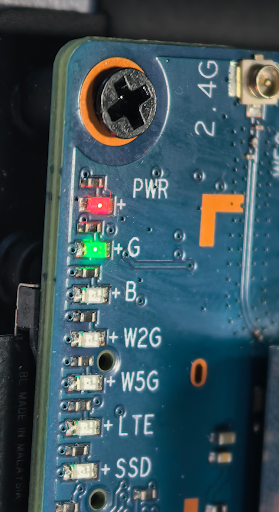
Figura 11: Indicadores LED
Verifica la versión de la imagen de la tarjeta SD
Después de cargar la imagen de OpenWrt en una tarjeta SD, verifica la versión de la imagen haciendo lo siguiente:
Identifica la dirección IP del AP. Para identificar la dirección IP, consulta el Apéndice A: Encuentra la dirección IP del AP.
Descarga el archivo testing_rsa de identidad SSH en una computadora con Linux en la misma subred que el AP.
Otorga los permisos necesarios:
chmod 600 path-to-testing_rsa-fileUsa SSH para conectarte al AP desde la computadora host:
ssh -i path-to-testing_rsa-file root@IPAparecerá una pantalla similar a la siguiente:
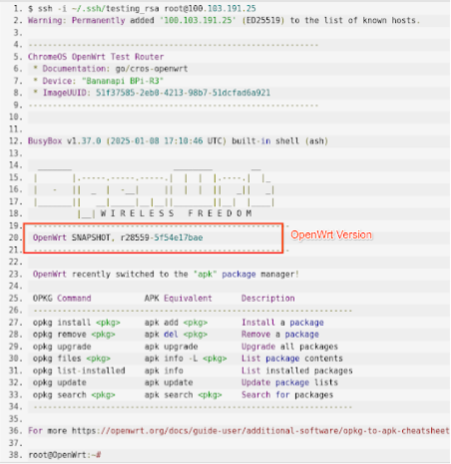
Figura 12: Usa SSH para conectarte al AP
Verifica que el número de versión del AP coincida con el número de versión destacado en la figura 12.
Escribe la imagen de OpenWrt desde la tarjeta SD en el AP BPi-R3
Debido al diseño del hardware, escribir la imagen de OpenWrt desde la tarjeta SD en la eMMC del AP es un proceso de dos etapas:
- Escribe la imagen desde la tarjeta SD en el almacenamiento NAND.
- Escribir OpenWrt desde NAND a eMMC.
Escribe la imagen desde la tarjeta SD en el almacenamiento NAND
Para escribir la imagen de OpenWrt desde la tarjeta SD en el almacenamiento NAND, haz lo siguiente:
Inserta la tarjeta SD en el AP.
Enciende el AP y espera hasta que se complete el arranque. Verifica que el segundo indicador LED marcado como G muestre una luz verde continua. En la figura 13, se muestran los indicadores LED:
Figura 13: Indicadores LED
Accede al AP con SSH.
Ejecuta el siguiente comando para configurar el próximo reinicio para instalar la imagen desde la tarjeta SD en la memoria flash NAND:
fw_setenv bootcmd "env default bootcmd ; saveenv ; run ubi_init ; bootmenu 0"Este comando configura el próximo reinicio para instalar la imagen desde la tarjeta SD en la memoria flash NAND.
Reinicia el AP:
rebootEspera hasta que se complete el arranque. Para ello, verifica que el segundo indicador LED muestre una luz verde continua.
Verifica que puedas acceder al AP con SSH.
Desconecta el cable de alimentación del AP.
Configura los puentes de arranque para que se inicien desde NAND. En la figura 14, se muestra la nueva configuración del puente de arranque:
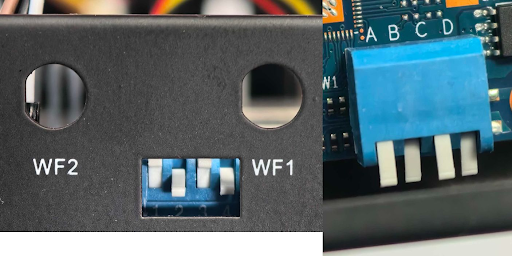
Figura 14: Nueva configuración del puente de arranque
Enciende el AP y espera hasta que se complete el arranque.
Identifica la dirección IP del AP. Para identificar la dirección IP, consulta el Apéndice A: Encuentra la dirección IP del AP.
Accede al AP con la nueva dirección IP.
Ejecuta el siguiente comando para verificar que estás ejecutando un sistema OpenWrt instalado en NAND:
df -hEl resultado debe mostrar un sistema de archivos de disco con
/dev/ubi0_6. En la figura 15, se muestra el resultado: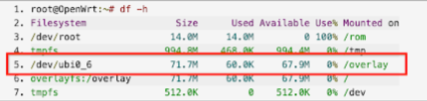
Figura 15: Resultado del comando df -h
Escribe OpenWrt desde NAND a eMMC
Para escribir OpenWrt desde NAND a eMMC, haz lo siguiente:
En la sesión de SSH, ejecuta el siguiente comando:
fw_setenv bootcmd "env default bootcmd ; saveenv ; saveenv ; run emmc_init ; bootmenu 0"Este comando configura el próximo reinicio para instalar la imagen desde NAND a eMMC.
Reinicia el AP:
rebootEspera hasta que se complete el arranque. Para ello, verifica que el segundo indicador LED muestre una luz verde continua.
Desconecta el cable de alimentación del AP.
Desconecta la tarjeta SD del AP.
Configura los puentes de arranque para que se inicien desde eMMC. En la figura 16, se muestra la nueva configuración del puente de arranque:
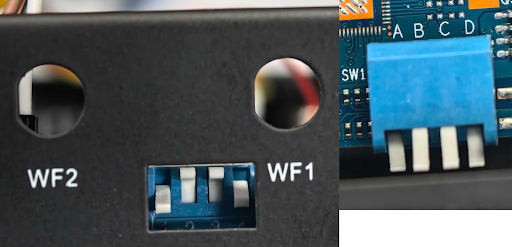
Figura 16: Nueva configuración del puente de arranque
Enciende el AP y espera hasta que se complete el arranque.
Identifica la dirección IP del AP. Para identificar la dirección IP, consulta el Apéndice: Encuentra la dirección IP del AP.
Accede al AP con la nueva dirección IP.
Ejecuta el siguiente comando para verificar que estás ejecutando un sistema OpenWrt instalado en NAND:
df -hEl resultado debe mostrar un sistema de archivos de disco con
/dev/fitrw. En la figura 17, se muestra el resultado: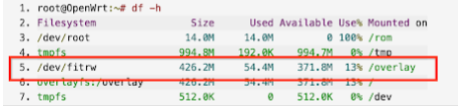
Figura 17: Resultado del comando df -h
Ejecuta el siguiente comando:
cat /sys/block/mmcblk0/device/typeEl resultado debe mostrar MMC en lugar de SD.
Se completó el proceso de configuración del AP.
Apéndice A: Encuentra la dirección IP del AP
Para encontrar la dirección IP del AP, sigue las instrucciones de esta sección.
Ejecuta el siguiente comando:
ifconfigEl resultado es similar al siguiente:
docker0: flags=4099<UP,BROADCAST,MULTICAST>  mtu 1500
      inet 172.17.0.1  netmask 255.255.0.0  broadcast 172.17.255.255
      ether 02:42:67:38:a9:d8  txqueuelen 0  (Ethernet)
      RX packets 0  bytes 0 (0.0 B)
      RX errors 0  dropped 0  overruns 0  frame 0
      TX packets 0  bytes 0 (0.0 B)
      TX errors 0  dropped 0 overruns 0  carrier 0  collisions 0

eno1: flags=4163<UP,BROADCAST,RUNNING,MULTICAST>  mtu 1500
      inet 100.103.191.133  netmask 255.255.255.0  broadcast 100.103.191.255
      inet6 2401:fa00:44:800:f64d:30ff:fe6d:bc3f  prefixlen 64  scopeid 0x0<global>
      inet6 fe80::f64d:30ff:fe6d:bc3f  prefixlen 64  scopeid 0x20<link>
      ether f4:4d:30:6d:bc:3f  txqueuelen 1000  (Ethernet)
      RX packets 31360658  bytes 39343143744 (39.3 GB)
      RX errors 0  dropped 0  overruns 0  frame 0
      TX packets 11023616  bytes 1258521174 (1.2 GB)
      TX errors 0  dropped 0 overruns 0  carrier 0  collisions 0
      device interrupt 16  memory 0xdc200000-dc220000

lo: flags=73<UP,LOOPBACK,RUNNING>  mtu 65536
      inet 127.0.0.1  netmask 255.0.0.0
      inet6 ::1  prefixlen 128  scopeid 0x10<host>
      loop  txqueuelen 1000  (Local Loopback)
      RX packets 19825978  bytes 1265586518 (1.2 GB)
      RX errors 0  dropped 0  overruns 0  frame 0
      TX packets 19825978  bytes 1265586518 (1.2 GB)
      TX errors 0  dropped 0 overruns 0  carrier 0  collisions 0

wlp58s0: flags=4099<UP,BROADCAST,MULTICAST>  mtu 1500
      ether f8:63:3f:2e:63:e6  txqueuelen 1000  (Ethernet)
      RX packets 0  bytes 0 (0.0 B)
      RX errors 0  dropped 0  overruns 0  frame 0
      TX packets 0  bytes 0 (0.0 B)
      TX errors 0  dropped 0 overruns 0  carrier 0  collisions
Identifica la dirección IP del AP. La dirección IP es el valor del campo
inetde la interfazeno1(100.103.191.133).Identifica la máscara de red de la interfaz
eno1(255.255.255.0).Usa la siguiente tabla para obtener la longitud del prefijo de red de la máscara de red:
Máscara de red Longitud de prefijo de red 255.255.255.252 30 255.255.255.248 29 255.255.255.240 28 255.255.255.0 24 255.255.252.0 22 255.255.248.0 21 255.255.0.0 16 Desconecta el AP de la interfaz LAN del host.
Ejecuta el siguiente comando para obtener las direcciones IP de LAN del host de los dispositivos conectados al host:
sudo nmap -sP IP/network-prefix-lengthConecta el AP al host.
Vuelve a realizar el paso 6. Aparecerá una nueva dirección IP, la dirección IP del AP.