

इस पेज पर, BananaPi-R3 ऐक्सेस पॉइंट (एपी) BPi-R3 को सेट अप करने की प्रोसेस के बारे में बताया गया है. इसका इस्तेमाल, Android 16 QPR2 और इसके बाद के वर्शन के लिए, वाई-फ़ाई एपी कनेक्शन की टेस्टिंग में किया जाता है.
BananaPi-R3 ऐक्सेस पॉइंट खरीदना
BananaPi-R3 ऐक्सेस पॉइंट खरीदने के लिए:
Banana Pi R3 एपी और इस टेबल में दिए गए ऐक्सेसरीज़ खरीदें:
आइटम संख्या BPi-R3 बोर्ड, जो Banana Pi BPI-R3 राऊटर बोर्ड जैसा है. इसमें MediaTek MT7986 चिप डिज़ाइन, वाई-फ़ाई 6 ,2G DDR RAM ,8G eMMC फ़्लैश ऑनबोर्ड की सुविधा है 1 BPi-R3 एल्युमिनियम केस, जो BPI-R3 आयरन केस जैसा है 1 BPi-R3 एल्युमिनियम हीटसिंक (कूलिंग फ़ैन), जो BPI-R3 एल्युमिनियम हीटसिंक जैसा है. इसमें फ़ैन भी है 1 केबल के साथ 2 और 5 गीगाहर्ट्ज़ ऐंटीना, जो बीपीआई शॉप में मौजूद 5DB ऐंटीना जैसा है 8 पावर अडैप्टर, जो 12V/2A डीसी पावर सप्लाई जैसा है 1 खरीदारी पूरी करने के लिए, Banana Pi BPI-R3 पेज का आसानी से खरीदें सेक्शन देखें.
हार्डवेयर सेट अप करना
हार्डवेयर सेट अप करने के लिए:
BPi-R3 बोर्ड पर कूलिंग फ़ैन इंस्टॉल करें:
चिप पर दो थर्मल पैड लगाएं. पहली इमेज में, थर्मल पैड की जगह दिखाई गई है:
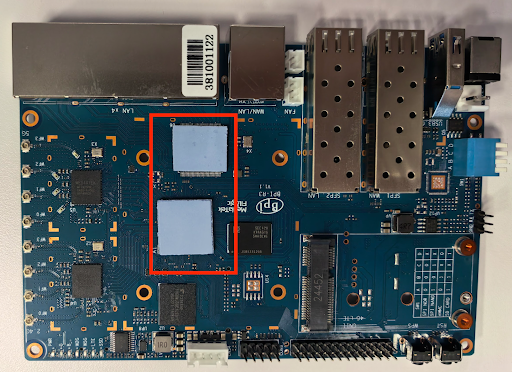
पहली इमेज. BPi-R3 बोर्ड पर थर्मल पैड की जगह.
फ़ैन को माउंट करें और RPi-R3 बोर्ड के निचले हिस्से से चार स्क्रू की मदद से इसे सुरक्षित करें. दूसरी इमेज में, BPi-R3 बोर्ड के निचले हिस्से पर फ़ैन माउंट करने के लिए बने छेद की जगह दिखाई गई है:
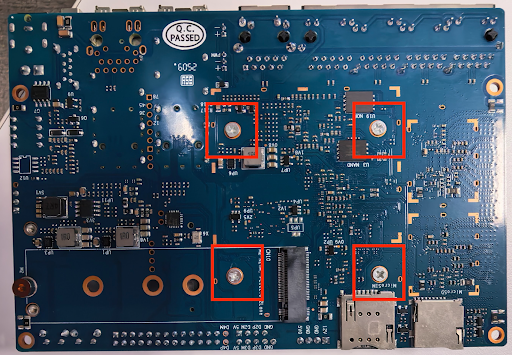
दूसरी इमेज. BPi-R3 बोर्ड के निचले हिस्से पर, फ़ैन माउंट करने के लिए बने छेद.
फ़ैन को FAN लेबल वाली जगह पर, पावर सोर्स से कनेक्ट करें. तीसरी इमेज में, BPi-R3 बोर्ड पर फ़ैन पावर कनेक्टर दिखाया गया है:
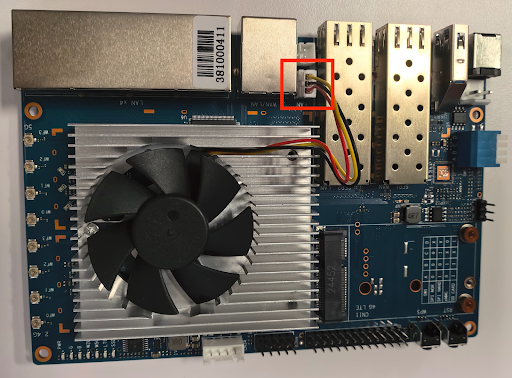
तीसरी इमेज. फ़ैन पावर कनेक्टर.
BPi-R3 बोर्ड को केस के चारों कोनों पर स्क्रू करें. चौथी इमेज में, केस में चारों कोनों पर स्क्रू करने की जगह दिखाई गई है:
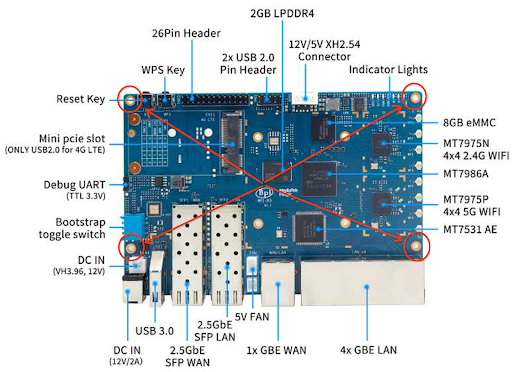
चौथी इमेज. केस में कोनों पर लगे स्क्रू.
बोर्ड के दाईं ओर, चार U.FL कनेक्टर के दो सेट हैं. इनमें से एक सेट 2.4 गीगाहर्ट्ज़ के लिए और दूसरा सेट 5 गीगाहर्ट्ज़ के लिए है. 2.4 गीगाहर्ट्ज़ के कनेक्टर, 5 गीगाहर्ट्ज़ के कनेक्टर के ऊपर की ओर हैं. पांचवीं इमेज में, U.FL कनेक्टर की जगह दिखाई गई है.
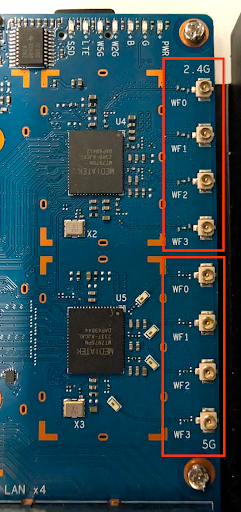
पांचवीं इमेज. U.FL कनेक्टर.
आठ आरएफ केबल को U.FL कनेक्टर से कनेक्ट करें: एक तरफ़ चार 2.4 G पोर्ट और दूसरी तरफ़ चार 5 G पोर्ट लगाएं. छठी इमेज में, U.FL कनेक्टर की जगह दिखाई गई है.
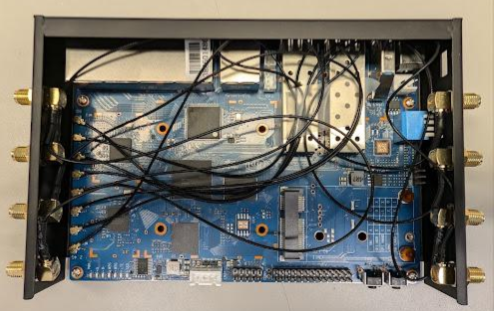
छठी इमेज. आरएफ़ केबल कनेक्शन.
बोर्ड से आठ ऐंटीना कनेक्ट करें. पक्का करें कि ऐंटीना को टाइट तरीके से स्क्रू किया गया हो. सातवीं इमेज में, कनेक्ट किए गए ऐंटीना दिखाए गए हैं.
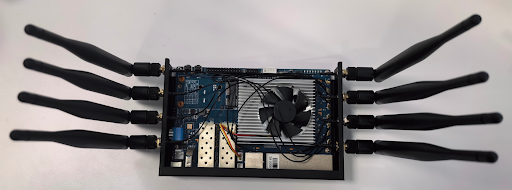
सातवीं इमेज. ऐंटीना कनेक्शन.
केस का टॉप पैनल इंस्टॉल करें. आठवीं इमेज में, टॉप पैनल इंस्टॉल किया गया BPi-R3 केस दिखाया गया है.
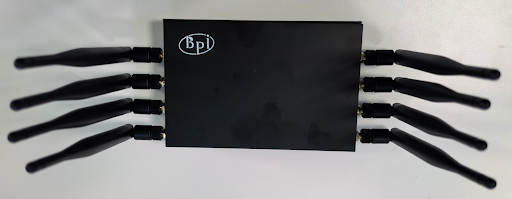
आठवीं इमेज. टॉप पैनल इंस्टॉल किया गया BPi-R3 केस.
एपी से पावर और ईथरनेट केबल कनेक्ट करें. ईथरनेट केबल को एपी पर मौजूद WAN पोर्ट से कनेक्ट करें. नौवीं इमेज में, पावर और ईथरनेट पोर्ट की जगहें दिखाई गई हैं.
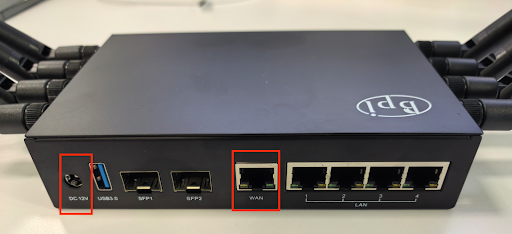
नौवीं इमेज. पावर और ईथरनेट पोर्ट.
OpenWrt इमेज फ़्लैश करना
डिवाइस को फ़्लैश करने की प्रोसेस में दो चरण होते हैं:
- OpenWrt इमेज को एसडी कार्ड में लोड करना.
- एसडी कार्ड से OpenWrt इमेज को एपी के ऑन-डिवाइस स्टोरेज में फ़्लैश करना.
OpenWrt इमेज को एसडी कार्ड में लोड करना
इस सेक्शन में, OpenWrt इमेज को एसडी कार्ड में लोड करने का तरीका बताया गया है.
ज़रूरी शर्तें
OpenWrt इमेज को एसडी कार्ड में लोड करने के लिए, आपके पास ये चीज़ें होनी चाहिए:
- इंटरनेट ऐक्सेस किया जा सकने वाला सबनेट.
- इस सबनेट पर मौजूद Linux कंप्यूटर. इस कंप्यूटर का इस्तेमाल, एसडी कार्ड तैयार करने और एसएसएच का इस्तेमाल करके एपी से कनेक्ट करने के लिए करें.
एसडी कार्ड में OpenWrt इमेज लोड करना
एसडी कार्ड में OpenWrt इमेज फ़्लैश करने के लिए, यह तरीका अपनाएं:
- OpenWrt इमेज डाउनलोड करें.
- अपने एसडी कार्ड को Linux मशीन में प्लग करें.
मौजूदा सभी पार्टीशन टेबल और फ़ाइल सिस्टम आइडेंटिफ़ायर को इस कमांड से मिटाएं:
sudo wipefs -a /dev/sd#एसडी कार्ड बर्न करें:
sudo dd if=openwrt-23.05.5-cros-1.4.0-standard-1.0.2-mediatek-filogic-bananapi_bpi-r3-sdcard.img of=/dev/sd# bs=1000M && sync && sync && syncतीन सेकंड इंतज़ार करें और एसडी कार्ड को अनप्लग करें.
पक्का करें कि एपी के सभी बूटस्ट्रैप जंपर, हाई पर सेट हों. एसडी कार्ड से एपी को बूट करने के लिए, जंपर की यह सेटिंग ज़रूरी है. 10वीं इमेज में, बूटस्ट्रैप जंपर की जगह दिखाई गई है.
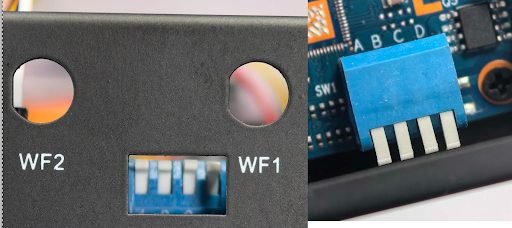
10वीं इमेज. बूटस्ट्रैप जंपर की जगह.
पक्का करें कि ईथरनेट केबल, एपी के WAN पोर्ट से कनेक्ट हो.
एसडी कार्ड को एपी में डालें.
पावर केबल को एपी से कनेक्ट करें. दूसरा एलईडी इंडिकेटर हरे रंग में फ़्लैश होता है. इसके फ़्लैश होना बंद होने तक इंतज़ार करें. 11वीं इमेज में, एलईडी इंडिकेटर दिखाए गए हैं:
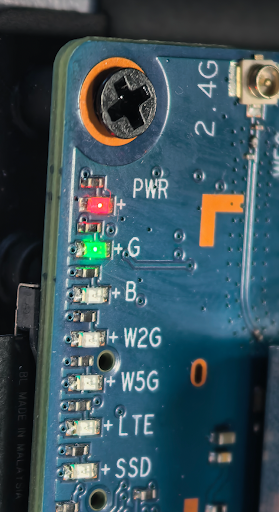
11वीं इमेज. एलईडी इंडिकेटर.
एसडी कार्ड इमेज के वर्शन की पुष्टि करना
एसडी कार्ड में OpenWrt इमेज लोड करने के बाद, इमेज के वर्शन की पुष्टि करने के लिए, यह तरीका अपनाएं:
एपी के लिए आईपी पता की पहचान करें. आईपी पते की पहचान करने के लिए, अपेंडिक्स ए: एपी का आईपी पता ढूंढना देखें.
एसएसएच आइडेंटिटी testing_rsa फ़ाइल को, एपी के जैसे ही सबनेट पर मौजूद Linux कंप्यूटर में डाउनलोड करें.
ज़रूरी अनुमतियां दें:
chmod 600 path-to-testing_rsa-fileहोस्ट कंप्यूटर से एपी से कनेक्ट करने के लिए, एसएसएच का इस्तेमाल करें:
ssh -i path-to-testing_rsa-file root@IPआपको यहां दिखाई गई इमेज जैसी स्क्रीन दिखेगी:
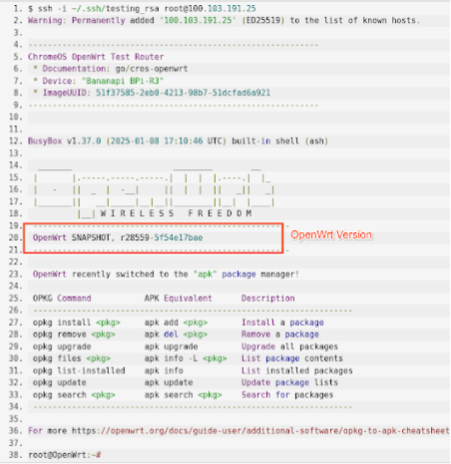
12वीं इमेज. एपी से कनेक्ट करने के लिए, एसएसएच का इस्तेमाल करना.
पक्का करें कि एपी पर मौजूद वर्शन नंबर, 12वीं इमेज में हाइलाइट किए गए वर्शन नंबर से मेल खाता हो.
एसडी कार्ड से BPi-R3 एपी में OpenWrt इमेज फ़्लैश करना
हार्डवेयर डिज़ाइन की वजह से, एसडी कार्ड से एपी के eMMC में OpenWrt इमेज फ़्लैश करने की प्रोसेस में दो चरण होते हैं:
- एसडी कार्ड से NAND स्टोरेज में इमेज फ़्लैश करना.
- NAND से eMMC में OpenWrt फ़्लैश करना.
एसडी कार्ड से NAND स्टोरेज में इमेज फ़्लैश करना
एसडी कार्ड से NAND स्टोरेज में OpenWrt इमेज फ़्लैश करने के लिए:
एसडी कार्ड को एपी में डालें.
एपी को चालू करें और बूट होने की प्रोसेस पूरी होने तक इंतज़ार करें. पक्का करें कि G के तौर पर मार्क किया गया दूसरा एलईडी इंडिकेटर, हरे रंग की स्थिर लाइट दिखाता हो. 13वीं इमेज में, एलईडी इंडिकेटर दिखाए गए हैं:
13वीं इमेज. एलईडी इंडिकेटर.
एसएसएच का इस्तेमाल करके, एपी में साइन इन करें.
अगले रीबूट को कॉन्फ़िगर करने के लिए, यह कमांड चलाएं. इससे एसडी कार्ड से NAND फ़्लैश में इमेज इंस्टॉल की जा सकेगी:
fw_setenv bootcmd "env default bootcmd ; saveenv ; run ubi_init ; bootmenu 0"इस कमांड से, अगले रीबूट को कॉन्फ़िगर किया जाता है. इससे एसडी कार्ड से NAND फ़्लैश में इमेज इंस्टॉल की जा सकेगी.
एपी को रीबूट करें:
rebootबूट होने की प्रोसेस पूरी होने तक इंतज़ार करें. इसके लिए, पक्का करें कि दूसरा एलईडी इंडिकेटर, हरे रंग की स्थिर लाइट दिखाता हो.
पक्का करें कि एसएसएच का इस्तेमाल करके, एपी में साइन इन किया जा सके.
एपी के पावर केबल को अनप्लग करें.
NAND से बूट करने के लिए, बूटस्ट्रैप जंपर सेट करें. 14वीं इमेज में, बूटस्ट्रैप जंपर की नई सेटिंग दिखाई गई है:
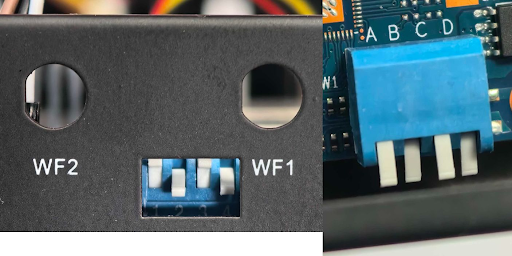
14वीं इमेज. बूटस्ट्रैप जंपर की नई सेटिंग.
एपी को चालू करें और एपी के बूट होने की प्रोसेस पूरी होने तक इंतज़ार करें.
एपी के लिए आईपी पता की पहचान करें. आईपी पते की पहचान करने के लिए, अपेंडिक्स ए: एपी का आईपी पता ढूंढना देखें.
नए आईपी पते से एपी में साइन इन करें.
पक्का करने के लिए, यह कमांड चलाएं कि आपने NAND पर इंस्टॉल किया गया OpenWrt सिस्टम चलाया है:
df -hआउटपुट में,
/dev/ubi0_6के साथ डिस्क फ़ाइल सिस्टम दिखना चाहिए. 15वीं इमेज में, आउटपुट दिखाया गया है: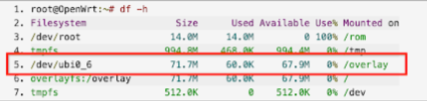
15वीं इमेज. df -h कमांड का आउटपुट.
NAND से eMMC में OpenWrt फ़्लैश करना
NAND से eMMC में OpenWrt फ़्लैश करने के लिए:
एसएसएच सेशन में, यह कमांड चलाएं:
fw_setenv bootcmd "env default bootcmd ; saveenv ; saveenv ; run emmc_init ; bootmenu 0"इस कमांड से, अगले रीबूट को कॉन्फ़िगर किया जाता है. इससे NAND से eMMC में इमेज इंस्टॉल की जा सकेगी.
एपी को रीबूट करें:
rebootबूट होने की प्रोसेस पूरी होने तक इंतज़ार करें. इसके लिए, पक्का करें कि दूसरा एलईडी इंडिकेटर, हरे रंग की स्थिर लाइट दिखाता हो.
एपी के पावर केबल को अनप्लग करें.
एसडी कार्ड को एपी से अनप्लग करें.
eMMC से बूट करने के लिए, बूटस्ट्रैप जंपर सेट करें. 16वीं इमेज में, बूटस्ट्रैप जंपर की नई सेटिंग दिखाई गई है:
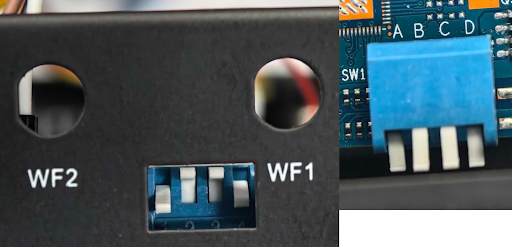
16वीं इमेज. बूटस्ट्रैप जंपर की नई सेटिंग.
एपी को चालू करें और एपी के बूट होने की प्रोसेस पूरी होने तक इंतज़ार करें.
एपी के लिए आईपी पता की पहचान करें. आईपी पते की पहचान करने के लिए, देखें अपेंडिक्स: एपी का आईपी पता ढूंढना.
नए आईपी पते का इस्तेमाल करके, एपी में साइन इन करें.
पक्का करने के लिए, यह कमांड चलाएं कि आपने NAND पर इंस्टॉल किया गया OpenWrt सिस्टम चलाया है:
df -hआउटपुट में,
/dev/fitrwके साथ डिस्क फ़ाइल सिस्टम दिखना चाहिए. 17वीं इमेज में, आउटपुट दिखाया गया है: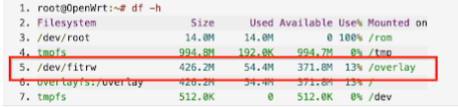
17वीं इमेज. df -h कमांड का आउटपुट.
यह कमांड चलाएं:
cat /sys/block/mmcblk0/device/typeआउटपुट में SD के बजाय MMC दिखना चाहिए.
एपी को सेट अप करने की प्रोसेस पूरी हो गई है.
अपेंडिक्स ए: एपी का आईपी पता ढूंढना
एपी का आईपी पता ढूंढने के लिए, इस सेक्शन में दिए गए निर्देशों का पालन करें.
यह कमांड चलाएं:
ifconfigआउटपुट, यहां दिखाई गई इमेज जैसा दिखेगा:
docker0: flags=4099<UP,BROADCAST,MULTICAST>  mtu 1500
      inet 172.17.0.1  netmask 255.255.0.0  broadcast 172.17.255.255
      ether 02:42:67:38:a9:d8  txqueuelen 0  (Ethernet)
      RX packets 0  bytes 0 (0.0 B)
      RX errors 0  dropped 0  overruns 0  frame 0
      TX packets 0  bytes 0 (0.0 B)
      TX errors 0  dropped 0 overruns 0  carrier 0  collisions 0

eno1: flags=4163<UP,BROADCAST,RUNNING,MULTICAST>  mtu 1500
      inet 100.103.191.133  netmask 255.255.255.0  broadcast 100.103.191.255
      inet6 2401:fa00:44:800:f64d:30ff:fe6d:bc3f  prefixlen 64  scopeid 0x0<global>
      inet6 fe80::f64d:30ff:fe6d:bc3f  prefixlen 64  scopeid 0x20<link>
      ether f4:4d:30:6d:bc:3f  txqueuelen 1000  (Ethernet)
      RX packets 31360658  bytes 39343143744 (39.3 GB)
      RX errors 0  dropped 0  overruns 0  frame 0
      TX packets 11023616  bytes 1258521174 (1.2 GB)
      TX errors 0  dropped 0 overruns 0  carrier 0  collisions 0
      device interrupt 16  memory 0xdc200000-dc220000

lo: flags=73<UP,LOOPBACK,RUNNING>  mtu 65536
      inet 127.0.0.1  netmask 255.0.0.0
      inet6 ::1  prefixlen 128  scopeid 0x10<host>
      loop  txqueuelen 1000  (Local Loopback)
      RX packets 19825978  bytes 1265586518 (1.2 GB)
      RX errors 0  dropped 0  overruns 0  frame 0
      TX packets 19825978  bytes 1265586518 (1.2 GB)
      TX errors 0  dropped 0 overruns 0  carrier 0  collisions 0

wlp58s0: flags=4099<UP,BROADCAST,MULTICAST>  mtu 1500
      ether f8:63:3f:2e:63:e6  txqueuelen 1000  (Ethernet)
      RX packets 0  bytes 0 (0.0 B)
      RX errors 0  dropped 0  overruns 0  frame 0
      TX packets 0  bytes 0 (0.0 B)
      TX errors 0  dropped 0 overruns 0  carrier 0  collisions
एपी के आईपी पते की पहचान करें. आईपी पता,
eno1इंटरफ़ेस (100.103.191.133) केinetफ़ील्ड की वैल्यू है.eno1इंटरफ़ेस (255.255.255.0) के नेटमास्क की पहचान करें.नेटमास्क से नेटवर्क प्रीफ़िक्स लेंथ पाने के लिए, यह टेबल इस्तेमाल करें:
Netmask नेटवर्क प्रीफ़िक्स लेंथ 255.255.255.252 30 255.255.255.248 29 255.255.255.240 28 255.255.255.0 24 255.255.252.0 22 255.255.248.0 21 255.255.0.0 16 एपी को होस्ट के LAN इंटरफ़ेस से डिसकनेक्ट करें.
होस्ट से कनेक्ट किए गए डिवाइसों के होस्ट LAN आईपी पते पाने के लिए, यह कमांड चलाएं:
sudo nmap -sP IP/network-prefix-lengthएपी को होस्ट से कनेक्ट करें.
छठे चरण को फिर से दोहराएं. आपको एक नया आईपी पता दिखेगा. यह एपी का आईपी पता है.