

En esta página, se incluyen las instrucciones para ejecutar las pruebas de reproducción de contenido multimedia en el Verificador de CTS (CTS-V), que se incluye en Android 17.
El paquete de pruebas de reproducción de contenido multimedia que se encuentra en el agente de prueba de CTS-V en cts/apps/SecurePlaybackTestApp verifica que la reproducción segura muestre fotogramas en la pantalla del dispositivo sin que se pierdan fotogramas.
El paquete de pruebas de reproducción de contenido multimedia prueba las siguientes APIs:
android.media.MediaCodec#queueSecureInputBufferandroid.media.MediaDrm#getKeyRequestandroid.media.MediaDrm#provideKeyResponseandroid.media.MediaCrypto#MediaCrypto
El paquete de pruebas de reproducción de contenido multimedia verifica los siguientes códecs: AVC, HEVC, VP9 y AV1.
Configura el entorno de pruebas
Para ejecutar pruebas de reproducción segura, configura lo siguiente:
- Un dispositivo bajo prueba (DUT)
- Una máquina anfitrión
- Herramienta de análisis de reproducción (PAT). (te recomendamos que compres una PAT de Tempo Manufacturing.)
Configura el DUT
Para configurar un DUT, sigue estos pasos:
- Conecta el DUT a una máquina anfitrión a través de USB.
- Otorga permisos para que el host acceda al DUT a través de ADB.
- Instala la app de CTS-V (
CtsVerifier.apk) en el dispositivo. Para obtener más información, consulta Cómo ejecutar pruebas de CTS-V. - Conecta el DUT a Internet.
- Conecta la PAT al host.
- Con el DUT en orientación vertical, coloca el lado acolchado de la PAT sobre la pantalla con la flecha blanca de la PAT apuntando hacia arriba.
- Envuelve las dos bandas alrededor del DUT y tira del cable con un extremo blanco para ajustarlo.
Configura el host
Para configurar el entorno de pruebas, descarga los archivos de configuración de la PAT y extrae
el contenido a un nuevo directorio pat-cts:
cd pat-cts/v2.4.0./setup.sh
Este comando configura la interfaz de línea de comandos de la PAT y accede a un entorno virtual con Python instalado. Si no ingresa automáticamente al entorno, ejecuta lo siguiente:
source venv/bin/activateTe recomendamos que actualices la PAT para que coincida con la versión de firmware incluida en los archivos de configuración. Para verificar la versión de firmware, ejecuta lo siguiente:
(venv) patctl --usb --info | grep "Firmware version"Si la versión de firmware es inferior a 2.4.0, actualízala. Ejecuta lo siguiente:
(venv) patctl --usb --update pat_fw_v2.4.0rc2.binPara las pruebas de CTS, debes instalar el framework de pruebas de Mobly y snippet-uiautomator en el entorno virtual:
(venv) pip install mobly(venv) pip install snippet-uiautomator
Antes de ejecutar las pruebas, también debes establecer una variable de entorno que identifique la ubicación de los recursos de prueba mientras el entorno virtual esté activo. Para realizar esta acción debes ejecutar lo siguiente:
(venv) cd SecurePlaybackTestApp(venv) source build/envsetup.sh
Para volver a ingresar al entorno, ejecuta lo siguiente:
source pat-cts/v2.4.0/venv/bin/activateCrea los archivos de configuración.
Con el framework de Mobly, debes crear un archivo de configuración config.yml para definir el banco de pruebas de Mobly.
A continuación, se muestra un ejemplo de archivo config.yml. Se proporciona una plantilla en el directorio SecurePlaybackTestApp/.
TestBeds:
  # A testbed where adb will find Android devices.
  - Name: PlaybackAnalysisTestBed
    Controllers:
        AndroidDevice:
        - serial: 8A9X0NS5Z  # quotes are needed if serial id is entirely numeric
          label: dut
    TestParams:
        video_scaling: 1.0  # from 0.0 to 1.0, used if the test video is too large to fit the Playback Analysis Tool
Cómo ejecutar pruebas
Para ejecutar las pruebas de reproducción de contenido multimedia de CTS-V, haz lo siguiente:
- Desde el entorno virtual de Python en la máquina anfitrión, navega al directorio
SecurePlaybackTestApp/. Ejecuta la prueba:
python ./secure_playback_test.py -c config.ymlDespués de unos 10 segundos, comenzará a reproducirse un video en el dispositivo.
Alinea las ranuras de la PAT con las cinco barras blancas y negras del video, como se muestra en el siguiente diagrama. Asegúrate de que la PAT esté alineada con la flecha que apunta hacia la izquierda con respecto a la orientación del video.

Figura 1: PAT alineada correctamente
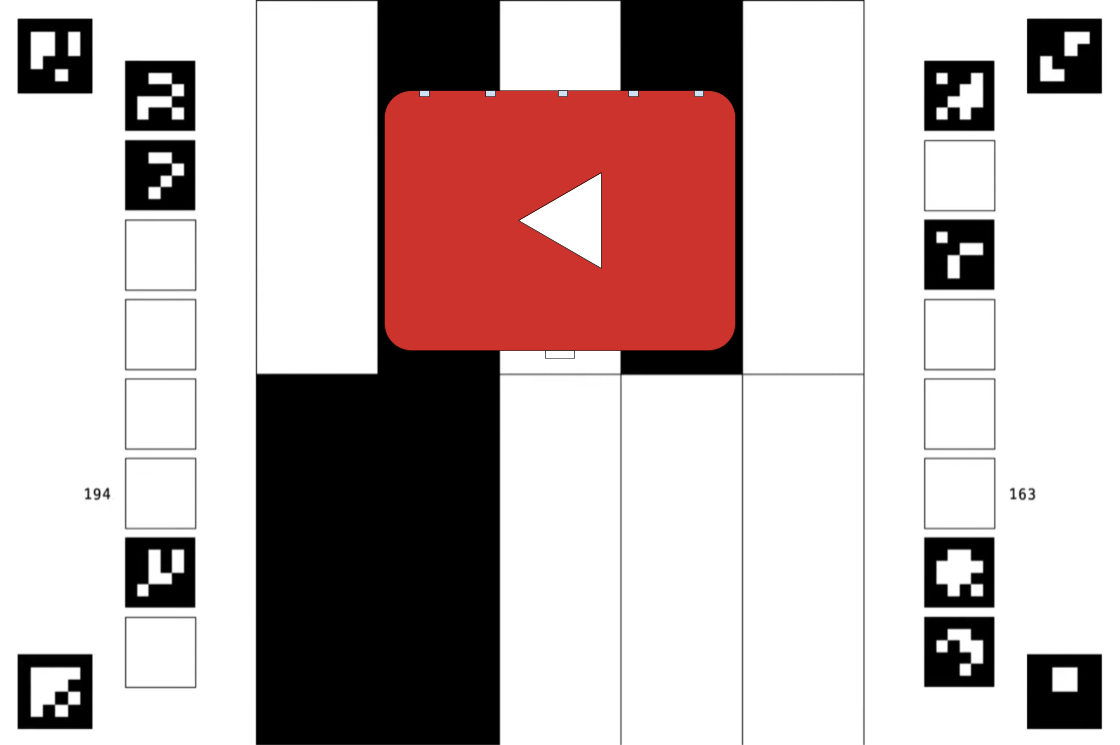
Figura 2: La PAT necesita escalamiento
Después de alinear la PAT, envuelve los dos cables alrededor del dispositivo y ajústalos con la pestaña que se extiende desde el lado izquierdo de la PAT. Verifica que la alineación no cambie y vuelve a alinear si es necesario. Para ello, puedes desconectar el DUT del host, pero verifica que el DUT se vuelva a conectar antes de continuar. Asegúrate de que la PAT esté completamente plana contra el DUT, como se muestra en la Figura 4. Coloca el dispositivo en un lugar donde no se toque durante unos minutos y presiona
ypara continuar con la prueba. Verifica que el dispositivo no se mueva después de la alineación.
Figura 3: PAT y DUT, vista superior

Figura 4: PAT y DUT, vista lateral
Cuando la prueba se aprueba, se habilita el botón Aprobar. Presiona este botón para registrar una prueba aprobada.