

Gli sviluppatori di app multimediali possono utilizzare la libreria di app per auto (CAL) per creare l'interfaccia utente della propria app. Questa libreria offre un'alternativa al metodo convenzionale di fornire dati tramite MediaBrowserService per il rendering di CarMediaApp.
Le app multimediali basate su modelli CAL consentono agli sviluppatori di personalizzare l'interfaccia utente in modo che corrisponda all'identità del brand. A differenza delle app basate su CAL, le app multimediali convenzionali che utilizzano MediaBrowserService e CarMediaApp non consentono agli sviluppatori di personalizzare lo stile dell'interfaccia utente, che è controllato dall'OEM.
Gli sviluppatori possono creare un'app multimediale basata su modelli che supporta Android Auto e Android Automotive OS (AAOS).
Integra
Il supporto per le app multimediali basate su modelli CAL richiede l'integrazione della piattaforma.
Prerequisiti
I controlli alternativi delle app consentono alle app di riprodurre l'audio in background fornendo al contempo controlli ottimizzati per ridurre le distrazioni per controllare l'audio.
I controlli alternativi delle app sono disponibili in Car-apps-release-14 e versioni successive.
- Consente alle app di riprodurre l'audio in background
- Consente di controllare le app che non utilizzano
MediaBrowserServicetramite una scheda multimediale di sistema.
La piattaforma deve dichiarare il supporto per
com.android.car.background_audio_while_driving.
Cambiamenti a livello di piattaforme
CarMediaApp della piattaforma deve:
- Disporre dell'autorizzazione per attivare l'attività CAL di un'app multimediale. Vedi l'esempio di codice.
- Avviare l'attività CAL anziché Media Center sui dispositivi che supportano la funzionalità
android.software.car.templates_host.media. Vedi l'esempio di codice.
L'avvio app per auto della piattaforma deve:
- Visualizzare una sola icona dell'app nell'avvio app per auto dopo che
CarMediaAppha attivato l'attività CAL di un'app multimediale. - Ascoltare la
PACKAGE_CHANGEDtrasmissione e aggiornare l'elenco delle app. Vedi l'esempio di codice.
La scheda o il widget multimediale della piattaforma deve:
- Mostrare l'audio in riproduzione nella scheda multimediale.
Configurazione di compilazione
La piattaforma deve dichiarare il supporto per android.software.car.templates_host.media:
<permissions>
    <!-- Declare support for templated applications. -->
    <feature name="android.software.car.templates_host" />

    <!-- This feature indicates that the system supports apps that use the
    Car App Library Media category -->
    <feature name="android.software.car.templates_host.media"/>
</permissions>
Test
Testa il supporto della piattaforma per le app multimediali basate su CAL utilizzando TestMediaCalApp. TestMediaCalApp è un'app multimediale creata con la libreria di app per auto che l'host dei modelli esegue il rendering sulla piattaforma.
Installa
TestMediaCalApp.apk.Apri l'app denominata Test Media3 CAL App nell'avvio app:
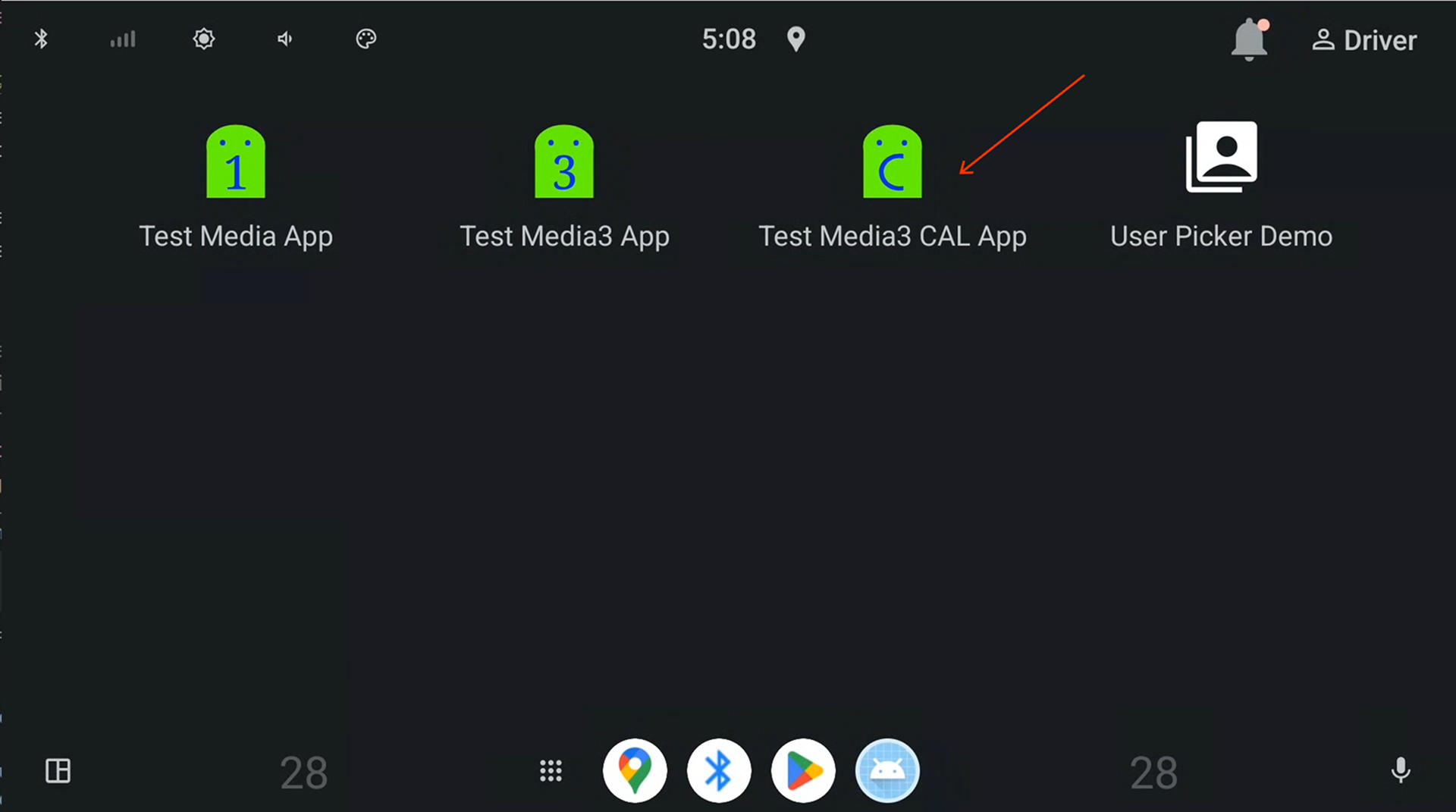
Figura 1. Test Media3 CAL App nell'avvio app per auto.
Dopo l'avvio dell'app, torna all'avvio app e osserva che il nome dell'app è stato modificato in Test Media CAL App. L'app precedente denominata Test Media3 CAL App non dovrebbe più essere visibile:
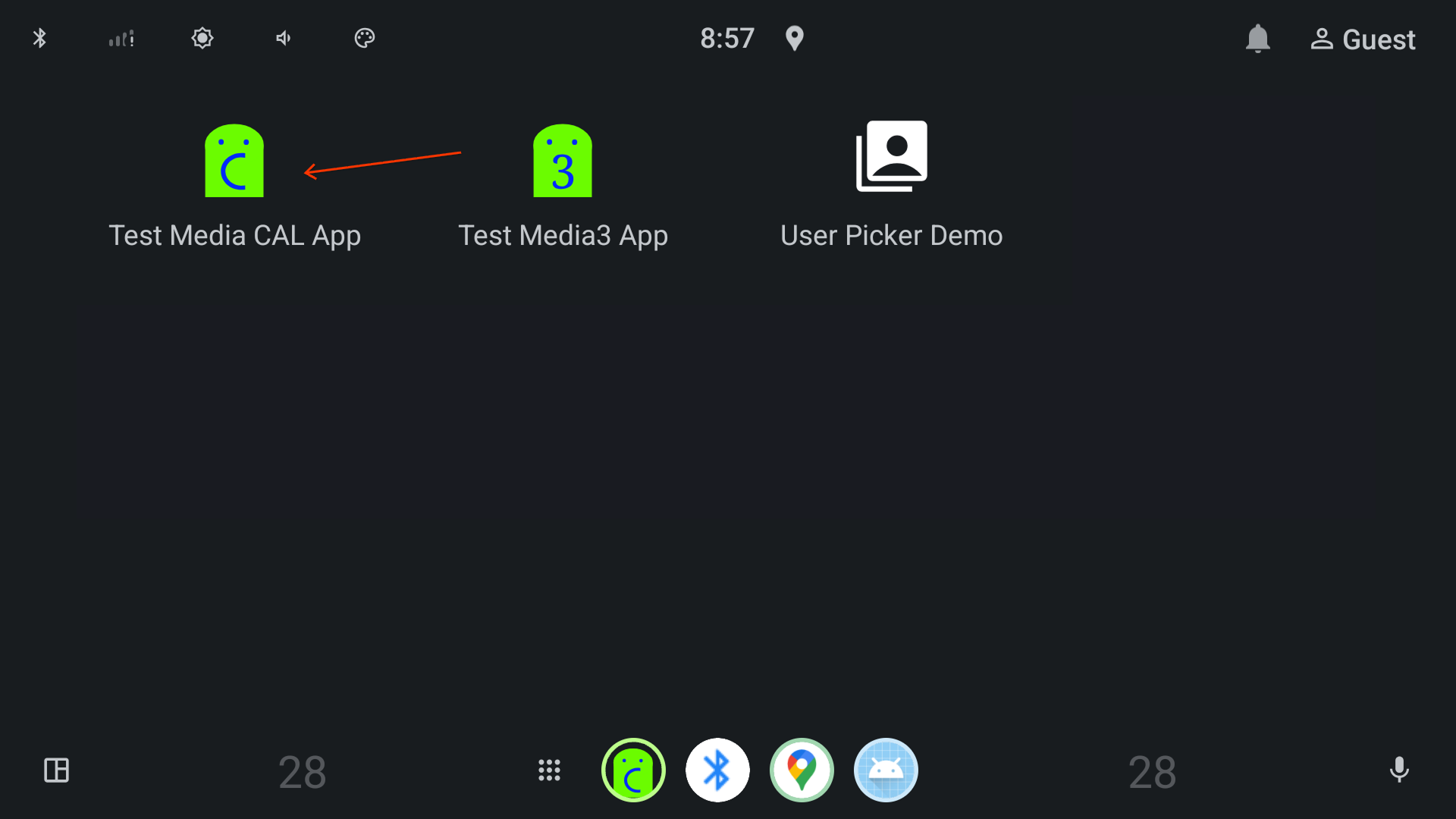
Figura 2. Test Media CAL App nell'avvio app per auto.
Apri Test Media CAL App e riproduci un brano toccandolo nella playlist:
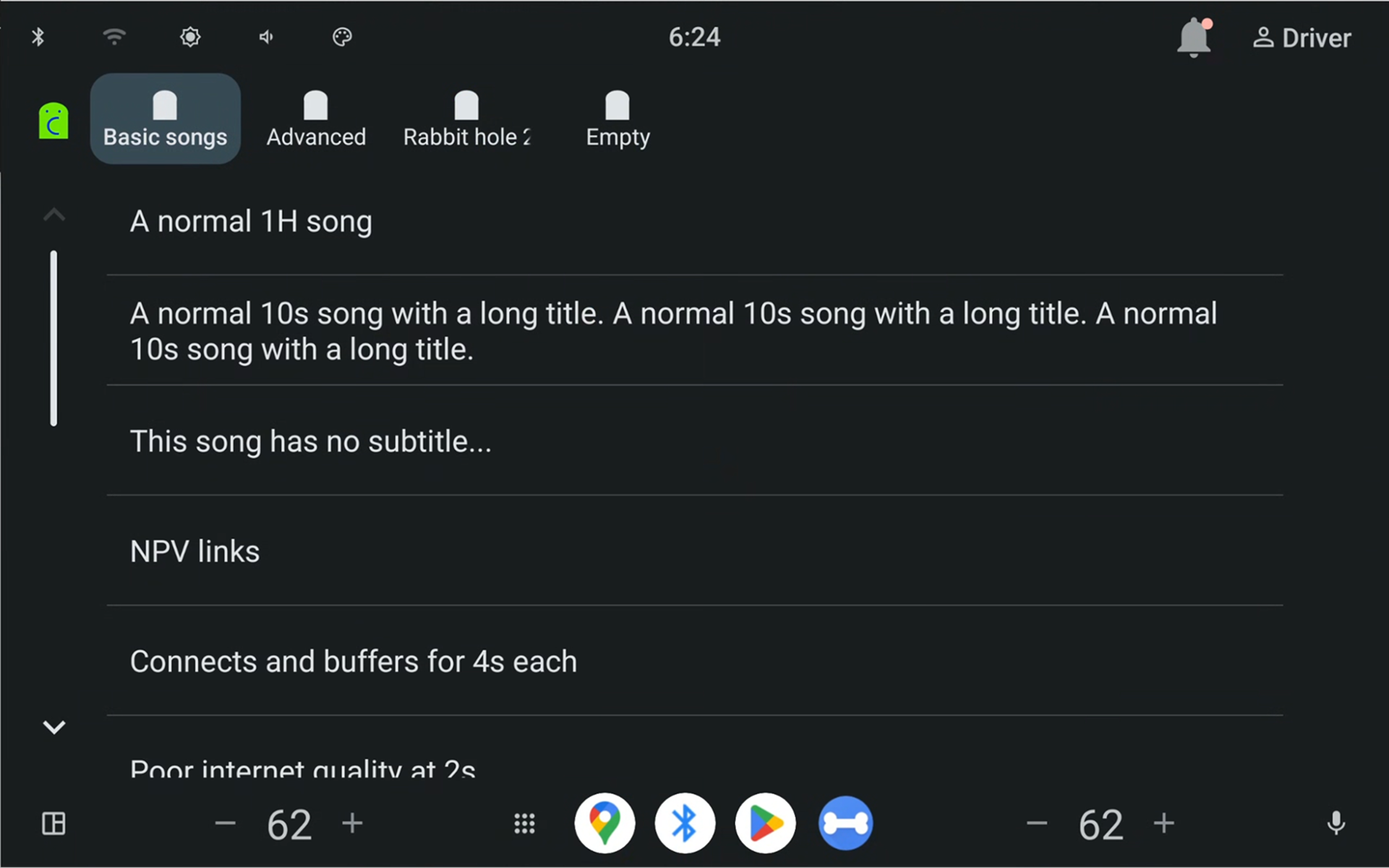
Figura 3. Visualizzazione della playlist di cui è stato eseguito il rendering da parte di App Host.
Osserva che si apre la visualizzazione Ora in riproduzione (
MediaPlaybackTemplate):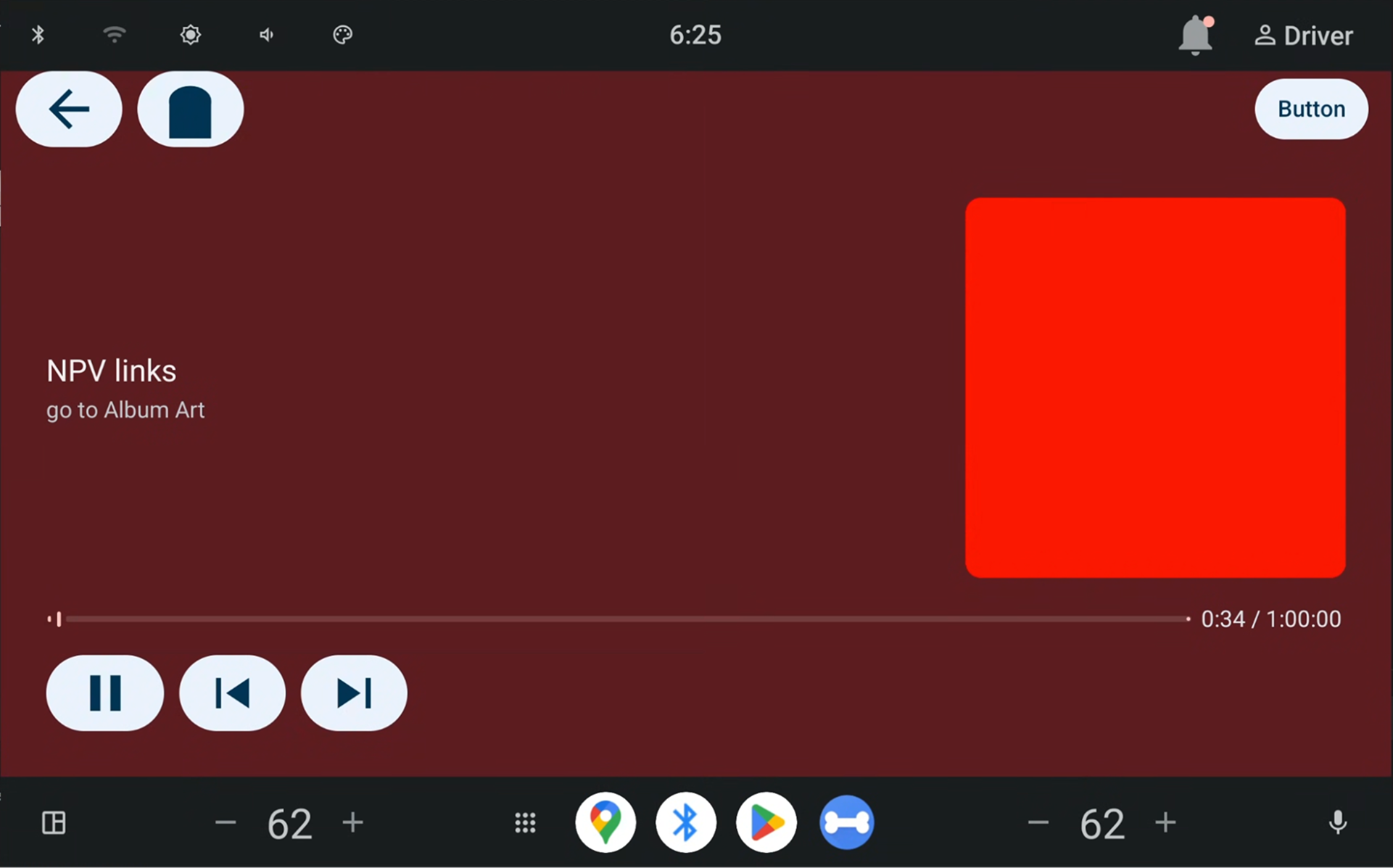
Figura 4. Visualizzazione Ora in riproduzione di cui è stato eseguito il rendering da parte di App Host.
Osserva che i metadati Ora in riproduzione vengono visualizzati nel widget multimediale della schermata Home:
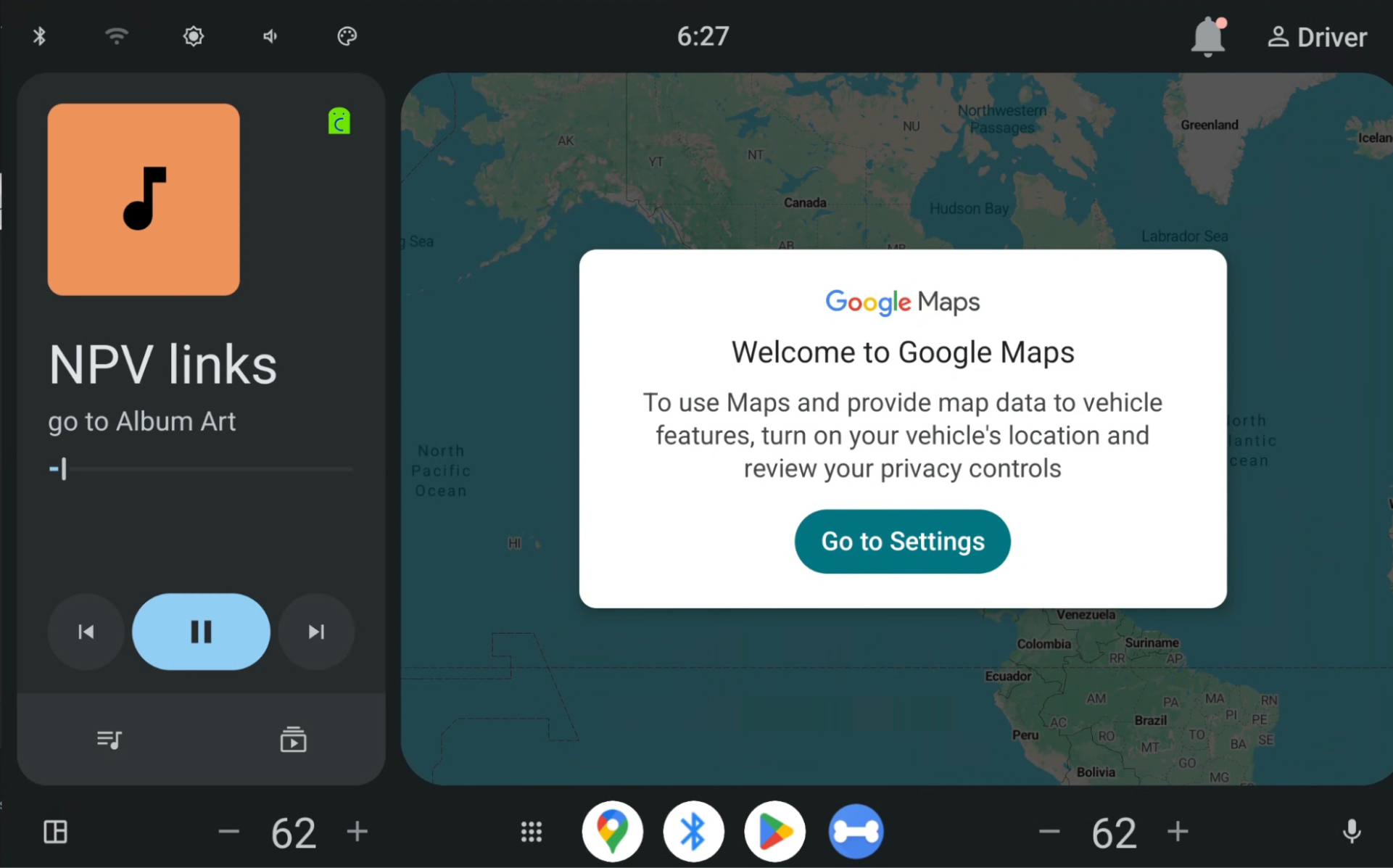
Figura 5. Scheda Contenuti multimediali.