

En esta sección, se detalla cómo puedes personalizar la app de referencia del Centro de control y la IU.
Flujos de usuarios e interfaz de usuario
En esta sección, se describen los flujos del usuario y cómo iniciar el Centro de control.
Centro de control de lanzamientos
Puedes iniciar el Centro de control a través del Selector de aplicaciones o un ícono en la barra de navegación de la IU del sistema. El ícono solo aparece en las compilaciones que habilitaron los usuarios visibles en segundo plano (para obtener más información, consulta UserHandleAware).
Puedes ver el Centro de control en cualquier momento. El Centro de control consta de una combinación de ventanas traslúcidas y fondos transparentes para que pueda aparecer sobre cualquier otra app, incluidos los videos y el contenido multimedia que se reproducen de forma activa. En la página de destino de la app, haz lo siguiente:
- La disposición de la pantalla y el uso de pantallas locales y remotas
- Son las pantallas que se propagan con contenido multimedia y controles multimedia.
- Cómo cada pantalla presenta una vista detallada de los controles de contenido multimedia (y mucho más)
La disposición de las pantallas representa el diseño de las pantallas en el vehículo. Cada pantalla es un DevicePickerScreen. Para personalizar la ubicación y el tamaño de cada pantalla, usa una superposición de recursos en tiempo de ejecución (RRO). Para obtener más información, consulta Cómo cambiar el valor de los recursos de una app en el tiempo de ejecución.
Para cada pantalla en la que se abre el Centro de control, se muestra una pantalla diferente con un borde destacado brillante. Esta es la pantalla local, la pantalla en uso.
Cada segunda pantalla es una pantalla remota para representar una pantalla diferente en el automóvil que puedes identificar según la disposición de las pantallas en el fragmento. Para calcular la cantidad total de zonas de ocupantes configuradas en el vehículo, usa CarOccupantZoneManager#getAllOccupantZones.
Cada pantalla define un atributo personalizado controlcenter:occupantZoneId para asociar datos con la zona de ocupante respectiva. Cuando se reproduce una app de contenido multimedia en una pantalla específica, la pantalla correspondiente muestra la portada del álbum de contenido multimedia. Debajo de la pantalla, se muestra un botón de Reproducir (o Pausar).
Si la app de contenido multimedia activa es una tarea visible (abierta detrás del Centro de control), se habilitará un botón Compartir ubicado junto al botón Reproducir para abrir la página de duplicación. Compartir te permite compartir la pantalla de la app de contenido multimedia y es más útil para las apps de contenido multimedia con video.
Elementos de la pantalla
Si presionas una pantalla, se muestra una vista detallada del contenido multimedia que se reproduce en la pantalla. Esta se denomina pantalla de detalles. En la vista, se muestran metadatos de contenido multimedia, como el título, el progreso de la reproducción y el artista. Estos botones proporcionan un control adicional de la zona del ocupante.
En Salida de audio, se muestra qué salida de audio está reproduciendo el contenido multimedia, como las bocinas de la cabina o los auriculares. Salida de audio abre un diálogo para cambiar la salida de audio y el volumen multimedia.
Display Input Lock bloquea la entrada a la pantalla. Esta operación no se puede aplicar a la pantalla del conductor.
Display Power apaga la pantalla. Esta operación no se puede aplicar a la pantalla del conductor.
En la vista Detalles, se muestra un botón Compartir que se debe presionar cuando el contenido multimedia es una tarea visible detrás de la app del Centro de control. Compartir abre la página de duplicación:
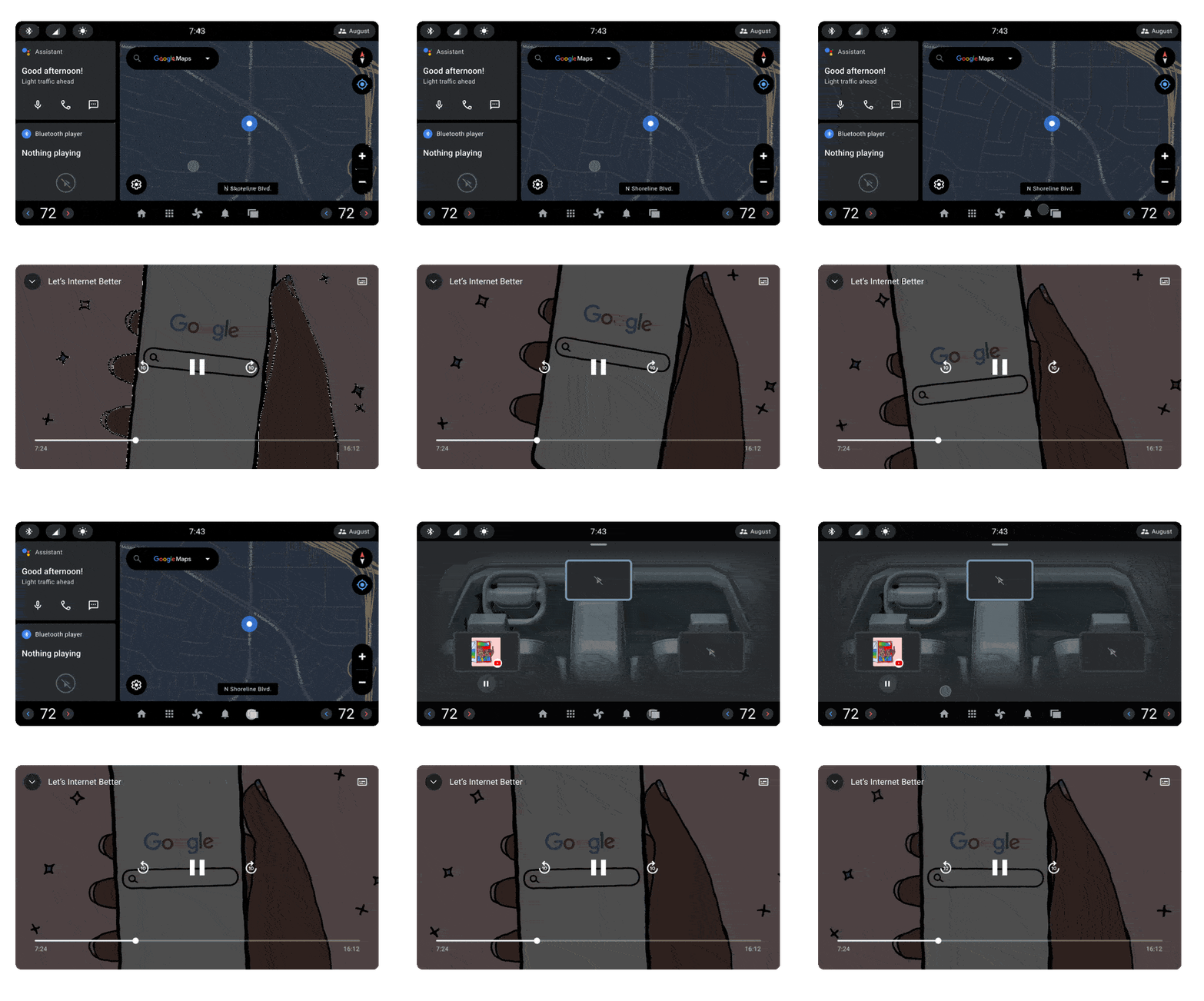
Cómo iniciar una sesión de Visualización en compañía
La página de duplicación es similar a la página de destino, ya que usa un RRO.
Para agregar una pantalla a la función de Visualización en compañía, presiónala y, luego, presiona Listo.
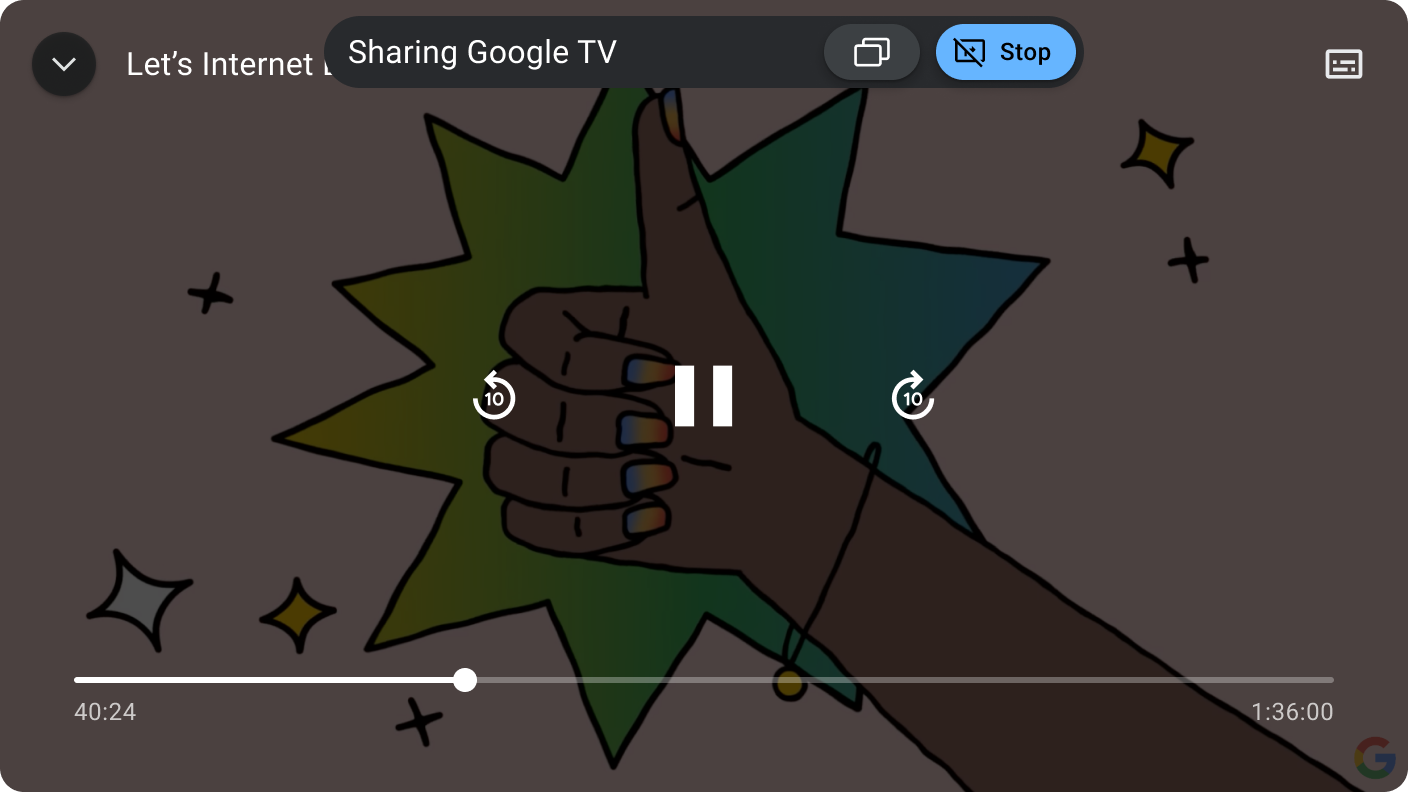
Si lo haces, se abrirá un Mirroring Activity que aloja la app compartida y proporciona controles flotantes y transitorios para salir de la sesión de Visualización en compañía o volver a ingresar a la página de duplicación para agregar o quitar participantes.
Resumen
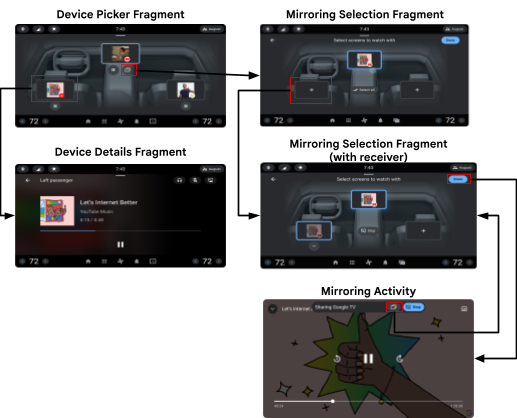
Aquí se resumen las diferentes páginas del Centro de control.
Lineamientos de personalización
El Centro de control usa la biblioteca de Car UI para permitirte personalizar y proporcionar un tema y una estructura básicos que se pueden adoptar tal como están o modificarse según estas restricciones.
| Personalización | Descripción |
|---|---|
| OPCIONAL |
Ajusta el diseño y el estilo generales a través de una RRO, por ejemplo:
|
| PREFERENCIAL | Modifica la estructura de la IU de alto nivel del Centro de control. |
Control Center pertenece a un conjunto de apps del sistema, que incluye Media, Centro de notificaciones y Selector de aplicaciones. Estas apps comparten estilos y recursos definidos en diferentes niveles de la estructura del AOSP:
framework/base/coreTheme.DeviceDefault, el tema diseñado para que los OEM lo usen para personalizar la apariencia predeterminada del dispositivo.packages/services/Car/car_product/overlay:Theme.DeviceDefault que se usan para producir el aspecto y el comportamiento de AOSP de Android Automotive. Los OEM pueden optar por excluir esta capa superpuesta y usar la suya en su lugar.packages/apps/Car/libs/car-ui-lib:packages/apps/Car/libs/car-apps-common:packages/services/Car/car_product/overlay).packages/apps/Car/MultiDisplay/ControlCenter:Theme.CarUi y se define en car-ui-lib. ControlCenterActivity usa Theme.Transparent personalizado, que extiende Theme.CarUi.Para admitir un flujo (como la visualización en compañía que requiere que la tarea duplicada sea visible), el Centro de control usa una combinación de ventanas traslúcidas y fondos transparentes que no envían la app al segundo plano ni envían Lifecycle events.
<style name="Theme.Transparent" parent="@style/Theme.CarUi.NoToolbar">
        <item name="android:windowIsTranslucent">true</item>
        <item name="android:windowBackground">@color/transparent</item>
</style>