

Questa sezione descrive in dettaglio come personalizzare l'app di riferimento Control Center e la relativa UI.
Flussi utente e interfaccia utente
Questa sezione descrive i flussi utente e come avviare Control Center.
Avviare il Centro di controllo
Puoi avviare il Centro di controllo tramite Avvio app o un'icona sulla
barra di navigazione dell'UI di sistema. L'icona viene visualizzata solo nelle build in cui sono stati attivati
gli utenti visibili in background (per saperne di più, vedi UserHandleAware).
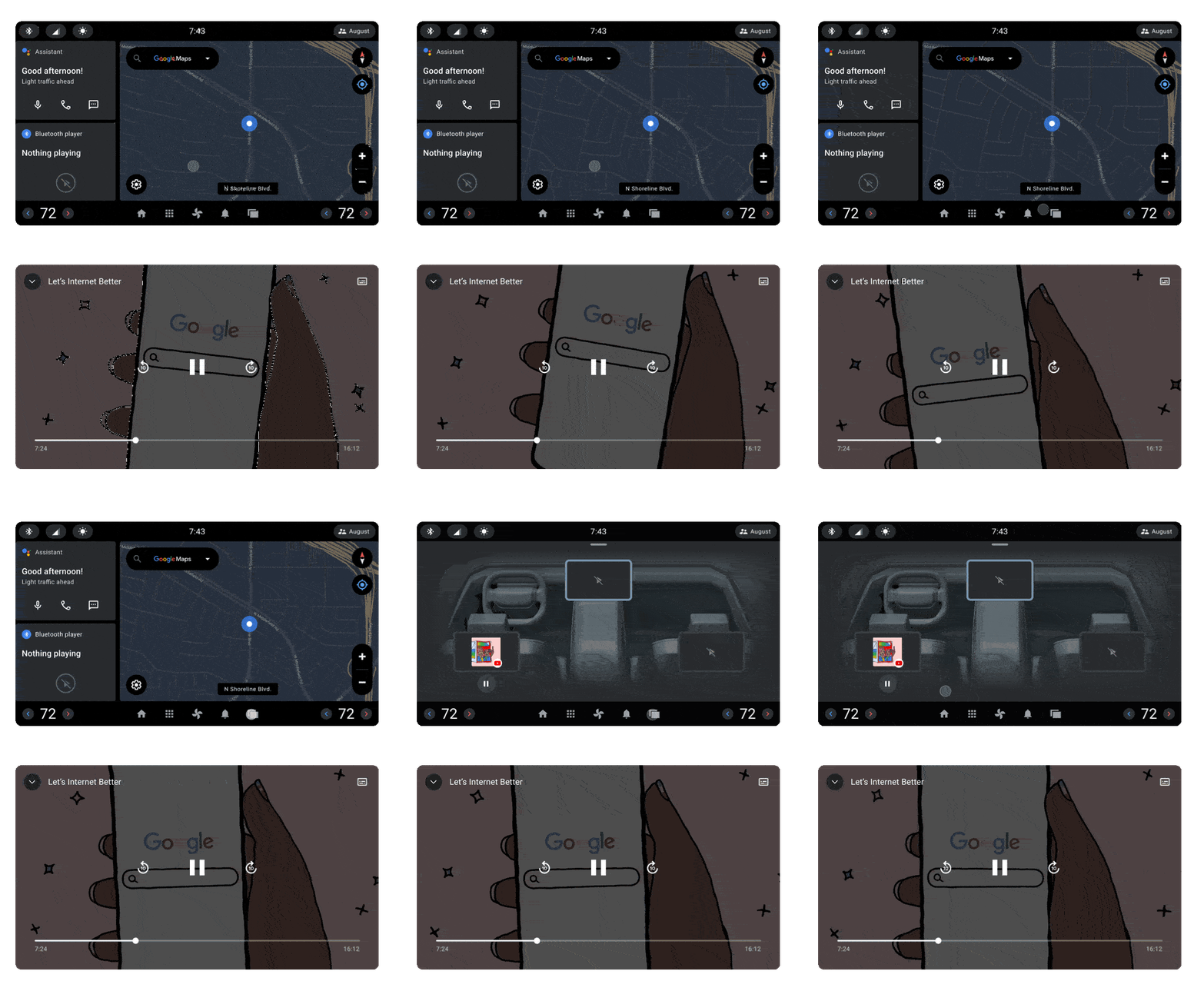
Puoi visualizzare il Centro di controllo in qualsiasi momento. Il Centro di controllo è costituito da una combinazione di finestre traslucide e sfondi trasparenti, in modo che possa apparire sopra qualsiasi altra app, inclusi video e contenuti multimediali in riproduzione attiva. Nella pagina di destinazione dell'app:
- La disposizione dello schermo e l'utilizzo degli schermi locale e remoto.
- Le schermate popolate con contenuti multimediali e controlli multimediali.
- Come ogni schermata introduce una visualizzazione dettagliata dei controlli multimediali (e altro ancora).
La disposizione degli schermi rappresenta il layout degli schermi nel
veicolo. Ogni schermata è un DevicePickerScreen. Per personalizzare la posizione
e le dimensioni di ogni schermo, utilizza una risorsa di overlay in fase di runtime (RRO). Per saperne di più,
consulta Modificare il valore delle risorse di un'app in fase di runtime.
Per ogni display su cui è aperto il Centro di controllo, viene visualizzata una schermata diversa con un bordo evidenziato luminoso. Questa è la schermata locale, il display in uso.
Ogni altro schermo è uno schermo remoto per rappresentare un display diverso nell'auto che puoi identificare in base alla disposizione degli schermi nel frammento. Per calcolare il numero totale di zone dell'abitacolo configurate nel
veicolo, utilizza CarOccupantZoneManager#getAllOccupantZones.
Ogni schermata definisce un attributo personalizzato controlcenter:occupantZoneId per
associare i dati alla rispettiva zona occupante. Quando un'app multimediale viene riprodotta su
un display specifico, la schermata corrispondente mostra la copertina dell'album. Sotto lo schermo viene visualizzato un pulsante
Riproduci (o Pausa).
Se l'app multimediale attiva è un'attività visibile (aperta dietro il Centro di controllo), viene attivato un pulsante Condividi accanto al pulsante Riproduci per aprire la pagina di mirroring. Condividi ti consente di condividere la visualizzazione dell'app multimediale ed è più utile per le app multimediali con video.
Elementi dello schermo
Se tocchi una schermata, viene visualizzata una visualizzazione dettagliata dei contenuti multimediali riprodotti sul display. Questa schermata è chiamata Schermata dei dettagli. La visualizzazione mostra i metadati dei contenuti multimediali, come titolo, avanzamento della riproduzione e artista. Questi pulsanti forniscono un controllo aggiuntivo della zona occupante.
Uscita audio mostra l'uscita audio che riproduce i contenuti multimediali, ad esempio gli altoparlanti dell'abitacolo o le cuffie. Output audio apre una finestra di dialogo per modificare l'output audio e il volume dei contenuti multimediali.
Blocco input display blocca l'input sullo schermo. Questa operazione non può essere applicata allo schermo del conducente.
L'opzione Display Power (Alimentazione display) disattiva l'alimentazione dello schermo. Questa operazione non può essere applicata allo schermo del conducente.
La visualizzazione Dettagli mostra un pulsante Condividi da toccare quando il contenuto multimediale è un'attività visibile dietro l'app Centro di controllo. Condividi apre la pagina di mirroring:
Avviare una sessione di visione condivisa
La pagina di mirroring è simile alla pagina di destinazione in quanto utilizza un RRO.
Per aggiungere una schermata alla visione condivisa, toccala e poi tocca Fine.
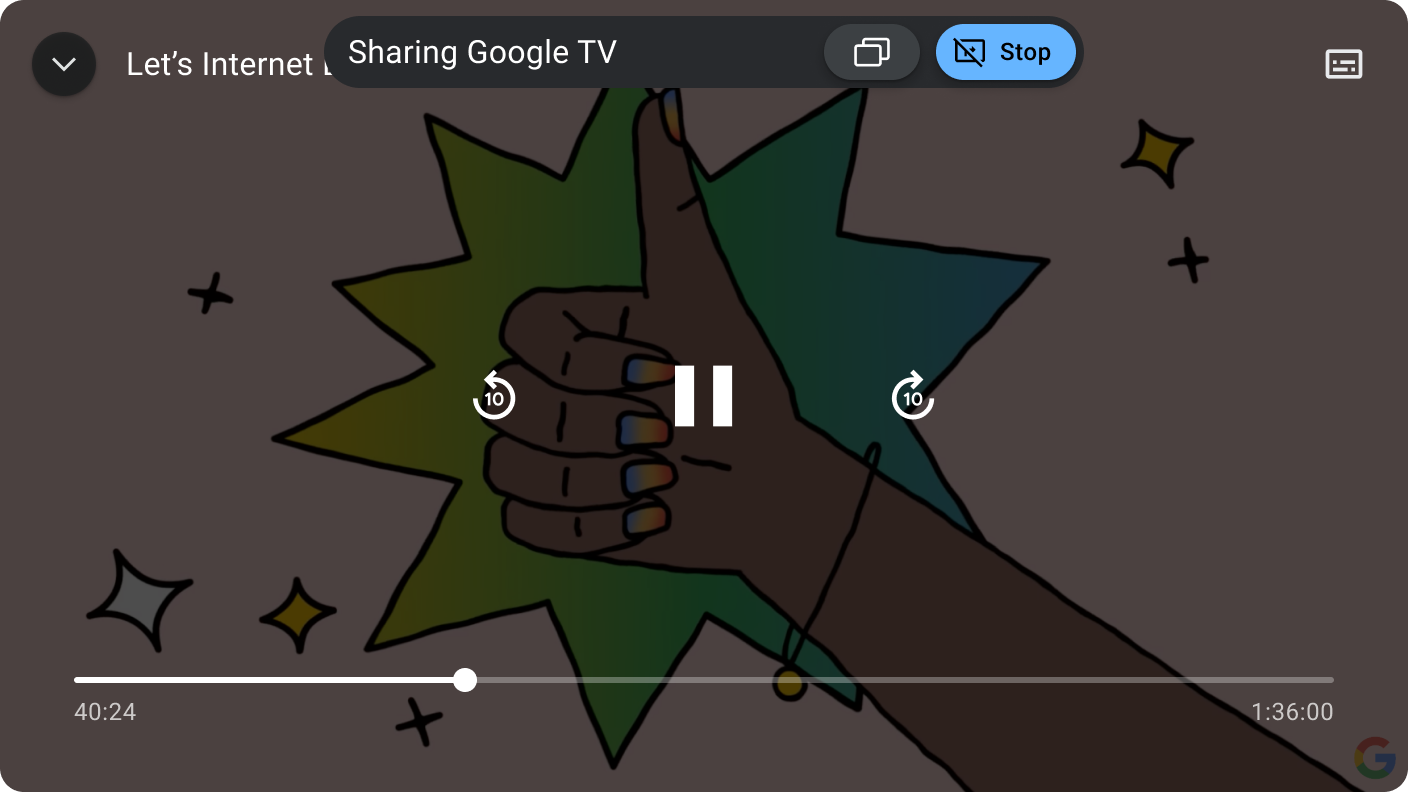
In questo modo si apre un Mirroring Activity che ospita l'app condivisa e fornisce
controlli temporanei e mobili per uscire dalla sessione di visione condivisa o rientrare
nella pagina di mirroring per aggiungere o rimuovere partecipanti.
Riepilogo
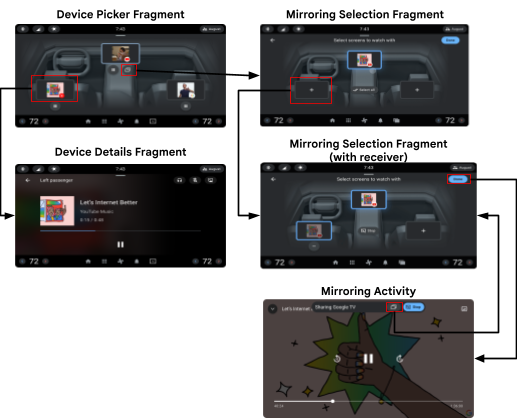
Di seguito sono riepilogate le diverse pagine del Centro di controllo.
Linee guida per la personalizzazione
Il Centro di controllo utilizza la libreria dell'interfaccia utente dell'auto per consentirti di personalizzare e fornisce un tema e una struttura di base che possono essere adottati così come sono o modificati in base a queste limitazioni.
| Personalizzazione | Descrizione |
|---|---|
| SHOULD |
Regola lo stile e il tema generale tramite un RRO, ad esempio:
|
| MAGGIO | Modifica la struttura dell'interfaccia utente di alto livello del Centro di controllo. |
Il Centro di controllo fa parte di una suite di app di sistema, che include Media, Centro notifiche e Avvio app. Queste app condividono stili e asset definiti in diversi livelli della struttura AOSP:
framework/base/coreTheme.DeviceDefault, il tema progettato per essere utilizzato dagli
OEM per personalizzare l'aspetto predefinito del dispositivo.packages/services/Car/car_product/overlay:Theme.DeviceDefault utilizzati per
produrre l'aspetto e l'esperienza utente AOSP di Android Automotive. Gli OEM potrebbero scegliere di
escludere questa overlay e utilizzare la propria.packages/apps/Car/libs/car-ui-lib:packages/apps/Car/libs/car-apps-common:packages/services/Car/car_product/overlay).packages/apps/Car/MultiDisplay/ControlCenter:Theme.CarUi e sono
definiti in car-ui-lib. ControlCenterActivity utilizza Theme.Transparent personalizzati, che estendono Theme.CarUi.Per supportare un flusso (ad esempio la visione in gruppo che richiede la visibilità dell'attività duplicata), il Centro di controllo utilizza una combinazione di finestre traslucide e sfondi trasparenti che non inviano l'app in background o inviano Lifecycle events.
<style name="Theme.Transparent" parent="@style/Theme.CarUi.NoToolbar">
        <item name="android:windowIsTranslucent">true</item>
        <item name="android:windowBackground">@color/transparent</item>
</style>