

Für die Audio-Tests im CTS Verifier müssen die folgenden Audiogeräte angeschlossen sein:
Audio-Loopback-Stecker
Der Audio-Loopback-Stecker enthält Elektronik, die das Signal vom analogen 3,5‑mm-Kopfhöreranschluss zurück zum Eingang im Kopfhöreranschluss leitet. Dies imitiert ein analoges Headset. So wird es auch auf dem zu testenden Gerät angezeigt, allerdings mit einer perfekten Loopback-Route vom Ausgang zum Eingang.
Ein Schaltplan und ein Link zu einem Hersteller finden Sie unter Audio-Loopback-Stecker.
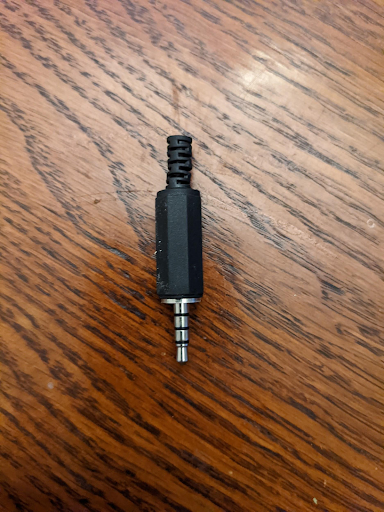
Abbildung 1. Audio-Loopback-Stecker
Für einen analogen Loopback kalibrieren
Die Lautstärke des Ausgangssignals am 3,5‑mm-Headsetanschluss wird über die Lautstärketasten gesteuert, die sich in der Regel an der Seite des zu testenden Geräts befinden. So legen Sie einen geeigneten Pegel für den 3, 5‑mm-Kopfhöreranschluss und den Audio-Loopback-Stecker fest:
- Starten Sie den entsprechenden CTS Verifier-Test.
- Stecken Sie den analogen Loopback-Stecker in den 3,5‑mm-Anschluss für analoge Headsets.
- Starten Sie das Audio Loopback Calibration panel (Audio-Loopback-Kalibrierungsfeld) und starten Sie die Wiedergabe.
- Stellen Sie die Lautstärke mit den Lautstärketasten auf dem DUT auf den im Audio Loopback Calibration panel angegebenen Wert ein.
USB-zu-Analog-Headset-Adapter
Ein USB-zu-Analog-Headset-Adapter wandelt das digitale USB-Audiosignal in ein Signal um, das mit einer standardmäßigen analogen Headset-Buchse kompatibel ist. Der Adapter ist in der Regel mit analogen Kopfhörern oder einem analogen Headset verbunden. In diesem Sinne entspricht er dem analogen 3,5‑mm-Headset-Anschluss, der auf einigen Prüflingen zu finden ist. Der Datenfluss im System ist jedoch anders und muss separat getestet werden.
Wie beim 3,5‑mm-Anschluss für analoge Headsets muss für alle Tests, die einen Loopback erfordern, ein Audio-Loopback-Stecker an den analogen Anschluss des Adapters angeschlossen werden. Außerdem wird durch den USB-zu-Analog-Headset-Adapter erst dann eine USB-Verbindung zum DUT hergestellt, wenn ein analoges Gerät (oder der Audio-Loopback-Adapter) angeschlossen wird.
Einige USB-Adapter funktionieren nicht mit CTS Verifier. Eine Liste der getesteten Adapter finden Sie unter Empfohlene USB-Audioadapter.
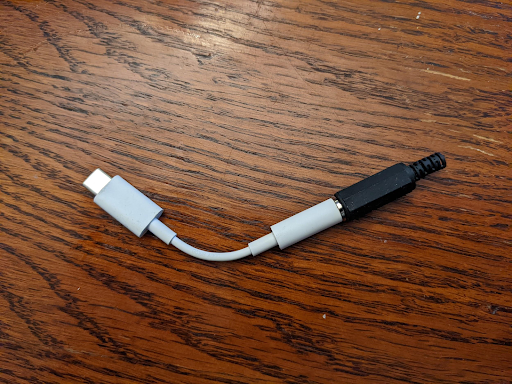
Abbildung 2: Audio-Loopback-Stecker, der an einen USB-zu-Analog-Headset-Adapter angeschlossen ist.
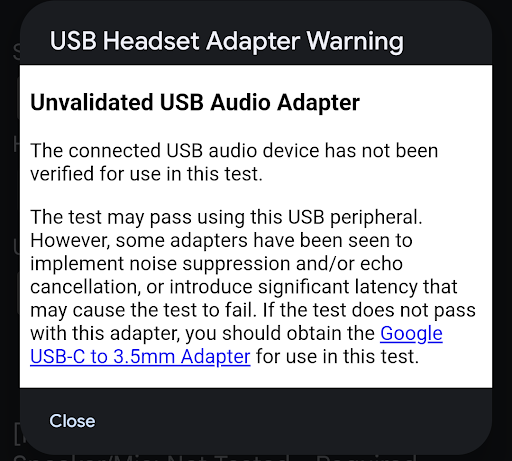
Abbildung 3: Warnung zum USB-Headset-Adapter
Es kann sein, dass das verbundene Peripheriegerät ausreicht, um einen Test zu bestehen. Einige Adapter unterdrücken jedoch Rauschen oder heben Echos auf oder verursachen zusätzliche Latenz (30 bis 40 ms), was dazu führen kann, dass der Test fehlschlägt. Wenn der Test mit diesem Adapter nicht bestanden wird, verwenden Sie den Kopfhöreradapter für USB‑C Digital auf 3,5 mm von Google.
Für einen USB-zu-Analog-Headset-Loopback kalibrieren
Die Lautstärke der Ausgabe am USB-Audioanschluss wird über die Lautstärketasten gesteuert, die sich in der Regel an der Seite des DUT befinden. So legen Sie einen geeigneten Pegel für den 3,5‑mm-Headset-Anschluss + Audio-Loopback-Stecker fest:
- Starten Sie den CTS Verifier-Test.
- Stecken Sie den USB-zu-Analog-Headset-Adapter und den Audio-Loopback-Stecker in den USB-Anschluss des zu testenden Geräts.
- Starten Sie das Audio-Kalibrierungsfeld und die Wiedergabe.
- Stellen Sie die Lautstärke mit den Lautstärketasten auf dem DUT wie im Audio-Abstimmungsfeld beschrieben ein.
USB-Audio-Interface
Eine USB-Audio-Schnittstelle ist ein externes Gerät mit einer Vielzahl von Ein- und Ausgängen. Diese Peripheriegeräte sind in der Regel für musikalische Zwecke vorgesehen.
Aufgrund der großen Vielfalt der im Handel erhältlichen Schnittstellengeräte und ihrer sich ständig ändernden Verfügbarkeit wird im CTS Verifier kein bestimmter Hersteller und kein bestimmtes Modell des Schnittstellengeräts angegeben. Der Tester muss feststellen, ob eine bestimmte USB-Schnittstelle für den Test geeignet ist.
Erforderliche zusätzliche Hardware
In diesem Abschnitt wird die zusätzliche Hardware aufgeführt, die für die Verwendung des USB-Audio-Interfaces erforderlich ist.
Patchkabel
Verwenden Sie 6,35-mm-auf-6,35-mm-Patchkabel, um die Ausgänge mit den Eingängen des USB zu verbinden.
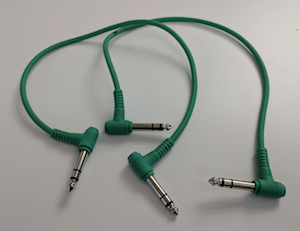
Abbildung 4: Patchkabel.
USB-Kabel für Peripheriegeräte
Das USB-Peripheriekabel (das normalerweise mit dem Peripheriegerät geliefert wird) verbindet das USB-Audio-Peripheriegerät mit dem Hostgerät.
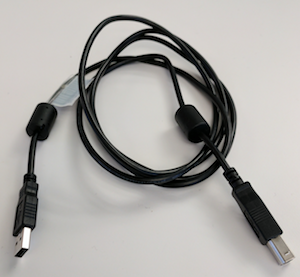
Abbildung 5: USB-Kabel für Peripheriegeräte.
USB-OTG-Adapter
Ein USB-OTG-Adapter (On-The-Go) ist erforderlich, um das Peripheriegerät physisch mit dem Android-Gerät zu verbinden und dem Android-Gerät mitzuteilen, dass es die Rolle des Hosts übernehmen soll.
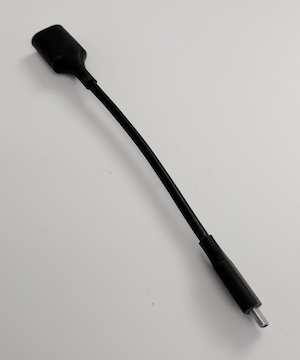
Abbildung 6. USB OTG-Adapter
Für Audio-Loopback konfigurieren
Die folgenden Abbildungen zeigen die Konfigurationen der USB-Audio-Schnittstelle:
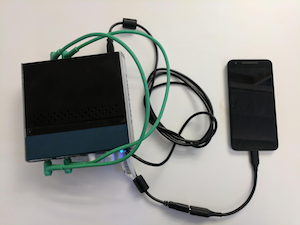
Abbildung 7. USB-Audio-Interface mit Loopback-Funktion, das mit einem Android-Gerät verbunden ist.
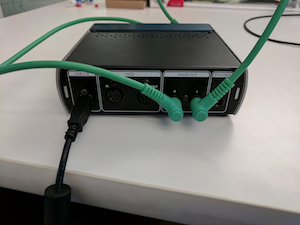
Abbildung 8. Anschlüsse auf der Rückseite des USB-Audio-Interfaces.
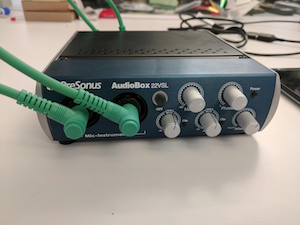
Abbildung 9. Anschlüsse auf der Vorderseite des USB-Audio-Interfaces.
Für ein USB-Audio-Interface kalibrieren
Der Lautstärkepegel der Ausgabe am USB-Audioanschluss wird über die Lautstärketasten (an der Seite des Prüflings) und die Steuerelemente auf der USB-Audioschnittstelle selbst gesteuert. Diese Bedienelemente umfassen in der Regel eine Pegelsteuerung für jeden Eingang und eine Mix-Steuerung, mit der der relative Pegel des Signals von den Eingangsbuchsen und des Signals vom USB-Audioeingang festgelegt wird.
So stellen Sie einen geeigneten Pegel für das USB-Audio-Interface ein:
- Verbinden Sie mit den Audio-Patchkabeln die erste Eingangsbuchse mit der ersten Ausgangsbuchse. Eines oder beide können entweder mit 1 oder Links gekennzeichnet sein.
- Wiederhole den Vorgang für die zweiten Kanaleingänge oder ‑ausgänge, die möglicherweise mit 2 oder Rechts gekennzeichnet sind.
- Kreuzen Sie die Ein- und Ausgänge NICHT, indem Sie den ersten Eingang mit dem zweiten Ausgang und den zweiten Ausgang mit dem ersten Eingang verbinden.
- Stellen Sie beide Eingangspegel auf dem USB-Audio-Interface auf den niedrigsten Wert ein.
- Wenn die USB-Schnittstelle vorhanden ist, stellen Sie die Mix-Steuerung NUR auf „Wiedergabe“ ein, um Rückkopplungen zu vermeiden.
- Wenn das USB-Audio-Interface einen Monitor-Regler hat, stellen Sie ihn auf volle Lautstärke ein, um die Ausgabelautstärke zu regeln.
- Starten Sie den CTS Verifier-Test.
- Starten Sie das Audio-Kalibrierungsfeld und die Wiedergabe.
- Stellen Sie die Lautstärke mit den Lautstärketasten auf dem zu testenden Gerät auf die maximale Lautstärke ein.
- Verwenden Sie die Steuerelemente für den Eingangspegel auf dem USB-Audio-Interface, um den Pegel wie im Audio-Kalibrierungsfeld angegeben anzupassen, damit das Signal-Rausch-Verhältnis optimal ist.