

Die ITS-in-a-box der 2. Generation für Kameras besteht aus einer Aluminiumbox, die aus CAD-Zeichnungen (Computer-Aided Design) lasergeschnitten wurde, einem gedruckten Testchart und einem zu testenden Gerät. Die ITS-in-a-box der 2. Generation für Kameras bietet dieselben Funktionen wie die reguläre ITS-in-a-box für Kameras, umfasst aber ein dreistufiges Beleuchtungssystem mit hochwertigen LED-Modulen, einen verbesserten Motor, der robust ist und Feedback liefert, sowie eine Vollmetallkonstruktion, um die strukturelle Steifigkeit zu verbessern und Licht lecks zu reduzieren.
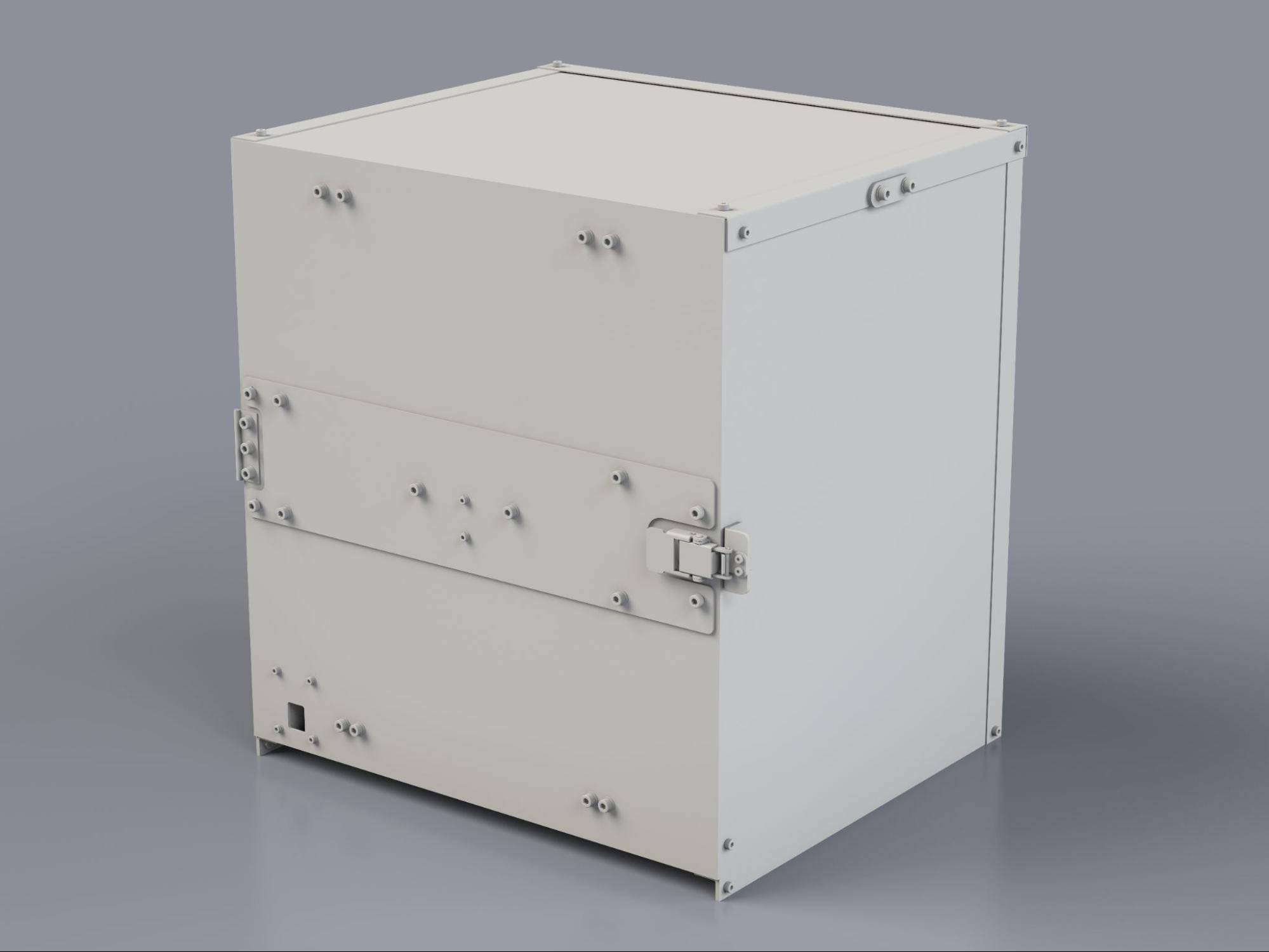
Abbildung 1 : ITS-in-a-box der 2. Generation für Kameras
ITS-in-a-box der 2. Generation für Kameras verwenden
So verwenden Sie die ITS-in-a-box der 2. Generation für Kameras:
- Kaufen Sie die ITS-in-a-box der 2. Generation.
- Richten Sie den Controller ein und montieren Sie das zu testende Gerät.
- Führen Sie die ITS-Tests für Kameras aus.
- Rufen Sie die Ergebnisse vom zu testenden Gerät ab.
ITS-in-a-box der 2. Generation für Kameras kaufen
Wir empfehlen, die ITS-in-a-box der 2. Generation für Kameras bei einem der folgenden qualifizierten Anbieter zu kaufen.
Wuxi BioHermes Bio&Medical Technology Co., Ltd.
China: 88 West Meiliang Road. Mashan. Wuxi, Jiangsu 214092
http://www.biohermes.com
luweijie@biohermes.com.cn
China: +86-510-85385897 Durchwahl 2121Byte Bridge Inc.
USA: 1502 Crocker Ave, Hayward, CA 94544-7037
China: 22F #06-08, Hongwell International Plaza Tower A, 1600 West Zhongshan Road, Xuhui, Shanghai, 200235
https://www.bytebt.com
androidpartner@bytebt.com
USA: +1-510-373-8899
China: +86-400-8866-490
Testchart einrichten
Prüfen Sie vor dem Testen das Chart des Rigs der 2. Generation, da Fingerabdrücke und Kratzer auf dem Chart die Testanalyse negativ beeinflussen können. Wenn das Chart beschädigt ist oder nicht alle Funktionen im folgenden Bild enthält, installieren Sie ein neues Chart.

Abbildung 2 : Chart der 2. Generation
Das Chart der 2. Generation wurde in Android 17 überarbeitet, um Tests zur Sensorfusion zu unterstützen. Sie können ein Rig der 2. Generation (26Q2-0.0) mit dem überarbeiteten Chart bei einem qualifizierten Anbieter bestellen oder das überarbeitete Chart auf einem vorhandenen Rig der 2. Generation installieren.
So installieren Sie das überarbeitete Chart auf einem vorhandenen Rig:
- Wenden Sie sich an Ihren Anbieter des Rigs der 2. Generation, um das überarbeitete Chart zu erhalten.
- Bedecken Sie die Ränder der Rückseite des Charts mit doppelseitigem Klebeband. Ein Klebeband mit einer Dicke von etwa 1,25 mm ist ideal.
- Richten Sie das Chart an der Rückseite des Rigs der 2. Generation aus und zentrieren Sie es. Befestigen Sie das Chart auf einer Seite und drücken Sie es fest von einer Ecke zur anderen. Wiederholen Sie diesen Vorgang für die angrenzenden Seiten, bis alle vier Seiten am Rig befestigt sind. Sie können Schrauben mit Klebeband abdecken, solange die Mitte des Charts flach ist.
Videoanleitung
In dieser Videoanleitung wird gezeigt, wie Sie die ITS-in-a-box der 2. Generation für Kameras einrichten:
Controller für Tests einrichten
Führen Sie die folgenden Schritte aus, um den Controller der ITS-in-a-box der 2. Generation für Kameras für Tests einzurichten.
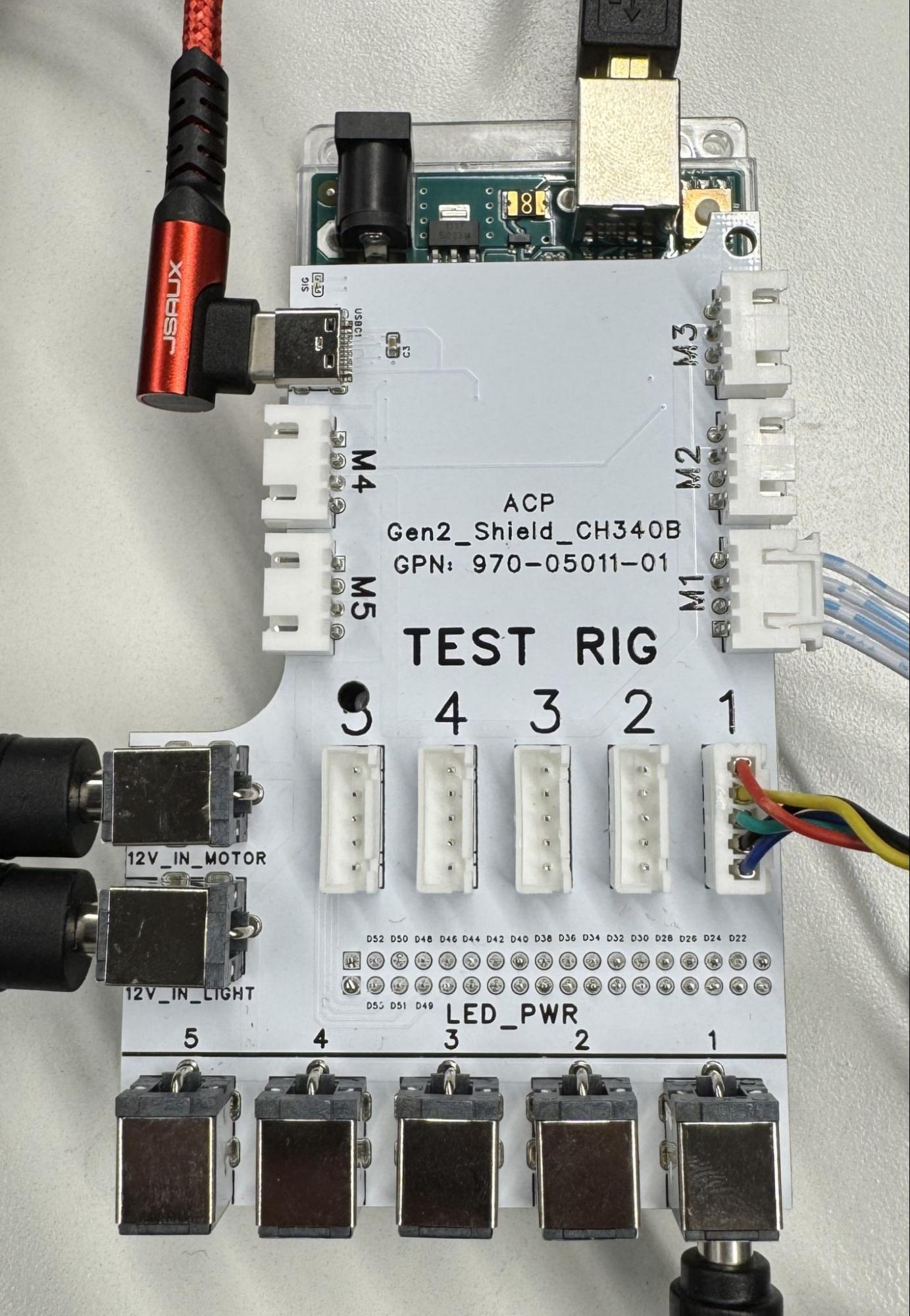
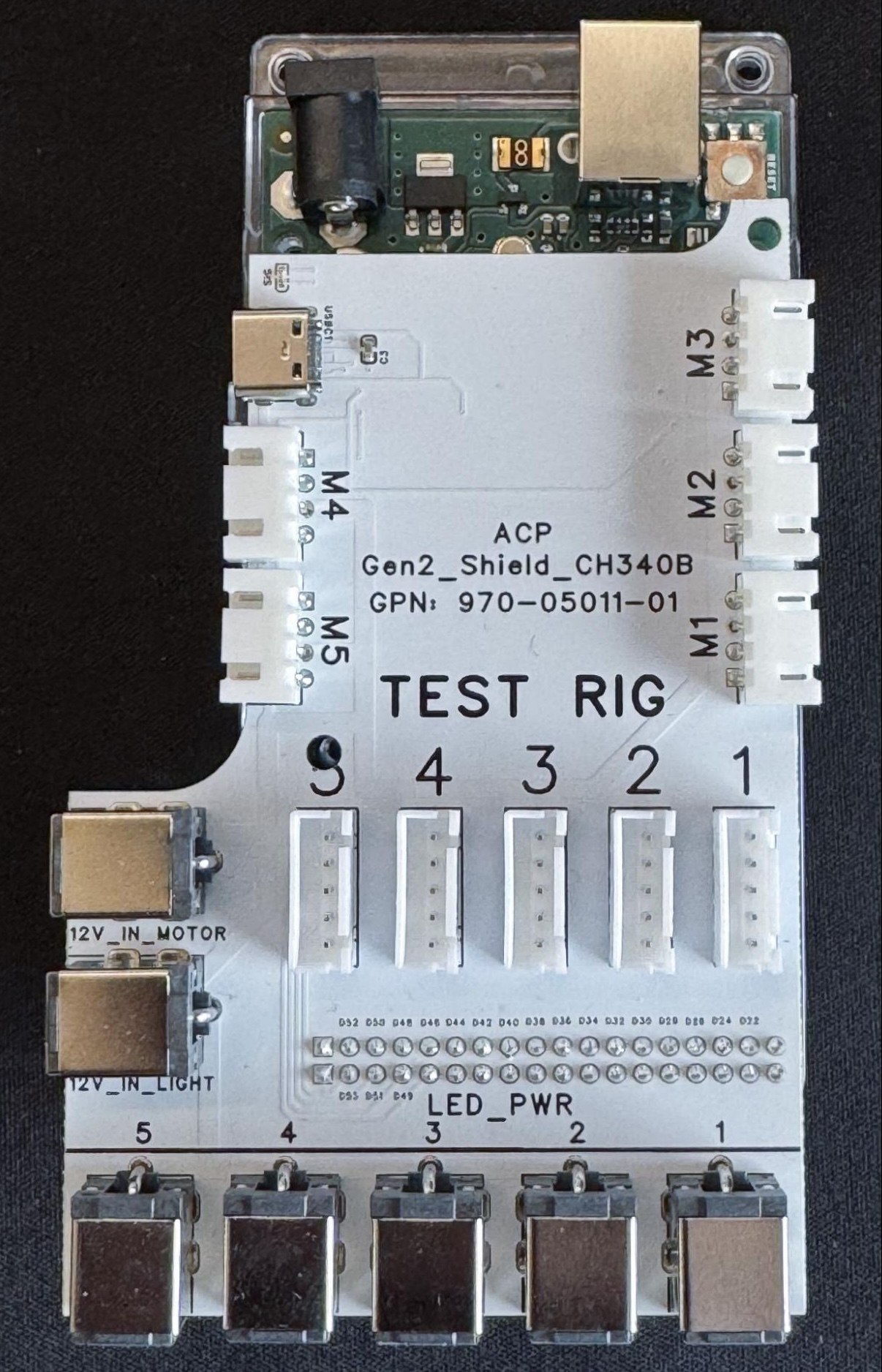
Abbildung 3 : Controller der 2. Generation mit (links) und ohne Verbindungen (rechts)
- Platzieren Sie das Rig der 2. Generation am gewünschten Ort.
Verbinden Sie die Kabel wie folgt mit den entsprechenden Anschlüssen:
- 4-poliges Kabel mit dem Anschluss M1.
- 5-poliges Kabel mit dem Anschluss TEST RIG – 1.
- Hohlstecker mit dem Anschluss LED_PWR – 1.
- Hohlstecker der beiden Netzteile mit den Anschlüssen 12V_IN_MOTOR und 12V_IN_LIGHT.
- USB-A-zu-USB-C-Kabel mit dem USB-C-Anschluss M4.
- USB-A-zu-USB-B-Kabel mit dem USB-B-Anschluss M3.
- Netzkabel von den Netzteilen zu einer Steckdose.
- USB-A-Ende der USB-A/C- und USB-A/B-Kabel vom Controller zu Ihrem Host.
Die Controller-Firmware ist unter gen2_production_v2.ino verfügbar.
Hostberechtigungen konfigurieren
Damit der Hostcomputer über serielle USB-Anschlüsse (z. B. /dev/ttyACM* oder /dev/ttyUSB*) mit dem Controller und Motor der 2. Generation kommunizieren kann, muss Ihr Nutzerkonto die erforderlichen Berechtigungen haben:
Fügen Sie das Nutzerkonto, mit dem die Tests ausgeführt werden, der Gruppe
dialouthinzu:sudo usermod -aG dialout $USERMelden Sie sich ab und wieder an (oder starten Sie den Hostcomputer neu), damit die Gruppenänderung wirksam wird.
Prüfen Sie, ob Ihr Nutzer Mitglied der Gruppe
dialoutist:groups | grep dialout
sudo systemctl stop ModemManager
sudo systemctl disable ModemManager
Häufig gestellte Fragen
Im Folgenden finden Sie häufig gestellte Fragen zur ITS-in-a-box der 2. Generation für Kameras.
Chart
F:Mein Chart ist beschädigt. Wie erhalte ich ein neues Chart?
A:Wenden Sie sich an einen unserer qualifizierten Anbieter, Biohermes oder Byte Bridge Inc., um ein neues Chart zu erhalten.
F:Habe ich das richtige Chart?
A:Es gibt zwei Versionen des Charts. Abbildung 3 zeigt das Chart für scene_ip-Tests (links) und das Chart für scene_ip-, sensor_fusion- und scene_flash-Tests (rechts).
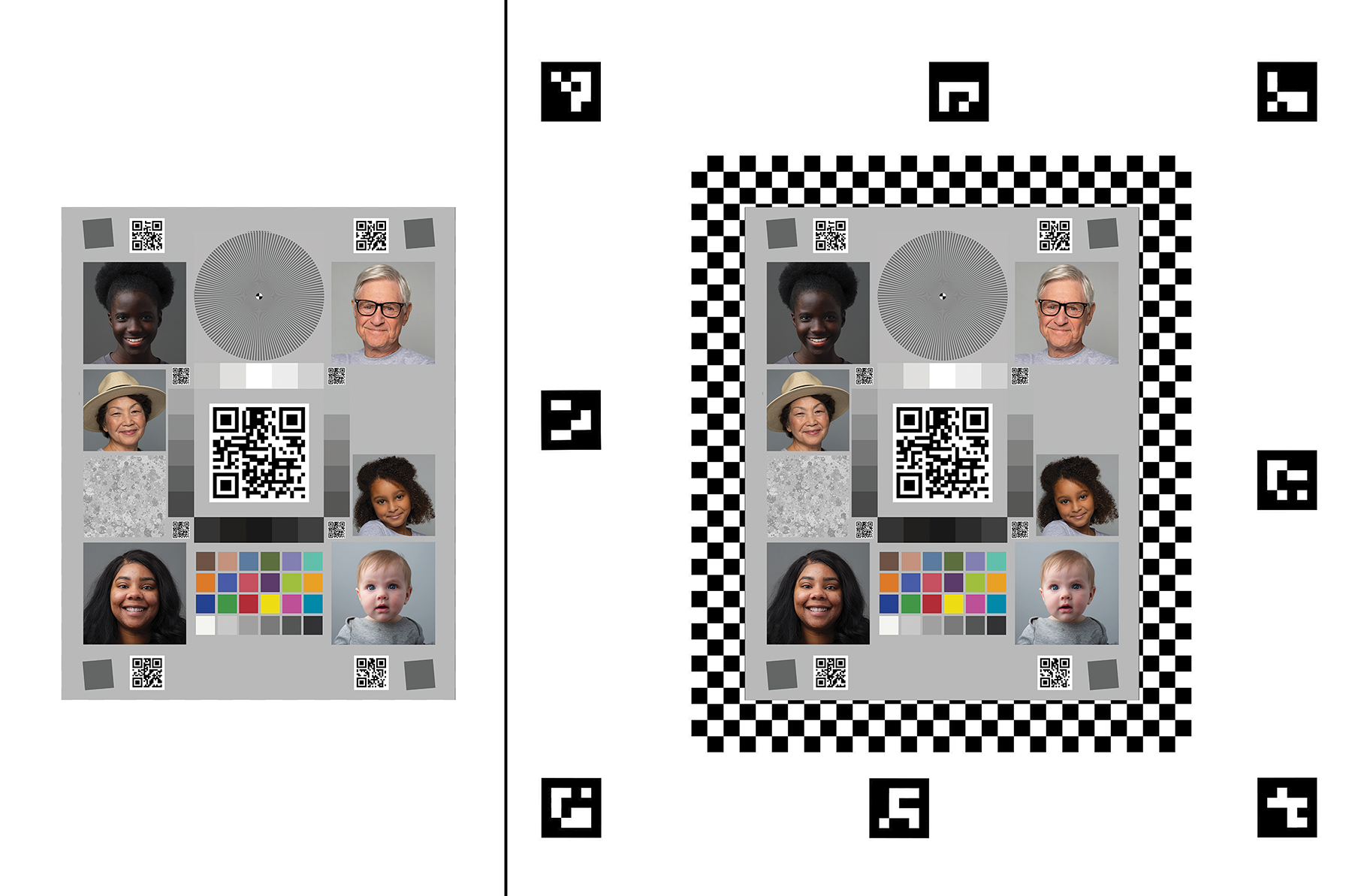
Abbildung 4 : Chartversionen
Motorische Einschränkungen
F:Mein Rig stellt eine Verbindung her, aber der Motor behält seine Position nicht bei. Ist das normal?
A:Ja, das ist im ersten Testzyklus normal. Nach Abschluss des ersten Testzyklus behält der Motor seine Position bei.
F:Wie unterscheidet sich der LSS-HT1-Motor im Rig der 2. Generation vom HS-755MG-Motor im Rig für die Sensorfusion?
A:Der LSS-HT1-Motor im Rig der 2. Generation verbessert die Genauigkeit, Präzision, Verarbeitungsqualität und das Feedback des Rigs. Der Motor bietet auch umfangreiche Parametersteuerungen.
F:Mein Motor blinkt und bewegt sich nicht. Was soll ich tun?
A:Das weist darauf hin, dass der Motor durch ein Hindernis blockiert wird. Prüfen Sie das zu testende Gerät und die rotierende Platte auf Hindernisse oder verhedderte Kabel. Nachdem Sie das
Problem behoben haben, senden Sie den Befehl #0RESET<cr>, um den Motor zurückzusetzen und mit dem
Testen fortzufahren.
F:Wo finde ich ein Datenblatt für den Motor (LSS-HT1)?
A: Die Dokumentation zum LSS-HT1-Motor finden Sie auf der Lynxmotion-Website.
LED
F:Wie kann ich feststellen, ob meine LED-Leisten richtig installiert sind?
A:In Abbildung 4 finden Sie ein Beispiel für die Installation einer LED-Leiste. Achten Sie darauf, dass die weiße Linie auf der LED-Platine mit der 3D-gedruckten Halterung übereinstimmt und die LEDs richtig angeschlossen und eingesetzt sind.
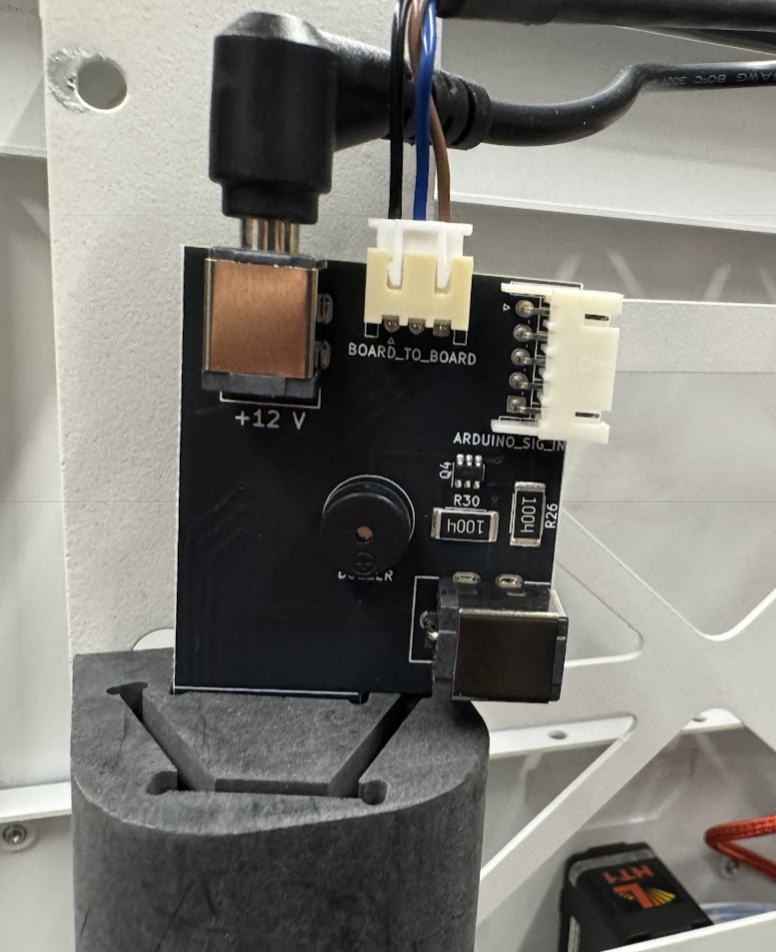
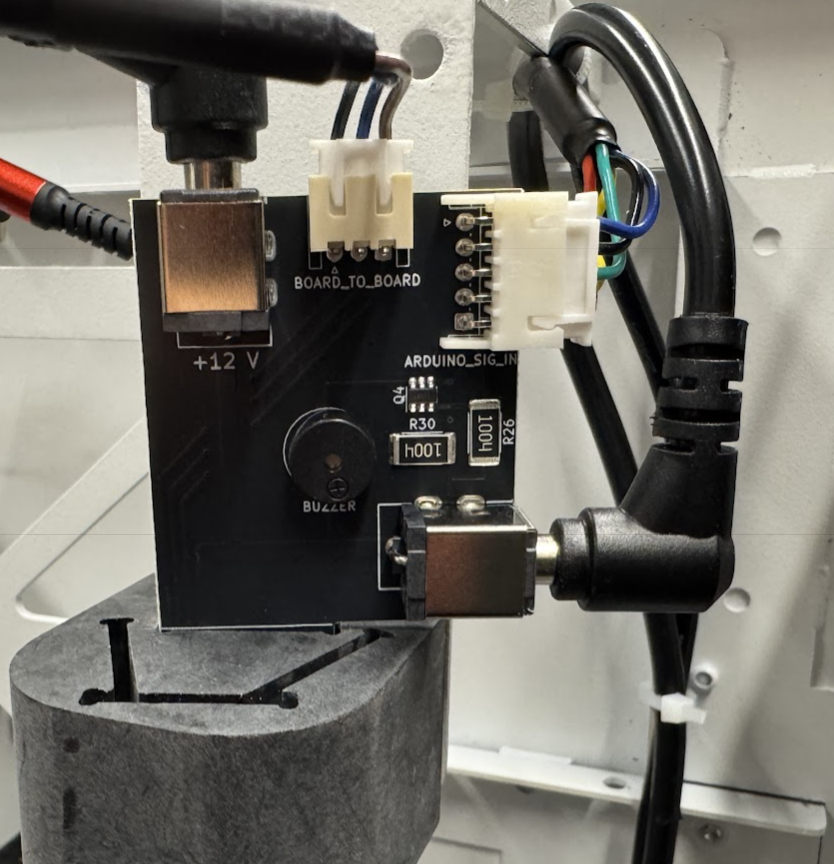
Abbildung 5 : Installation der LED-Leiste mit (links) und ohne Verbindungen (rechts)
Controller
F:Welche Kanäle sind für den Motor und die LEDs vorgesehen?
A:Kanal 0 für den Motor. Kanal 1 für die LEDs.
F:Wie teste ich die Hardware?
A:Senden Sie den Befehl f11 an den Controller (Arduino Mega), um eine Testsequenz für die Beleuchtung zu starten. Die Sequenz durchläuft drei verschiedene Beleuchtungsstufen und aktiviert den Summer mehrmals kurz. Verwenden Sie die Lynxmotion LSS-Konfigurationssoftware von
Lynxmotion, um den
Motor zu testen.
F:Beim Ausführen von Tests erhalte ich einen seriellen Fehler Permission denied oder could not open port. Was soll ich tun?
A: Achten Sie darauf, dass Ihr Nutzerkonto der dialout Gruppe hinzugefügt wurde, wie
unter Hostberechtigungen konfigurieren beschrieben. Prüfen Sie außerdem, ob Hintergrunddienste wie ModemManager deaktiviert sind und den seriellen USB-Anschluss nicht sperren.