

Trang này mô tả quy trình thiết lập điểm truy cập (AP) BananaPi-R3 BPi-R3. Điểm truy cập này được dùng trong quá trình kiểm thử kết nối AP Wi-Fi cho Android 16 QPR2 trở lên.
Mua một điểm truy cập BananaPi-R3
Cách mua điểm truy cập BananaPi-R3:
Mua Banana Pi R3 AP và các phụ kiện có trong bảng này:
Mục Số lượng Bo mạch BPi-R3, tương tự như Bo mạch định tuyến Banana Pi BPI-R3 có thiết kế chip MediaTek MT7986 hỗ trợ Wi-Fi 6 ,RAM DDR 2G ,bộ nhớ flash eMMC 8G trên bo mạch 1 Hộp đựng bằng nhôm BPi-R3, tương tự như hộp đựng bằng sắt BPI-R3 1 Đế tản nhiệt bằng nhôm BPi-R3 (quạt làm mát), tương tự như đế tản nhiệt bằng nhôm BPI-R3 có quạt 1 Ăng-ten 2 và 5 GHz có cáp, tương tự như ăng-ten 5DB trong cửa hàng BPI 8 Bộ sạc, tương tự như bộ nguồn DC 12V/2A 1 Để hoàn tất giao dịch mua, hãy xem phần Dễ mua trên trang Banana Pi BPI-R3.
Thiết lập phần cứng
Cách thiết lập phần cứng:
Lắp quạt làm mát vào bo mạch BPi-R3:
Dán 2 miếng tản nhiệt vào các chip. Hình 1 cho thấy vị trí của miếng tản nhiệt:
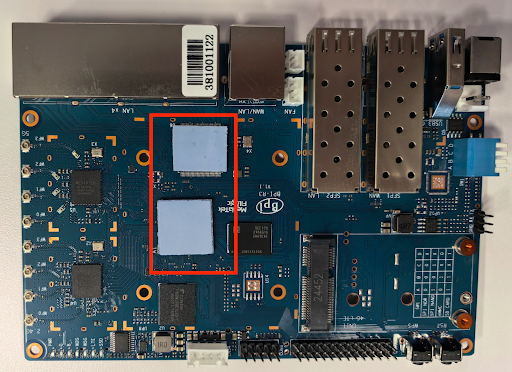
Hình 1. Vị trí của miếng tản nhiệt trên bo mạch BPi-R3.
Lắp quạt và cố định bằng 4 vít từ mặt dưới của bo mạch RPi-R3. Hình 2 cho thấy vị trí của các lỗ lắp quạt ở mặt dưới của bo mạch BPi-R3:
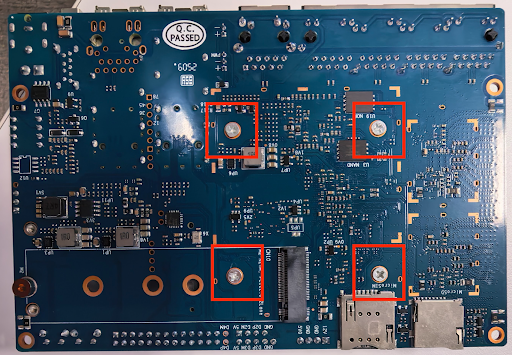
Hình 2. Lỗ lắp quạt ở mặt dưới của bo mạch BPi-R3.
Kết nối quạt với nguồn điện tại vị trí có nhãn FAN. Hình 3 cho thấy giắc cắm nguồn quạt trên bo mạch BPi-R3:
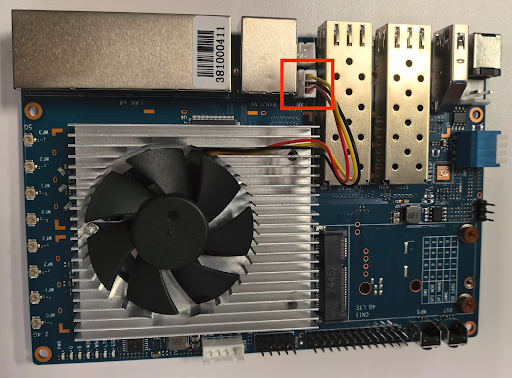
Hình 3. Giắc cắm nguồn cho quạt.
Vặn bo mạch BPi-R3 vào hộp ở 4 góc. Hình 4 cho thấy vị trí của 4 ốc vít ở góc trong hộp:
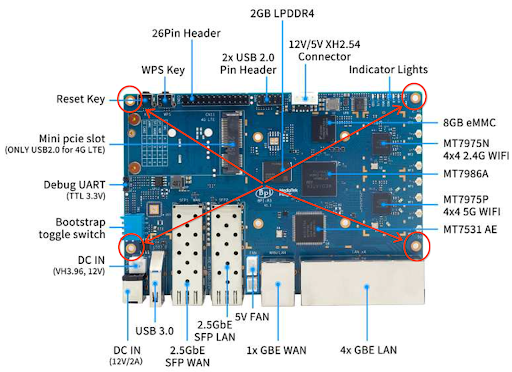
Hình 4. Vít ở góc trong hộp.
Có 2 bộ gồm 4 giắc cắm U.FL, một bộ cho băng tần 2,4 GHz và một bộ cho băng tần 5 GHz, nằm ở bên phải của bảng. Các giắc cắm 2,4 GHz nằm phía trên các giắc cắm 5 GHz. Hình 5 cho thấy vị trí của các giắc cắm U.FL.
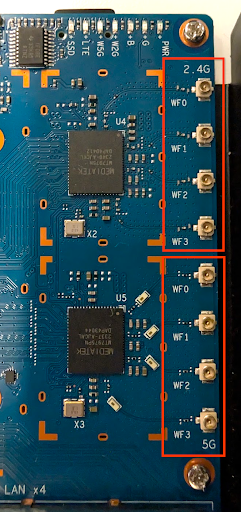
Hình 5. Giắc cắm U.FL.
Kết nối 8 cáp RF với các giắc cắm U.FL: Đặt 4 cổng 2,4 G ở một bên và 4 cổng 5 G ở bên còn lại. Hình 6 cho thấy vị trí của các giắc cắm U.FL.
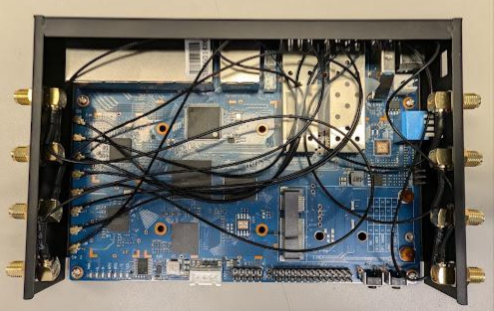
Hình 6. Kết nối cáp RF.
Kết nối 8 ăng-ten với bảng mạch. Kiểm tra để đảm bảo ăng-ten được vặn chặt. Hình 7 minh hoạ các ăng-ten được kết nối.
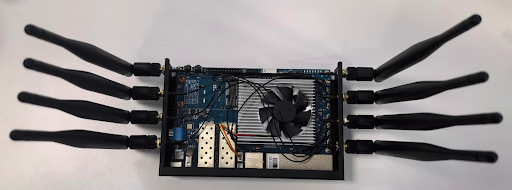
Hình 7. Kết nối ăng-ten.
Lắp đặt bảng điều khiển trên cùng của hộp. Hình 8 cho thấy hộp BPi-R3 đã lắp đặt bảng điều khiển trên cùng.
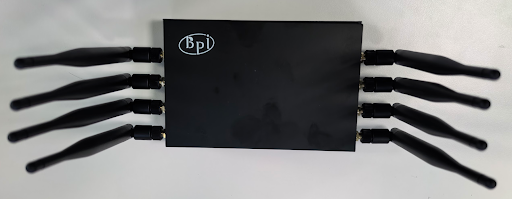
Hình 8. Hộp BPi-R3 đã lắp đặt bảng điều khiển trên cùng.
Kết nối cáp nguồn và cáp Ethernet với AP. Cắm cáp Ethernet vào cổng WAN trên AP. Hình 9 cho thấy vị trí của cổng nguồn và cổng Ethernet.
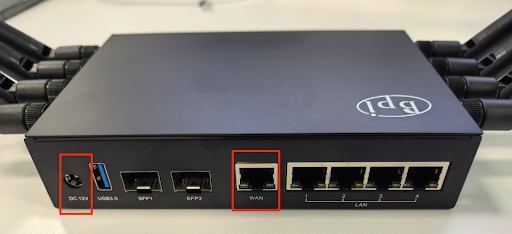
Hình 9. Cổng nguồn và cổng Ethernet.
Cài đặt ROM OpenWrt
Quá trình nháy thiết bị gồm 2 giai đoạn:
- Tải hình ảnh OpenWrt lên thẻ SD.
- Cài đặt ROM OpenWrt từ thẻ SD vào bộ nhớ trên thiết bị của AP.
Tải hình ảnh OpenWrt lên thẻ SD
Phần này giải thích cách tải hình ảnh OpenWrt lên thẻ SD.
Điều kiện tiên quyết
Để tải hình ảnh OpenWrt lên thẻ SD, bạn cần:
- Một mạng con có thể truy cập vào Internet.
- Một máy tính Linux trên mạng con này. Dùng máy tính này để chuẩn bị thẻ SD và kết nối với AP bằng SSH.
Tải hình ảnh OpenWrt lên thẻ SD
Để cài đặt ROM hình ảnh OpenWrt vào thẻ SD, hãy làm như sau:
- Tải hình ảnh OpenWrt xuống.
- Cắm thẻ SD vào máy Linux.
Xoá tất cả bảng phân vùng và mã nhận dạng hệ thống tệp hiện có bằng lệnh sau:
sudo wipefs -a /dev/sd#Ghi vào thẻ SD:
sudo dd if=openwrt-23.05.5-cros-1.4.0-standard-1.0.2-mediatek-filogic-bananapi_bpi-r3-sdcard.img of=/dev/sd# bs=1000M && sync && sync && syncChờ 3 giây rồi rút thẻ SD.
Xác minh rằng tất cả các bộ khởi động khởi động của AP đều được đặt ở mức cao. Bạn cần phải thiết lập cầu nối này để khởi động AP từ thẻ SD. Hình 10 cho thấy vị trí của các giắc cắm khởi động.
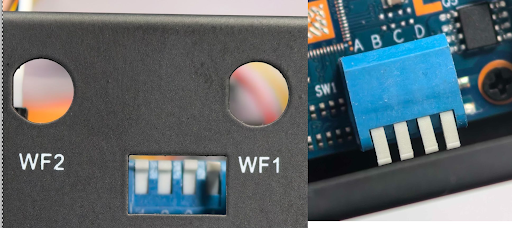
Hình 10. Vị trí của các jumper khởi động.
Xác minh rằng cáp Ethernet đã được cắm vào cổng WAN của AP.
Lắp thẻ SD vào AP.
Cắm cáp nguồn vào AP. Đèn LED chỉ báo thứ hai nhấp nháy màu xanh lục; chờ đến khi đèn này ngừng nhấp nháy. Hình 11 cho thấy các chỉ báo bằng đèn LED:
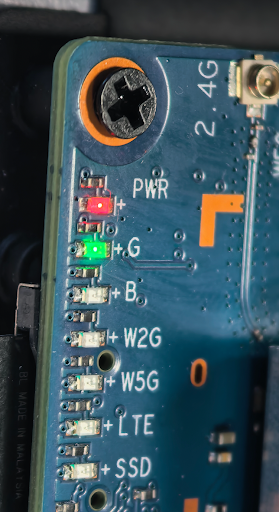
Hình 11. Đèn báo LED.
Xác minh phiên bản hình ảnh trên thẻ SD
Sau khi bạn tải hình ảnh OpenWrt lên thẻ SD, hãy xác minh phiên bản của hình ảnh bằng cách làm như sau:
Xác định địa chỉ IP cho AP. Để xác định địa chỉ IP, hãy xem Phụ lục A: Tìm địa chỉ IP của điểm truy cập.
Tải tệp testing_rsa nhận dạng SSH xuống máy tính Linux trên cùng một mạng con với AP.
Cấp các quyền bắt buộc:
chmod 600 path-to-testing_rsa-fileSử dụng SSH để kết nối với AP từ máy tính lưu trữ:
ssh -i path-to-testing_rsa-file root@IPMột màn hình tương tự như sau sẽ xuất hiện:
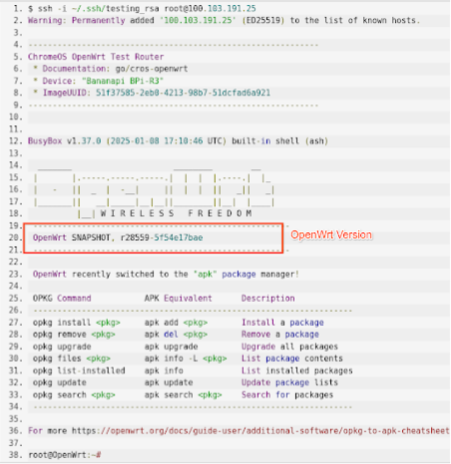
Hình 12. Sử dụng SSH để kết nối với AP.
Xác minh rằng số phiên bản trên AP khớp với số phiên bản được đánh dấu trên Hình 12.
Cài đặt ROM OpenWrt từ thẻ SD vào BPi-R3 AP
Do thiết kế phần cứng, việc ghi hình ảnh OpenWrt từ thẻ SD vào eMMC của AP là một quy trình gồm 2 giai đoạn:
- Nạp hình ảnh từ thẻ SD vào bộ nhớ NAND.
- Cài đặt ROM OpenWrt từ NAND sang eMMC.
Chép hình ảnh flash từ thẻ SD vào bộ nhớ NAND
Cách cài đặt ROM hình ảnh OpenWrt từ thẻ SD vào bộ nhớ NAND:
Lắp thẻ SD vào AP.
Bật AP và đợi cho đến khi quá trình khởi động hoàn tất. Kiểm tra để đảm bảo đèn báo LED thứ hai có đánh dấu G sáng liên tục màu xanh lục. Hình 13 cho thấy các chỉ báo bằng đèn LED:
Hình 13. Đèn báo LED.
Đăng nhập vào AP bằng SSH.
Chạy lệnh sau để định cấu hình lần khởi động lại tiếp theo nhằm cài đặt hình ảnh từ thẻ SD vào bộ nhớ flash NAND:
fw_setenv bootcmd "env default bootcmd ; saveenv ; run ubi_init ; bootmenu 0"Lệnh này định cấu hình lần khởi động lại tiếp theo để cài đặt hình ảnh từ thẻ SD vào bộ nhớ flash NAND.
Khởi động lại AP:
rebootChờ cho đến khi quá trình khởi động hoàn tất bằng cách xác minh rằng đèn báo LED thứ hai sáng liên tục màu xanh lục.
Xác minh rằng bạn có thể đăng nhập vào AP bằng SSH.
Rút cáp nguồn của AP.
Đặt các jumper khởi động để khởi động từ NAND. Hình 14 cho thấy các chế độ cài đặt mới về giắc cắm khởi động:
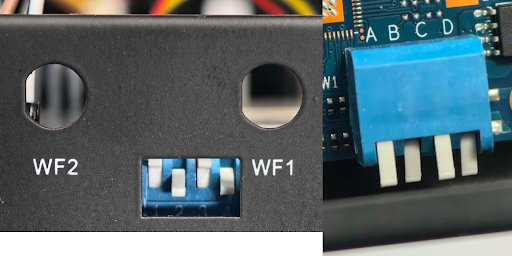
Hình 14. Chế độ cài đặt mới về bộ nạp khởi động.
Bật AP và đợi cho đến khi AP khởi động xong.
Xác định địa chỉ IP cho AP. Để xác định địa chỉ IP, hãy xem Phụ lục A: Tìm địa chỉ IP của điểm truy cập.
Đăng nhập vào AP bằng địa chỉ IP mới.
Chạy lệnh sau để xác minh rằng bạn đang chạy một hệ thống OpenWrt được cài đặt trên NAND:
df -hĐầu ra phải cho thấy một hệ thống tệp trên đĩa có
/dev/ubi0_6. Hình 15 cho thấy đầu ra: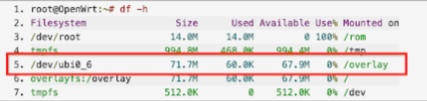
Hình 15. Đầu ra của lệnh df -h.
Nạp OpenWrt từ NAND vào eMMC
Cách flash OpenWrt từ NAND sang eMMC:
Trong phiên SSH, hãy chạy lệnh sau:
fw_setenv bootcmd "env default bootcmd ; saveenv ; saveenv ; run emmc_init ; bootmenu 0"Lệnh này định cấu hình lần khởi động lại tiếp theo để cài đặt hình ảnh từ NAND vào eMMC.
Khởi động lại AP:
rebootChờ cho đến khi quá trình khởi động hoàn tất bằng cách xác minh rằng đèn báo LED thứ hai sáng liên tục màu xanh lục.
Rút cáp nguồn của AP.
Rút thẻ SD ra khỏi AP.
Đặt các jumper khởi động để khởi động từ eMMC. Hình 16 cho thấy chế độ cài đặt mới của giắc cắm khởi động:
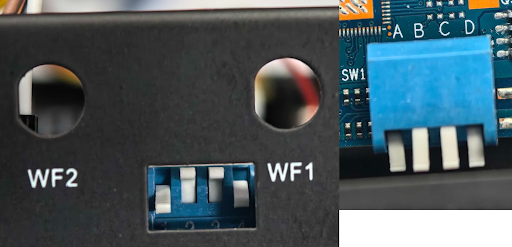
Hình 16. Chế độ cài đặt mới về bộ nạp khởi động.
Bật AP và đợi cho đến khi AP khởi động xong.
Xác định địa chỉ IP cho AP. Để xác định địa chỉ IP, hãy xem Phụ lục: Tìm địa chỉ IP của AP.
Đăng nhập vào AP bằng địa chỉ IP mới.
Chạy lệnh sau để xác minh rằng bạn đang chạy một hệ thống OpenWrt được cài đặt trên NAND:
df -hĐầu ra phải cho thấy một hệ thống tệp trên đĩa có
/dev/fitrw. Hình 17 cho thấy đầu ra: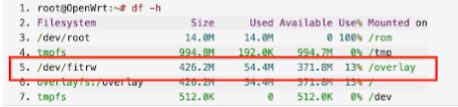
Hình 17. Đầu ra của lệnh df -h.
Chạy lệnh sau:
cat /sys/block/mmcblk0/device/typeĐầu ra phải cho thấy MMC thay vì SD.
Quy trình thiết lập AP đã hoàn tất.
Phụ lục A: Tìm địa chỉ IP của AP
Để tìm địa chỉ IP của AP, hãy làm theo hướng dẫn trong phần này.
Chạy lệnh sau:
ifconfigKết quả sẽ có dạng như sau:
docker0: flags=4099<UP,BROADCAST,MULTICAST>  mtu 1500
      inet 172.17.0.1  netmask 255.255.0.0  broadcast 172.17.255.255
      ether 02:42:67:38:a9:d8  txqueuelen 0  (Ethernet)
      RX packets 0  bytes 0 (0.0 B)
      RX errors 0  dropped 0  overruns 0  frame 0
      TX packets 0  bytes 0 (0.0 B)
      TX errors 0  dropped 0 overruns 0  carrier 0  collisions 0

eno1: flags=4163<UP,BROADCAST,RUNNING,MULTICAST>  mtu 1500
      inet 100.103.191.133  netmask 255.255.255.0  broadcast 100.103.191.255
      inet6 2401:fa00:44:800:f64d:30ff:fe6d:bc3f  prefixlen 64  scopeid 0x0<global>
      inet6 fe80::f64d:30ff:fe6d:bc3f  prefixlen 64  scopeid 0x20<link>
      ether f4:4d:30:6d:bc:3f  txqueuelen 1000  (Ethernet)
      RX packets 31360658  bytes 39343143744 (39.3 GB)
      RX errors 0  dropped 0  overruns 0  frame 0
      TX packets 11023616  bytes 1258521174 (1.2 GB)
      TX errors 0  dropped 0 overruns 0  carrier 0  collisions 0
      device interrupt 16  memory 0xdc200000-dc220000

lo: flags=73<UP,LOOPBACK,RUNNING>  mtu 65536
      inet 127.0.0.1  netmask 255.0.0.0
      inet6 ::1  prefixlen 128  scopeid 0x10<host>
      loop  txqueuelen 1000  (Local Loopback)
      RX packets 19825978  bytes 1265586518 (1.2 GB)
      RX errors 0  dropped 0  overruns 0  frame 0
      TX packets 19825978  bytes 1265586518 (1.2 GB)
      TX errors 0  dropped 0 overruns 0  carrier 0  collisions 0

wlp58s0: flags=4099<UP,BROADCAST,MULTICAST>  mtu 1500
      ether f8:63:3f:2e:63:e6  txqueuelen 1000  (Ethernet)
      RX packets 0  bytes 0 (0.0 B)
      RX errors 0  dropped 0  overruns 0  frame 0
      TX packets 0  bytes 0 (0.0 B)
      TX errors 0  dropped 0 overruns 0  carrier 0  collisions
Xác định địa chỉ IP của AP. Địa chỉ IP là giá trị của trường
inettrong giao diệneno1(100.103.191.133).Xác định mặt nạ mạng của giao diện
eno1(255.255.255.0).Hãy sử dụng bảng sau để lấy độ dài tiền tố mạng từ mặt nạ mạng:
Mặt nạ mạng Độ dài tiền tố mạng 255.255.255.252 30 255.255.255.248 29 255.255.255.240 28 255.255.255.0 24 255.255.252.0 22 255.255.248.0 21 255.255.0.0 16 Ngắt kết nối AP khỏi giao diện LAN của máy chủ.
Chạy lệnh sau để lấy địa chỉ IP mạng LAN của máy chủ của các thiết bị được kết nối với máy chủ:
sudo nmap -sP IP/network-prefix-lengthKết nối AP với máy chủ.
Thực hiện lại bước 6. Một địa chỉ IP mới (địa chỉ IP của AP) sẽ xuất hiện.