

Auf dieser Seite finden Sie eine Anleitung zum Ausführen der Tests zur Medienwiedergabe in CTS Verifier (CTS-V), die in Android 17 enthalten sind.
Die Test-Suite zur Medienwiedergabe in der CTS-V-Testumgebung unter cts/apps/SecurePlaybackTestApp prüft, ob bei der sicheren Wiedergabe Frames auf dem Bildschirm des Geräts ohne Frame-Drops angezeigt werden.
Die Testsuite zur Medienwiedergabe testet die folgenden APIs:
android.media.MediaCodec#queueSecureInputBufferandroid.media.MediaDrm#getKeyRequestandroid.media.MediaDrm#provideKeyResponseandroid.media.MediaCrypto#MediaCrypto
Die Test-Suite zur Medienwiedergabe prüft die folgenden Codecs: AVC, HEVC, VP9 und AV1.
Testumgebung einrichten
Für Tests zur sicheren Wiedergabe müssen Sie Folgendes einrichten:
- Ein zu testendes Gerät
- Ein Hostcomputer
- Playback Analysis Tool (PAT). (Wir empfehlen, ein PAT von Tempo Manufacturing zu kaufen.)
Zu testendes Gerät einrichten
So richten Sie ein zu testendes Gerät ein:
- Verbinden Sie das zu testende Gerät über USB mit einem Hostcomputer.
- Gewähren Sie dem Hostcomputer Berechtigungen für den Zugriff auf das zu testende Gerät über ADB.
- Installieren Sie die CTS-V-App (
CtsVerifier.apk) auf dem Gerät. Weitere Informationen finden Sie unter CTS-V-Tests ausführen. - Verbinden Sie das zu testende Gerät mit dem Internet.
- Verbinden Sie das PAT mit dem Hostcomputer.
- Legen Sie das zu testende Gerät vertikal hin und legen Sie die gepolsterte Seite des PAT flach auf den Bildschirm, wobei der weiße Pfeil des PAT nach oben zeigt.
- Legen Sie die beiden Bänder um das zu testende Gerät und ziehen Sie an der Schnur mit dem weißen Ende, um sie festzuziehen.
Hostcomputer einrichten
Laden Sie zum Einrichten der Testumgebung die PAT-Einrichtungsdateien herunter und extrahieren Sie
den Inhalt in ein neues Verzeichnis pat-cts:
cd pat-cts/v2.4.0./setup.sh
Mit diesem Befehl wird die PAT-Befehlszeilenschnittstelle eingerichtet und eine virtuelle Umgebung mit installiertem Python aufgerufen. Wenn die Umgebung nicht automatisch aufgerufen wird, führen Sie Folgendes aus:
source venv/bin/activateWir empfehlen, das PAT so zu aktualisieren, dass es der Firmwareversion in den Einrichtungsdateien entspricht. So prüfen Sie die Firmwareversion:
(venv) patctl --usb --info | grep "Firmware version"Wenn die Firmwareversion niedriger als 2.4.0 ist, aktualisieren Sie die Firmware. Führen Sie Folgendes aus:
(venv) patctl --usb --update pat_fw_v2.4.0rc2.binFür CTS-Tests müssen Sie das Mobly-Testframework und snippet-uiautomator in der virtuellen Umgebung installieren:
(venv) pip install mobly(venv) pip install snippet-uiautomator
Bevor Sie die Tests ausführen, müssen Sie auch eine Umgebungsvariable festlegen, die den Speicherort der Testressourcen angibt, während die virtuelle Umgebung aktiv ist. Führen Sie dazu den folgenden Befehl aus:
(venv) cd SecurePlaybackTestApp(venv) source build/envsetup.sh
So rufen Sie die Umgebung wieder auf:
source pat-cts/v2.4.0/venv/bin/activateKonfigurationsdateien erstellen
Mit dem Mobly-Framework müssen Sie eine config.yml-Konfigurationsdatei erstellen, um die Mobly-Testumgebung zu definieren.
Im Folgenden finden Sie ein Beispiel für eine config.yml-Datei. Eine Vorlage finden Sie im Verzeichnis SecurePlaybackTestApp/.
TestBeds:
  # A testbed where adb will find Android devices.
  - Name: PlaybackAnalysisTestBed
    Controllers:
        AndroidDevice:
        - serial: 8A9X0NS5Z  # quotes are needed if serial id is entirely numeric
          label: dut
    TestParams:
        video_scaling: 1.0  # from 0.0 to 1.0, used if the test video is too large to fit the Playback Analysis Tool
Tests ausführen
So führen Sie die CTS-V-Tests zur Medienwiedergabe aus:
- Rufen Sie in der virtuellen Python-Umgebung auf dem Hostcomputer das Verzeichnis
SecurePlaybackTestApp/auf. Führen Sie den Test aus:
python ./secure_playback_test.py -c config.ymlNach etwa 10 Sekunden wird auf dem Gerät ein Video abgespielt.
Richten Sie die Rillen auf dem PAT an den fünf schwarz-weißen Balken des Videos aus, wie im folgenden Diagramm dargestellt. Achten Sie darauf, dass das PAT in Bezug auf die Ausrichtung des Videos auf den nach links zeigenden Pfeil ausgerichtet ist.
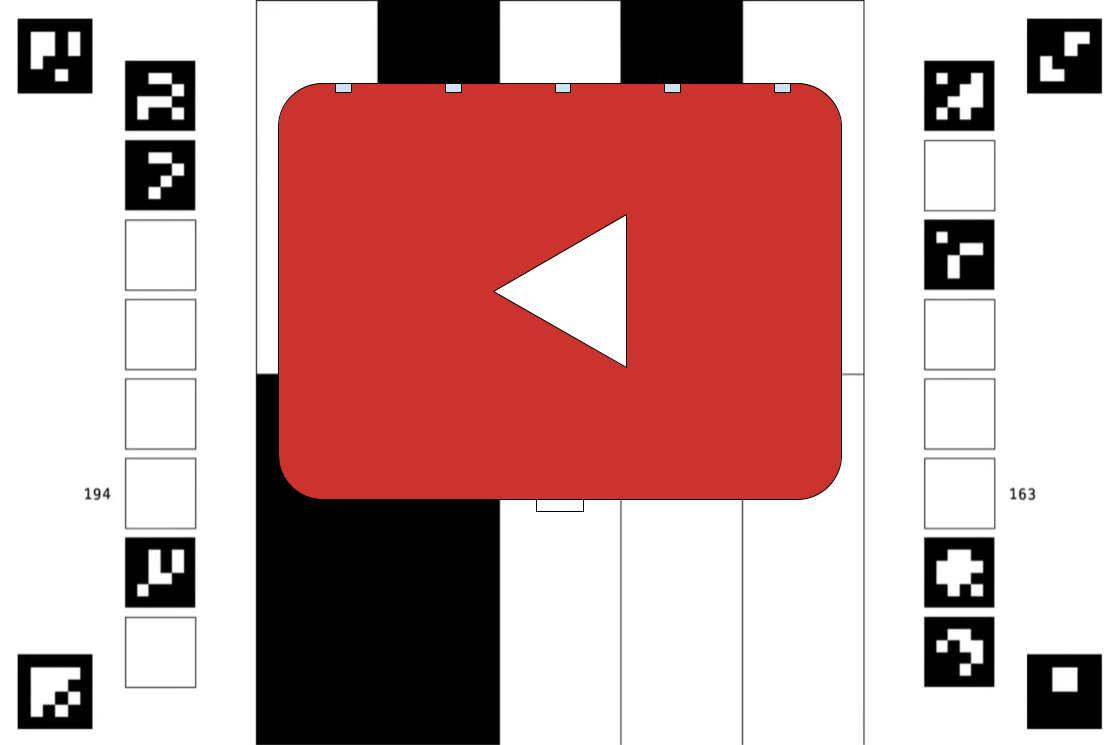
Abbildung 1 : Richtig ausgerichtetes PAT.

Abbildung 2 : PAT muss skaliert werden.
Nachdem Sie das PAT ausgerichtet haben, legen Sie die beiden Schnüre um das Gerät und ziehen Sie sie mit der Zuglasche fest, die aus der linken Seite des PAT herausragt. Prüfen Sie, ob sich die Ausrichtung geändert hat, und richten Sie das PAT gegebenenfalls neu aus. Sie können das zu testende Gerät dazu vom Hostcomputer trennen. Achten Sie aber darauf, dass es wieder verbunden ist, bevor Sie fortfahren. Achten Sie darauf, dass das PAT vollständig flach auf dem zu testenden Gerät liegt, wie in Abbildung 4 dargestellt. Legen Sie das Gerät an einen Ort, an dem es einige Minuten lang nicht berührt wird, und geben Sie
yein, um mit dem Test fortzufahren. Prüfen Sie, ob sich das Gerät nach der Ausrichtung nicht bewegt.
Abbildung 3 : PAT und zu testendes Gerät, Draufsicht.

Abbildung 4 : PAT und zu testendes Gerät, Seitenansicht.
Wenn der Test bestanden wurde, ist die Schaltfläche Bestanden aktiviert. Tippen Sie auf diese Schaltfläche, um einen bestandenen Test aufzuzeichnen.