

Auf dieser Seite werden die CTS Verifier-Audiotests (CTS-V) behandelt, mit denen ermittelt wird, ob die grundlegenden Mechanismen zur Erkennung von Audioperipheriegeräten, zum Routing von Benachrichtigungen und zum Trennen von Streams auf dem zu testenden Gerät (DUT) korrekt funktionieren. Lesen Sie vor dem Ausführen dieser Tests die allgemeinen Anweisungen.
Audiotest mit analogem Headset
Mit dem Audiotest mit analogem Headset wird die grundlegende Funktionalität eines analogen Headsets überprüft, das mit einem zu testenden Gerät (DUT) verbunden ist. Dazu gehören die Wiedergabe von Audiosignalen, Plug-in-Intents und Medientransporttasten. Für diesen Test gelten die folgenden Anforderungen:
- Erforderliche Peripheriegeräte:Ein Android-kompatibles analoges Headset mit einem 4-Leiter-Klinkenstecker (3, 5 mm) ist erforderlich.
Ein Beispiel für ein Headset und einen Stecker ist in den folgenden Abbildungen zu sehen:
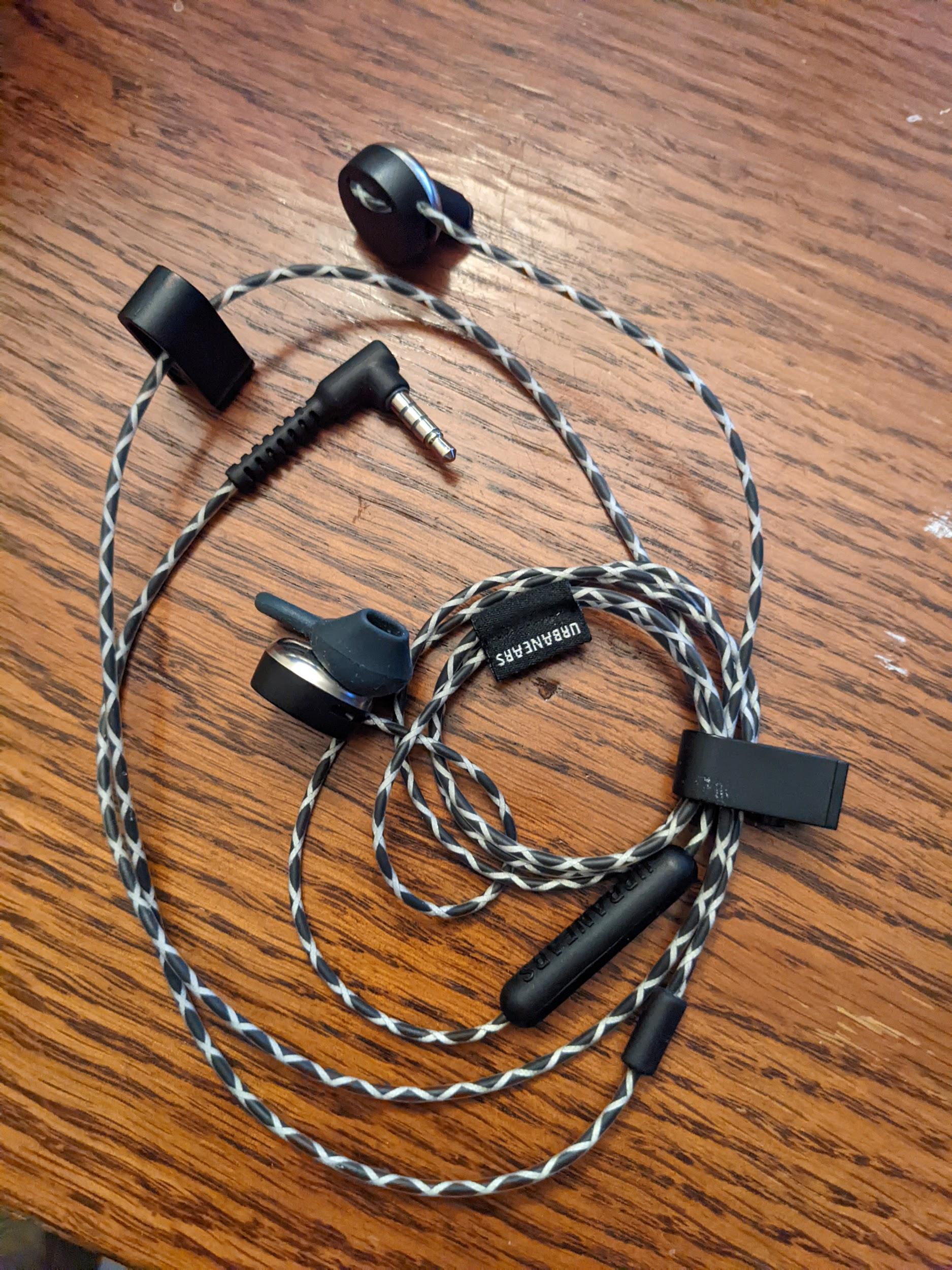
Abbildung 1 : Beispiel für ein Android-kompatibles analoges Headset
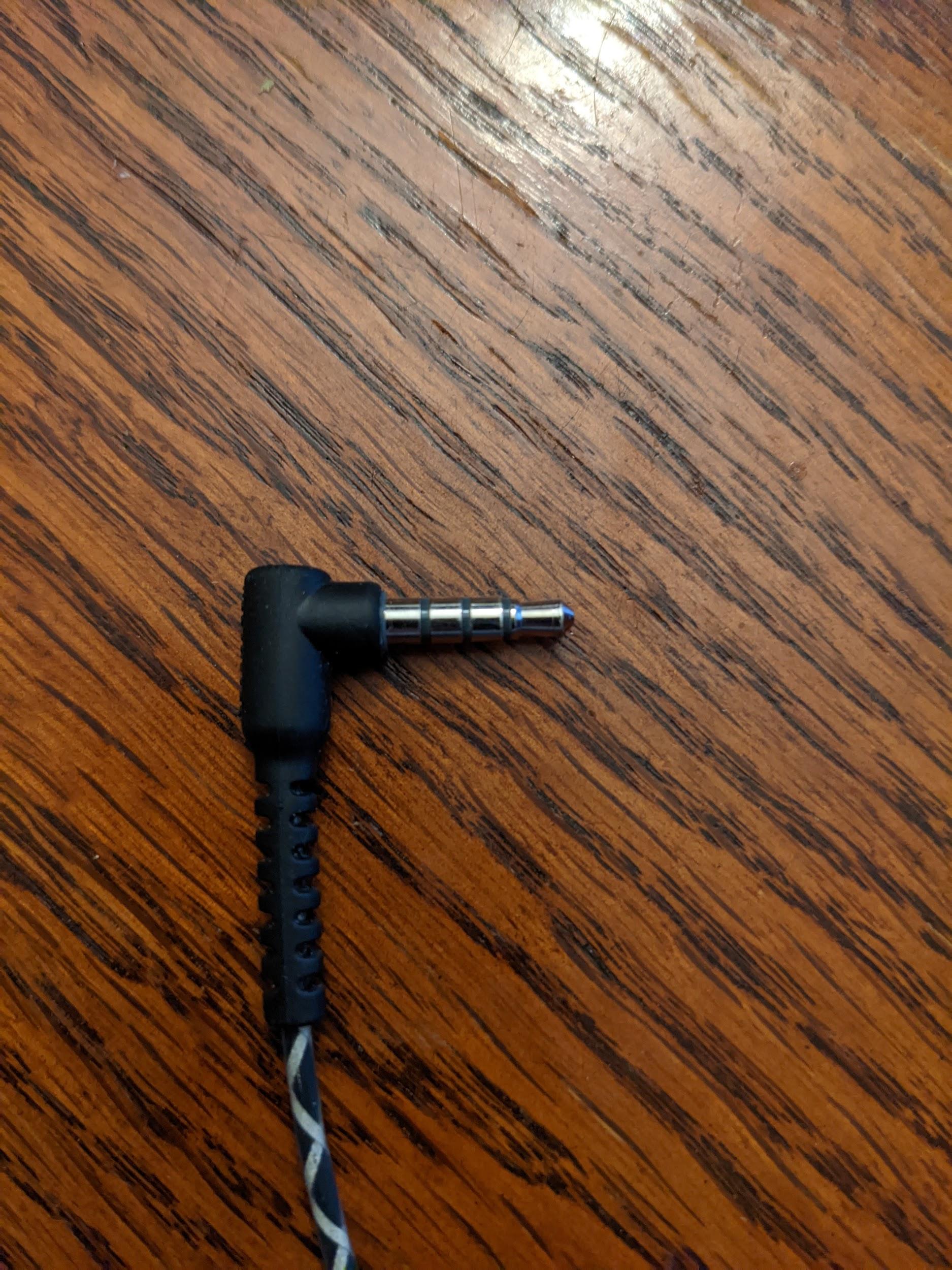
Abbildung 2 : Beispiel für einen analogen 4-Leiter-Klinkenstecker (3, 5 mm)
Diese sind weit verbreitet und werden oft mit dem Begriff Built For Android gekennzeichnet. Viele analoge Headsets sind jedoch für diesen Test kompatibel.
- Geräteanforderungen:Das DUT muss einen 3,5-mm-Headsetanschluss haben. Wenn das DUT keinen 3,5-mm-Headsetanschluss hat, geben Sie das während des Tests an.
So führen Sie den Audiotest mit analogem Headset aus:
Prüfen Sie, ob das DUT einen analogen Headsetanschluss hat:
- Wenn das DUT einen analogen Headsetanschluss hat, tippen Sie auf Ja.
- Wenn das DUT keinen analogen Headsetanschluss hat, tippen Sie auf Nein. Der Test wird als BESTANDEN. Kein Headsetanschluss verfügbar markiert und Sie können mit dem nächsten Test fortfahren.
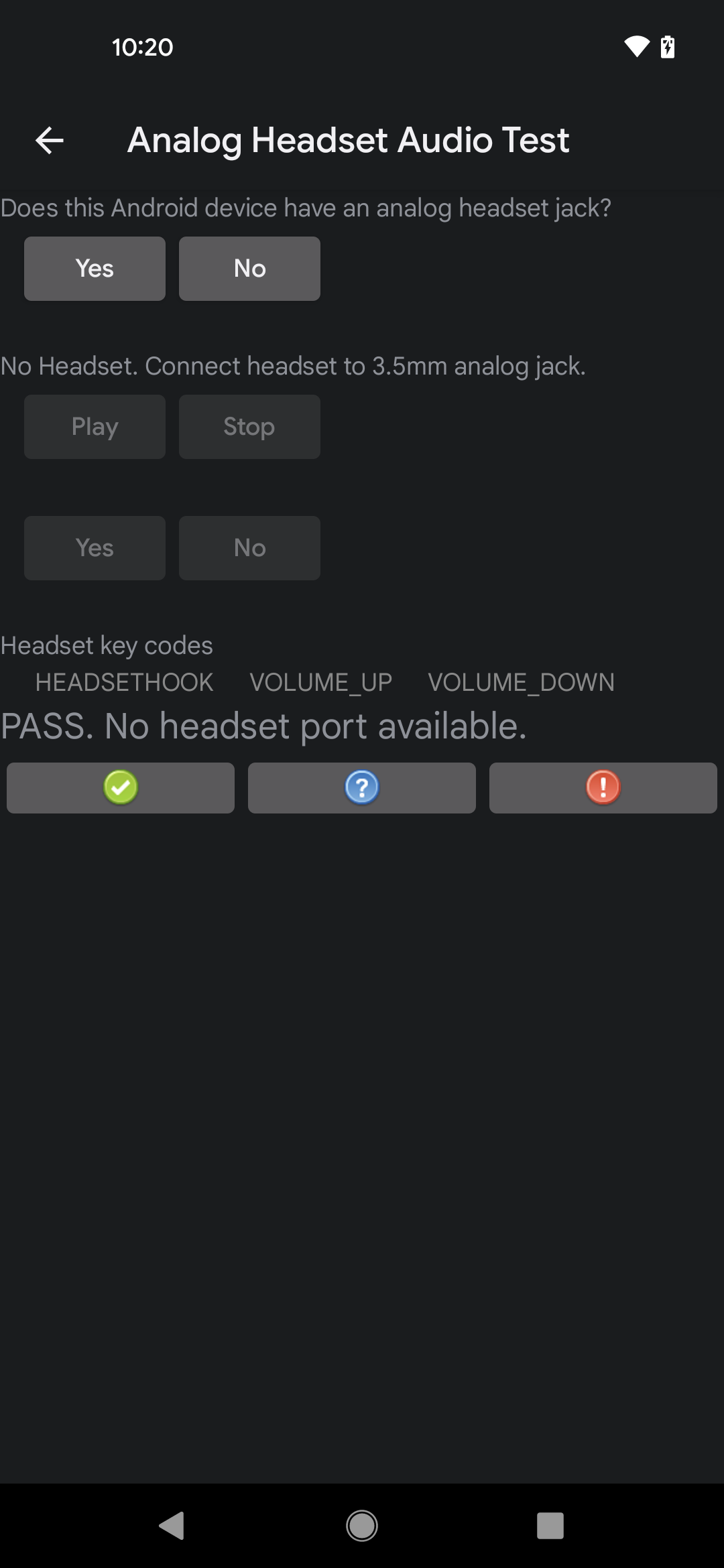
Abbildung 3 : Testergebnis für ein DUT ohne analogen Headsetanschluss
Stecken Sie das analoge Headset in den analogen Headsetanschluss des DUT und prüfen Sie, ob eine Meldung angezeigt wird, die bestätigt, dass der Intent für die Plug-in-Benachrichtigung empfangen wurde. Diese Meldung bestätigt, dass das DUT einen analogen Headsetanschluss hat. Wenn keine Meldung angezeigt wird, liegt ein Problem mit den Plug-in-Intents auf dem DUT vor und der Test schlägt fehl.
Tippen Sie auf Wiedergabe und prüfen Sie, ob ein Ton im Headset abgespielt wird. Möglicherweise müssen Sie die Lautstärke anpassen, um den Ton zu hören. Tippen Sie auf Beenden , um die Wiedergabe zu beenden.
- Wenn ein Ton im Headset abgespielt wird, tippen Sie auf Ja.
- Wenn kein Ton im Headset abgespielt wird, liegt ein Problem mit dem Audiowiedergabesystem vor und der Test schlägt fehl.
Drücken Sie nacheinander die Tasten Lauter, Leiser und Headset-Hook oder Medientransport am analogen Headset und prüfen Sie, ob die entsprechende Beschriftung im Audiotest mit analogem Headset aufleuchtet, wenn die jeweilige Taste gedrückt wird. Dadurch wird bestätigt, dass das DUT die Tastendrücke erkennt.
- Wenn alle drei Beschriftungen aufgeleuchtet sind, ist der Test bestanden.
- Wenn eine Beschriftung nicht aufleuchtet, werden nicht alle Tasten erkannt und der Test schlägt fehl.
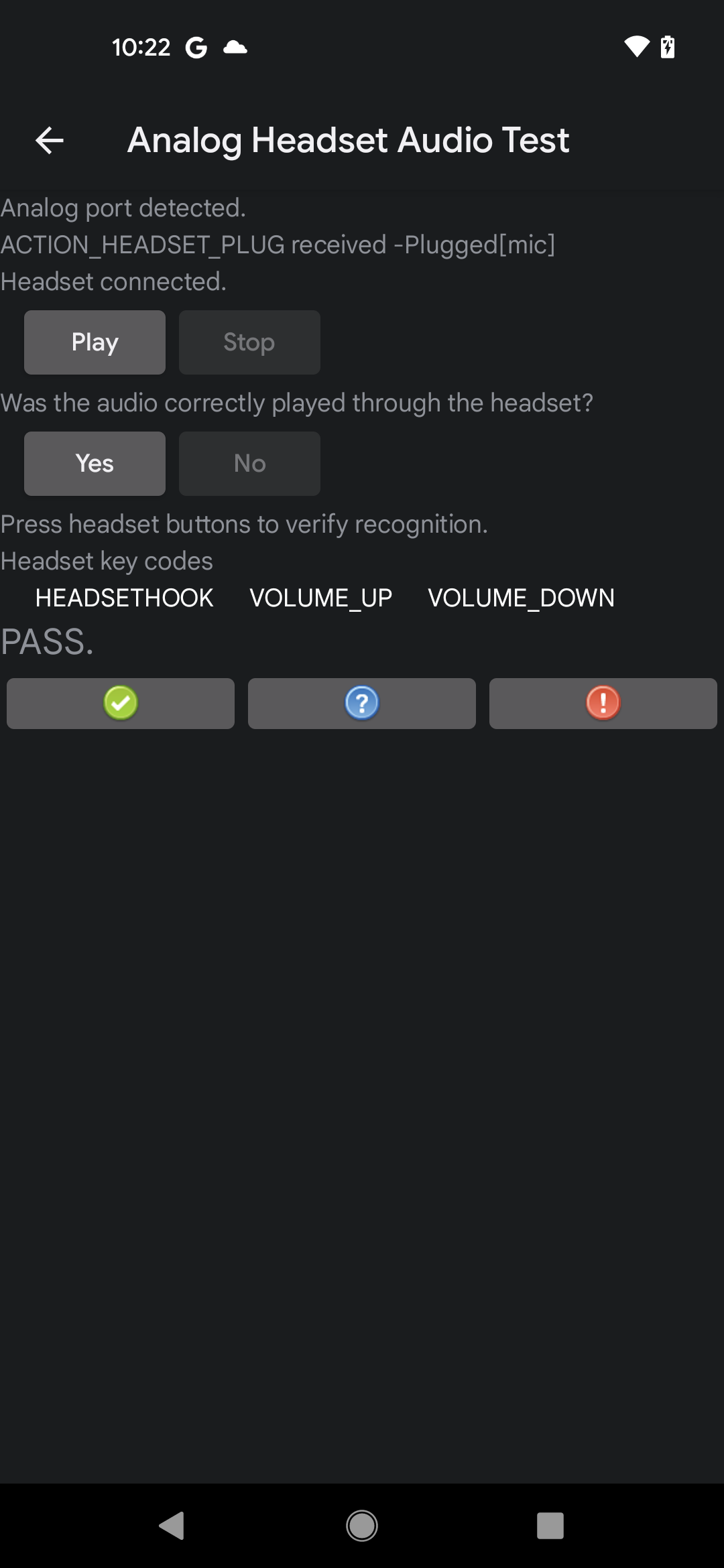
Abbildung 4 : UI-Ergebnis für einen bestandenen Test
Test der Benachrichtigungen für Audioeingabegeräte
Mit dem Test der Benachrichtigungen für Audioeingabegeräte wird überprüft, ob Benachrichtigungen zum Verbinden und Trennen von kabelgebundenen Eingabeperipheriegeräten korrekt gesendet werden, wenn Eingabeperipheriegeräte verbunden oder getrennt werden. Für diesen Test gelten die folgenden Anforderungen:
- Erforderliche Peripheriegeräte:Ein kabelgebundenes Audio-E/A-Peripheriegerät, z. B. ein kabelgebundenes Headset oder Mikrofon, das an eine analoge Headsetbuchse am DUT angeschlossen ist, oder ein USB-Audio-Headset oder ein Mikrofon, das an den USB-Anschluss am DUT angeschlossen ist.
- Geräteanforderungen: Das DUT muss kabelgebundene Audioperipheriegeräte unterstützen, entweder über eine 3,5-mm-Headsetbuchse oder einen USB-Anschluss, der den Hostmodus unterstützt, oder beides. Wenn das DUT keine dieser Optionen unterstützt, geben Sie das im Test an.
So führen Sie den Test der Benachrichtigungen für Audioeingabegeräte aus:
- Prüfen und geben Sie an, ob das DUT kabelgebundene Audioperipheriegeräte unterstützt:
- Wenn das DUT mindestens einen Anschluss für kabelgebundene Audioperipheriegeräte hat, tippen Sie auf Ja.
- Wenn das DUT keinen Anschluss für kabelgebundene Audioperipheriegeräte hat, tippen Sie auf Nein. Der Test wird als bestanden markiert und Sie können mit dem nächsten Test fortfahren.
- Tippen Sie auf Meldungen löschen , um die Anzeige vorhandener Benachrichtigungen zu löschen, z. B. Benachrichtigungen, die beim Start des Tests gesendet wurden.
Testen Sie das Verbinden und Trennen:
- Verbinden Sie ein kabelgebundenes Audioeingabeperipheriegerät und prüfen Sie, ob im Testbereich eine Verbindungsbenachrichtigung angezeigt wird.
- Trennen Sie das kabelgebundene Audioeingabeperipheriegerät und prüfen Sie, ob im Testbereich eine Benachrichtigung zum Trennen angezeigt wird.
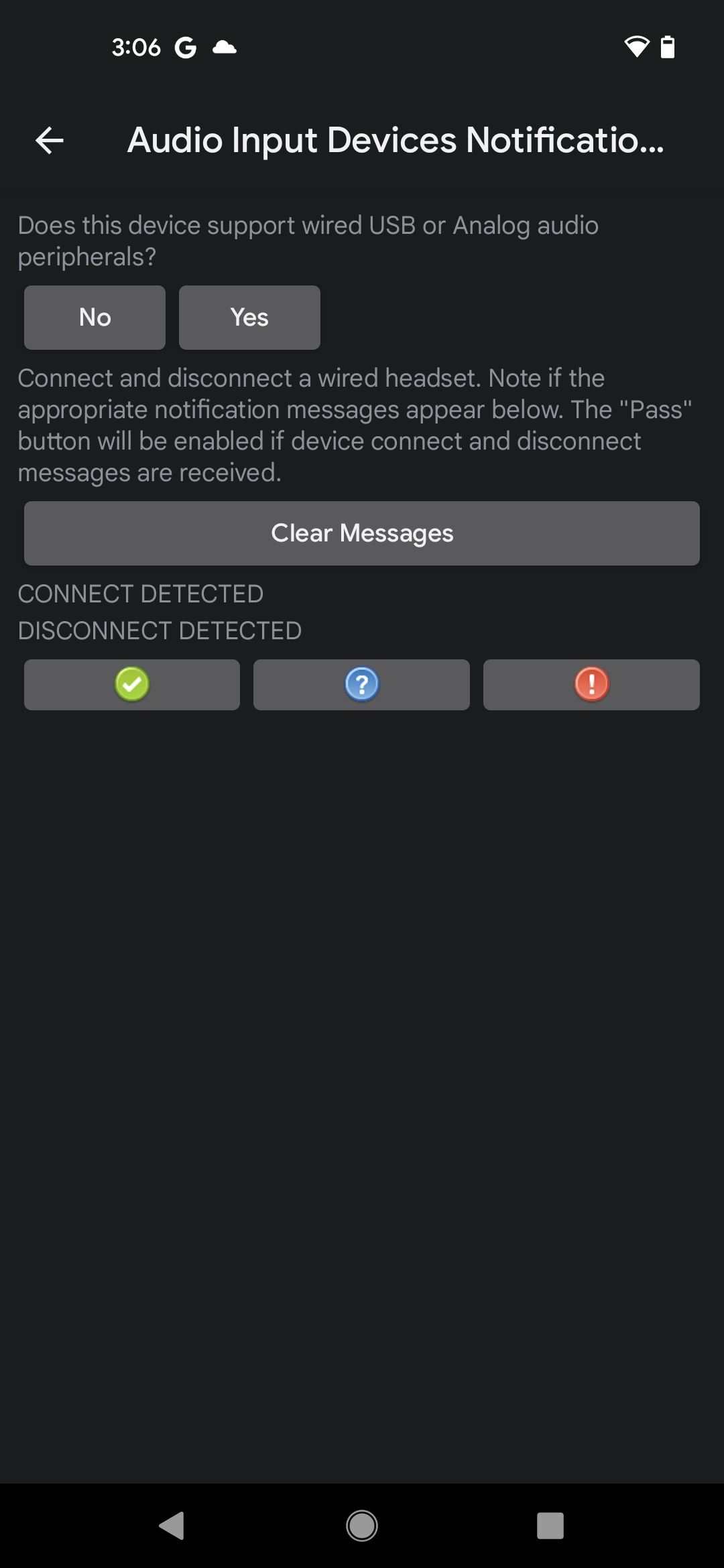
Abbildung 5 : UI für den Test der Benachrichtigungen für Audioeingabegeräte
Wenn beide Benachrichtigungen angezeigt werden, ist der Test bestanden.
Test der Benachrichtigungen für Audioausgabegeräte
Mit dem Test der Benachrichtigungen für Audioausgabegeräte wird überprüft, ob Benachrichtigungen zum Verbinden und Trennen von kabelgebundenen Ausgabegeräten korrekt gesendet werden, wenn Ausgabegeräte verbunden oder getrennt werden. Für diesen Test gelten die folgenden Anforderungen:
- Erforderliche Peripheriegeräte:Ein kabelgebundenes Audioausgabeperipheriegerät, z. B. ein kabelgebundenes Headset (oder Kopfhörer), das an eine analoge Headsetbuchse am DUT angeschlossen ist, oder ein USB-Audio-Headset (oder Kopfhörer), das an den USB-Anschluss am DUT angeschlossen ist.
- Geräteanforderungen:Das DUT muss kabelgebundene Audioperipheriegeräte unterstützen, entweder über eine 3,5-mm-Headsetbuchse oder einen USB-Anschluss, der den Hostmodus unterstützt, oder beides. Wenn das DUT keine dieser Optionen unterstützt, geben Sie das im Test an.
So führen Sie den Test der Benachrichtigungen für Audioausgabegeräte aus:
- Prüfen und geben Sie an, ob das DUT kabelgebundene Audioperipheriegeräte unterstützt:
- Wenn das DUT mindestens einen Anschluss für kabelgebundene Audioperipheriegeräte hat, tippen Sie auf Ja.
- Wenn das DUT keinen Anschluss für kabelgebundene Audioperipheriegeräte hat, tippen Sie auf Nein. Der Test wird als bestanden markiert und Sie können mit dem nächsten Test fortfahren.
- Tippen Sie auf Meldungen löschen , um die Anzeige vorhandener Benachrichtigungen zu löschen, z. B. Benachrichtigungen, die beim Start des Tests gesendet wurden.
Testen Sie das Verbinden und Trennen:
- Verbinden Sie ein kabelgebundenes Audioausgabeperipheriegerät und prüfen Sie, ob im Testbereich eine Verbindungsbenachrichtigung angezeigt wird.
- Trennen Sie das kabelgebundene Audioausgabeperipheriegerät und prüfen Sie, ob im Testbereich eine Benachrichtigung zum Trennen angezeigt wird.
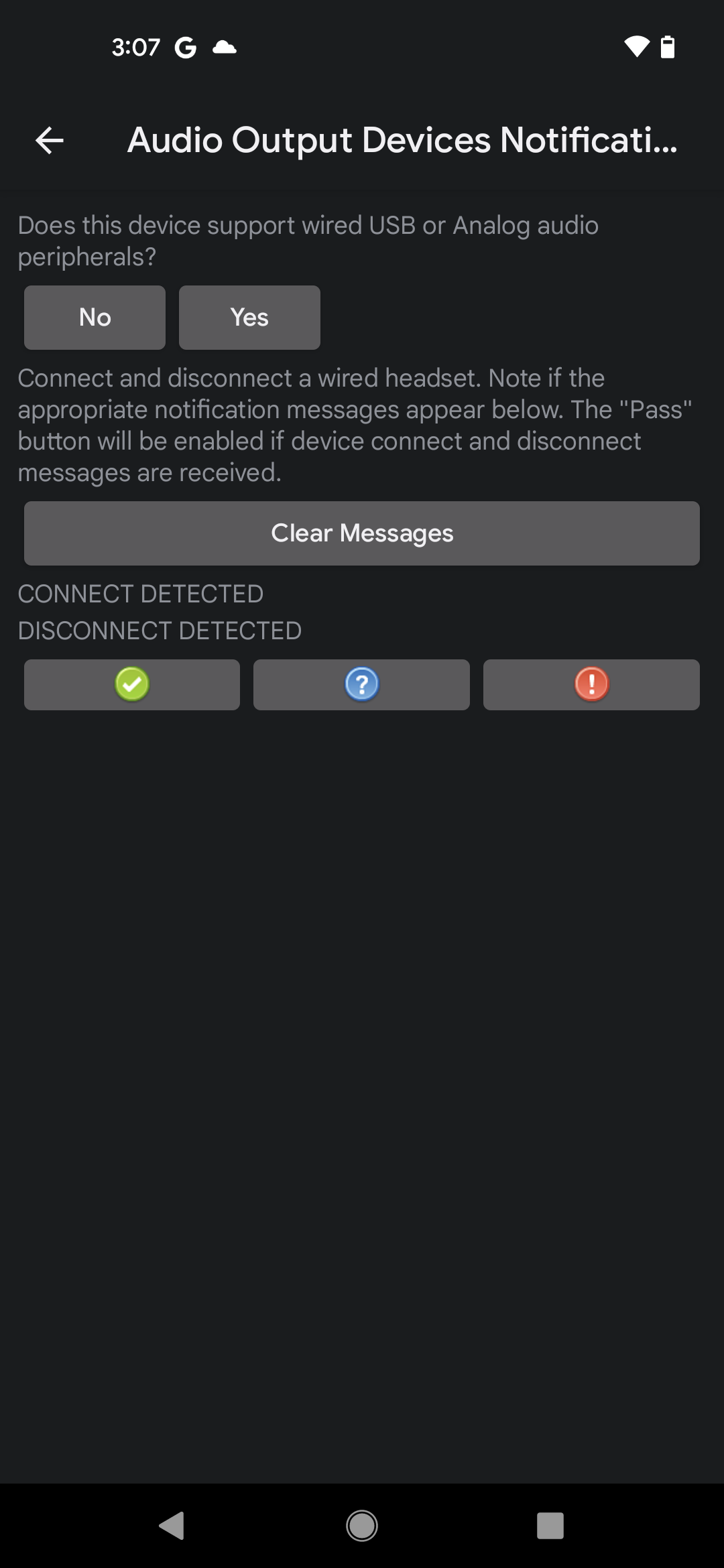
Abbildung 6 : UI für den Test der Benachrichtigungen für Audioausgabegeräte
Wenn beide Benachrichtigungen angezeigt werden, ist der Test bestanden.
Test der Benachrichtigungen für das Audioeingaberouting
Mit dem Test der Benachrichtigungen für das Audioeingaberouting wird überprüft, ob Routingbenachrichtigungen gesendet werden, wenn Audioeingabeperipheriegeräte mit dem DUT verbunden werden. Für diesen Test gelten die folgenden Anforderungen:
- Erforderliche Peripheriegeräte:Ein kabelgebundenes Audio-E/A-Peripheriegerät, z. B. ein kabelgebundenes Headset oder Mikrofon, das an eine analoge Headsetbuchse am DUT angeschlossen ist, oder ein USB-Audio-Headset oder ein Mikrofon, das an den USB-Anschluss am DUT angeschlossen ist.
- Geräteanforderungen:Das DUT muss kabelgebundene Audioperipheriegeräte unterstützen, entweder über eine 3,5-mm-Headsetbuchse oder einen USB-Anschluss, der den Hostmodus unterstützt, oder beides. Wenn das DUT keine dieser Optionen unterstützt, geben Sie das im Test an.
So führen Sie den Test der Benachrichtigungen für das Audioeingaberouting aus:
- Prüfen und geben Sie an, ob das DUT kabelgebundene Audioperipheriegeräte unterstützt:
- Wenn das DUT mindestens einen Anschluss für kabelgebundene Audioperipheriegeräte hat, tippen Sie auf Ja.
- Wenn das DUT keinen Anschluss für kabelgebundene Audioperipheriegeräte hat, tippen Sie auf Nein. Der Test wird als bestanden markiert und Sie können mit dem nächsten Test fortfahren.
- Tippen Sie auf Aufzeichnen , um den Test zu starten. Das Gerät gibt für diesen Test keine Töne aus.
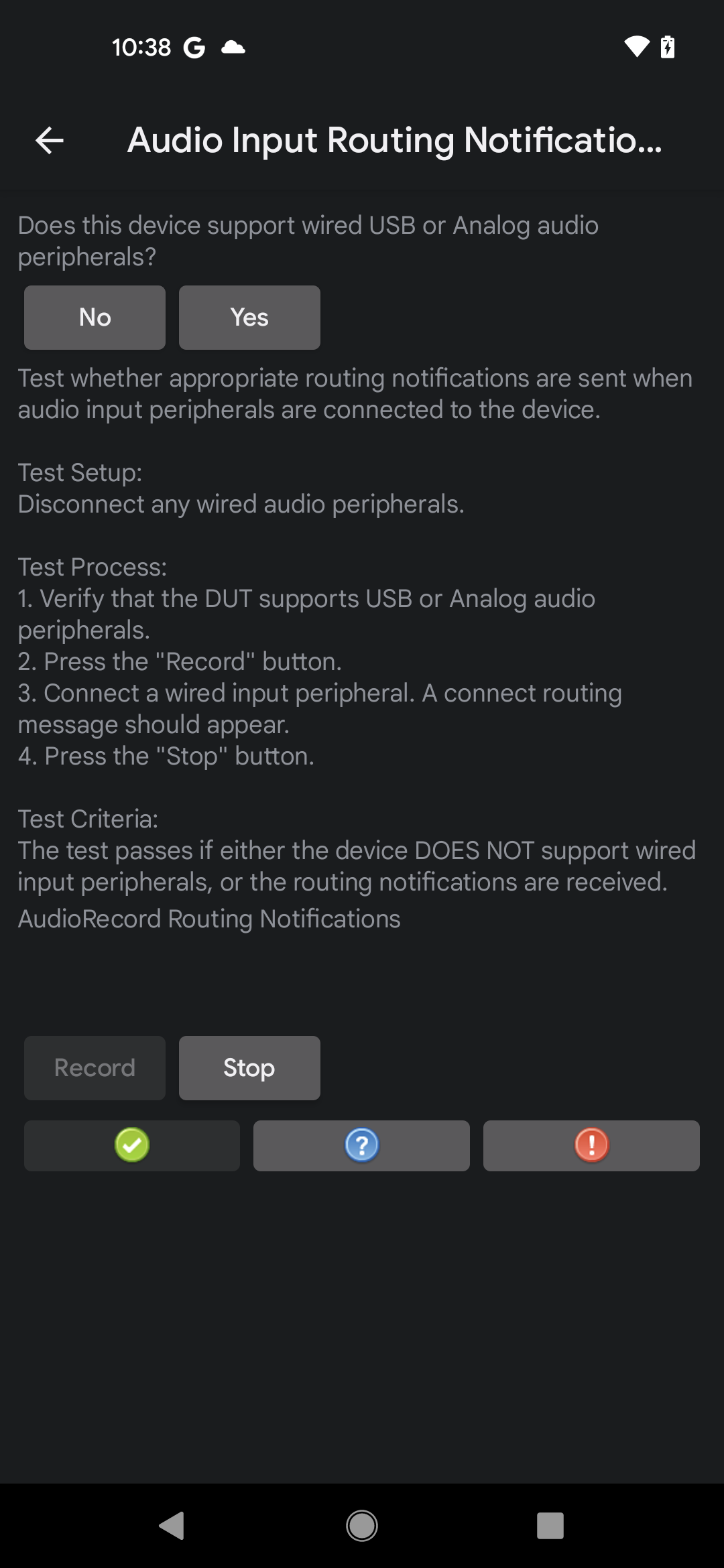
Abbildung 7 : Test der Benachrichtigungen für das Audioeingaberouting, Aufzeichnung läuft
- Verbinden Sie ein kabelgebundenes Audioeingabeperipheriegerät, warten Sie 5 bis 10 Sekunden und prüfen Sie dann, ob eine Routingbenachrichtigung angezeigt wird.
- Wenn die Benachrichtigung angezeigt wird, ist der Test bestanden.
- Wenn die Benachrichtigung nicht angezeigt wird, schlägt der Test fehl.
- Tippen Sie auf Beenden , um die Aufzeichnung zu beenden.
Test der Benachrichtigungen für das Audioausgaberouting
Mit dem Test der Benachrichtigungen für das Audioausgaberouting wird überprüft, ob Routingbenachrichtigungen gesendet werden, wenn Audioausgabeperipheriegeräte mit dem DUT verbunden werden. Für diesen Test gelten die folgenden Anforderungen:
- Erforderliche Peripheriegeräte:Ein kabelgebundenes Audioausgabeperipheriegerät, z. B. ein kabelgebundenes Headset (oder Kopfhörer), das an eine analoge Headsetbuchse am DUT angeschlossen ist, oder ein USB-Audio-Headset (oder Kopfhörer), das an den USB-Anschluss am DUT angeschlossen ist.
- Geräteanforderungen:Das DUT muss kabelgebundene Audioperipheriegeräte unterstützen, entweder über eine 3,5-mm-Headsetbuchse oder einen USB-Anschluss, der den Hostmodus unterstützt, oder beides. Wenn das DUT keine dieser Optionen unterstützt, geben Sie das im Test an.
So führen Sie den Test der Benachrichtigungen für das Audioausgaberouting aus:
- Prüfen und geben Sie an, ob das DUT kabelgebundene Audioperipheriegeräte unterstützt:
- Wenn das DUT mindestens einen Anschluss für kabelgebundene Audioperipheriegeräte hat, tippen Sie auf Ja.
- Wenn das DUT keinen Anschluss für kabelgebundene Audioperipheriegeräte hat, tippen Sie auf Nein. Der Test wird als bestanden markiert und Sie können mit dem nächsten Test fortfahren.
Tippen Sie auf Wiedergabe , um den Test zu starten. Das System gibt einen hörbaren Ton aus.
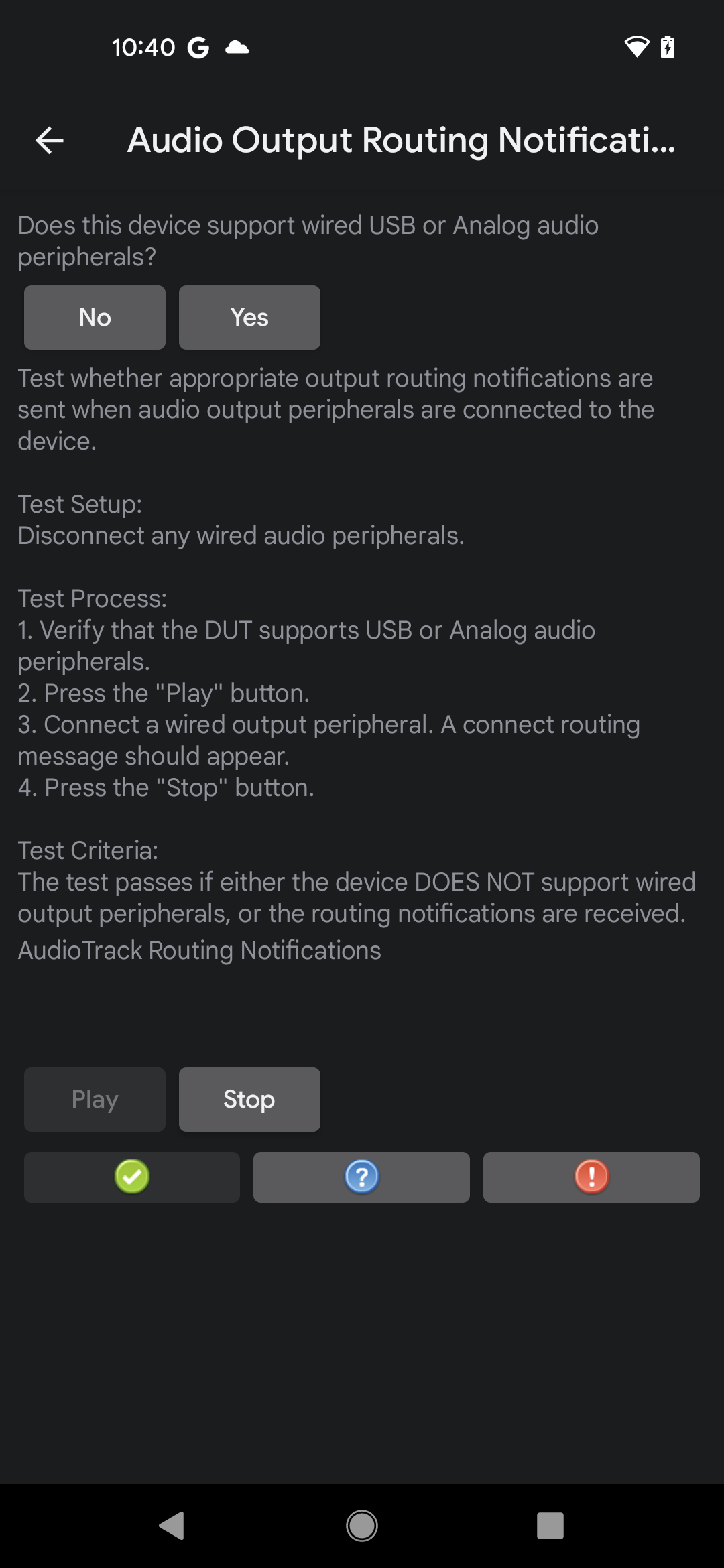
Abbildung 8 : Test der Benachrichtigungen für das Audioausgaberouting, Wiedergabe läuft
Verbinden Sie ein kabelgebundenes Audioausgabeperipheriegerät, warten Sie 5 bis 10 Sekunden und prüfen Sie dann, ob eine Routingbenachrichtigung angezeigt wird.
- Wenn die Benachrichtigung angezeigt wird, ist der Test bestanden.
- Wenn die Benachrichtigung nicht angezeigt wird, schlägt der Test fehl.
Tippen Sie auf Beenden , um die Aufzeichnung zu beenden.
Test zum Trennen von Audiostreams
Mit dem Test zum Trennen von Audiostreams wird das korrekte Verhalten des AAudio-Mechanismus zum Trennen von Streams überprüft, wenn ein Stream von einem Gerät getrennt und zu einem anderen umgeleitet wird. Der Test bestätigt das korrekte Verhalten beim Trennen für mehrere Streamattribute.
- DUT-Anforderungen:Für den Test zum Trennen von Audiostreams ist ein Gerät mit einer analogen Headsetbuchse oder einem USB-Audioanschluss im Hostmodus (oder beides) erforderlich.
- Erforderliche Peripheriegeräte:Für den Test zum Trennen von Audiostreams ist entweder ein analoges Headset oder ein USB-Audio-E/A-Gerät erforderlich. Der analoge Loopback-Stecker (der im Audiotest mit Loopback-Latenz verwendet wird) kann anstelle eines analogen Headsets verwendet werden.
So führen Sie den Test zum Trennen von Audiostreams aus:
- Wählen Sie auf dem Hauptbildschirm von CTS Verifier Test zum Trennen von Audiostreams aus, um den Test zu starten.
- Bestätigen Sie die Unterstützung für ein analoges Headset oder ein USB-Audio-E/A-Gerät, indem Sie auf die Frage Unterstützt dieses Gerät ein analoges oder USB-Audioperipheriegerät? antworten. Wenn die Frage nicht angezeigt wird, hat das System bereits die Existenz der erforderlichen Hardware bestätigt.
- Drücken Sie Start. Wenn Sie dazu aufgefordert werden, stecken Sie das Audio-E/A-Peripheriegerät mehrmals ein und ziehen Sie es wieder ab, während verschiedene Konfigurationen von Wiedergabe- oder Aufnahmestreams getestet werden.
Der Status der einzelnen Konfigurationstests wird auf dem Bildschirm angezeigt. Wenn alle Konfigurationen erfolgreich getestet wurden, ist der Test bestanden.