

Das Android-Audiosystem kann Audiosignale über eine Vielzahl von Routen, Peripheriegeräten und Konfigurationen wiedergeben und aufzeichnen. Das manuelle Testen grundlegender Audiofunktionen auf einem komplexen System ist langsam und mühsam. Um dieses Problem zu beheben, implementiert CTS Verifier mehrere Datenpfadtests, die die grundlegenden Audiofunktionen automatisch über eine Vielzahl von Routen und Konfigurationen hinweg validieren.
Es gibt drei Bereiche für Tests von Audio-Datenpfaden:
- Pfad zum analogen Headsetanschluss, falls verfügbar
- Lautsprecher- und Mikrofonpfad auf dem Gerät
- Pfad für USB-Audioperipheriegeräte (USB-Headset und USB-Audio-Interface)
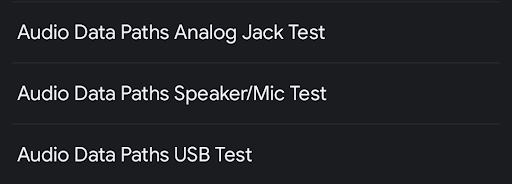
Abbildung 1. Bereich „Testlisten“ für Audio-Datenpfade.
Gemeinsame Elemente
Bevor ein Test ausgeführt wird, wird im Testbereich Folgendes angezeigt:
Eine Liste der Audioattribute und ob sie vom DUT unterstützt werden. Anhand dieser Liste wird festgelegt, welche Datenpfad- und Attributspezifikationen ausgeführt werden können. Beispielsweise werden Datenpfade oder Attribute für MMAP-Pfade nicht auf Geräten ausgeführt, die MMAP nicht unterstützen.
- Mikrofon: Das zu testende Gerät enthält ein integriertes Mikrofon.
- Lautsprecher: Das Prüfling hat einen integrierten Lautsprecher.
- MMAP: Das zu testende Gerät unterstützt den MMAP-Audiomodus.
- MMAP Exclusive: Das zu testende Gerät unterstützt den MMAP Exclusive-Audiomodus.
Eine Auswahl von Audio-APIs
- Java API: Die Wiedergabe und Aufzeichnung erfolgt über die Java Audio API.
- Native API: Wiedergabe und Aufnahme erfolgen über die native Audio-API.
Eine Schaltfläche Audio kalibrieren zum Aufrufen des Audio-Loopback-Kalibrierungsbereichs, um den Signalpegel vor dem Ausführen der Tests festzulegen
Schaltflächen für den Testprozess:
Start: Startet die Testsequenz. Alle testbaren, fehlgeschlagenen Datenpfade oder Konfigurationen werden getestet.
Abbrechen: Die aktuelle Testsequenz wird beendet.
Ergebnisse löschen: Löscht den Ergebniscode für alle Datenpfade. Mit dieser Option kann die gesamte Testsequenz nach vorherigen Tests ausgeführt werden, bei denen möglicherweise Fehler aufgetreten sind.
Ein Signalanzeigefeld (Oszilloskop). In diesem Bereich wird das Signal während der Tests angezeigt. Ein angezeigtes Signal, das keine saubere Sinuskurve mit hoher Amplitude aufweist, deutet auf einen problematischen Datenpfad hin.
Die Anzahl der angezeigten Stichproben ändert sich je nach Datenpfad oder Konfiguration. Es ist also normal, dass eine unterschiedliche Anzahl von Zyklen der Sinuswelle angezeigt wird.
Die Liste der Datenpfad- oder Konfigurationsspezifikationen, die getestet werden. Hier werden die möglichen Konfigurationen für die Ausführung auf dem Audio-E/A-Peripheriegerät aufgeführt, die mit dem ausgewählten Datenpfadtest verknüpft sind. Die Datenpfade oder Konfigurationen, die für das DUT und die verfügbaren Peripheriegeräte, die mit dem DUT verbunden sind, gültig sind, werden mit einem Sternchen und dem Status des Tests (PASS, FAIL oder NOT TESTED) angezeigt.
Während des Tests wird der aktuelle Datenpfad oder die aktuelle Konfiguration durch >> << um die Spezifikation herum angegeben.
Weitere Informationen finden Sie in der folgenden Abbildung:
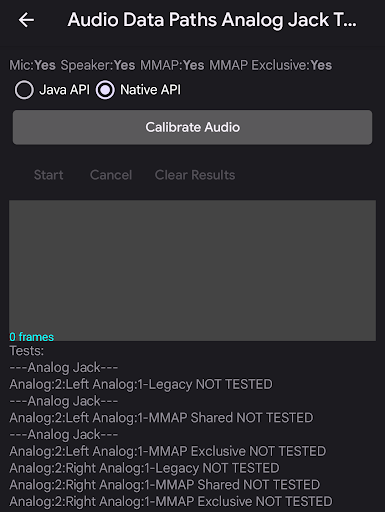
Abbildung 2: Testbereich für Audio-Datenpfade
Test der Audio-Datenpfade über analogen Anschluss
Beim Test der Audio-Datenpfade über die analoge Buchse wird die grundlegende Audiofunktion über den analogen Headset-Pfad getestet. Wenn das DUT keine analoge Headsetbuchse hat, wird automatisch ein PASS erteilt.
Erforderliche Peripheriegeräte
Weitere Informationen finden Sie unter Audio-Loopback-Stecker.
Die folgenden Abbildungen zeigen die Bildschirme für den Test der Audiobuchse vor und nach Abschluss:
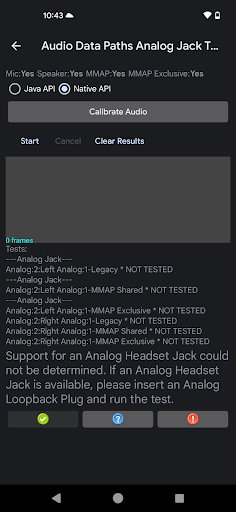
Abbildung 3: Der Test für den Audio-Datenpfad über die analoge Buchse kann ausgeführt werden.
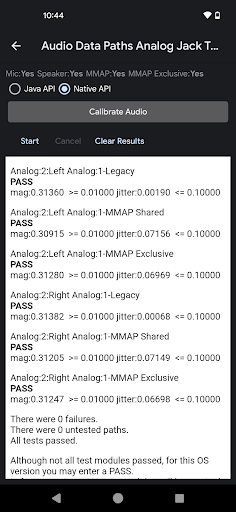
Abbildung 4: Audio-Datenpfad – Test der analogen Buchse nach erfolgreichem Abschluss.
So führen Sie den Test für Audio-Datenpfade über die analoge Buchse aus:
- Stecken Sie den Loopback-Stecker in die analoge Headset-Buchse des Prüflings. Die Liste der Tests wird aktualisiert und enthält die gültigen Datenpfade.
- Verwenden Sie das Audio-Loopback-Kalibrierungsfeld, um einen geeigneten Signalpegel festzulegen.
Drücken Sie auf Start. Bei den Tests werden die einzelnen Datenpfade oder Konfigurationen durchlaufen und die Signalstärke und der Jitter gemessen, um festzustellen, ob der Datenpfad oder die Konfiguration ordnungsgemäß funktioniert.
Sie können die Signaldarstellung visuell prüfen, um festzustellen, ob das Signal korrekt aussieht. Nach dem Ausführen des Tests wird das Ergebnis für jeden Datenpfad oder jede Konfiguration angezeigt.
Nach Abschluss der Testsequenz werden die Signalanzeige und die Datenpfade oder die Konfigurationsliste durch einen Bereich mit den Ergebnissen ersetzt. Fehler für Teile des fehlgeschlagenen Tests (z. B. Magnitude oder Jitter) werden in rotem Text zusammen mit dem nicht erfüllten Grenzwert oder der nicht erfüllten Anforderung angezeigt.
Klicken Sie auf BESTANDEN oder NICHT BESTANDEN.
Test der Audio-Datenpfade für Lautsprecher und Mikrofon
Bei den Tests für Lautsprecher und Mikrofon werden die grundlegenden Audiofunktionen über den Lautsprecher und das Mikrofon des Geräts getestet.
Erforderliche Peripheriegeräte
Für diesen Test sind keine externen Peripheriegeräte erforderlich.
Die folgenden Abbildungen zeigen die Bildschirme für die Audio-Datenpfade „Lautsprecher“ und „Mikrofontest“ vor und nach Abschluss. Fehler werden rot markiert:
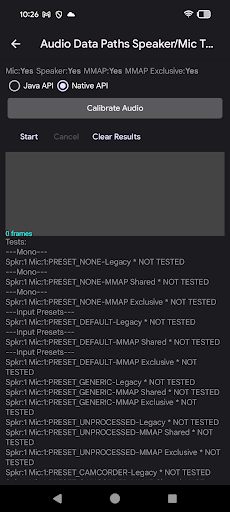
Abbildung 5: Der Audiopfad für Lautsprecher- und Mikrofontests kann ausgeführt werden.
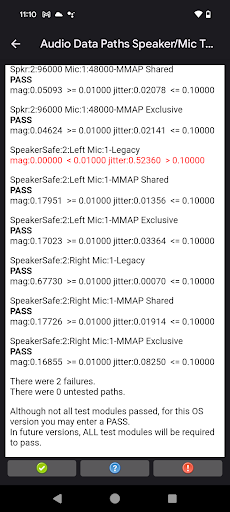
Abbildung 6. Test des Audio-Datenpfads (Lautsprecher und Mikrofon) nach erfolgreichem Abschluss.
So führen Sie den Lautsprecher- und Mikrofontest für die Audiodatenpfade aus:
- Legen Sie das zu testende Gerät flach auf einen Schreibtisch oder Tisch in einer ruhigen Umgebung. Laute Geräusche während des Tests können die Analyse des aufgezeichneten Audiosignals beeinträchtigen.
- Verwenden Sie das Audio-Loopback-Kalibrierungsfeld, um einen geeigneten Signalpegel festzulegen.
Drücken Sie auf Start. Bei den Testschritten wird jeder Datenpfad oder jede Konfiguration durchlaufen. Dabei werden die Signalstärke und der Jitter gemessen, um festzustellen, ob der Datenpfad oder die Konfiguration ordnungsgemäß funktioniert.
Sie können die Signaldarstellung beobachten, um visuell festzustellen, ob das Signal korrekt aussieht. Im Test wird das Ergebnis für jeden Datenpfad oder jede Konfiguration angezeigt, während die Testsequenz durchlaufen wird.
Nach Abschluss der Testsequenz werden die Signalanzeige und die Datenpfade oder die Konfigurationsliste durch einen Bereich mit den Ergebnissen ersetzt. Fehler für Teile des fehlgeschlagenen Tests (z. B. Magnitude oder Jitter) werden in rotem Text zusammen mit dem nicht erfüllten Grenzwert oder der nicht erfüllten Anforderung angezeigt.
Klicken Sie auf BESTANDEN oder NICHT BESTANDEN.
USB-Test für Audiodatenpfade
Mit dem USB-Test für Audiodatenpfade wird die grundlegende Audiofunktion über den USB-Audioperipheriepfad (USB-Headset und USB-Audioschnittstelle) getestet.
Erforderliche Peripheriegeräte
Weitere Informationen finden Sie unter USB-Audio-Interface.
Die folgenden Abbildungen zeigen die Bildschirme für die USB-Test-Audio-Datenpfade vor und nach Abschluss:
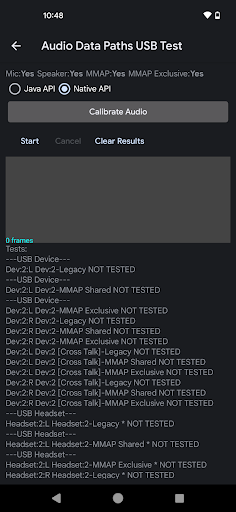
Abbildung 7. Der USB-Test für den Audiodatenpfad kann ausgeführt werden.
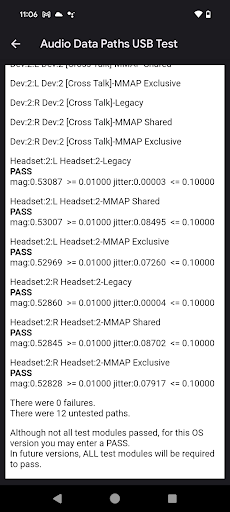
Abbildung 8. USB-Test für den Audiodatentransfer nach erfolgreichem Abschluss.
So führen Sie den USB-Test für Audiodatensignale aus:
Schließen Sie das USB-Audiogerät an das zu testende Gerät an. Die Testsequenz muss für jeden der folgenden Fälle separat ausgeführt werden:
- Ein USB-zu-Analog-Headset-Adapter mit einem Loopback-Stecker
- Ein USB-Audio-Interface mit Patchkabeln, die die Ausgänge mit den Eingängen verbinden
Verwenden Sie das Audio-Loopback-Kalibrierungsfeld, um einen geeigneten Signalpegel festzulegen.
Drücken Sie auf Start. Bei den Testschritten wird jeder Datenpfad oder jede Konfiguration durchlaufen. Dabei werden die Signalstärke und der Jitter gemessen, um festzustellen, ob der Datenpfad oder die Konfiguration ordnungsgemäß funktioniert.
Sie können die Signaldarstellung beobachten, um visuell festzustellen, ob das Signal korrekt aussieht. Im Test wird das Ergebnis für jeden Datenpfad oder jede Konfiguration angezeigt, während die Testsequenz durchlaufen wird.
Nach Abschluss der Testsequenz werden die Signalanzeige und die Datenpfade oder die Konfigurationsliste durch einen Bereich mit den Ergebnissen ersetzt. Fehler für Teile des fehlgeschlagenen Tests (z. B. Magnitude oder Jitter) werden in rotem Text zusammen mit dem nicht erfüllten Grenzwert oder der nicht erfüllten Anforderung angezeigt.
Wiederholen Sie die Schritte 1 bis 3 für das nicht getestete USB-Peripheriegerät.
Klicken Sie auf BESTANDEN oder NICHT BESTANDEN.
Testergebnisse interpretieren
Für jede Konfiguration wird eine Sinuswelle an der Ausgabe generiert und die Eingabe erfasst. Bei diesem Test wird versucht, eine Sinuswelle am Eingang mit derselben Frequenz wie der generierte Ton zu erkennen.
Für jede Konfiguration werden die Messwerte für Magnitude und Jitter angezeigt, die so definiert sind:
Größe: Die Größe (oder der Pegel) der eingegebenen Sinuswelle wird ähnlich wie bei einer schnellen Fourier-Transformation (FFT) analysiert. Wenn die Magnitude zu niedrig ist, kann das bedeuten, dass das Signal blockiert wird oder ein bestimmter Channel nicht funktioniert. Möglicherweise ist auch die Ausgabelautstärke oder die Eingangsverstärkung zu niedrig. Die Größenordnung muss ein bestimmtes Niveau erreichen, damit die Prüfung bestanden wird.
Jitter: Die Phase der erfassten Sinuswelle wird auch relativ zum generierten Signal gemessen. Eine konstante relative Phase weist darauf hin, dass das erfasste Signal dem generierten Signal entspricht. Wenn sich die relative Phase ändert, ist entweder das generierte Signal beschädigt oder es wird ein anderes Signal wie Rauschen erfasst. Die Änderungen der relativen Phase werden als Jitter bezeichnet.
Wenn die Eingabe nur ein lautes Geräusch erfasst, kann die Magnitude hoch sein, da das Geräusch alle Sinuswellenfrequenzen enthalten kann. In diesem Fall kann sich der Analysator nicht auf die generierte Sinuswelle einstellen, was zu einem hohen Jitter führt.
In der folgenden Tabelle wird das Ergebnis für verschiedene Kombinationen der Messungen für Magnitude und Jitter interpretiert:
| Magnitude | Jitter | Ergebnis | Interpretation |
|---|---|---|---|
| Hoch | Niedrig | PASS | Eine saubere Version der Ausgabesinuskurve wird erfasst. |
| Hoch | Hoch | NICHT BESTANDEN | Es wird ein lautes Geräusch oder ein sehr fehlerhaftes Signal erfasst. |
| Niedrig | Niedrig | NICHT BESTANDEN | Ein sauberes Signal wird mit einem zu niedrigen Pegel aufgezeichnet. |
| Niedrig | Hoch | NICHT BESTANDEN | Ein leises Signal wird erfasst, das beschädigt ist oder Rauschen enthält. |
Wenn der CTS-Verifier-Test fehlschlägt, führen Sie den Test „Data Paths“ (Datenpfade) in der neuesten Version von OboeTester aus. Das OboeTester-Tool gibt einen detaillierten Bericht aus, der Ihnen bei der Fehlerbehebung helfen kann.