

Trang này trình bày về các kiểm thử âm thanh trong Trình xác minh CTS (CTS-V) giúp xác định mức tuân thủ với các yêu cầu về độ trễ âm thanh trong CDD. Trước khi chạy các kiểm thử này, hãy đọc Hướng dẫn chung.
Kiểm thử độ trễ đầu vào khi khởi động nguội âm thanh
Kiểm thử độ trễ đầu vào khi khởi động nguội âm thanh đo lường thời gian cần thiết để ghi âm thanh từ một hệ thống âm thanh bị tạm ngưng (nguội).
Để chạy kiểm thử độ trễ đầu vào khi khởi động nguội âm thanh, hãy làm theo các bước sau:
- Chọn API để kiểm thử. Yêu cầu về độ trễ chỉ được áp dụng cho một API.
Nhấn vào Start (Bắt đầu) để bắt đầu chạy kiểm thử. Kiểm thử này đo lường thời gian cần thiết để bắt đầu ghi âm thanh từ một hệ thống âm thanh nguội. Kết quả sẽ xuất hiện trên màn hình kèm theo chỉ báo đạt hoặc không đạt.
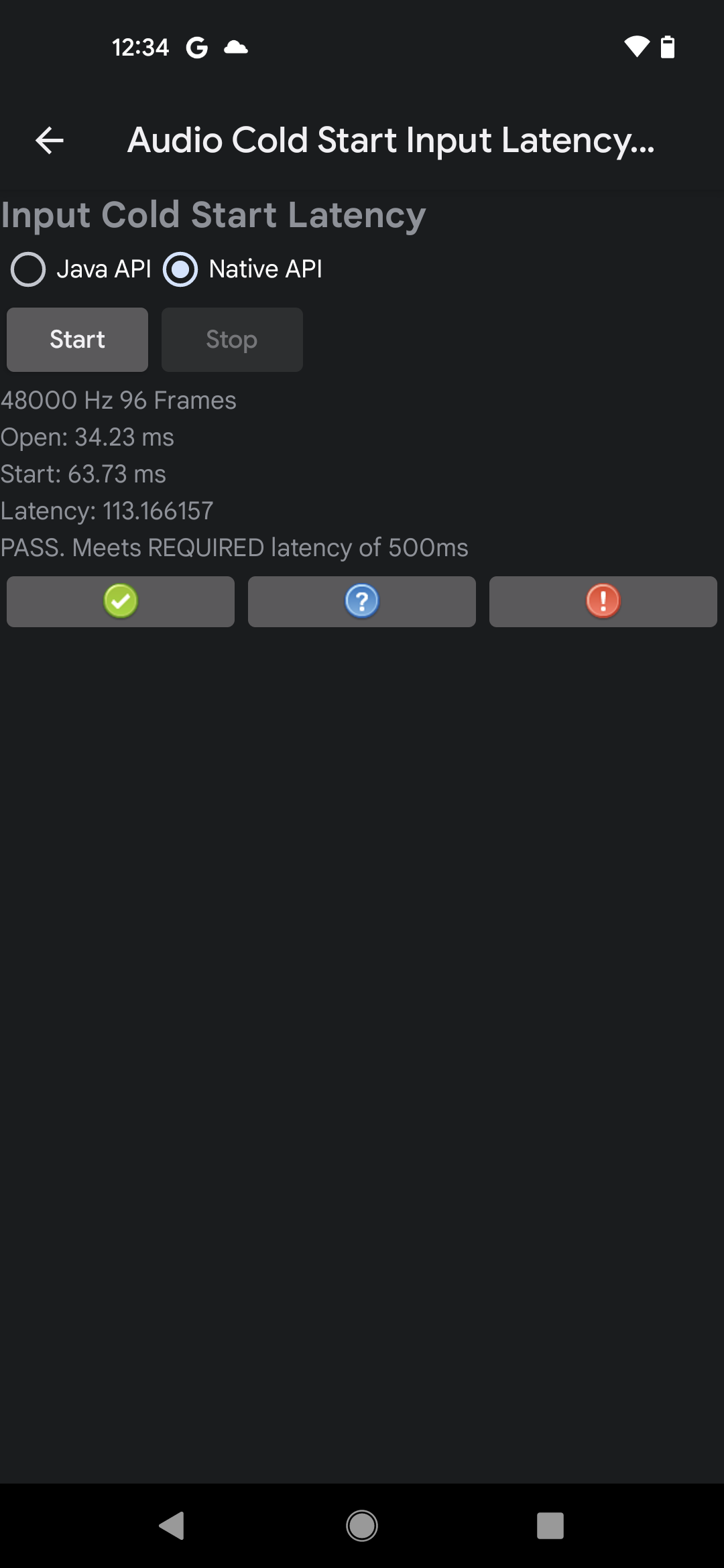
Hình 1. Ví dụ về kết quả của một kiểm thử đạt trên API gốc
Nếu độ trễ đo được đáp ứng các yêu cầu của CDD, thì kiểm thử sẽ đạt.
Kiểm thử độ trễ đầu ra khi khởi động nguội âm thanh
Kiểm thử độ trễ đầu ra khi khởi động nguội âm thanh đo lường thời gian cần thiết để phát âm thanh từ một hệ thống âm thanh bị tạm ngưng (nguội). Kiểm thử này có các yêu cầu sau:
- Yêu cầu về thiết bị: Chuyển đến phần Cài đặt > Âm thanh và rung rồi chuyển Âm thanh khi chạm sang vị trí tắt.
Để chạy kiểm thử độ trễ đầu ra khi khởi động nguội âm thanh, hãy làm theo các bước sau:
- Chọn API để kiểm thử. Yêu cầu về độ trễ chỉ được áp dụng cho một API.
Nhấn vào Start (Bắt đầu) để bắt đầu chạy kiểm thử. Kiểm thử này phát một bản nhạc âm thanh im lặng và đo lường thời gian từ khi bắt đầu phát đến khi bản nhạc xuất hiện trong đầu ra. Kết quả sẽ xuất hiện trên màn hình kèm theo chỉ báo đạt hoặc không đạt.
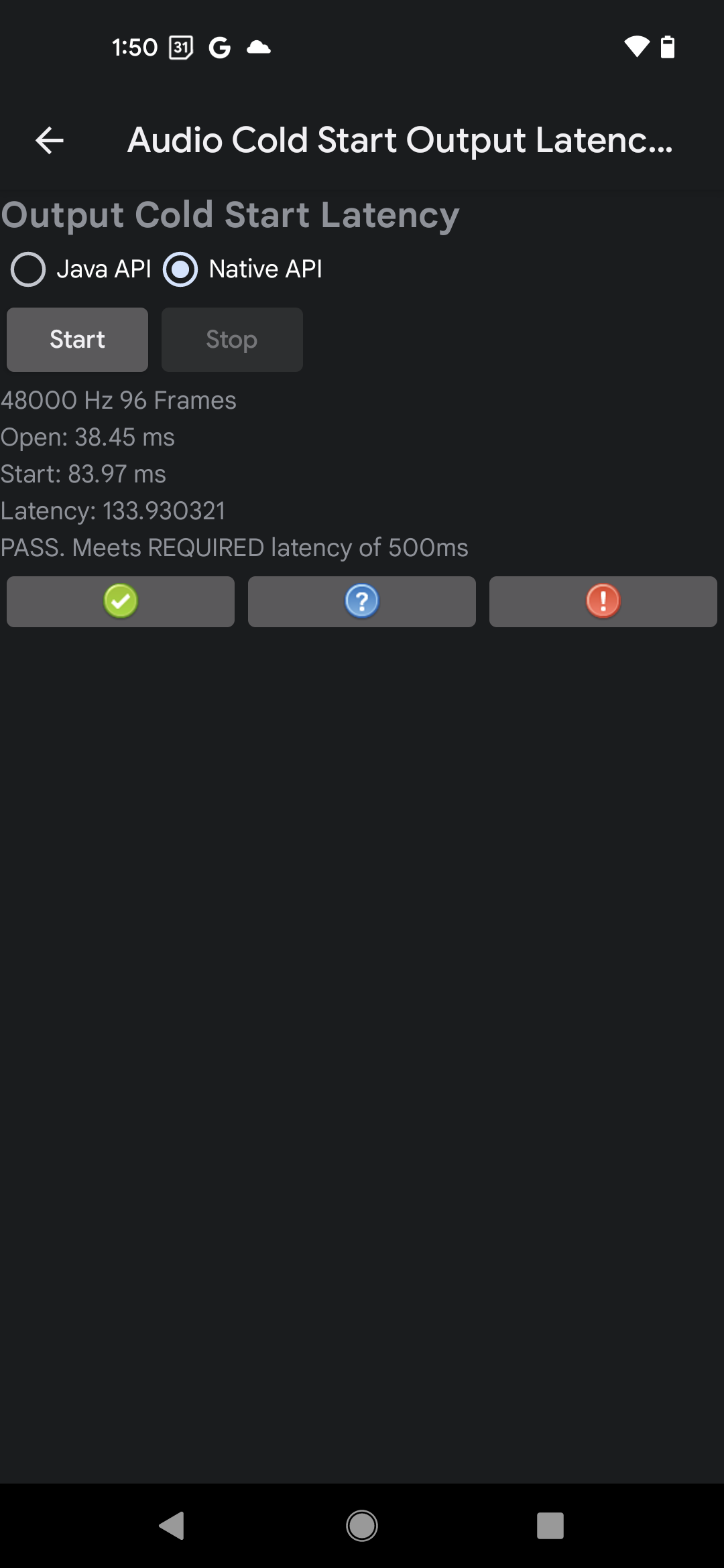
Hình 2. Ví dụ về kết quả của một kiểm thử đạt trên API gốc
Nếu độ trễ đo được đáp ứng các yêu cầu của CDD, thì kiểm thử sẽ đạt.
Kiểm thử âm thanh khi nhấn để phát âm
Kiểm thử âm thanh khi nhấn để phát âm xác định thời gian cần thiết để âm thanh được kích hoạt bằng hành động của người dùng trên màn hình xuất hiện ở đầu ra của hệ thống âm thanh. Kiểm thử này sử dụng micrô bên trong để đo lường thời gian giữa một tương tác trên màn hình và một âm được phát trên loa bên trong. Kết quả tổng thể được tính là mức trung bình của 5 lần đo thành công.
Nguyên tắc để kích hoạt thành công thao tác nhấn
Kiểm thử này sẽ lắng nghe âm thanh tích tắc vật lý do móng tay của người kiểm thử chạm vào màn hình trong trường kích hoạt để cho biết tương tác trên màn hình. Âm thanh này cũng kích hoạt quá trình phát âm. Vì âm tích tắc có thể khó phát hiện, nên bạn cần thiết lập môi trường thử nghiệm và thực hiện thao tác kích hoạt nhấn một cách chính xác.
Hãy tuân theo các nguyên tắc sau để kích hoạt thành công thao tác nhấn trong quá trình kiểm thử:
- Trong một căn phòng yên tĩnh, hãy đặt thiết bị lên bàn, mặt màn hình hướng lên trên.
- Chạm vào màn hình bằng ngón trỏ, đảm bảo cả móng tay và đầu ngón tay đều tiếp xúc với màn hình để thao tác chạm bằng móng tay tạo ra âm thanh tích tắc có thể nghe được.
- Chỉ chạm bằng phần mềm của đầu ngón tay sẽ không tạo ra âm thanh kích hoạt.
- Chỉ chạm vào màn hình một lần rồi rút ngón tay ra. Việc chạm nhiều lần sẽ gây nhầm lẫn cho quá trình đo lường.
Để đo lường thành công, kiểm thử phải có thể phát hiện cả âm tích tắc kích hoạt và âm được tạo. Bạn có thể cần điều chỉnh lực chạm vào màn hình hoặc âm lượng phát để đo lường thành công.
Quy trình kiểm thử
Để chạy kiểm thử âm thanh khi nhấn để phát âm, hãy làm theo các bước sau:
- Ngắt kết nối tất cả thiết bị ngoại vi âm thanh có dây hoặc Bluetooth khỏi DUT.
- Chọn API để kiểm thử. Yêu cầu về độ trễ chỉ được áp dụng cho một API.
- Nhấn vào Start (Bắt đầu) để bắt đầu kiểm thử.
Chạm vào màn hình một lần bằng móng tay như mô tả trong Nguyên tắc để kích hoạt thành công thao tác nhấn. Bạn cần có âm thanh tích tắc mạnh khi móng tay chạm vào màn hình để ghi lại thời điểm bắt đầu đo lường.
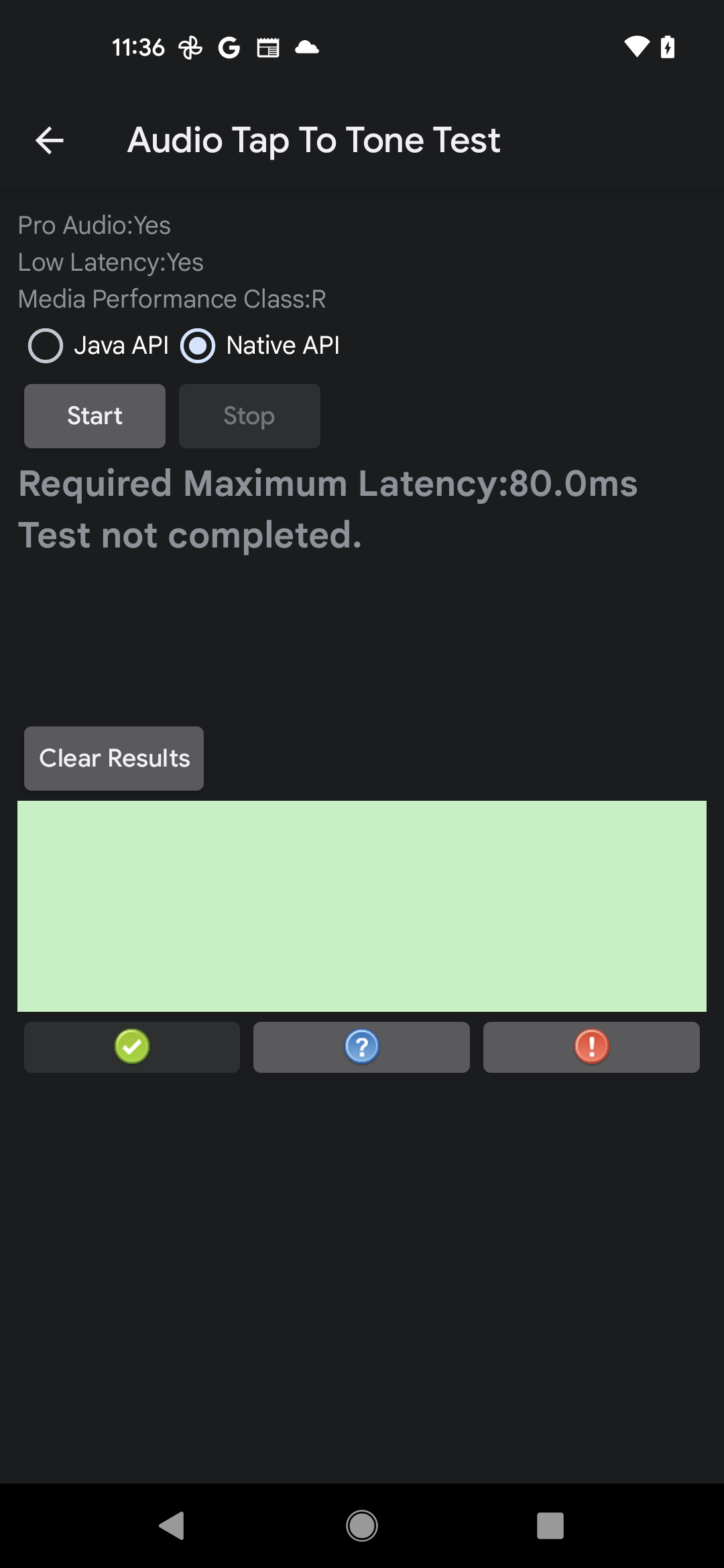
Hình 3. Kiểm thử âm thanh khi nhấn để phát âm, chưa hoàn tất
Đợi kết quả đo lường xuất hiện, sau đó lặp lại bước 3 và 4 cho đến khi thiết bị thực hiện 5 lần đo thành công.
Nhấn vào Stop (Dừng) để kết thúc kiểm thử.
Đánh giá kết quả kiểm thử.
- Trong hình chữ nhật màu xanh lục, các đường màu đỏ cho biết âm tích tắc kích hoạt và âm thanh kết quả.
- Nếu kết quả trung bình của kiểm thử là ĐẠT, hãy báo cáo kiểm thử là đạt.
- Nếu kết quả trung bình của kiểm thử là KHÔNG ĐẠT, hãy báo cáo kiểm thử là không đạt.
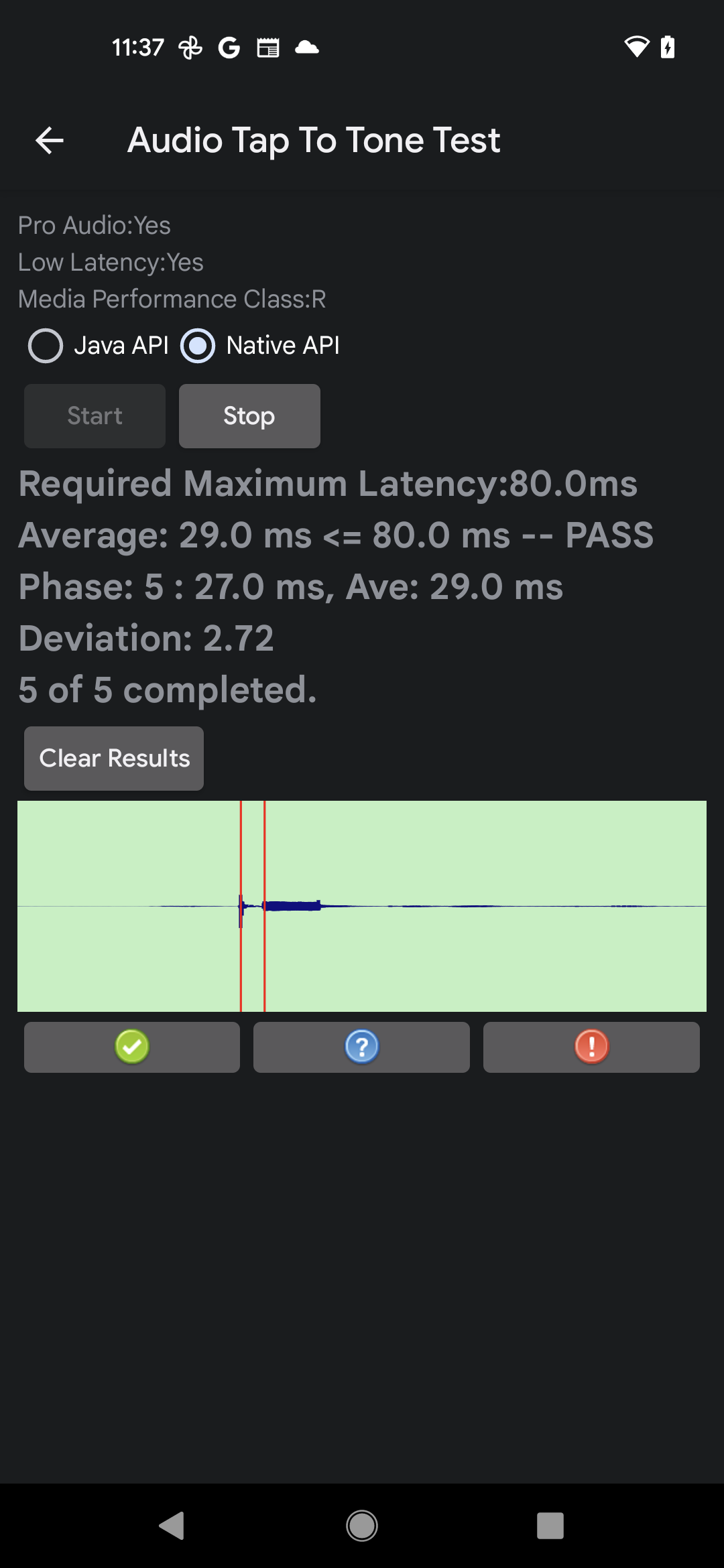
Hình 4. Kiểm thử âm thanh khi nhấn để phát âm, hoàn tất
Kiểm thử độ trễ vòng lặp âm thanh
Kiểm thử độ trễ vòng lặp âm thanh đo lường độ trễ "trọn vòng", từ khi bắt đầu phát tín hiệu đến khi nhận được âm thanh đã ghi. Mặc dù kiểm thử này không cho phép tách riêng các phép đo độ trễ trong quá trình phát và ghi của hệ thống, nhưng nó cho biết rõ hiệu suất độ trễ tổng thể của hệ thống trên một số cặp thiết bị.
Độ trễ vòng lặp được đo bằng cách tạo tín hiệu trên thiết bị đầu ra và ghi lại tín hiệu đó trên thiết bị đầu vào được ghép nối. Tín hiệu được tạo là một tập hợp các tiếng ồn có thể được kiểm thử nhận dạng và được dùng để xác định chính xác thời điểm bắt đầu tín hiệu.
Lộ trình độ trễ
Kiểm thử độ trễ vòng lặp âm thanh đo lường độ trễ của 3 lộ trình:
Loa/Micrô: Tín hiệu loa tích hợp được micrô tích hợp ghi lại. Bạn phải kiểm thử lộ trình này trên các thiết bị cầm tay, chẳng hạn như điện thoại và máy tính bảng, và không bắt buộc đối với các thiết bị không cầm tay, chẳng hạn như đồng hồ, TV, ô tô và tủ lạnh.
Giắc tai nghe: Tín hiệu được định tuyến bằng phích cắm vòng lặp từ đầu ra đến đầu vào của giắc tai nghe tương tự 3,5 mm.
USB: Tín hiệu được định tuyến thông qua bộ chuyển đổi tai nghe tương tự sang USB có phích cắm vòng lặp hoặc giao diện âm thanh USB có giắc cắm đầu ra được kết nối với giắc cắm đầu vào. Bạn chỉ cần đạt được giá trị đạt cho một trong các lộ trình USB. Lộ trình này có thể không dùng được cho một số thiết bị Android, chẳng hạn như TV và ô tô.
Bảng điều khiển kiểm thử
Bảng điều khiển Kiểm thử độ trễ vòng lặp âm thanh bao gồm các phần sau, như minh hoạ trong hình sau:
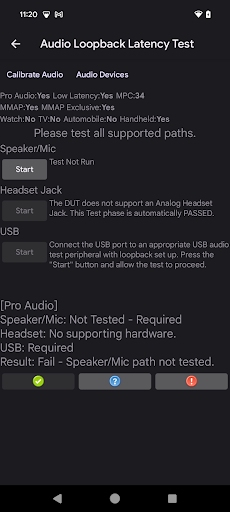
Hình 5. Bảng điều khiển kiểm thử độ trễ vòng lặp âm thanh.
Tiện ích hỗ trợ
Bạn phải chạy các tiện ích sau trước khi bắt đầu kiểm thử:
Calibrate Audio (Hiệu chuẩn âm thanh): Để phân tích hiệu quả âm thanh đã ghi, bạn cần tạo tín hiệu đầu ra ở mức phù hợp. Calibrate Audio (Hiệu chuẩn âm thanh) sẽ gọi bảng điều khiển Hiệu chuẩn vòng lặp âm thanh. Bảng điều khiển này được dùng để đảm bảo mức tín hiệu phù hợp.
Audio Devices (Thiết bị âm thanh): Bắt đầu một hộp thoại hiển thị tất cả thiết bị âm thanh được hỗ trợ và kết nối với DUT. Để biết thêm thông tin, hãy xem bảng điều khiển Thiết bị âm thanh.

Hình 6. Tiện ích hỗ trợ kiểm thử độ trễ vòng lặp âm thanh.
Phần cấu hình DUT
Phần này hiển thị thông tin về cấu hình của DUT. Các thuộc tính cấu hình sau đây xác định một phần tiêu chí đạt:
Pro Audio (Âm thanh chuyên nghiệp): DUT khai báo cờ Pro Audio (Âm thanh chuyên nghiệp) cho biết DUT hỗ trợ hiệu suất và các tính năng âm thanh ở cấp chuyên nghiệp, chẳng hạn như hỗ trợ MIDI.
Low Latency (Độ trễ thấp): DUT khai báo cờ Low Latency (Độ trễ thấp) cho biết DUT hỗ trợ độ trễ tối đa thấp để phát và ghi âm thanh.
MPC: Cấp Lớp hiệu suất nội dung nghe nhìn do DUT khai báo.
MMAP: DUT hỗ trợ phát âm thanh ở chế độ MMAP.
MMAP Exclusive (MMAP độc quyền): DUT hỗ trợ phát ở chế độ MMAP độc quyền.
Watch (Đồng hồ): DUT được xác định là đồng hồ.
TV: DUT được xác định là TV.
Automobile (Ô tô): DUT được xác định là ô tô.
Handheld (Cầm tay): DUT được xác định là thiết bị cầm tay, chẳng hạn như điện thoại hoặc máy tính bảng.
Phần kiểm thử
Đối với mỗi lộ trình, phần kiểm thử chứa 2 thành phần:
- Start (Bắt đầu): Thực thi phần kiểm thử. Nút này được bật khi xác định rằng DUT hỗ trợ một lộ trình hiện có nhất định.
- Instruction, process, and status text (Văn bản hướng dẫn, quy trình và trạng thái): Hiển thị hướng dẫn bật phần kiểm thử, trạng thái của phần kiểm thử khi đang chạy và kết quả của phần kiểm thử khi hoàn tất.
| Phần | Mô tả |
|---|---|
| Kiểm thử loa và micrô | Start (Bắt đầu) được bật trừ phi DUT không hỗ trợ loa bên trong hoặc micrô bên trong, như trong thiết bị TV hoặc ô tô. |
| Kiểm thử giắc tai nghe | Start (Bắt đầu) được bật nếu cả 2 điều kiện sau đều đúng: DUT hỗ trợ giắc tai nghe tương tự và Phích cắm vòng lặp âm thanh được cắm vào giắc tai nghe tương tự 3,5 mm trên DUT. |
| Kiểm thử USB | Start (Bắt đầu) được bật nếu cả 2 điều kiện sau đều đúng: DUT hỗ trợ kết nối âm thanh USB và thiết bị âm thanh USB được kết nối. |
| Kết quả | Hiển thị kết quả cho kiểm thử tổng thể. |
Quy trình kiểm thử
Đối với mỗi lộ trình được hỗ trợ, hãy làm như sau:
- Kết nối thiết bị ngoại vi vòng lặp thích hợp cho các kiểm thử tai nghe tương tự và USB. Đối với kiểm thử loa và micrô, hãy đặt DUT trên một bề mặt phẳng trong căn phòng yên tĩnh. Các thiết bị ngoại vi bắt buộc được liệt kê trong Thiết bị ngoại vi âm thanh của Trình xác minh CTS.
- Chạy Tiện ích hỗ trợ.
- Chạy phần kiểm thử bằng cách nhấn vào Start.
Khi kiểm thử cho mỗi phần kiểm thử hoàn tất, phần Results (Kết quả) sẽ cập nhật để phản ánh trạng thái kiểm thử tổng thể.
Khi tất cả các lộ trình bắt buộc được kiểm thử và mỗi kiểm thử đáp ứng tiêu chí về độ trễ cho lộ trình đó như quy định trong CDD, thì PASS sẽ được bật.