

Hệ thống kiểm thử camera thế hệ thứ 2 (ITS-in-a-box) bao gồm một hộp nhôm được cắt bằng tia laser từ bản vẽ thiết kế có sự trợ giúp của máy tính (CAD), một biểu đồ kiểm thử được in và một thiết bị đang được kiểm thử (DUT). Camera Gen2 ITS-in-a-box có các chức năng giống như camera ITS-in-a-box thông thường nhưng có hệ thống chiếu sáng gồm 3 giai đoạn với các mô-đun LED chất lượng cao, một động cơ cải tiến mạnh mẽ và cung cấp thông tin phản hồi, cũng như cấu trúc hoàn toàn bằng kim loại để cải thiện độ cứng cấu trúc và giảm rò rỉ ánh sáng.
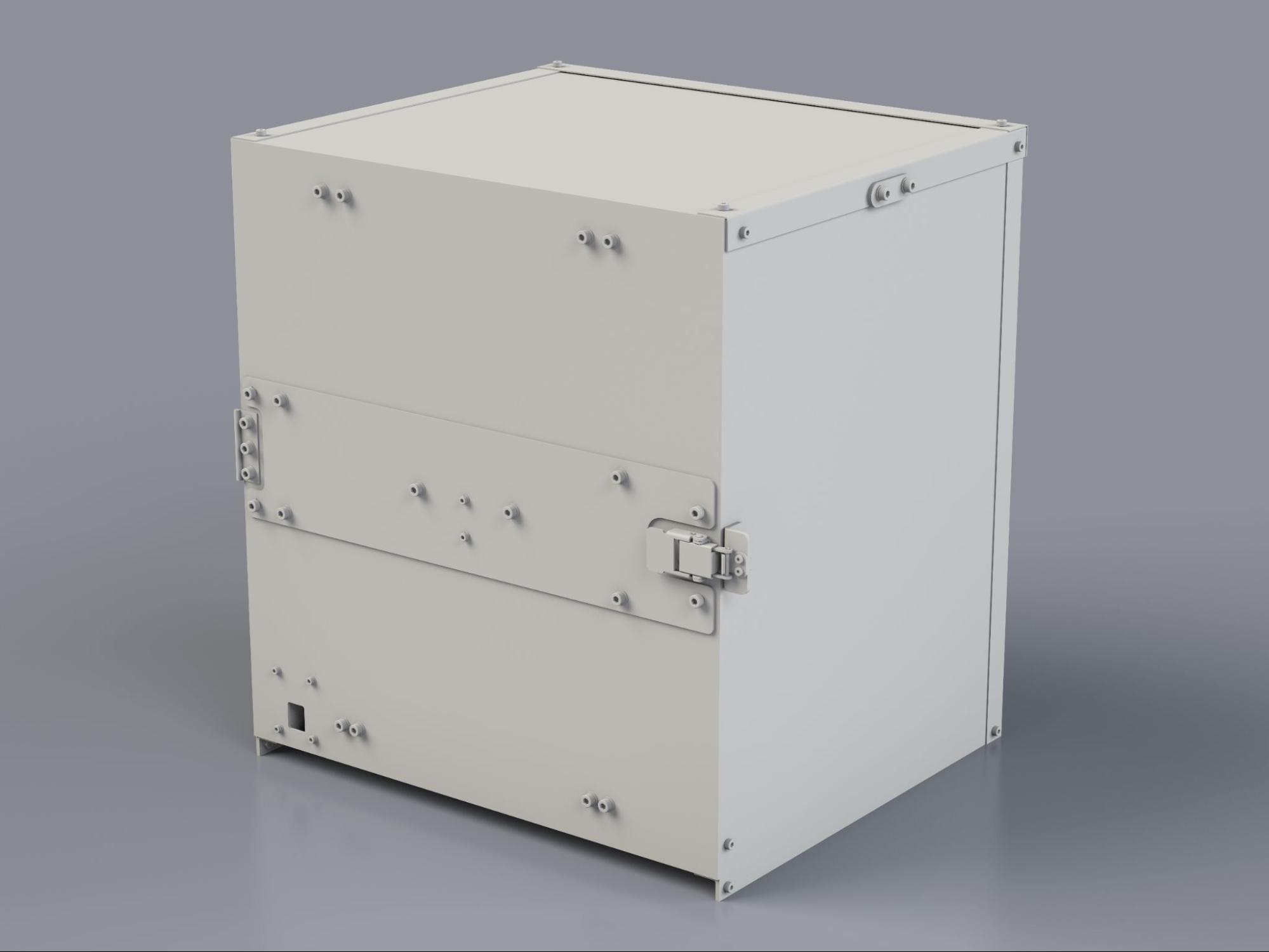
Hình 1. ITS-in-a-box của camera Gen2.
Cách sử dụng ITS-in-a-box của camera thế hệ thứ 2
Để sử dụng hộp ITS của camera Gen2, hãy làm theo các bước sau:
- Mua hộp ITS thế hệ thứ 2.
- Thiết lập bộ điều khiển và gắn DUT.
- Chạy các quy trình kiểm thử ITS của camera.
- Truy xuất kết quả từ DUT.
Mua camera ITS-in-a-box thế hệ thứ 2
Bạn nên mua camera ITS-in-a-box thế hệ thứ 2 của một trong những nhà cung cấp đủ tiêu chuẩn sau đây.
Wuxi BioHermes Bio&Medical Technology Co., Ltd.
Trung Quốc: 88 West Meiliang Road. Mashan. Wuxi, Jiangsu 214092
http://www.biohermes.com
luweijie@biohermes.com.cn
Trung Quốc: +86-510-85385897 máy lẻ 2121Byte Bridge Inc.
Hoa Kỳ: 1502 Crocker Ave, Hayward, CA 94544-7037
Trung Quốc: 22F #06-08, Hongwell International Plaza Tower A, 1600 West Zhongshan Road, Xuhui, Shanghai, 200235
https://www.bytebt.com
androidpartner@bytebt.com
Hoa Kỳ: +1-510-373-8899
Trung Quốc: +86-400-8866-490
Thiết lập biểu đồ để kiểm thử
Trước khi kiểm tra, hãy kiểm tra biểu đồ giàn khoan Gen2 vì dấu vân tay và vết trầy xước trên biểu đồ có thể ảnh hưởng tiêu cực đến việc phân tích kết quả kiểm tra. Nếu biểu đồ bị hỏng hoặc không có tất cả các tính năng trong hình ảnh sau, hãy lắp đặt một biểu đồ mới.
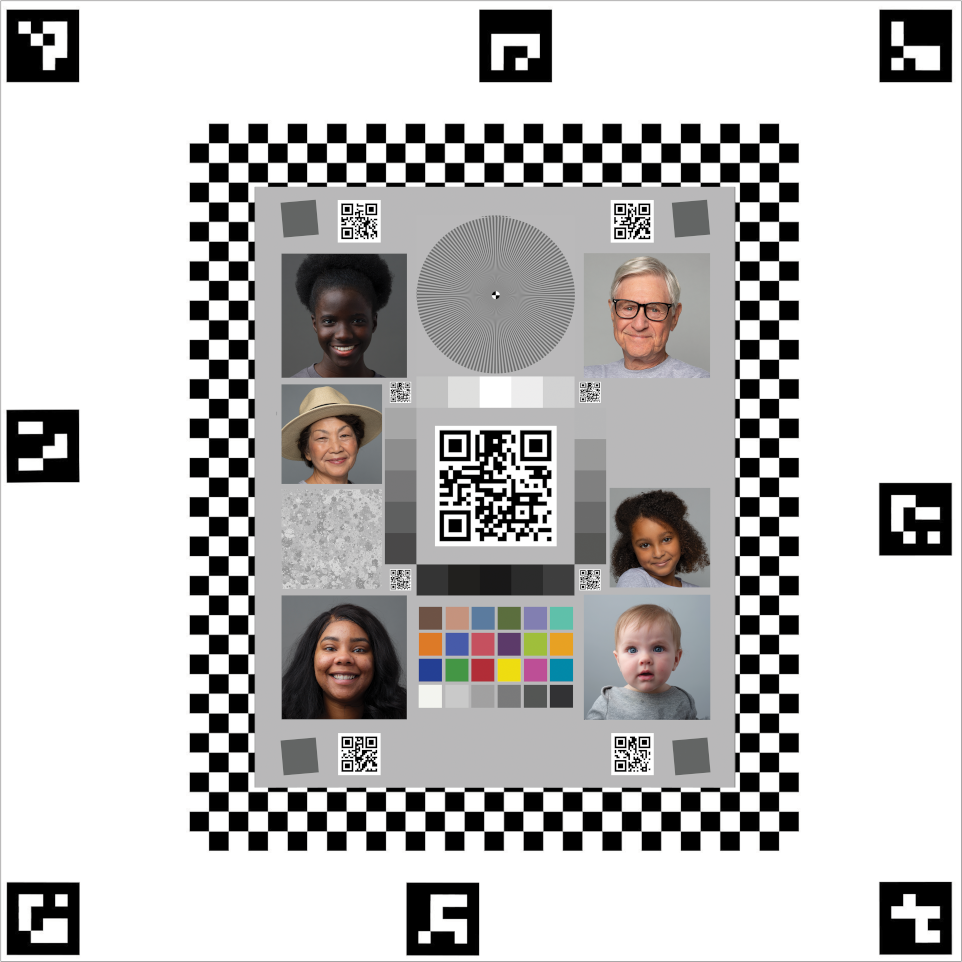
Hình 2. Biểu đồ thế hệ thứ 2.
Biểu đồ Gen2 được sửa đổi trong Android 17 để hỗ trợ các bài kiểm tra kết hợp cảm biến. Bạn có thể đặt mua giàn khoan Gen2-26Q2-0.0 kèm theo biểu đồ đã sửa đổi từ một nhà cung cấp đủ tiêu chuẩn hoặc lắp đặt biểu đồ đã sửa đổi trên giàn khoan Gen2 hiện có.
Cách cài đặt biểu đồ đã sửa đổi trên một giàn khoan hiện có:
- Hãy liên hệ với nhà cung cấp giàn khoan thế hệ thứ 2 để nhận biểu đồ đã sửa đổi.
- Dùng băng dính hai mặt để dán các cạnh của mặt sau biểu đồ. Lý tưởng nhất là băng dính dày khoảng 1,25 mm.
- Căn chỉnh biểu đồ với mặt sau của giàn khoan Gen2, giữ cho biểu đồ ở chính giữa. Dán biểu đồ ở một bên và ấn mạnh từ góc này sang góc kia. Làm tương tự cho các mặt bên cạnh cho đến khi cả 4 mặt được gắn vào giàn. Bạn có thể dán băng dính lên các vít, miễn là tâm của biểu đồ phẳng.
Video hướng dẫn
Đây là video hướng dẫn cách thiết lập ITS-in-a-box của camera thế hệ thứ 2:
Thiết lập bộ điều khiển để kiểm thử
Làm theo các bước sau để thiết lập bộ điều khiển ITS-in-a-box của camera thế hệ thứ 2 để kiểm thử.
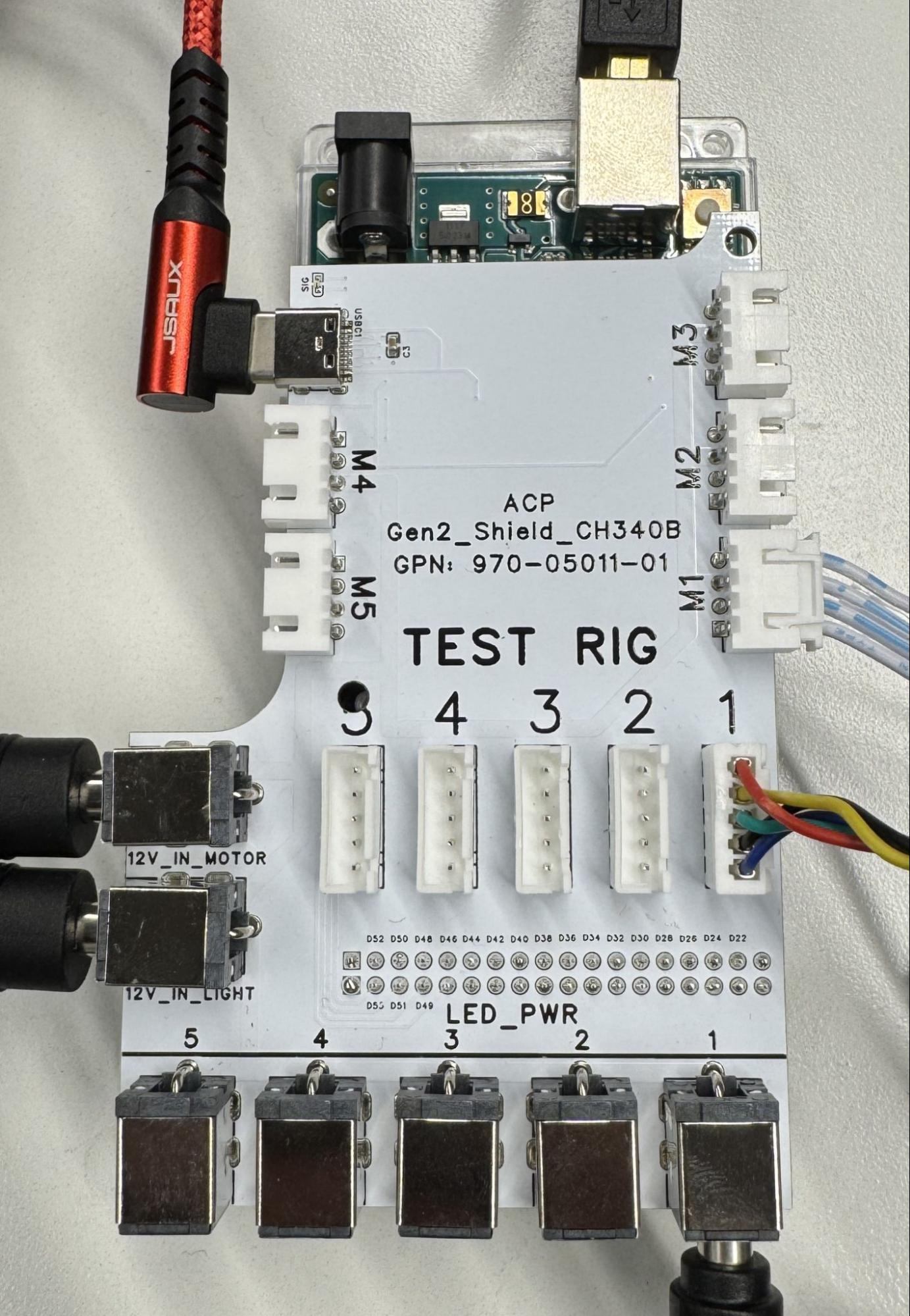
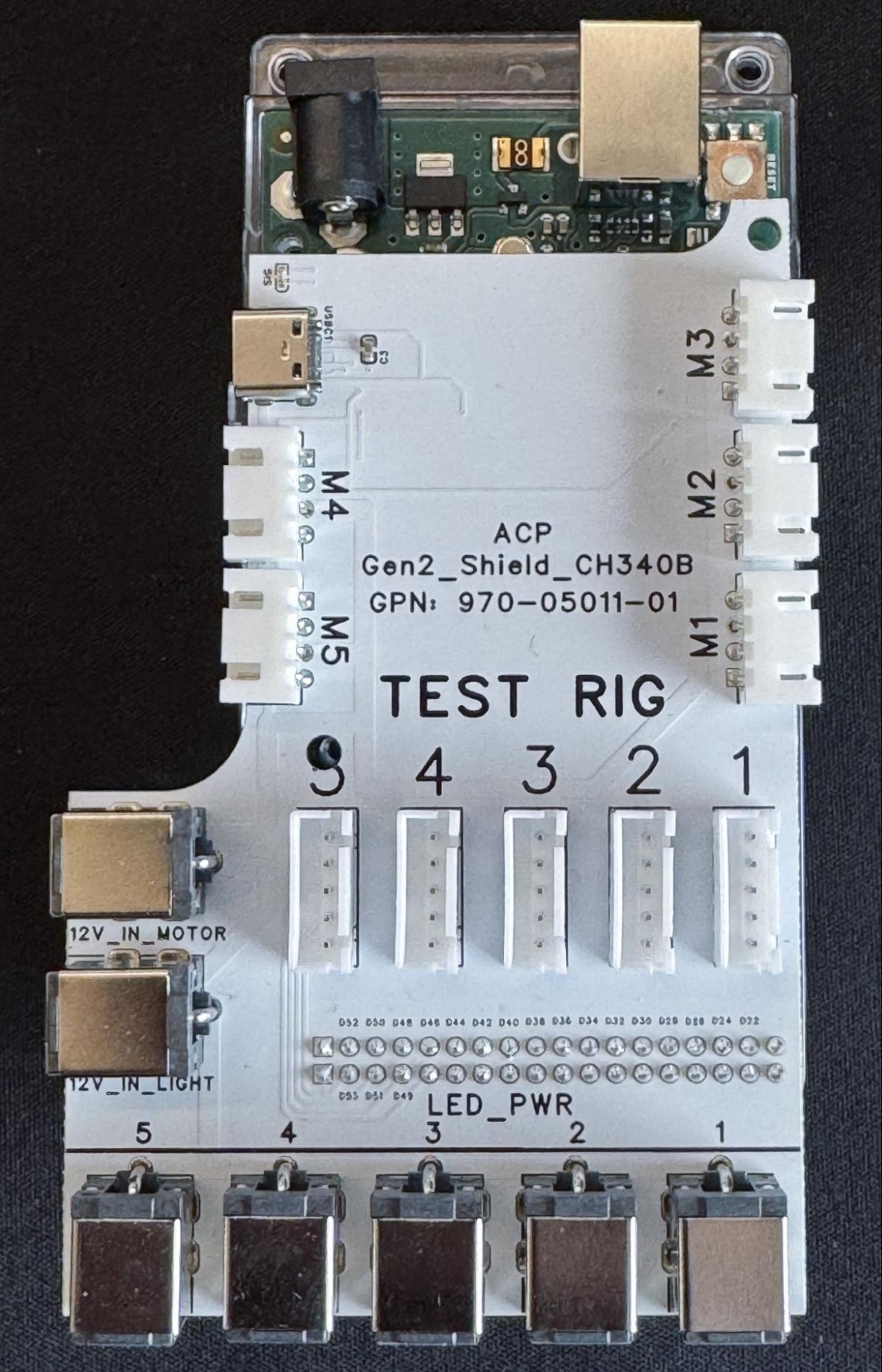
Hình 3. Bộ điều khiển thế hệ thứ 2 có (bên trái) và không có cổng kết nối (bên phải).
- Đặt giàn Gen2 tại vị trí bạn chọn.
Cắm các cáp vào cổng thích hợp như sau:
- Cáp 4 chân cắm vào cổng M1.
- Cáp 5 chân vào cổng TEST RIG – 1.
- Giắc cắm tròn vào cổng LED_PWR – 1.
- Giắc cắm tròn của hai nguồn điện vào các cổng 12V_IN_MOTOR và 12V_IN_LIGHT.
- Cắm cáp USB-A sang USB-C vào cổng USB-C của M4.
- Cáp USB-A sang USB-B vào cổng USB-B M3.
- Dây nguồn từ nguồn điện đến ổ cắm điện.
- Đầu USB-A của cáp USB-A/C và USB-A/B từ bộ điều khiển đến máy chủ.
Chương trình cơ sở của bộ điều khiển có tại gen2_production_v2.ino.
Định cấu hình quyền của máy chủ lưu trữ
Để cho phép máy chủ giao tiếp với bộ điều khiển và động cơ Gen2 thông qua cổng nối tiếp USB (chẳng hạn như /dev/ttyACM* hoặc /dev/ttyUSB*), hãy đảm bảo tài khoản người dùng của bạn có các quyền cần thiết:
Thêm tài khoản người dùng chạy các kiểm thử vào nhóm
dialout:sudo usermod -aG dialout $USERĐăng xuất rồi đăng nhập lại (hoặc khởi động lại máy chủ) để thay đổi nhóm có hiệu lực.
Xác minh rằng người dùng của bạn là thành viên của nhóm
dialout:groups | grep dialout
sudo systemctl stop ModemManager
sudo systemctl disable ModemManager
Câu hỏi thường gặp
Sau đây là những câu hỏi thường gặp về ITS-in-a-box của camera thế hệ thứ 2.
Biểu đồ
Hỏi: Biểu đồ của tôi bị hỏng, làm cách nào để tôi có thể nhận được biểu đồ mới?
Đáp: Để nhận biểu đồ mới, hãy liên hệ với một trong những nhà cung cấp đủ tiêu chuẩn của chúng tôi là Biohermes hoặc Byte Bridge Inc.
Hỏi: Tôi có biểu đồ chính xác không?
Đáp: Biểu đồ này có hai phiên bản. Hình 3 cho thấy biểu đồ được thiết kế để kiểm thử scene_ip (bên trái) và biểu đồ được thiết kế để kiểm thử scene_ip, sensor_fusion và scene_flash (bên phải).
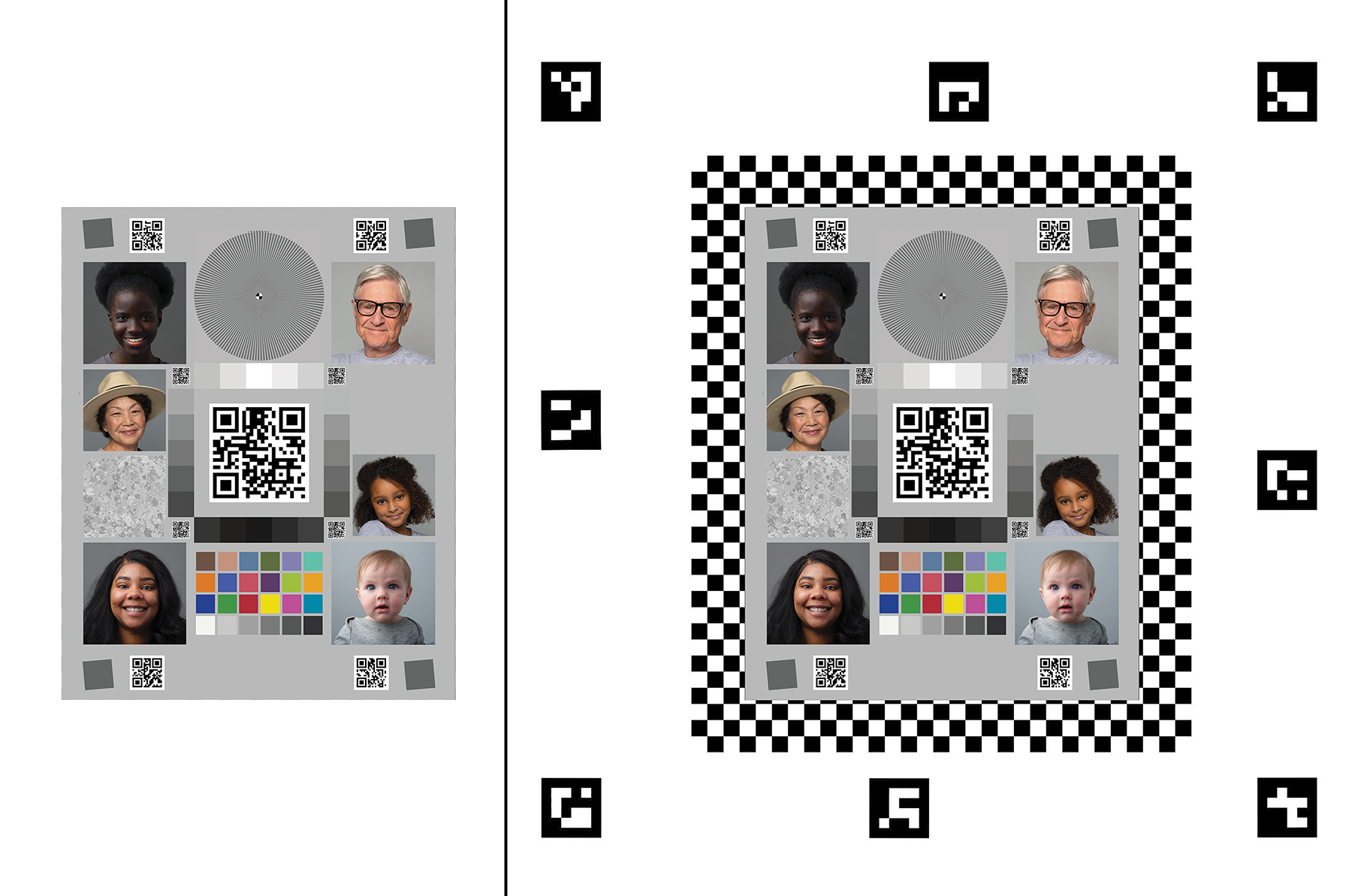
Hình 4. Các phiên bản biểu đồ.
Khả năng vận động
Hỏi: Giàn máy của tôi kết nối, nhưng động cơ không giữ được vị trí. Đây có phải là điều bình thường không?
Đáp: Có, đây là điều bình thường trong chu kỳ kiểm thử ban đầu. Sau khi hoàn tất chu kỳ kiểm tra ban đầu, động cơ sẽ duy trì vị trí của nó.
Hỏi: Động cơ LSS-HT1 trong giàn Gen2 khác với động cơ HS-755MG trong giàn hợp nhất cảm biến như thế nào?
Đáp: Động cơ LSS-HT1 trong giàn khoan Gen2 giúp cải thiện độ chính xác, độ chuẩn xác, chất lượng chế tạo và phản hồi của giàn khoan. Động cơ này cũng cung cấp nhiều chế độ kiểm soát thông số.
Hỏi: Động cơ của tôi nhấp nháy và không di chuyển. Tôi nên làm gì?
Đáp: Điều này cho biết có vật cản đang chặn động cơ. Kiểm tra DUT và đĩa xoay xem có vật cản hoặc cáp bị rối không. Sau khi giải quyết vấn đề, hãy gửi lệnh #0RESET<cr> để đặt lại động cơ và tiếp tục kiểm tra.
Hỏi: Tôi có thể tìm bảng dữ liệu cho động cơ (LSS-HT1) ở đâu?
Đáp: Bạn có thể tìm thấy tài liệu về động cơ LSS-HT1 trên trang web của Lynxmotion.
Đèn LED
Hỏi: Làm cách nào để xác định xem thanh đèn LED đã được lắp đặt đúng cách hay chưa?
Đáp: Tham khảo Hình 4 để biết ví dụ về cách lắp đặt thanh đèn LED. Đảm bảo rằng đường màu trắng trên bảng đèn LED thẳng hàng với giá đỡ in 3D, đồng thời các đèn LED được kết nối và đặt đúng cách.
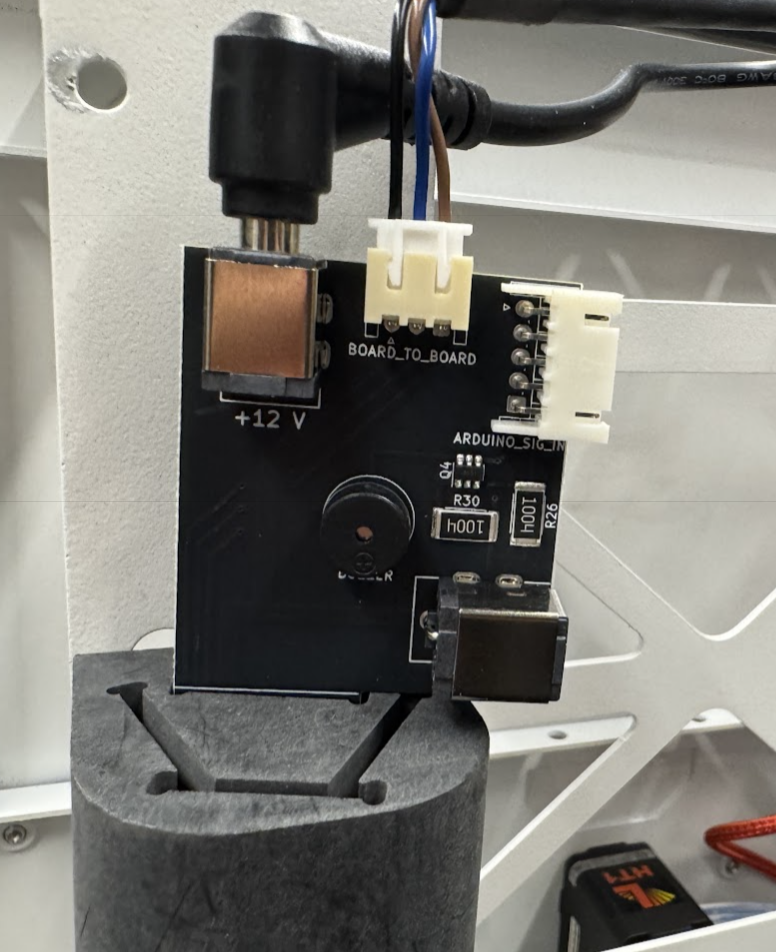
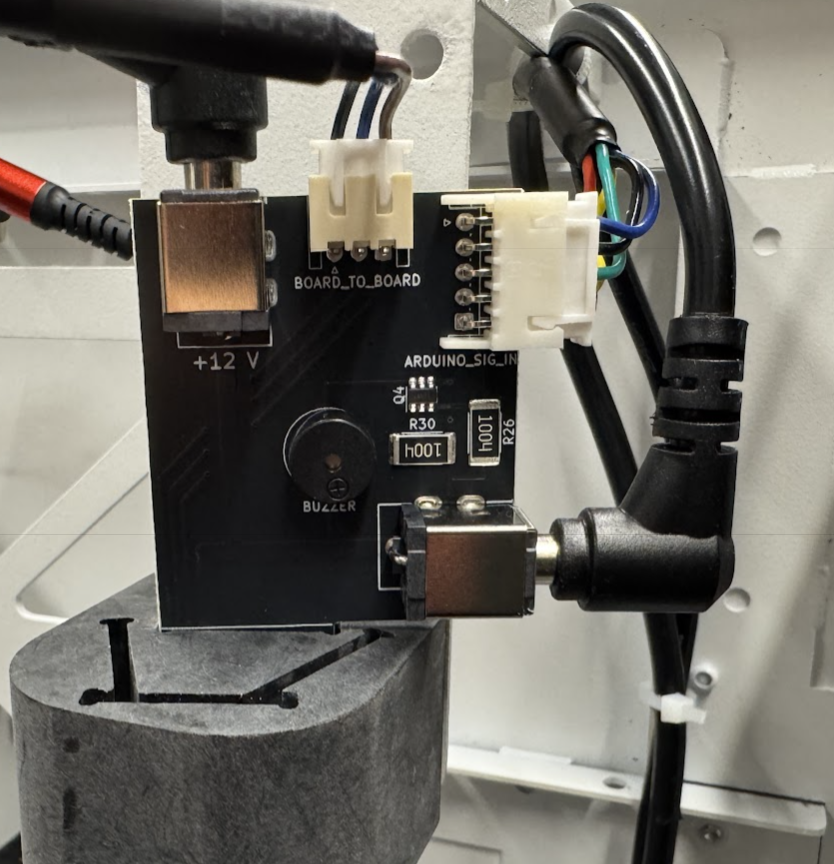
Hình 5. Lắp đặt thanh đèn LED có (bên trái) và không có giắc cắm (bên phải).
Tay điều khiển
Hỏi: Kênh được chỉ định cho động cơ và đèn LED là gì?
A: Kênh 0 cho động cơ. Kênh 1 cho đèn LED.
Hỏi: Làm cách nào để kiểm thử phần cứng?
Đáp: Gửi lệnh f11 đến bộ điều khiển (Arduino Mega) để bắt đầu một trình tự kiểm thử cho hệ thống chiếu sáng. Trình tự này trải qua 3 giai đoạn chiếu sáng riêng biệt và kích hoạt nhanh còi nhiều lần. Để kiểm thử động cơ, hãy sử dụng phần mềm cấu hình Lynxmotion LSS có trên Lynxmotion.
Hỏi: Khi chạy kiểm thử, tôi gặp phải lỗi nối tiếp Permission denied hoặc could not open port. Tôi nên làm gì?
Đáp: Đảm bảo rằng tài khoản người dùng của bạn đã được thêm vào nhóm dialout như mô tả trong phần Định cấu hình quyền của máy chủ lưu trữ. Ngoài ra, hãy xác minh rằng các dịch vụ chạy nền như ModemManager đã bị vô hiệu hoá và không khoá cổng nối tiếp USB.