

Utilizza l'API Instrument Cluster (un'API Android) per visualizzare le app di navigazione,
tra cui Google Maps, su un display secondario dell'auto, ad esempio dietro
il volante sul cruscotto. Questa pagina descrive come creare un servizio per controllare il display secondario e integrarlo con CarService in modo che le app di navigazione possano visualizzare un'interfaccia utente.
Terminologia
In questa pagina vengono utilizzati i seguenti termini.
CarManager che consente alle app esterne di avviare un'attività sul
quadro strumenti e ricevere callback quando il quadro strumenti è pronto per visualizzare
le attività.android:singleUser. In
un determinato momento, sul sistema Android viene eseguita al massimo un'istanza del servizio.Prerequisiti
Prima di continuare, assicurati di avere a disposizione quanto segue:
- Ambiente di sviluppo Android. Per configurare l'ambiente di sviluppo Android, consulta Requisiti di compilazione.
- Scarica il codice sorgente di Android. Scarica l'ultima versione del codice sorgente Android dal ramo pi-car-release (o versioni successive) all'indirizzo https://android.googlesource.com.
- Unità principale (HU). Un dispositivo Android in grado di eseguire Android 9 (o versioni successive). Questo dispositivo deve avere un proprio display ed essere in grado di aggiornare il display con nuove build di Android.
- Instrument Cluster è uno dei seguenti valori:
- Display secondario fisico collegato all'HU. Se l'hardware e il kernel del dispositivo supportano la gestione di più display.
- Unità indipendente. Qualsiasi unità di calcolo connessa all'HU tramite una connessione di rete, in grado di ricevere e visualizzare un flusso video sul proprio display.
- Display emulato. Durante lo sviluppo, puoi utilizzare uno di questi ambienti emulati:
- Display secondari simulati. Per attivare un display secondario simulato su qualsiasi distribuzione AOSP Android, vai alle impostazioni delle Opzioni sviluppatore nell'app di sistema Impostazioni e seleziona Simula display secondari. Questa configurazione equivale a collegare un display secondario fisico, con la limitazione che questo display è sovrapposto al display principale.
- Quadro strumenti emulato. L'emulatore Android incluso in AAOS offre un'opzione per visualizzare un quadro strumenti con ClusterRenderingService.
Architettura di integrazione
Componenti di integrazione
Qualsiasi integrazione dell'API Instrument Cluster è costituita da questi tre componenti:
CarService- App di navigazione
- OEM Instrument Cluster Service
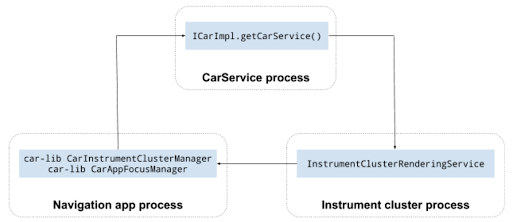
CarService
CarService funge da intermediario tra le app di navigazione e l'auto, assicurandosi che solo
un'app di navigazione sia attiva in un determinato momento e che solo le app con l'autorizzazione
android.car.permission.CAR_INSTRUMENT_CLUSTER_CONTROL possano inviare dati
all'auto.
CarService esegue il bootstrap di tutti i servizi specifici per l'auto e fornisce l'accesso
a questi servizi tramite una serie di gestori. Per interagire con i servizi,
le app in esecuzione nell'auto possono accedere a questi gestori.
Per l'implementazione del quadro strumenti, gli OEM automobilistici devono creare un'implementazione personalizzata di InstrumentClusterRendererService e aggiornare ClusterRenderingService.
Durante il rendering di un quadro strumenti, durante la procedura di avvio
CarService legge la chiave InstrumentClusterRendererService di
ClusterRenderingService
per individuare un'implementazione di InstrumentClusterService. In AOSP, questa voce
rimanda al servizio di rendering dell'implementazione del cluster di esempio dell'API Navigation State:
<string name="instrumentClusterRendererService">
android.car.cluster/.ClusterRenderingService
</string>
Il servizio a cui fa riferimento questa voce è inizializzato e associato a
CarService. Quando le app di navigazione, come Google Maps, richiedono un
CarInstrumentClusterManager, CarService fornisce un gestore che
aggiorna lo stato del quadro strumenti dal InstrumentClusterRenderingService associato.
In questo caso, vincolato si riferisce a
Android
Services.
Servizio quadro strumenti
Gli OEM devono creare un pacchetto Android (APK) che contenga una sottoclasse di ClusterRenderingService.
Questo corso ha due scopi:
- Fornisce un'interfaccia tra Android e il dispositivo di rendering del quadro strumenti (lo scopo di questa pagina).
- Riceve e visualizza gli aggiornamenti dello stato di navigazione, ad esempio le indicazioni stradali passo passo.
Per il primo scopo, le implementazioni OEM di InstrumentClusterRendererService
devono inizializzare il display secondario utilizzato per visualizzare le informazioni sugli schermi nell'abitacolo dell'auto e
comunicare queste informazioni a CarService chiamando i metodi
InstrumentClusterRendererService.setClusterActivityOptions() e
InstrumentClusterRendererService.setClusterActivityState().
Per la seconda funzione, il servizio Instrument Cluster deve fornire un'implementazione dell'interfaccia ClusterRenderingService che riceve eventi di aggiornamento dello stato di navigazione, codificati come eventType e dati sugli eventi codificati in un bundle.
Sequenza di integrazione
Il seguente diagramma illustra l'implementazione di uno stato di navigazione che esegue il rendering degli aggiornamenti:
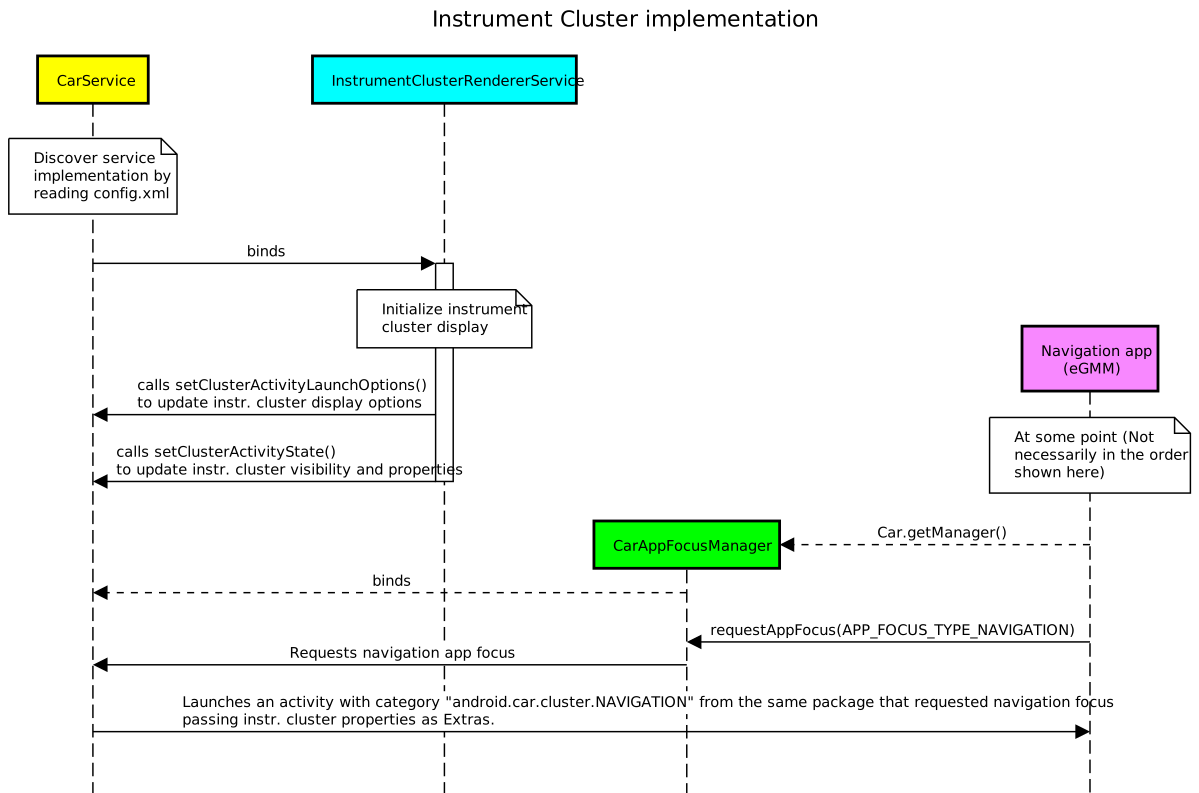
In questa illustrazione, i colori indicano quanto segue:
- Giallo.
CarServiceeCarNavigationStatusManagerforniti dalla piattaforma Android. Per saperne di più, consulta Car e CAR_NAVIGATION_SERVICE. - Ciano.
InstrumentClusterRendererServiceimplementato dall'OEM. - Viola. L'app di navigazione implementata da Google e da sviluppatori di terze parti.
- Green.
CarAppFocusManager. Per saperne di più, consulta Utilizzo dell'API CarAppFocusManager di seguito e CarAppFocusManager.
Il flusso di informazioni sullo stato di navigazione segue questa sequenza:
CarServiceinizializzaInstrumentClusterRenderingService.- Durante l'inizializzazione,
InstrumentClusterRenderingServiceaggiornaCarServicecon:- Proprietà di visualizzazione del quadro strumenti, ad esempio limiti non oscurati (vedi maggiori dettagli sui limiti non oscurati più avanti).
- Opzioni di attività necessarie per avviare le attività all'interno del display del quadro strumenti. Per saperne di più, consulta ActivityOptions.
- Un'app di navigazione (ad esempio Google Maps per Android Automotive o qualsiasi app di mappe
con le autorizzazioni richieste):
- Ottiene un
CarAppFocusManagerutilizzando la classe Car di car-lib. - Prima dell'inizio delle indicazioni passo passo, chiama
CarAppFocusManager.requestFocus()per trasmettereCarAppFocusManager.APP_FOCUS_TYPE_NAVIGATIONcome parametroappType.
- Ottiene un
CarAppFocusManagercomunica questa richiesta aCarService. Se viene concesso,CarServiceispeziona il pacchetto applicativo dell'app di navigazione e individua un'attività contrassegnata con la categoriaandroid.car.cluster.NAVIGATION.- Se viene trovato, l'app di navigazione utilizza
ActivityOptionssegnalato daInstrumentClusterRenderingServiceper avviare l'attività e include le proprietà di visualizzazione del quadro strumenti come extra nell'intent.
Integra l'API
L'implementazione di InstrumentClusterRenderingService deve:
- Essere designato come servizio singleton aggiungendo il seguente valore a
AndroidManifest.xml. Ciò è necessario per garantire che venga eseguita una sola copia del servizio
Instrument Cluster, anche durante l'inizializzazione e il cambio utente:
android:singleUser="true" - Mantieni l'autorizzazione di sistema
BIND_INSTRUMENT_CLUSTER_RENDERER_SERVICE. Ciò garantisce che solo il servizio di rendering del quadro strumenti incluso nell'immagine di sistema Android sia mai vincolato daCarService:<uses-permission android:name="android.car.permission.BIND_INSTRUMENT_CLUSTER_RENDERER_SERVICE"/>
Implementare InstrumentClusterRenderingService
Per creare il servizio:
- Scrivi una classe che si estenda da
ClusterRenderingService
e poi aggiungi una voce corrispondente al file
AndroidManifest.xml. Questa classe controlla la visualizzazione del quadro strumenti e può (facoltativamente) eseguire il rendering dei dati dell'API Navigation State. - Durante
onCreate(), utilizza questo servizio per inizializzare la comunicazione con l'hardware di rendering. Sono disponibili le seguenti opzioni:- Determina il display secondario da utilizzare per il quadro strumenti.
- Crea un display virtuale in modo che l'app Quadro strumenti esegua il rendering e trasmetta l'immagine renderizzata a un'unità esterna (utilizzando un formato di streaming video, ad esempio H.264).
- Quando il display sopra indicato è pronto, questo servizio deve chiamare
InstrumentClusterRenderingService#setClusterActivityLaunchOptions()per definire l'ActivityOptionsesatto da utilizzare per visualizzare un'attività sul quadro strumenti. Utilizza questi parametri:category.ClusterRenderingService.ActivityOptions.Un'istanzaActivityOptionsche può essere utilizzata per avviare un'attività nel quadro strumenti. Ad esempio, dall'implementazione di esempio del quadro strumenti su AOSP:getService().setClusterActivityLaunchOptions( CATEGORY_NAVIGATION, ActivityOptions.makeBasic() .setLaunchDisplayId(displayId));
- Quando il quadro strumenti è pronto per visualizzare le attività, questo servizio deve richiamare
InstrumentClusterRenderingService#setClusterActivityState(). Utilizza questi parametri:categoryClusterRenderingService.stateBundle generato con ClusterRenderingService. Assicurati di fornire questi dati:visibleSpecifica il quadro strumenti come visibile e pronto per visualizzare i contenuti.unobscuredBoundsUn rettangolo che definisce l'area all'interno del display del quadro strumenti in cui è sicuro visualizzare i contenuti. Ad esempio, le aree coperte da quadranti e indicatori.
- Esegui l'override del metodo
Service#dump()e segnala informazioni sullo stato utili per il debug (per maggiori informazioni, vedi dumpsys).
Esempio di implementazione di InstrumentClusterRenderingService
L'esempio seguente descrive un'implementazione di InstrumentClusterRenderingService
che crea un VirtualDisplay per presentare i contenuti del
cluster di strumenti su un display fisico remoto.
In alternativa, questo codice potrebbe superare il displayId di un display secondario fisico
collegato all'HU, se è noto che è disponibile.
/**
* Sample {@link InstrumentClusterRenderingService} implementation
*/
public class SampleClusterServiceImpl extends InstrumentClusterRenderingService {
   // Used to retrieve or create displays
   private final DisplayManager mDisplayManager;
   // Unique identifier for the display to be used for instrument
   // cluster
   private final String mUniqueId = UUID.randomUUID().toString();
   // Format of the instrument cluster display
   private static final int DISPLAY_WIDTH = 1280;
   private static final int DISPLAY_HEIGHT = 720;
   private static final int DISPLAY_DPI = 320;
   // Area not covered by instruments
   private static final int DISPLAY_UNOBSCURED_LEFT = 40;
   private static final int DISPLAY_UNOBSCURED_TOP = 0;
   private static final int DISPLAY_UNOBSCURED_RIGHT = 1200;
   private static final int DISPLAY_UNOBSCURED_BOTTOM = 680;
   @Override
   public void onCreate() {
      super.onCreate();
      // Create a virtual display to render instrument cluster activities on
      mDisplayManager = getSystemService(DisplayManager.class);
      VirtualDisplay display = mDisplayManager.createVirtualDisplay(
          mUniqueId, DISPLAY_WIDTH, DISPLAY_HEIGHT, DISPLAY_DPI, null,
          0 /* flags */, null, null);
      // Do any additional initialization (e.g.: start a video stream
      // based on this virtual display to present activities on a remote
      // display).
      onDisplayReady(display.getDisplay());
}
private void onDisplayReady(Display display) {
    // Report activity options that should be used to launch activities on
    // the instrument cluster.
    String category = CarInstrumentClusterManager.CATEGORY_NAVIGATION;
    ActionOptions options = ActivityOptions.makeBasic()
        .setLaunchDisplayId(display.getDisplayId());
    setClusterActivityOptions(category, options);
    // Report instrument cluster state.
    Rect unobscuredBounds = new Rect(DISPLAY_UNOBSCURED_LEFT,
        DISPLAY_UNOBSCURED_TOP, DISPLAY_UNOBSCURED_RIGHT,
        DISPLAY_UNOBSCURED_BOTTOM);
    boolean visible = true;
    ClusterActivityState state = ClusterActivityState.create(visible,
       unobscuredBounds);
    setClusterActivityState(category, options);
  }
}
Utilizzare l'API CarAppFocusManager
L'API CarAppFocusManager fornisce un metodo denominato getAppTypeOwner(), che consente
al servizio cluster scritto dagli OEM di sapere quale app di navigazione ha la selezione della navigazione in un determinato momento. Gli OEM possono utilizzare il metodo CarAppFocusManager#addFocusListener() esistente e
poi utilizzare getAppTypeOwner() per scoprire quale app è in primo piano. Con queste informazioni,
gli OEM possono:
- Passa all'attività mostrata nel cluster all'attività del cluster fornita dall'app di navigazione che mantiene lo stato attivo.
- Può rilevare se l'app di navigazione selezionata ha un'attività di cluster o meno. Se l'app di navigazione mirata non ha un'attività del cluster (o se questa attività è disattivata), gli OEM possono inviare questo segnale al DIM dell'auto in modo che la sfaccettatura di navigazione del cluster venga ignorata del tutto.
Utilizza CarAppFocusManager per impostare e ascoltare lo stato attivo dell'app corrente, ad esempio
la navigazione attiva o un comando vocale. In genere, nel sistema è attiva (o in primo piano) una sola istanza di un'app di questo tipo.
Utilizza il metodo CarAppFocusManager#addFocusListener(..) per rilevare le modifiche
della messa a fuoco dell'app:
import android.car.CarAppFocusManager;

...

Car car = Car.createCar(this);
mAppFocusManager = (CarAppFocusManager)car.getCarManager(Car.APP_FOCUS_SERVICE);
mAppFocusManager.addFocusListener(this, CarAppFocusManager.APP_FOCUS_TYPE_NAVIGATION);

...

public void onAppFocusChanged(int appType, boolean active) {
    // Use the CarAppFocusManager#getAppTypeOwner(appType) method call
    // to retrieve a list of active package names
}
Utilizza il metodo CarAppFocusManager#getAppTypeOwner(..) per recuperare i nomi dei pacchetti del proprietario attuale di un determinato tipo di app in primo piano. Questo metodo può restituire
più di un nome di pacchetto se il proprietario attuale utilizza la funzionalità android:sharedUserId.
import android.car.CarAppFocusManager;

...

Car car = Car.createCar(this);
mAppFocusManager = (CarAppFocusManager)car.getCarManager(Car.APP_FOCUS_SERVICE);
List<String> focusOwnerPackageNames = mAppFocusManager.getAppTypeOwner(
              CarAppFocusManager.APP_FOCUS_TYPE_NAVIGATION);

if (focusOwnerPackageNames == null || focusOwnerPackageNames.isEmpty()) {
        // No Navigation app has focus
        // OEM may choose to show their default cluster view
} else {
       // focusOwnerPackageNames
       // Use the PackageManager to retrieve the cluster activity for the package(s)
       // returned in focusOwnerPackageNames
}

...
Identificare le app modello
Per le app di navigazione basate su modelli che utilizzano la raccolta di app per auto,
CarAppFocusManager#getAppTypeOwner() restituisce il nome del pacchetto dell'host
(ad esempio, com.google.android.apps.automotive.templates.host)
perché l'host mantiene lo stato attivo del sistema per conto dell'app client.
Per identificare l'app client di navigazione, gli OEM possono
estrarre il nome del pacchetto dal bundle dello stato di navigazione inviato con
CarNavigationStatusManager. Il nome del pacchetto è memorizzato nella chiave active_app_package_name del bundle ricevuto da NavigationRenderer#onNavigationStateChanged(Bundle):
// In your NavigationRenderer implementation
@Override
public void onNavigationStateChanged(Bundle bundle) {
    if (bundle.containsKey("active_app_package_name")) {
        String activeAppPackage = bundle.getString("active_app_package_name");
        // Use the package name to identify the navigating app (e.g., com.waze)
    }
}
Appendice: utilizzare l'app di esempio
AOSP fornisce un'app di esempio che implementa l'API Navigation State.
Per eseguire questa app di esempio:
- Crea e installa Android Auto su un'unità principale supportata. Utilizza le istruzioni di compilazione e flashing di Android specifiche per il tuo dispositivo. Per le istruzioni, consulta Utilizzare le bacheche di riferimento.
- Collega un display secondario fisico all'HU (se supportato) o attiva l'HU secondario virtuale:
- Seleziona Modalità sviluppatore nell'app Impostazioni.
- Vai a Impostazioni > Sistema > Avanzate > Opzioni sviluppatore > Simula display secondari.
- Riavvia l'HU
- Per avviare l'app KitchenSink:
- Apri il riquadro a scomparsa.
- Vai a Inst. Cluster.
- Fai clic su AVVIA METADATI.
KitchenSink richiede il focus NAVIGATION, che indica al servizio DirectRenderingCluster
di visualizzare un'interfaccia utente simulata sul quadro strumenti.