

این صفحه فرآیند راهاندازی اکسس پوینت (AP) BPi-R3 از خانواده BananaPi-R3 را شرح میدهد که در آزمایش اتصال Wi-Fi AP برای اندروید ۱۶ QPR2 و بالاتر استفاده میشود.
یک اکسس پوینت BananaPi-R3 خریداری کنید
برای خرید اکسس پوینت BananaPi-R3:
AP و لوازم جانبی Banana Pi R3 را که در این جدول ذکر شده است، خریداری کنید:
مورد مقدار برد BPi-R3، مشابه برد روتر Banana Pi BPI-R3 با طراحی تراشه MediaTek MT7986، پشتیبانی از Wi-Fi 6، 2 گیگابایت رم DDR و 8 گیگابایت حافظه فلش eMMC روی برد ۱ قاب آلومینیومی BPi-R3، مشابه قاب آهنی BPI-R3 ۱ هیت سینک آلومینیومی BPi-R3 (فن خنک کننده)، مشابه هیت سینک آلومینیومی BPI-R3 با فن ۱ آنتن ۲ و ۵ گیگاهرتز به همراه کابل، مشابه آنتن ۵DB موجود در فروشگاه BPI ۸ آداپتور برق، مشابه منبع تغذیه DC 12V/2A ۱ برای نهایی کردن خرید خود، به بخش خرید آسان در صفحه Banana Pi BPI-R3 مراجعه کنید.
راهاندازی سختافزار
برای تنظیم سختافزار:
فن خنک کننده را روی برد BPi-R3 نصب کنید:
دو پد حرارتی را روی تراشهها قرار دهید. شکل 1 نحوه قرارگیری پدهای حرارتی را نشان میدهد:
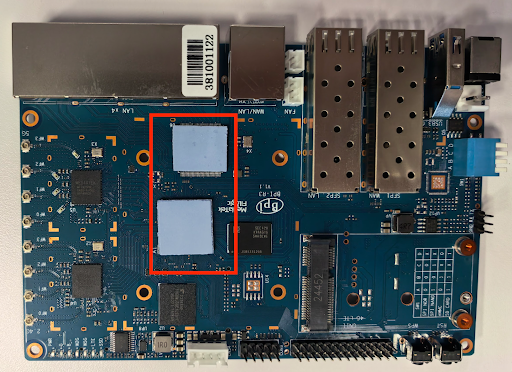
شکل ۱. قرارگیری پدهای حرارتی روی برد BPi-R3.
فن را نصب کنید و آن را با چهار پیچ از زیر برد RPi-R3 محکم کنید. شکل 2 محل سوراخهای نصب فن را در زیر برد BPi-R3 نشان میدهد:
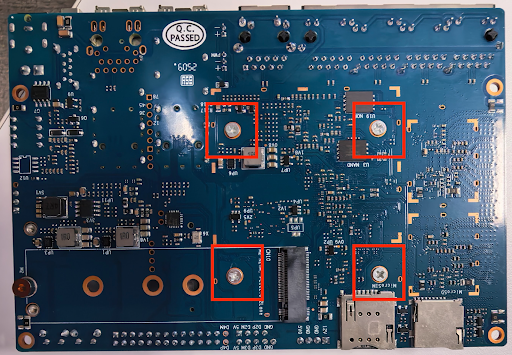
شکل ۲. سوراخهای نصب فن در زیر برد BPi-R3.
فن را به منبع تغذیه در محلی که با FAN مشخص شده است وصل کنید. شکل 3 کانکتور برق فن را روی برد BPi-R3 نشان میدهد:
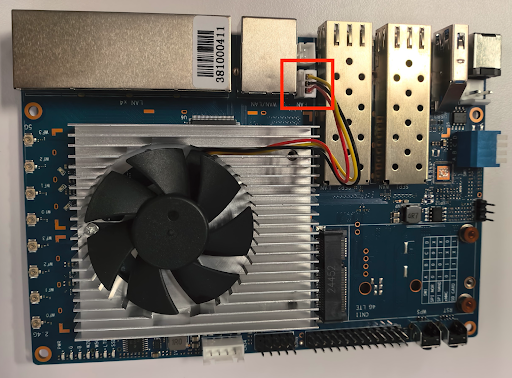
شکل ۳. کانکتور برق فن.
برد BPi-R3 را از چهار گوشه به کیس پیچ کنید. شکل ۴ محل قرارگیری چهار پیچ گوشه در کیس را نشان میدهد:
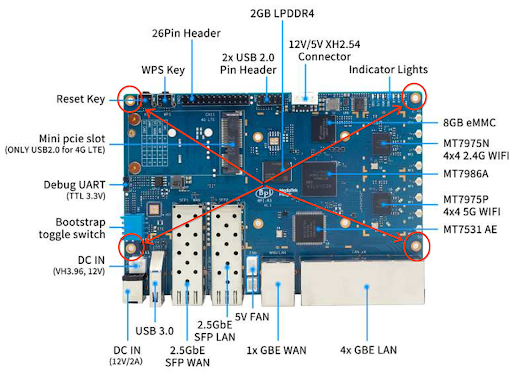
شکل ۴. پیچهای گوشهای در بدنه.
دو مجموعه چهار تایی کانکتور U.FL، یکی برای فرکانس ۲.۴ گیگاهرتز و دیگری برای فرکانس ۵ گیگاهرتز، در سمت راست برد قرار دارند. کانکتورهای ۲.۴ گیگاهرتز بالای کانکتورهای ۵ گیگاهرتز قرار گرفتهاند. شکل ۵ محل قرارگیری کانکتورهای U.FL را نشان میدهد.
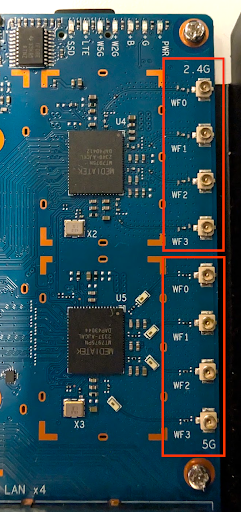
شکل 5. کانکتورهای U.FL.
هشت کابل RF را به کانکتورهای U.FL وصل کنید: چهار پورت 2.4 G را در یک طرف و چهار پورت 5 G را در طرف دیگر قرار دهید. شکل 6 محل کانکتورهای U.FL را نشان میدهد.
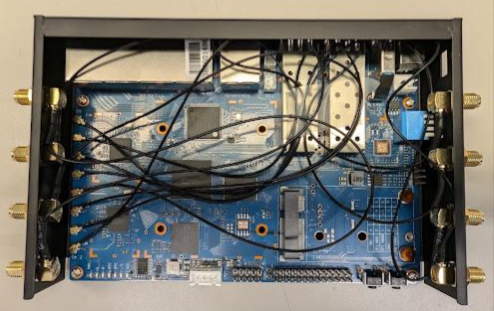
شکل ۶. اتصالات کابل RF.
هشت آنتن را به برد وصل کنید. بررسی کنید که آنتنها محکم پیچ شدهاند. شکل ۷ آنتنهای متصل را نشان میدهد.
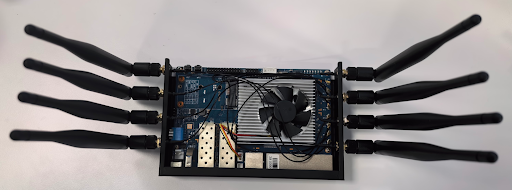
شکل ۷. اتصالات آنتن.
پنل بالایی کیس را نصب کنید. شکل 8 کیس BPi-R3 را با پنل بالایی نصب شده نشان میدهد.
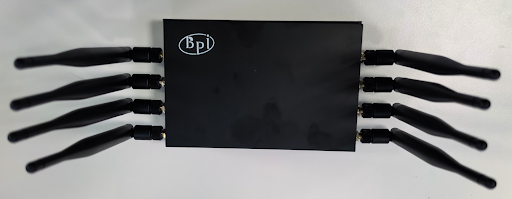
شکل ۸. کیس BPi-R3 با پنل بالایی نصب شده.
کابل برق و اترنت را به نقطه دسترسی (AP) وصل کنید. کابل اترنت را به پورت WAN روی نقطه دسترسی (AP) وصل کنید. شکل 9 محل پورتهای برق و اترنت را نشان میدهد.

شکل ۹. پورتهای برق و اترنت.
ایمیج فلش OpenWrt
فلش کردن دستگاه یک فرآیند دو مرحلهای است:
- فایل ایمیج OpenWrt را روی کارت SD بارگذاری کنید.
- فایل ایمیج OpenWrt را از کارت SD به حافظه داخلی دستگاه AP فلش کنید.
ایمیج OpenWrt را روی کارت SD بارگذاری کنید
این بخش نحوه بارگذاری فایل ایمیج OpenWrt روی کارت SD را توضیح میدهد.
پیشنیازها
برای بارگذاری فایل ایمیج OpenWrt روی کارت SD، به موارد زیر نیاز دارید:
- یک زیرشبکه قابل دسترسی به اینترنت.
- یک کامپیوتر لینوکس در این زیرشبکه. از این کامپیوتر برای آمادهسازی کارت SD و اتصال به AP با استفاده از SSH استفاده کنید.
بارگذاری تصویر OpenWrt روی کارت SD
برای فلش کردن فایل ایمیج OpenWrt روی کارت SD، مراحل زیر را انجام دهید:
- ایمیج OpenWrt را دانلود کنید .
- کارت SD خود را به دستگاه لینوکس وصل کنید.
با استفاده از این دستور، تمام جداول پارتیشن و شناسههای سیستم فایل موجود را پاک کنید:
sudo wipefs -a /dev/sd#کارت SD را رایت کنید:
sudo dd if=openwrt-23.05.5-cros-1.4.0-standard-1.0.2-mediatek-filogic-bananapi_bpi-r3-sdcard.img of=/dev/sd# bs=1000M && sync && sync && sync۳ ثانیه صبر کنید و کارت SD را جدا کنید.
مطمئن شوید که تمام جامپرهای بوتاسترپ اکسسپوینت روی حالت بالا تنظیم شدهاند. این تنظیم جامپر برای بوت کردن اکسسپوینت از کارت SD لازم است. شکل 10 محل جامپرهای بوتاسترپ را نشان میدهد.
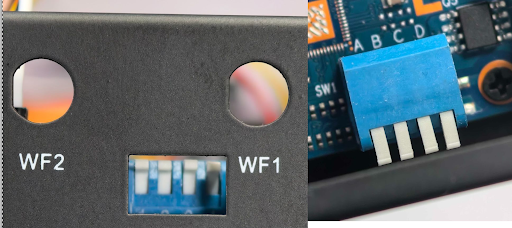
شکل ۱۰. محل قرارگیری جامپرهای بوتاسترپ.
بررسی کنید که کابل اترنت به پورت WAN دستگاه اکسس پوینت متصل باشد.
کارت SD را داخل نقطه دسترسی (AP) قرار دهید.
کابل برق را به نقطه دسترسی وصل کنید. نشانگر LED دوم به رنگ سبز چشمک میزند؛ صبر کنید تا چشمک زدن آن متوقف شود. شکل 11 نشانگرهای LED را نشان میدهد:
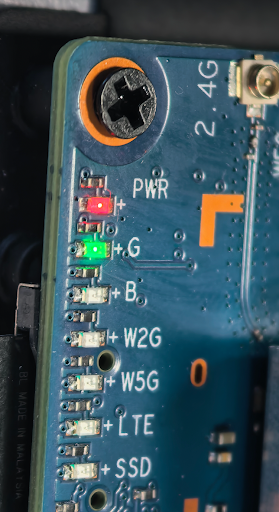
شکل ۱۱. نشانگرهای LED.
نسخه تصویر کارت SD را تأیید کنید
پس از بارگذاری فایل ایمیج OpenWrt روی کارت SD، نسخه فایل ایمیج را با انجام موارد زیر تأیید کنید:
آدرس IP مربوط به AP را شناسایی کنید. برای شناسایی آدرس IP، به پیوست A مراجعه کنید: آدرس IP مربوط به AP را پیدا کنید .
مجوزهای لازم را اعطا کنید:
chmod 600 path-to-testing_rsa-fileبرای اتصال به AP از کامپیوتر میزبان از SSH استفاده کنید:
ssh -i path-to-testing_rsa-file root@IPصفحهای مشابه تصویر زیر ظاهر میشود:
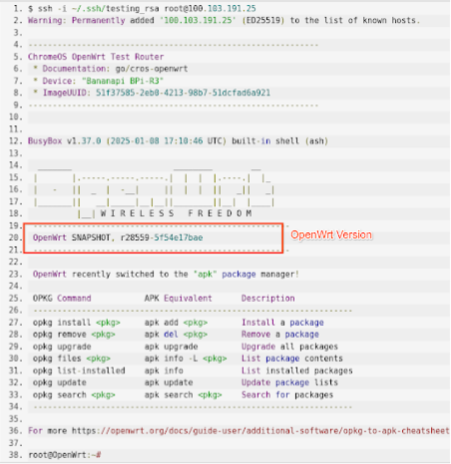
شکل ۱۲. از SSH برای اتصال به AP استفاده کنید.
تأیید کنید که شماره نسخه روی AP با شماره نسخه مشخص شده در شکل ۱۲ مطابقت دارد.
فلش کردن ایمیج OpenWrt از کارت SD به BPi-R3 AP
با توجه به طراحی سختافزار، فلش کردن فایل ایمیج OpenWrt از کارت SD به eMMC مربوط به AP یک فرآیند دو مرحلهای است:
- فلش کردن ایمیج از کارت SD به حافظه NAND.
- فلش OpenWrt از NAND به eMMC.
فلش کردن ایمیج از کارت SD به حافظه NAND
برای فلش کردن فایل ایمیج OpenWrt از کارت SD به حافظه NAND:
کارت SD را داخل نقطه دسترسی (AP) قرار دهید.
نقطه دسترسی را روشن کنید و صبر کنید تا بوت کامل شود. مطمئن شوید که نشانگر LED دوم با علامت G به طور ثابت روشن و سبز باشد. شکل ۱۳ نشانگرهای LED را نشان میدهد:
شکل ۱۳. نشانگرهای LED.
با استفاده از SSH به AP وارد شوید.
دستور زیر را برای پیکربندی راهاندازی مجدد بعدی جهت نصب ایمیج از کارت SD روی فلش NAND اجرا کنید:
fw_setenv bootcmd "env default bootcmd ; saveenv ; run ubi_init ; bootmenu 0"این دستور، ریبوت بعدی را برای نصب ایمیج از کارت SD روی فلش NAND پیکربندی میکند.
AP را دوباره راه اندازی کنید:
rebootبا تأیید اینکه نشانگر LED دوم به طور ثابت سبز رنگ است، تا زمان اتمام بوت صبر کنید.
تأیید کنید که میتوانید با استفاده از SSH به AP وارد شوید.
کابل برق AP را از برق بکشید.
جامپرهای بوتاسترپ را برای بوت شدن از NAND تنظیم کنید. شکل 14 تنظیمات جدید جامپر بوت استرپ را نشان میدهد:
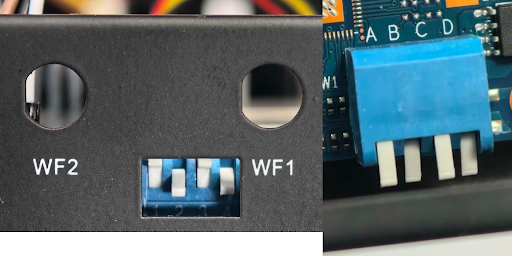
شکل ۱۴. تنظیمات جدید جامپر بوتاسترپ.
اکسس پوینت را روشن کنید و صبر کنید تا بوت اکسس پوینت کامل شود.
آدرس IP مربوط به AP را شناسایی کنید. برای شناسایی آدرس IP، به پیوست A مراجعه کنید: آدرس IP مربوط به AP را پیدا کنید .
با آدرس IP جدید وارد AP شوید.
برای تأیید اینکه سیستم OpenWrt روی NAND نصب شده است، دستور زیر را اجرا کنید:
df -hخروجی باید یک سیستم فایل دیسک با
/dev/ubi0_6را نشان دهد. شکل 15 خروجی را نشان میدهد: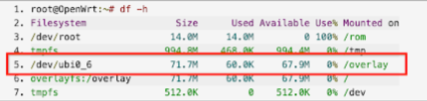
شکل ۱۵. خروجی دستور df -h.
فلش OpenWrt از NAND به eMMC
برای فلش کردن OpenWrt از NAND به eMMC:
در جلسه SSH، دستور زیر را اجرا کنید:
fw_setenv bootcmd "env default bootcmd ; saveenv ; saveenv ; run emmc_init ; bootmenu 0"این دستور، ریبوت بعدی را برای نصب ایمیج از NAND به eMMC پیکربندی میکند.
AP را دوباره راه اندازی کنید:
rebootبا تأیید اینکه نشانگر LED دوم به طور ثابت سبز رنگ است، تا زمان اتمام بوت صبر کنید.
کابل برق AP را از برق بکشید.
کارت SD را از AP جدا کنید.
جامپرهای بوتاسترپ را برای بوت شدن از eMMC تنظیم کنید. شکل 16 تنظیمات جدید جامپر بوتاسترپ را نشان میدهد:
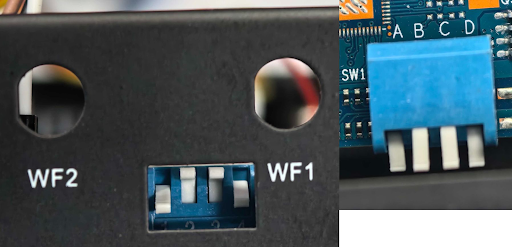
شکل ۱۶. تنظیمات جدید جامپر بوتاسترپ.
اکسس پوینت را روشن کنید و صبر کنید تا بوت اکسس پوینت کامل شود.
آدرس IP مربوط به AP را شناسایی کنید. برای شناسایی آدرس IP، به پیوست مراجعه کنید: آدرس IP مربوط به AP را پیدا کنید .
با استفاده از آدرس IP جدید، وارد AP شوید.
برای تأیید اینکه سیستم OpenWrt روی NAND نصب شده است، دستور زیر را اجرا کنید:
df -hخروجی باید یک سیستم فایل دیسک با
/dev/fitrwرا نشان دهد. شکل ۱۷ خروجی را نشان میدهد: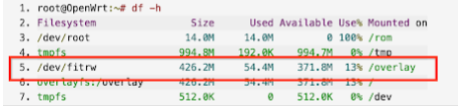
شکل ۱۷. خروجی دستور df -h.
دستور زیر را اجرا کنید:
cat /sys/block/mmcblk0/device/typeخروجی باید به جای SD ، MMC را نشان دهد.
مراحل راهاندازی AP کامل شده است.
پیوست الف: آدرس IP نقطه دسترسی را پیدا کنید
برای پیدا کردن آدرس IP مربوط به AP، دستورالعملهای این بخش را دنبال کنید.
دستور زیر را اجرا کنید:
ifconfigخروجی شبیه به زیر است:
docker0: flags=4099<UP,BROADCAST,MULTICAST>  mtu 1500
      inet 172.17.0.1  netmask 255.255.0.0  broadcast 172.17.255.255
      ether 02:42:67:38:a9:d8  txqueuelen 0  (Ethernet)
      RX packets 0  bytes 0 (0.0 B)
      RX errors 0  dropped 0  overruns 0  frame 0
      TX packets 0  bytes 0 (0.0 B)
      TX errors 0  dropped 0 overruns 0  carrier 0  collisions 0

eno1: flags=4163<UP,BROADCAST,RUNNING,MULTICAST>  mtu 1500
      inet 100.103.191.133  netmask 255.255.255.0  broadcast 100.103.191.255
      inet6 2401:fa00:44:800:f64d:30ff:fe6d:bc3f  prefixlen 64  scopeid 0x0<global>
      inet6 fe80::f64d:30ff:fe6d:bc3f  prefixlen 64  scopeid 0x20<link>
      ether f4:4d:30:6d:bc:3f  txqueuelen 1000  (Ethernet)
      RX packets 31360658  bytes 39343143744 (39.3 GB)
      RX errors 0  dropped 0  overruns 0  frame 0
      TX packets 11023616  bytes 1258521174 (1.2 GB)
      TX errors 0  dropped 0 overruns 0  carrier 0  collisions 0
      device interrupt 16  memory 0xdc200000-dc220000

lo: flags=73<UP,LOOPBACK,RUNNING>  mtu 65536
      inet 127.0.0.1  netmask 255.0.0.0
      inet6 ::1  prefixlen 128  scopeid 0x10<host>
      loop  txqueuelen 1000  (Local Loopback)
      RX packets 19825978  bytes 1265586518 (1.2 GB)
      RX errors 0  dropped 0  overruns 0  frame 0
      TX packets 19825978  bytes 1265586518 (1.2 GB)
      TX errors 0  dropped 0 overruns 0  carrier 0  collisions 0

wlp58s0: flags=4099<UP,BROADCAST,MULTICAST>  mtu 1500
      ether f8:63:3f:2e:63:e6  txqueuelen 1000  (Ethernet)
      RX packets 0  bytes 0 (0.0 B)
      RX errors 0  dropped 0  overruns 0  frame 0
      TX packets 0  bytes 0 (0.0 B)
      TX errors 0  dropped 0 overruns 0  carrier 0  collisions
آدرس IP مربوط به AP را شناسایی کنید. آدرس IP مقدار فیلد
inetمربوط به رابطeno1(100.103.191.133) است.ماسک شبکه رابط
eno1(255.255.255.0) را شناسایی کنید.برای بدست آوردن طول پیشوند شبکه از روی ماسک شبکه، از جدول زیر استفاده کنید:
ماسک شبکه طول پیشوند شبکه ۲۵۵.۲۵۵.۲۵۵.۲۵۲ ۳۰ ۲۵۵.۲۵۵.۲۵۵.۲۴۸ ۲۹ ۲۵۵.۲۵۵.۲۵۵.۲۴۰ ۲۸ ۲۵۵.۲۵۵.۲۵۵.۰ ۲۴ ۲۵۵.۲۵۵.۲۵۲.۰ ۲۲ ۲۵۵.۲۵۵.۲۴۸.۰ ۲۱ ۲۵۵.۲۵۵.۰.۰ ۱۶ اتصال نقطه دسترسی (AP) را از رابط LAN میزبان قطع کنید.
برای بدست آوردن آدرسهای IP میزبان LAN دستگاههای متصل به میزبان، دستور زیر را اجرا کنید:
sudo nmap -sP IP/network-prefix-lengthAP را به میزبان وصل کنید.
مرحله ۶ را دوباره انجام دهید. یک آدرس IP جدید، آدرس IP نقطه دسترسی، ظاهر میشود.