

این صفحه دستورالعملهای اجرای تستهای پخش رسانه در CTS Verifier (CTS-V) که در اندروید ۱۷ گنجانده شده است را پوشش میدهد.
مجموعه تست پخش رسانه که در بخش تست CTS-V در مسیر cts/apps/SecurePlaybackTestApp قرار دارد، تأیید میکند که پخش ایمن، فریمها را بدون افت فریم روی صفحه نمایش دستگاه نمایش میدهد.
مجموعه تست پخش رسانه، API های زیر را آزمایش میکند:
-
android.media.MediaCodec#queueSecureInputBuffer -
android.media.MediaDrm#getKeyRequest -
android.media.MediaDrm#provideKeyResponse -
android.media.MediaCrypto#MediaCrypto
مجموعه تست پخش رسانه، کدکهای زیر را تأیید میکند: AVC، HEVC، VP9 و AV1.
محیط آزمایش را تنظیم کنید
برای اجرای تستهای پخش امن، موارد زیر را تنظیم کنید:
- دستگاه تحت آزمایش (DUT)
- یک دستگاه میزبان
- ابزار تحلیل پخش (PAT) . (توصیه میکنیم PAT را از Tempo Manufacturing خریداری کنید.)
DUT را تنظیم کنید
برای تنظیم DUT، مراحل زیر را دنبال کنید:
- DUT را از طریق USB به یک دستگاه میزبان وصل کنید.
- مجوزهای لازم برای دسترسی میزبان به DUT از طریق ADB را اعطا کنید.
- برنامه CTS-V (
CtsVerifier.apk) را روی دستگاه نصب کنید. برای اطلاعات بیشتر، به بخش اجرای تستهای CTS-V مراجعه کنید. - DUT را به اینترنت وصل کنید.
- PAT را به میزبان وصل کنید.
- در حالی که دستگاه تست کشش (DUT) در حالت عمودی قرار دارد، قسمت پددار PAT را طوری روی صفحه نمایش قرار دهید که فلش سفید PAT به سمت بالا باشد.
- دو نوار را دور DUT بپیچید و سیم را با انتهای سفید بکشید تا سفت شود.
میزبان را تنظیم کنید
برای راهاندازی محیط آزمایش، فایلهای نصب PAT را دانلود کرده و محتویات را در یک دایرکتوری جدید pat-cts استخراج کنید:
cd pat-cts/v2.4.0./setup.sh
این دستور رابط خط فرمان PAT را تنظیم میکند و وارد یک محیط مجازی با پایتون نصب شده میشود. اگر به طور خودکار وارد محیط نشد، دستور زیر را اجرا کنید:
source venv/bin/activateتوصیه میکنیم PAT را بهروزرسانی کنید تا با نسخه میانافزار موجود در فایلهای نصب مطابقت داشته باشد. برای بررسی نسخه میانافزار خود، دستور زیر را اجرا کنید:
(venv) patctl --usb --info | grep "Firmware version"اگر نسخه میانافزار پایینتر از ۲.۴.۰ است، میانافزار را بهروزرسانی کنید. دستور زیر را اجرا کنید:
(venv) patctl --usb --update pat_fw_v2.4.0rc2.bin برای آزمایش CTS، باید چارچوب آزمایش Mobly و snippet-uiautomator را در محیط مجازی نصب کنید:
(venv) pip install mobly(venv) pip install snippet-uiautomator
قبل از اجرای تستها، باید یک متغیر محیطی نیز تنظیم کنید که محل فایلهای تست را در حین فعال بودن محیط مجازی مشخص کند. برای انجام این کار، دستور زیر را اجرا کنید:
(venv) cd SecurePlaybackTestApp(venv) source build/envsetup.sh
برای ورود مجدد به محیط، دستور زیر را اجرا کنید:
source pat-cts/v2.4.0/venv/bin/activateایجاد فایلهای پیکربندی
با استفاده از چارچوب Mobly، باید یک فایل پیکربندی config.yml ایجاد کنید تا بستر آزمایشی Mobly را تعریف کنید.
در ادامه یک نمونه فایل config.yml آمده است. یک الگو در دایرکتوری SecurePlaybackTestApp/ ارائه شده است.
TestBeds:
  # A testbed where adb will find Android devices.
  - Name: PlaybackAnalysisTestBed
    Controllers:
        AndroidDevice:
        - serial: 8A9X0NS5Z  # quotes are needed if serial id is entirely numeric
          label: dut
    TestParams:
        video_scaling: 1.0  # from 0.0 to 1.0, used if the test video is too large to fit the Playback Analysis Tool
اجرای تستها
برای اجرای تستهای پخش رسانه CTS-V:
- از درون محیط مجازی پایتون روی دستگاه میزبان، به دایرکتوری
SecurePlaybackTestApp/بروید. آزمون را اجرا کنید:
python ./secure_playback_test.py -c config.ymlبعد از حدود ۱۰ ثانیه، یک ویدیو در دستگاه شروع به پخش میکند.
شیارهای روی PAT را مطابق نمودار زیر با پنج نوار سیاه و سفید ویدیو تراز کنید. مطمئن شوید که PAT با توجه به جهت ویدیو، با فلش رو به چپ تراز شده باشد.

شکل ۱. PAT با ترازبندی صحیح.
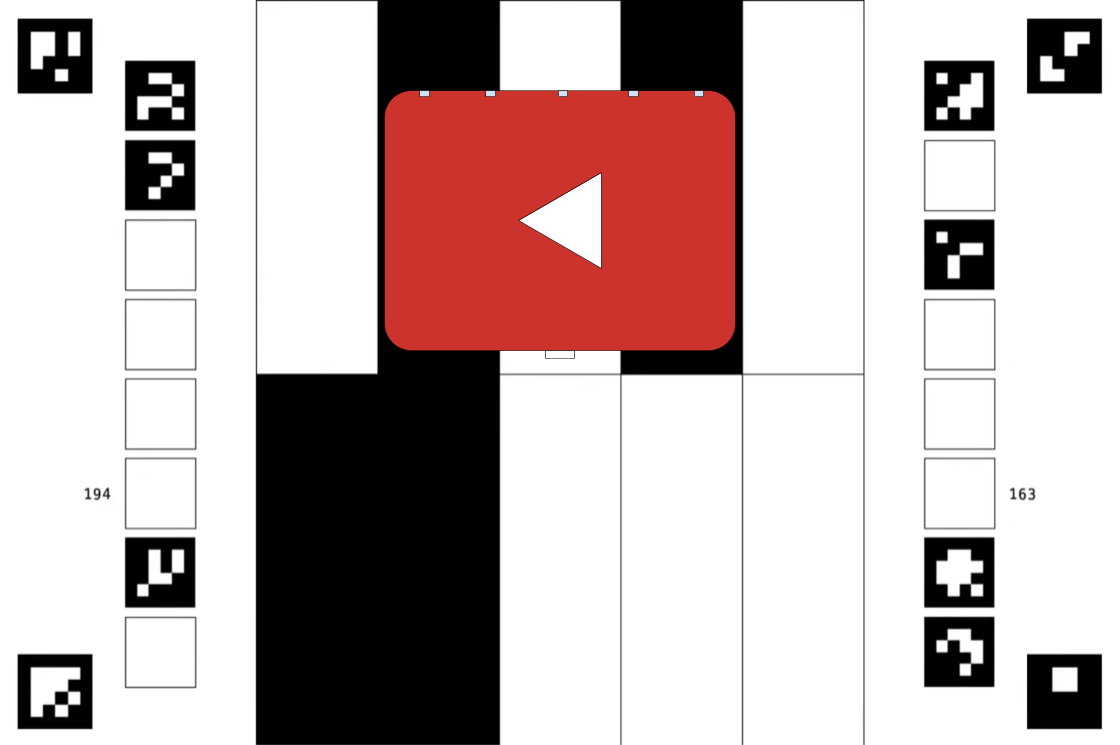
شکل 2. PAT نیاز به مقیاسبندی دارد.
پس از تراز کردن PAT، دو سیم را دور دستگاه بپیچید و آنها را با زبانه کششی که از سمت چپ PAT بیرون زده است، محکم کنید. مطمئن شوید که تراز تغییر نکرده است و در صورت لزوم دوباره تراز کنید. برای انجام این کار میتوانید DUT را از میزبان جدا کنید، اما قبل از ادامه، مطمئن شوید که DUT دوباره وصل شده است. همانطور که در شکل ۴ نشان داده شده است، مطمئن شوید که PAT کاملاً در مقابل DUT صاف است. دستگاه را در مکانی قرار دهید که برای چند دقیقه به آن دست نزنید و برای ادامه آزمایش،
yرا وارد کنید. مطمئن شوید که دستگاه پس از تراز کردن حرکت نمیکند.
شکل ۳. PAT و DUT، نمای بالا.

شکل ۴. PAT و DUT، نمای جانبی.
وقتی آزمون با موفقیت انجام شود، دکمهی «قبول» فعال میشود. با زدن این دکمه، یک آزمون با موفقیت انجام شده را ثبت کنید.