

Untuk menggunakan Perangkat Virtual Android (AVD), Android Emulator mendukung Antarmuka Pengguna Grafis (GUI) dan Antarmuka Command Line (CLI). Anda memilih alur kerja yang optimal untuk lingkungan Anda.
- Membuat dan mengelola perangkat virtual GUI adalah alat sederhana yang disediakan untuk sebagian besar developer dan pengguna aplikasi.
- Memulai emulator dari command line memberikan cara yang fleksibel untuk pengguna tingkat lanjut dan otomatisasi. Misalnya, untuk menggunakan beberapa AVD atau menyiapkan pengujian berkelanjutan dan continuous integration. Untuk memulai, lihat contoh di alat).
Membuat AVD Mobil AOSP
Proses untuk membuat AVD Mobil AOSP mirip dengan Membuat image AVD untuk ponsel (misalnya, aosp_car_x86_64):
- Untuk menyiapkan lingkungan pengembangan dan mengidentifikasi cabang, lihat
Alat kontrol sumber, lalu baca
Mendownload sumber Android:
ANDROID_BRANCH="android12L-release"
REPO_URL="https://android.googlesource.com/platform/manifest"
mkdir $ANDROID_BRANCH && cd $ANDROID_BRANCH && repo init -u $REPO_URL -b $ANDROID_BRANCH --partial-clone && repo sync -c -j8 - Buat image AVD:
. build/envsetup.sh && lunch sdk_car_x86_64-userdebug && m -j32
- Jalankan image AVD (tambahkan Opsi startup Command Line
tambahan sesuai kebutuhan):
emulator &
Contoh:
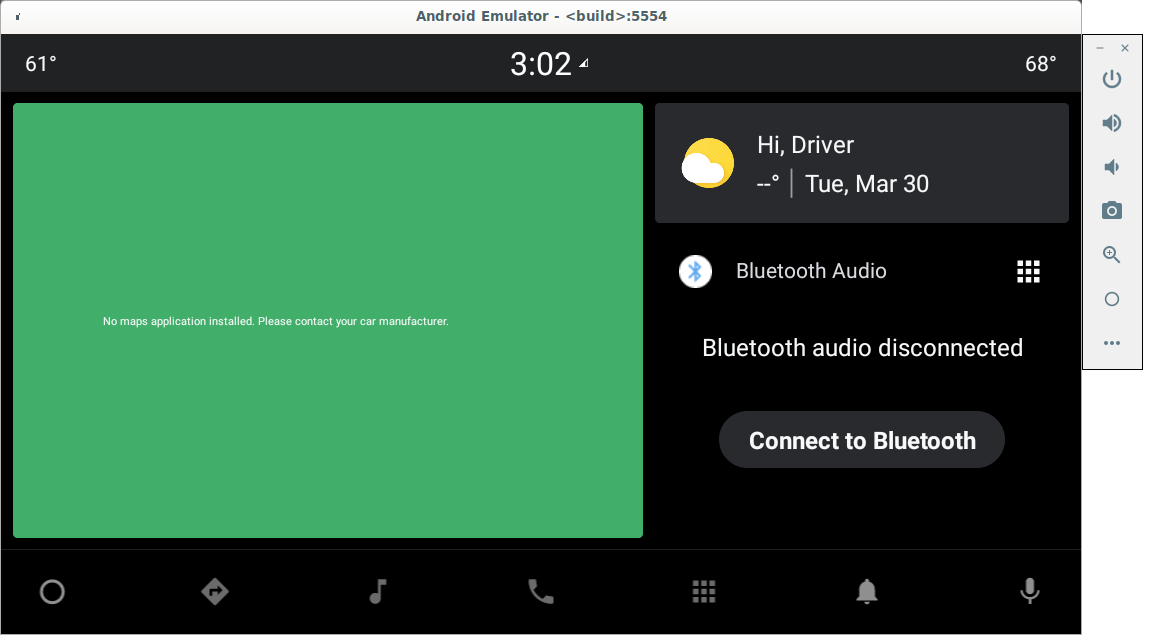
Gambar 1. Layar Emulator Virtual Android
Catatan tentang proses ini:
- Karena proses build sama dengan yang diperlukan untuk membuat Android untuk perangkat fisik, luangkan waktu untuk mendownload sumber, lalu buat.
- Untuk mengerjakan cabang lain, tetapkan
$ANDROID_BRANCHke cabang/tag lain . - Image AVD, seperti
system.img, dibuat di$ANDROID_PRODUCT_OUT. Untuk mempelajari image utama lebih lanjut, lihat Direktori sistem AVD. - Lihat file README untuk mempelajari cara menggunakan biner emulator yang telah dibuat sebelumnya di pohon Android Anda untuk menjalankan emulator.
Membuat AVD Mobil
Menambahkan AVD mobil baru hampir sama dengan
Menambahkan Perangkat Baru. Misalnya,
1660554
membuat AVD avd_car baru.
Untuk membuat AVD Mobil:
- Buat folder perusahaan dan perangkat sesuai kebutuhan. Contoh ini menggunakan
$ANDROID_BUILD_TOP/device/google_car/avd_car. - Buat makefile produk,
avd_car.mk, yang menentukan cara membuat AVD. - Buat folder perangkat,
avd_car_device, yang berisiBoardConfig.mkdansource.properties. - Tambahkan
makefilebaru dan pilihanlunchbaru keAndroidProducts.mk. - Untuk membuat dan menjalankan AVD
avd_carbaru:. build/envsetup.sh && lunch acar-userdebug && m -j32 && emulator &
Mengemas file zip image AVD
Anda dapat mengemas dan membagikan AVD Anda kepada orang lain atau menggunakannya di komputer lain. Gunakan emu_img_zip.mk
untuk membuat file zip image AVD:
- Setelah membuat AVD, jadikan
emu_img_zipsebagai target:m emu_img_zip
- File zip image AVD, yang diawali dengan
sdk-repo-linux-system-images, dibuat dalam folder bernama$ANDROID_PRODUCT_OUT.
Membuat kernel AVD
Kernel AVD mirip dengan kernel Android lainnya karena semuanya adalah image yang telah dibuat sebelumnya. Biasanya, Anda dapat menggunakan image yang telah dibuat sebelumnya dari kernel goldfish standar seperti yang ada dari setiap rilis Android.
Untuk bereksperimen dengan perubahan kernel:
- Jalankan serangkaian petunjuk berikut:
mkdir goldfish-kernel-54
cd goldfish-kernel-54
repo init -u https://android.googlesource.com/kernel/manifest -b
common-android11-5.4
repo sync
BUILD_CONFIG=common/build.config.gki.x86_64 build/build.sh
BUILD_CONFIG=common-modules/virtual-device/build.config.goldfish.x86_64
build/build.sh
ls -l ./out/android11-5.4/dist/
- Ganti biner kernel dalam codebase sesuai dengan makefile AVD. Misalnya,
device/generic/goldfish/board/emu64x/details.mkmenyertakandevice/generic/goldfish/board/kernel/x86_64.mk.
Kode dan konfigurasi kernel terletak sebagai berikut:
| Item | Nilai |
|---|---|
| Cabang | common-android11-5.4 (digunakan di Android 11) |
| Manifes | kernel/manifest/common-android11-5.4 |
| common-modules/virtual-device | kernel/common-modules/virtual-device/android11-5.4 |
| Kernel | kernel/common/android11-5.4 |
Membuat profil perangkat baru
Untuk memungkinkan pengguna membuat AVD tertentu di Android Studio AVD Manager, lihat
Membuat dan mengelola perangkat virtual.
Produsen perangkat dapat menentukan spesifikasi hardware mereka sendiri, seperti ukuran layar dan DPI, melalui penggunaan file devices.xml yang disertakan dalam image AVD.
- Misalnya, lihat profil Perangkat Otomotif di
automotive.xml. - Untuk pengembangan atau pembuatan prototipe HMI, beberapa perangkat dapat ditambahkan ke file untuk image AVD yang sama.
- Sertakan file dalam file zip image AVD OEM di folder
[ABI]. Misalnya, sebagaix86_64. - Produsen perangkat juga dapat Membuat skin emulator. Misalnya, untuk menentukan tombol hardware tambahan untuk UX dengan fidelitas yang lebih tinggi. Hal ini tidak hanya berguna untuk alur kerja developer, tetapi juga untuk tugas lain seperti riset dan peninjauan UX.
Membuat file XML image AVD
Produsen perangkat dapat membuat file XML Image AVD agar Android Studio dapat mendownloadnya.
- Misalnya, lihat file XML image AVD AAOS,
sys-img2-1.xml. - Produsen perangkat dapat menentukan perjanjian lisensi AVD OEM mereka sendiri untuk pengguna target mereka (menggunakan sistem kepercayaan), dengan lisensi untuk Android Emulator. Android Studio mendapatkan konsensus pengguna saat lisensi tersebut disertakan.
Untuk membuat image:
- Siapkan file zip image AVD.
- Buka zip
${ANDROID_PRODUCT_OUT}/sdk-repo-linux-system-images-*.zip. - Tambahkan
devices.xmlke folderx86_64, lalu kompres file dalam file zip. Misalnya, sebagaioem_avd_img_x86_64.zip. - Perbarui
oem-sys-img2-1.xml. - Perbarui nama, ukuran, dan shasum file zip (file XML contoh disediakan di
tools).
Misalnya, untuk menghosting AVD di Google Cloud Storage, lihat Membuat bucket penyimpanan.
Untuk mengupload dan membuat AVD dapat diakses secara publik, lihat Membuat data publik:
BUCKET_NAME="aaos-avd"
gsutil mb gs://$BUCKET_NAME
gsutil cp oem_avd_img_x86_64.zip gs://$BUCKET_NAME
gsutil cp oem-sys-img2-1.xml gs://$BUCKET_NAME
gsutil iam ch allUsers:objectViewer gs://$BUCKET_NAME
Format URL add-on SDK image AVD adalah sebagai berikut: https://storage.googleapis.com/$BUCKET_NAME/oem-sys-img2-1.xml.
Misalnya, jika BUCKET_NAME adalah aaos-avd, URL-nya adalah: https://storage.googleapis.com/aaos-avd/oem-sys-img2-1.xml.
Membagikan image AVD kepada pengguna Android Studio
Agar pengguna dapat mendownload image AVD dan menggunakan AVD Anda dengan Android Studio, Anda dapat menyediakan file XML add-on SDK. Untuk mengetahui detailnya, lihat Mengupdate IDE dan SDK Tools.
Untuk mendownload AVD dari jaringan:
- Hosting file zip image dan file XML di server.
- Berikan URL kepada pengguna target Anda.
- (Opsional) Batasi akses berdasarkan nama pengguna dan sandi.
Atau, untuk mempercepat pengembangan, download AVD ke direktori lokal:
- Simpan file XML dan semua artefak yang ditentukan dalam file XML ke folder
(misalnya, semua file zip image AVD) bernama
ADDON_DIR. - Tentukan URL sebagai
file://$ADDON_DIR/oem-sys-img2-1.xml.