

Bagian ini menjelaskan cara menyesuaikan aplikasi referensi Control Center dan UI.
Alur pengguna dan antarmuka pengguna
Bagian ini menjelaskan alur pengguna dan cara meluncurkan Control Center.
Meluncurkan Control Center
Anda dapat meluncurkan Control Center melalui Peluncur Aplikasi atau ikon di panel navigasi UI Sistem. Ikon hanya muncul di build yang telah mengaktifkan
pengguna yang terlihat di latar belakang (untuk mempelajari lebih lanjut, lihat UserHandleAware).
Anda dapat melihat Control Center kapan saja. Control Center terdiri dari kombinasi jendela tembus cahaya dan latar belakang transparan sehingga dapat muncul di atas aplikasi lain, termasuk video dan media yang sedang diputar. Di Halaman landing aplikasi:
- Pengaturan layar dan penggunaan layar lokal dan jarak jauh.
- Layar yang diisi dengan media dan kontrol media.
- Cara setiap layar menampilkan tampilan detail kontrol media (dan lainnya).
Pengaturan layar mewakili tata letak layar di kendaraan. Setiap layar adalah DevicePickerScreen. Untuk menyesuaikan lokasi dan ukuran setiap layar, gunakan overlay resource runtime (RRO). Untuk mempelajari lebih lanjut,
lihat Mengubah nilai resource aplikasi saat runtime.
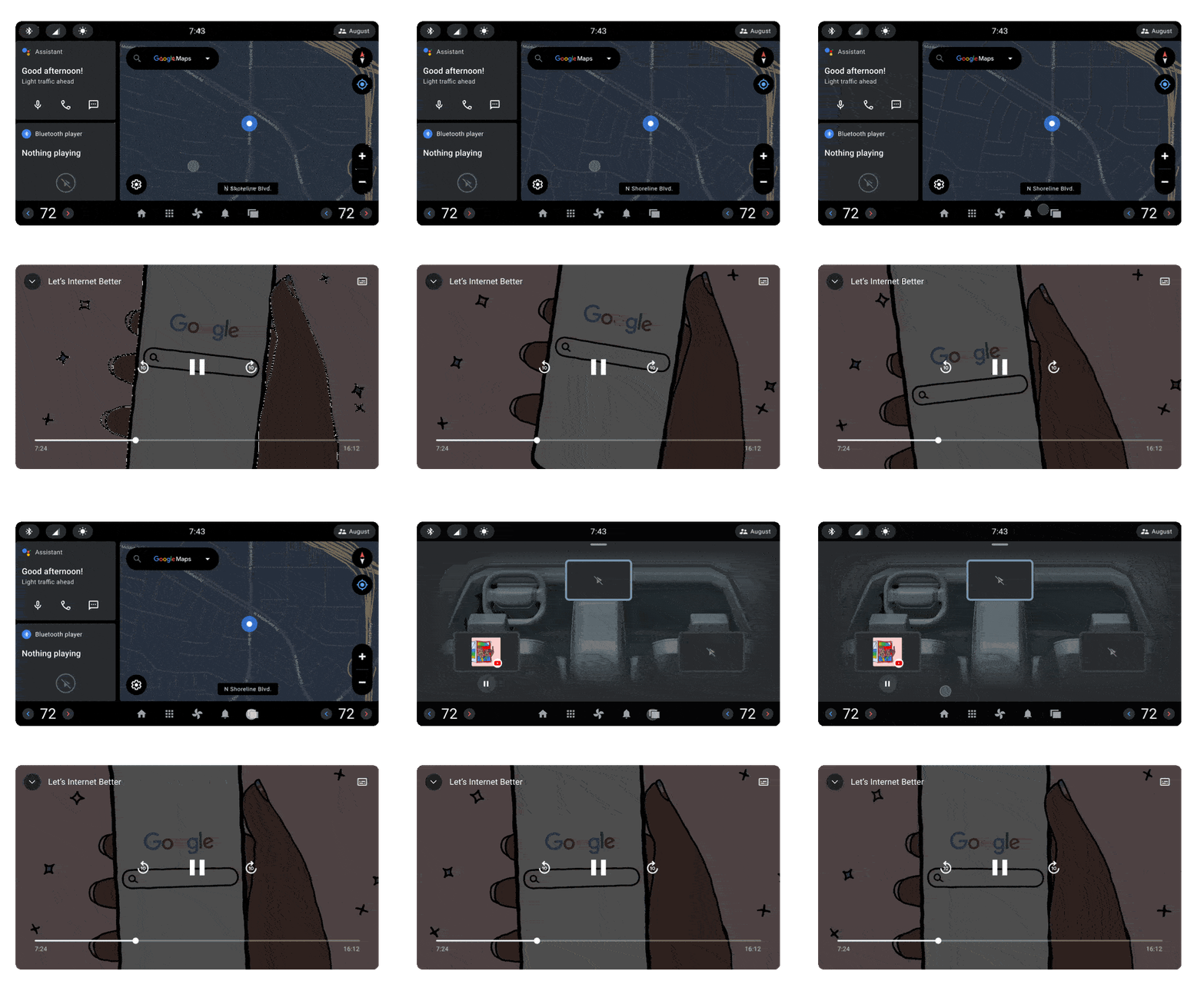
Untuk setiap layar tempat Control Center dibuka, layar lain dengan batas yang disorot terang akan ditampilkan. Ini adalah layar lokal, layar yang digunakan.
Setiap layar lainnya adalah layar jarak jauh untuk mewakili layar lain di mobil yang dapat Anda identifikasi berdasarkan pengaturan layar di Fragment. Untuk menghitung jumlah total zona penumpang yang dikonfigurasi di
kendaraan, gunakan CarOccupantZoneManager#getAllOccupantZones.
Setiap layar menentukan atribut kustom controlcenter:occupantZoneId untuk mengaitkan data dengan zona penumpang masing-masing. Saat aplikasi media diputar di layar tertentu, layar yang sesuai akan menampilkan album art media. Tombol Putar (atau Jeda) ditampilkan di bawah layar.
Jika aplikasi media aktif adalah tugas yang terlihat (dibuka di belakang Control Center), tombol Bagikan yang terletak di samping tombol Putar akan diaktifkan untuk membuka Halaman mirroring. Bagikan memungkinkan Anda membagikan tampilan aplikasi media dan paling berguna untuk aplikasi media dengan video.
Elemen layar
Mengetuk layar akan menampilkan tampilan detail media yang diputar di layar. Ini disebut Layar detail. Tampilan ini menampilkan metadata media seperti judul, progres pemutaran, dan artis. Tombol ini memberikan kontrol tambahan zona penumpang.
Output Audio menampilkan output audio yang memutar media, seperti speaker kabin atau headphone. Output Audio membuka dialog untuk mengubah output audio dan volume media.
Kunci Input Layar mengunci input ke layar. Operasi ini tidak dapat diterapkan ke layar pengemudi.
Daya Layar mematikan daya ke layar. Operasi ini tidak dapat diterapkan ke layar pengemudi.
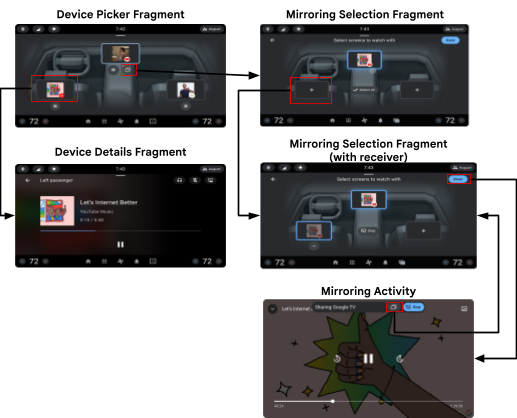
Tampilan Detail menampilkan tombol Bagikan yang akan diketuk saat media adalah tugas yang terlihat di belakang aplikasi Control Center. Bagikan akan membuka Halaman mirroring:
Memulai sesi menonton bersama
Halaman mirroring mirip dengan Halaman landing dengan menggunakan RRO.
Untuk menambahkan layar ke sesi menonton bersama, ketuk layar, lalu ketuk Selesai.
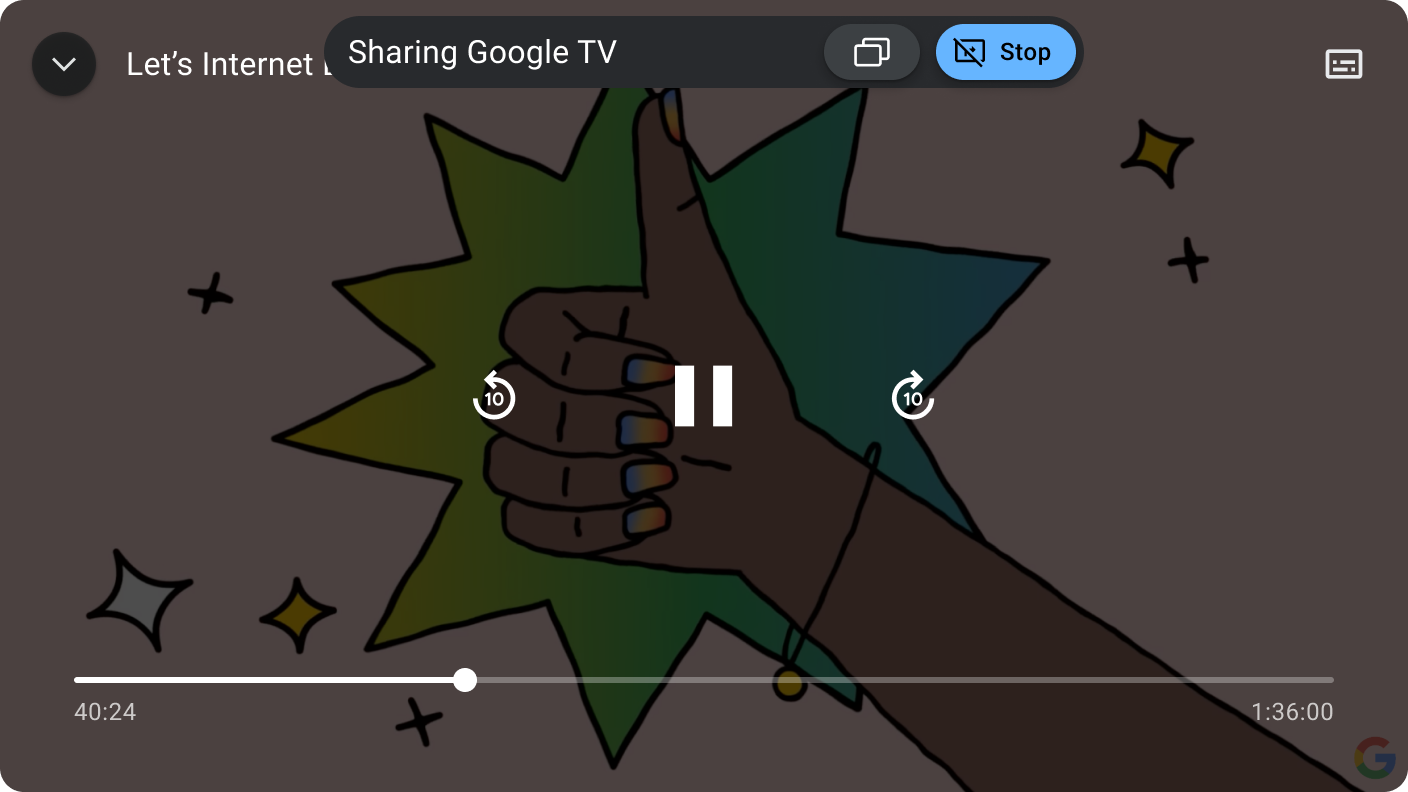
Tindakan ini akan membuka Mirroring Activity yang menghosting aplikasi bersama dan menyediakan kontrol transien mengambang untuk keluar dari sesi menonton bersama atau masuk kembali ke Halaman mirroring untuk menambahkan atau menghapus peserta.
Ringkasan
Berbagai halaman di Control Center diringkas di sini.
Panduan penyesuaian
Control Center menggunakan library UI Mobil untuk memungkinkan Anda menyesuaikan dan menyediakan tema serta struktur dasar yang dapat diadopsi apa adanya atau diubah sesuai dengan batasan ini.
| Penyesuaian | Deskripsi |
|---|---|
| HARUS |
Menyesuaikan tema dan gaya keseluruhan melalui RRO, seperti:
|
| DAPAT | Mengubah struktur UI tingkat tinggi Control Center. |
Control Center termasuk dalam rangkaian aplikasi sistem, yang mencakup Media, Pusat Notifikasi, dan Peluncur Aplikasi. Aplikasi ini berbagi gaya dan aset yang ditentukan di berbagai tingkat struktur AOSP:
framework/base/coreTheme.DeviceDefault, tema yang dirancang untuk digunakan oleh OEM untuk menyesuaikan tampilan default perangkat.packages/services/Car/car_product/overlay:Theme.DeviceDefault yang digunakan untuk menghasilkan tampilan dan nuansa AOSP Android Automotive. OEM dapat memilih untuk mengecualikan overlay ini dan menggunakan overlay mereka sendiri.packages/apps/Car/libs/car-ui-lib:packages/apps/Car/libs/car-apps-common:packages/services/Car/car_product/overlay).packages/apps/Car/MultiDisplay/ControlCenter:Theme.CarUi dan ditentukan di car-ui-lib. ControlCenterActivity menggunakan Theme.Transparent kustom, yang memperluas Theme.CarUi.Untuk mendukung alur (seperti menonton bersama yang mengharuskan tugas yang di-mirror terlihat), Control Center menggunakan kombinasi jendela tembus cahaya dan latar belakang transparan yang tidak mengirim aplikasi ke latar belakang atau mengirim Lifecycle events.
<style name="Theme.Transparent" parent="@style/Theme.CarUi.NoToolbar">
        <item name="android:windowIsTranslucent">true</item>
        <item name="android:windowBackground">@color/transparent</item>
</style>