

Gunakan Instrument Cluster API (Android API) untuk menampilkan aplikasi navigasi, termasuk Google Maps, di layar sekunder dalam mobil, seperti di belakang kemudi pada panel instrumen. Halaman ini menjelaskan cara membuat layanan untuk mengontrol layar sekunder tersebut dan mengintegrasikan layanan dengan CarService sehingga aplikasi navigasi dapat menampilkan antarmuka pengguna.
Terminologi
Istilah berikut digunakan di halaman ini.
CarManager yang memungkinkan aplikasi eksternal meluncurkan aktivitas di Cluster Instrumen dan menerima callback saat Cluster Instrumen siap menampilkan aktivitas.android:singleUser. Pada waktu tertentu, paling banyak satu instance layanan yang berjalan di sistem Android.Prasyarat
Sebelum melanjutkan, pastikan Anda memiliki elemen berikut:
- Lingkungan pengembangan Android. Untuk menyiapkan lingkungan pengembangan Android lingkungan pengembangan, lihat Persyaratan build.
- Download kode sumber Android. Dapatkan kode sumber Android versi terbaru dari cabang pi-car-release (atau yang lebih baru) di https://android.googlesource.com.
- Head unit (HU). Perangkat Android yang dapat menjalankan Android 9 (atau yang lebih baru). Perangkat ini harus memiliki layar sendiri dan dapat mem-flash layar dengan build Android baru.
- Cluster Instrumen adalah salah satu hal berikut:
- Layar sekunder fisik yang terpasang ke HU. Jika hardware dan kernel perangkat mendukung pengelolaan beberapa layar.
- Unit independen. Unit komputasi apa pun yang terhubung ke HU melalui koneksi jaringan, yang dapat menerima dan menampilkan streaming video di layarnya sendiri.
- Layar yang diemulasi. Selama pengembangan, Anda dapat menggunakan salah satu dari
lingkungan yang diemulasi berikut:
- Layar sekunder yang disimulasikan. Untuk mengaktifkan layar sekunder yang disimulasikan di distribusi Android AOSP mana pun, buka setelan Opsi Developer di aplikasi sistem Setelan, lalu pilih Simulasikan layar sekunder Konfigurasi ini setara dengan melampirkan layar sekunder fisik, dengan batasan bahwa layar ini ditimpa di atas layar utama.
- Cluster instrumen yang diemulasi. Emulator Android yang disertakan dengan AAOS menyediakan opsi untuk menampilkan cluster instrumen dengan ClusterRenderingService.
Arsitektur integrasi
Komponen integrasi
Setiap integrasi Instrument Cluster API terdiri dari tiga komponen berikut:
CarService- Aplikasi navigasi
- Layanan Cluster Instrumen OEM
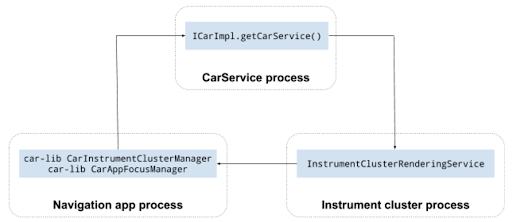
LayananMobil
CarService memediasi antara aplikasi navigasi dan mobil, memastikan bahwa hanya satu aplikasi navigasi yang aktif pada waktu tertentu dan hanya aplikasi dengan izin android.car.permission.CAR_INSTRUMENT_CLUSTER_CONTROL yang dapat mengirim data ke mobil.
CarService mem-bootstrap semua layanan khusus mobil dan menyediakan akses ke layanan ini melalui serangkaian pengelola. Untuk berinteraksi dengan layanan, aplikasi yang berjalan di mobil dapat mengakses pengelola ini.
Untuk implementasi cluster instrumen, OEM otomotif harus membuat implementasi kustom InstrumentClusterRendererService dan memperbarui ClusterRenderingService.
Saat merender Cluster Instrumen, selama proses booting, the
CarService membaca kunci InstrumentClusterRendererService dari the
ClusterRenderingService
untuk menemukan implementasi InstrumentClusterService. Di AOSP, entri ini mengarah ke layanan render implementasi cluster contoh Navigation State API:
<string name="instrumentClusterRendererService">
android.car.cluster/.ClusterRenderingService
</string>
Layanan yang dirujuk dalam entri ini diinisialisasi dan terikat ke CarService. Saat aplikasi navigasi, seperti Google Maps, meminta CarInstrumentClusterManager, CarService akan menyediakan pengelola yang memperbarui status Cluster Instrumen dari InstrumentClusterRenderingService yang terikat.
(Dalam hal ini, terikat mengacu pada
Layanan
Android.)
Layanan Cluster Instrumen
OEM harus membuat Paket Android (APK) yang berisi subclass dari ClusterRenderingService.
Class ini memiliki dua tujuan:
- Menyediakan antarmuka Android dan perangkat rendering Cluster Instrumen (tujuan halaman ini).
- Menerima dan merender pembaruan status navigasi, seperti panduan navigasi belokan demi belokan.
Untuk tujuan pertama, implementasi OEM InstrumentClusterRendererService
harus menginisialisasi layar sekunder yang digunakan untuk merender informasi di layar dalam kabin mobil dan
mengomunikasikan informasi ini ke CarService dengan memanggil metode
InstrumentClusterRendererService.setClusterActivityOptions() dan
InstrumentClusterRendererService.setClusterActivityState().
Untuk fungsi kedua, layanan Cluster Instrumen harus menyediakan
implementasi antarmuka
ClusterRenderingService
yang menerima pembaruan status navigasi peristiwa, yang dienkode sebagai
eventType dan data peristiwa yang dienkode dalam paket.
Urutan integrasi
Diagram berikut mengilustrasikan implementasi status navigasi yang merender pembaruan:
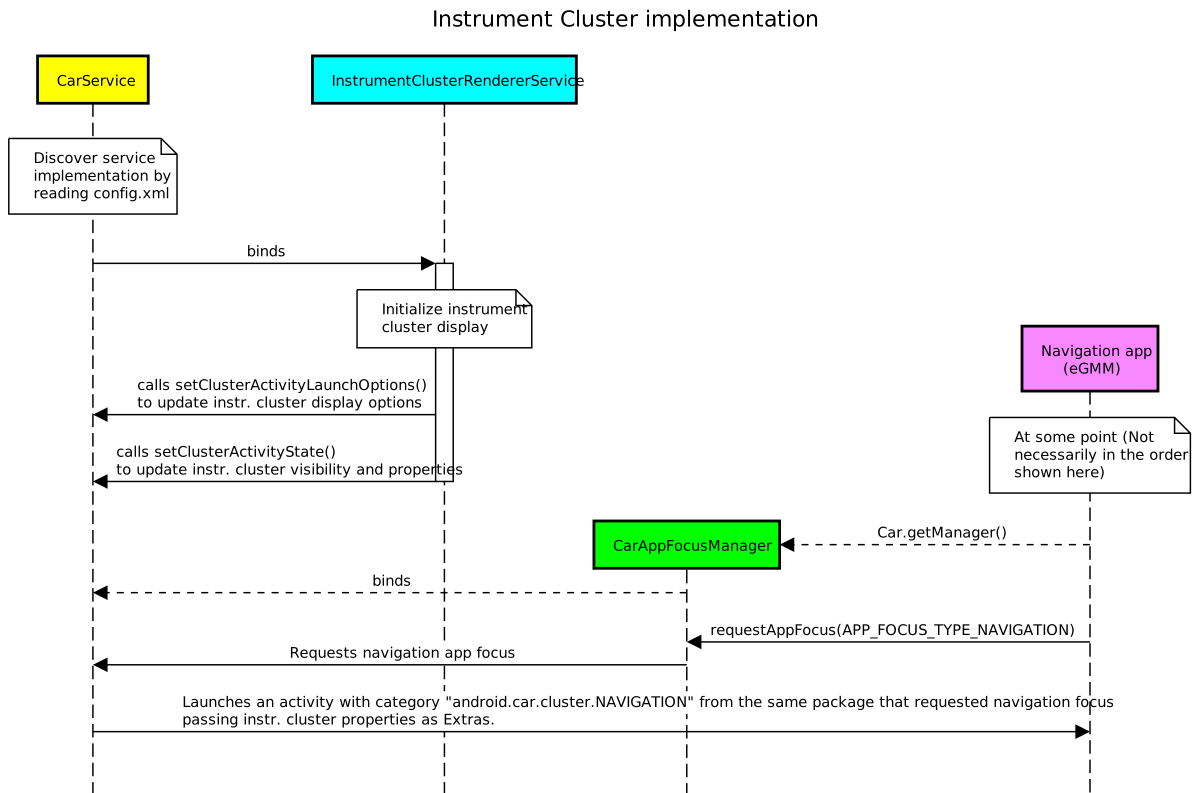
Dalam ilustrasi ini, warna menunjukkan hal berikut:
- Kuning.
CarServicedanCarNavigationStatusManageryang disediakan oleh platform Android. Untuk mempelajari lebih lanjut, lihat Mobil dan CAR_NAVIGATION_SERVICE. - Sian.
InstrumentClusterRendererServicediimplementasikan oleh OEM. - Ungu. Aplikasi Navigasi yang diimplementasikan oleh Google dan developer pihak ketiga developer.
- Hijau.
CarAppFocusManager. Untuk mempelajari lebih lanjut, lihat Menggunakan CarAppFocusManager API di bawah dan CarAppFocusManager.
Alur informasi Status Navigasi mengikuti urutan ini:
CarServicemenginisialisasiInstrumentClusterRenderingService.- Selama inisialisasi,
InstrumentClusterRenderingServicememperbaruiCarServicedengan:- Properti tampilan Cluster Instrumen, seperti batas yang tidak terhalang (lihat detail selengkapnya tentang batas yang tidak terhalang nanti).
- Opsi aktivitas yang diperlukan untuk meluncurkan aktivitas di dalam tampilan Cluster Instrumen. Untuk mempelajari lebih lanjut, lihat ActivityOptions.
- Aplikasi navigasi (seperti Google Maps untuk Android Automotive atau aplikasi peta apa pun
dengan izin yang diperlukan):
- Mendapatkan
CarAppFocusManagermenggunakan class Car dari car-lib. - Sebelum petunjuk belokan demi belokan dimulai, panggil
CarAppFocusManager.requestFocus()untuk meneruskanCarAppFocusManager.APP_FOCUS_TYPE_NAVIGATIONsebagaiappTypeparameter.
- Mendapatkan
CarAppFocusManagermengomunikasikan permintaan ini keCarService. Jika diizinkan,CarServiceakan memeriksa paket aplikasi navigasi dan menemukan aktivitas yang ditandai dengan kategoriandroid.car.cluster.NAVIGATION.- Jika ditemukan, aplikasi navigasi akan menggunakan
ActivityOptionsyang dilaporkan olehInstrumentClusterRenderingServiceuntuk meluncurkan aktivitas dan menyertakan properti tampilan Cluster Instrumen sebagai tambahan dalam intent.
Mengintegrasikan API
Implementasi InstrumentClusterRenderingService harus:
- Ditentukan sebagai layanan singleton dengan menambahkan nilai berikut ke
AndroidManifest.xml. Hal ini diperlukan untuk memastikan bahwa satu salinan layanan Cluster Instrumen berjalan, bahkan selama inisialisasi dan pengalihan pengguna:
android:singleUser="true" - Memiliki izin sistem
BIND_INSTRUMENT_CLUSTER_RENDERER_SERVICE. Hal ini menjamin bahwa hanya layanan rendering Cluster Instrumen yang disertakan sebagai bagian dari image sistem Android yang pernah terikat olehCarService:<uses-permission android:name="android.car.permission.BIND_INSTRUMENT_CLUSTER_RENDERER_SERVICE"/>
Mengimplementasikan InstrumentClusterRenderingService
Untuk membuat layanan:
- Tulis class yang diperluas dari
ClusterRenderingService
lalu tambahkan entri yang sesuai ke file
AndroidManifest.xmlAnda. Class ini mengontrol tampilan Cluster Instrumen dan dapat (secara opsional) merender data Navigation State API. - Selama
onCreate(), gunakan layanan ini untuk menginisialisasi komunikasi dengan hardware rendering. Opsinya mencakup:- Menentukan layar sekunder yang akan digunakan untuk Cluster Instrumen.
- Membuat layar virtual sehingga aplikasi Cluster Instrumen merender dan mengirimkan gambar yang dirender ke unit eksternal (menggunakan format streaming video, seperti H.264).
- Saat layar yang ditunjukkan di atas siap, layanan ini harus memanggil
InstrumentClusterRenderingService#setClusterActivityLaunchOptions()untuk menentukanActivityOptionsyang tepat yang harus digunakan untuk menampilkan Aktivitas di Cluster Instrumen. Gunakan parameter ini:category.ClusterRenderingService.ActivityOptions.InstanceActivityOptionsyang dapat digunakan untuk meluncurkan Aktivitas di Cluster Instrumen. Misalnya, dari implementasi Cluster Instrumen contoh di AOSP:getService().setClusterActivityLaunchOptions( CATEGORY_NAVIGATION, ActivityOptions.makeBasic() .setLaunchDisplayId(displayId));
- Saat Cluster Instrumen siap menampilkan aktivitas, layanan ini harus memanggil
InstrumentClusterRenderingService#setClusterActivityState(). Gunakan parameter ini: parameter:categoryClusterRenderingService.statePaket yang dibuat dengan ClusterRenderingService. Pastikan untuk memberikan data ini:visibleMenentukan Cluster Instrumen sebagai terlihat dan siap untuk menampilkan konten.unobscuredBoundsPersegi panjang yang menentukan area dalam tampilan Cluster Instrumen tempat konten dapat ditampilkan dengan aman. Misalnya, area yang tercakup oleh tombol dan pengukur.
- Ganti metode
Service#dump()dan laporkan informasi status yang berguna untuk proses debug (lihat dumpsys untuk mengetahui informasi selengkapnya).
Implementasi InstrumentClusterRenderingService contoh
Contoh berikut menguraikan implementasi InstrumentClusterRenderingService, yang membuat VirtualDisplay untuk menampilkan konten Cluster Instrumen di layar fisik jarak jauh.
Atau, kode ini dapat meneruskan displayId layar sekunder fisik yang terhubung ke HU, jika diketahui tersedia.
/**
* Sample {@link InstrumentClusterRenderingService} implementation
*/
public class SampleClusterServiceImpl extends InstrumentClusterRenderingService {
   // Used to retrieve or create displays
   private final DisplayManager mDisplayManager;
   // Unique identifier for the display to be used for instrument
   // cluster
   private final String mUniqueId = UUID.randomUUID().toString();
   // Format of the instrument cluster display
   private static final int DISPLAY_WIDTH = 1280;
   private static final int DISPLAY_HEIGHT = 720;
   private static final int DISPLAY_DPI = 320;
   // Area not covered by instruments
   private static final int DISPLAY_UNOBSCURED_LEFT = 40;
   private static final int DISPLAY_UNOBSCURED_TOP = 0;
   private static final int DISPLAY_UNOBSCURED_RIGHT = 1200;
   private static final int DISPLAY_UNOBSCURED_BOTTOM = 680;
   @Override
   public void onCreate() {
      super.onCreate();
      // Create a virtual display to render instrument cluster activities on
      mDisplayManager = getSystemService(DisplayManager.class);
      VirtualDisplay display = mDisplayManager.createVirtualDisplay(
          mUniqueId, DISPLAY_WIDTH, DISPLAY_HEIGHT, DISPLAY_DPI, null,
          0 /* flags */, null, null);
      // Do any additional initialization (e.g.: start a video stream
      // based on this virtual display to present activities on a remote
      // display).
      onDisplayReady(display.getDisplay());
}
private void onDisplayReady(Display display) {
    // Report activity options that should be used to launch activities on
    // the instrument cluster.
    String category = CarInstrumentClusterManager.CATEGORY_NAVIGATION;
    ActionOptions options = ActivityOptions.makeBasic()
        .setLaunchDisplayId(display.getDisplayId());
    setClusterActivityOptions(category, options);
    // Report instrument cluster state.
    Rect unobscuredBounds = new Rect(DISPLAY_UNOBSCURED_LEFT,
        DISPLAY_UNOBSCURED_TOP, DISPLAY_UNOBSCURED_RIGHT,
        DISPLAY_UNOBSCURED_BOTTOM);
    boolean visible = true;
    ClusterActivityState state = ClusterActivityState.create(visible,
       unobscuredBounds);
    setClusterActivityState(category, options);
  }
}
Menggunakan CarAppFocusManager API
CarAppFocusManager API menyediakan metode bernama getAppTypeOwner(), yang memungkinkan
layanan cluster yang ditulis oleh OEM mengetahui aplikasi navigasi mana yang memiliki fokus navigasi pada waktu
tertentu. OEM dapat menggunakan metode CarAppFocusManager#addFocusListener() yang ada, lalu menggunakan getAppTypeOwner() untuk mempelajari aplikasi mana yang memiliki fokus. Dengan informasi ini,
OEM dapat:
- Mengalihkan aktivitas yang ditampilkan di cluster ke aktivitas cluster yang disediakan oleh aplikasi navigasi yang memiliki fokus.
- Dapat mendeteksi apakah aplikasi navigasi yang difokuskan memiliki aktivitas cluster atau tidak. Jika aplikasi navigasi yang difokuskan tidak memiliki aktivitas cluster (atau jika aktivitas tersebut dinonaktifkan), OEM dapat mengirimkan sinyal ini ke DIM mobil sehingga aspek navigasi cluster akan dilewati sepenuhnya.
Gunakan CarAppFocusManager untuk menetapkan dan memproses fokus aplikasi saat ini, seperti navigasi aktif atau perintah suara. Biasanya, hanya satu instance aplikasi tersebut yang berjalan aktif (atau difokuskan) dalam sistem.
Gunakan metode CarAppFocusManager#addFocusListener(..) untuk memproses perubahan fokus aplikasi:
import android.car.CarAppFocusManager;

...

Car car = Car.createCar(this);
mAppFocusManager = (CarAppFocusManager)car.getCarManager(Car.APP_FOCUS_SERVICE);
mAppFocusManager.addFocusListener(this, CarAppFocusManager.APP_FOCUS_TYPE_NAVIGATION);

...

public void onAppFocusChanged(int appType, boolean active) {
    // Use the CarAppFocusManager#getAppTypeOwner(appType) method call
    // to retrieve a list of active package names
}
Gunakan metode CarAppFocusManager#getAppTypeOwner(..) untuk mengambil nama paket pemilik saat ini dari jenis aplikasi tertentu yang menjadi fokus. Metode ini dapat menampilkan lebih dari satu nama paket jika pemilik saat ini menggunakan fitur android:sharedUserId.
import android.car.CarAppFocusManager;

...

Car car = Car.createCar(this);
mAppFocusManager = (CarAppFocusManager)car.getCarManager(Car.APP_FOCUS_SERVICE);
List<String> focusOwnerPackageNames = mAppFocusManager.getAppTypeOwner(
              CarAppFocusManager.APP_FOCUS_TYPE_NAVIGATION);

if (focusOwnerPackageNames == null || focusOwnerPackageNames.isEmpty()) {
        // No Navigation app has focus
        // OEM may choose to show their default cluster view
} else {
       // focusOwnerPackageNames
       // Use the PackageManager to retrieve the cluster activity for the package(s)
       // returned in focusOwnerPackageNames
}

...
Mengidentifikasi aplikasi template
Untuk aplikasi navigasi berbasis template yang menggunakan library Aplikasi Mobil, CarAppFocusManager#getAppTypeOwner() akan menampilkan nama paket host (misalnya, com.google.android.apps.automotive.templates.host) karena host memiliki fokus sistem atas nama aplikasi klien.
Untuk mengidentifikasi aplikasi klien yang melakukan navigasi, OEM dapat mengekstrak nama paket dari paket status navigasi yang dikirim dengan CarNavigationStatusManager. Nama paket disimpan dengan kunci active_app_package_name dalam paket yang diterima oleh NavigationRenderer#onNavigationStateChanged(Bundle):
// In your NavigationRenderer implementation
@Override
public void onNavigationStateChanged(Bundle bundle) {
    if (bundle.containsKey("active_app_package_name")) {
        String activeAppPackage = bundle.getString("active_app_package_name");
        // Use the package name to identify the navigating app (e.g., com.waze)
    }
}
Lampiran: Menggunakan aplikasi contoh
AOSP menyediakan aplikasi contoh yang mengimplementasikan Navigation State API.
Untuk menjalankan aplikasi contoh ini:
- Buat dan flash Android Auto di HU yang didukung. Gunakan petunjuk pembuatan dan flashing Android yang khusus untuk perangkat Anda. Untuk mengetahui petunjuknya, lihat Menggunakan Papan Referensi.
- Hubungkan layar sekunder fisik ke HU (jika didukung) atau aktifkan HU sekunder virtual:
- Pilih Mode Developer di aplikasi Setelan.
- Buka Setelan > Sistem > Lanjutan > Opsi developer > Simulasikan layar sekunder.
- Mulai ulang HU
- Untuk meluncurkan aplikasi KitchenSink:
- Buka panel.
- Buka Cluster Instrumen.
- Klik MULAI METADATA.
KitchenSink meminta fokus NAVIGASI, yang menginstruksikan layanan DirectRenderingCluster untuk menampilkan antarmuka pengguna tiruan di Cluster Instrumen.