

การขยายหน้าจอบางส่วนซึ่งเปิดตัวใน Android 12 ช่วยให้ผู้ใช้ที่มีสายตาเลือนรางมีตัวเลือกการดูที่ดีขึ้น
ผู้ใช้ที่มีสายตาเลือนรางอาจสวมแว่นสายตา หรืออาจมีปัญหาในการตีความการแสดงผลชั่วคราวเนื่องจากสภาพแวดล้อมหรืออาการป่วย ปัญหาชั่วคราวอาจเกิดจากปัจจัยต่างๆ เช่น แสงสว่างมากเกินไปหรือผู้ใช้เหนื่อยล้ามาก
ฟีเจอร์การขยายหน้าจอบางส่วนใน Android 12 ช่วยให้ผู้ใช้สลับระหว่างการขยายทั้งหน้าจอและการขยายหน้าจอบางส่วนได้ เมื่อใช้การขยายหน้าจอบางส่วน ผู้ใช้สามารถลากหน้าจอบางส่วนที่ขยายแล้วไปรอบๆ การแสดงผลเพื่อดูบริเวณต่างๆ ได้ ปุ่มสลับที่ช่วยให้ผู้ใช้สลับไปใช้การขยายทั้งหน้าจอจะปรากฏขึ้นเมื่อมีการเปิดใช้งานการขยาย ตั้งแต่ Android 14 เป็นต้นไป ผู้ใช้สามารถเลือกระหว่างขนาดแว่นขยายเล็ก กลาง ใหญ่ หรือทั้งหน้าจอได้
หากต้องการสลับระหว่างมุมมอง ให้ทำดังนี้ตามที่แสดงในรูปที่ 1
- ขณะที่ใช้การขยายทั้งหน้าจอ ให้แตะไอคอนการตั้งค่า
- เลือกขนาดแว่นขยาย 1 ใน 3 ขนาดแรก (เล็ก กลาง ใหญ่)
- แตะเสร็จสิ้น แว่นขยายจะเปลี่ยนเป็นการขยายหน้าต่างที่เลือก
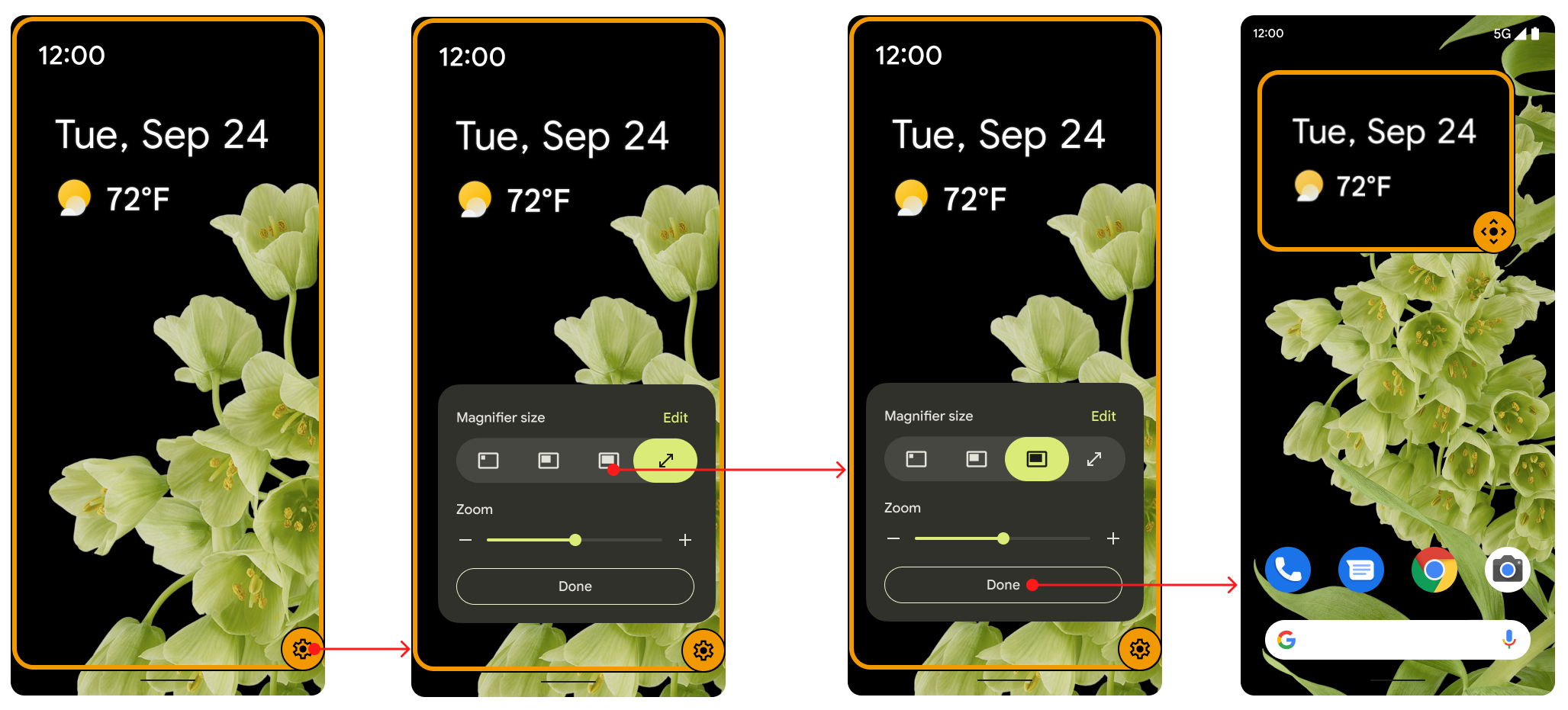
รูปที่ 1 ปุ่มสลับสำหรับสลับระหว่างมุมมอง
ปุ่มสลับจะจางหายไปหลังจากไม่มีการใช้งานเป็นเวลา 5 วินาที และจะปรากฏขึ้นอีกครั้งเมื่อผู้ใช้โต้ตอบกับหน้าจออีกครั้ง ผู้ใช้สามารถขยายระยะเวลานี้ได้โดยเปลี่ยนค่าการหมดเวลาการช่วยเหลือพิเศษ ในการตั้งค่า
ผู้ใช้เลือกค่ากำหนดในส่วนการขยาย ในการตั้งค่า โดยสามารถใช้ฟังก์ชันการซูมปกติ และสลับระหว่างฟังก์ชันการซูมและการขยายได้ตามต้องการโดยเลือกสลับระหว่างหน้าจอแบบเต็มกับหน้าจอบางส่วน ในส่วนเลือกวิธีขยาย
หากต้องการใช้ตัวเลือกการขยาย ให้ทำดังนี้ตามที่แสดงในรูปที่ 2
- ในเมนูการช่วยเหลือพิเศษ ในส่วนการตั้งค่า ให้เลือกการขยาย เพื่อ ตั้งค่าประเภทการขยาย
- การเลือกประเภทการขยาย จะตั้งค่าเริ่มต้นเป็นสลับระหว่างหน้าจอแบบเต็มกับหน้าจอบางส่วน หากผู้ใช้เลือกขยายหน้าจอบางส่วน ตัวเลือกทั้งหน้าจอจะไม่ ปรากฏในกล่องโต้ตอบขนาดแว่นขยาย
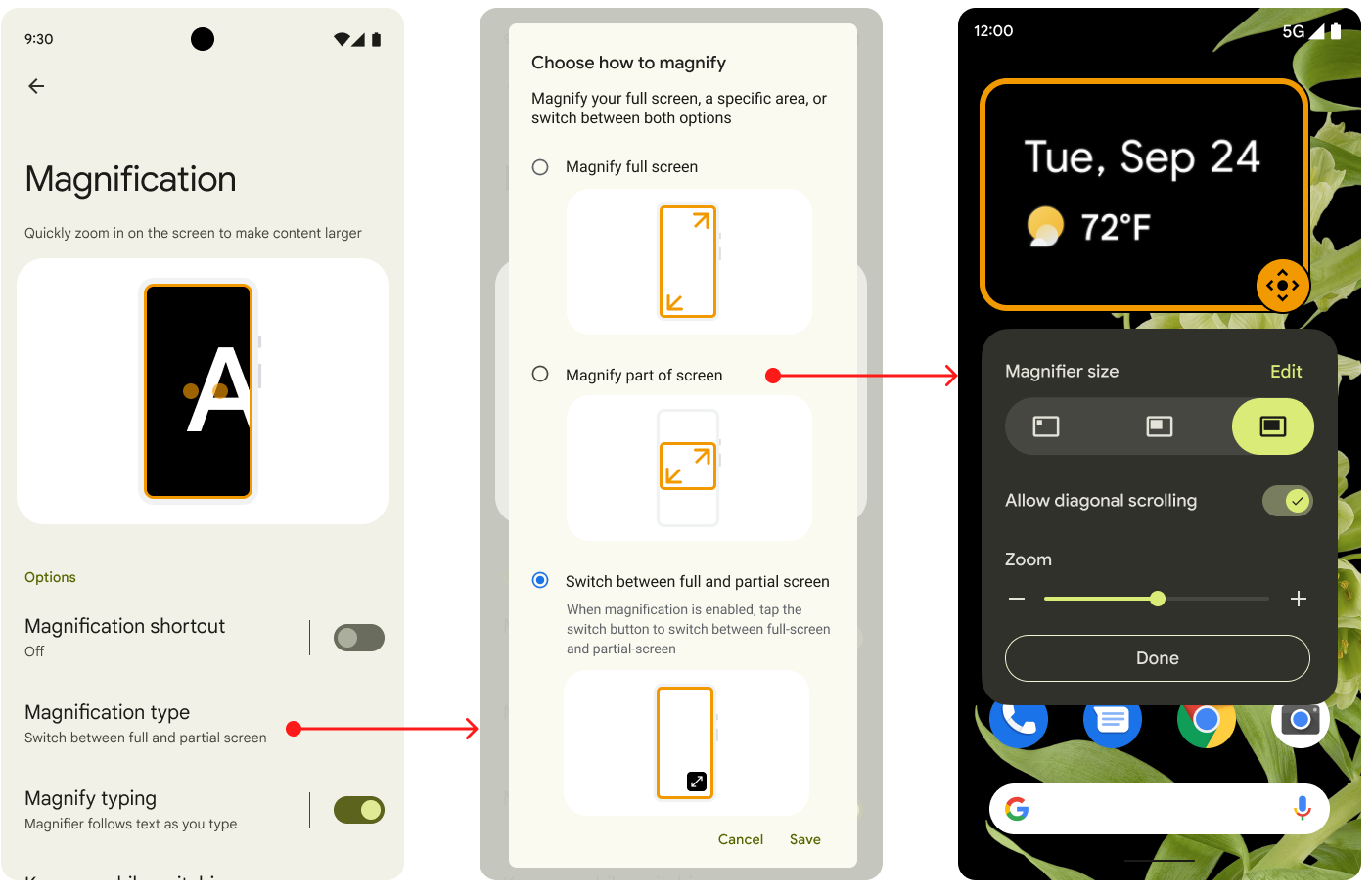
รูปที่ 2 ตัวเลือกการขยายในการตั้งค่า
ผู้ใช้มีตัวเลือกในการสลับระหว่างทั้ง 2 ตัวเลือกโดยค่าเริ่มต้น หรือจะเลือกตัวเลือกขยายทั้งหน้าจอ ก็ได้ อุปกรณ์ Android 11 ที่อัปเกรดเป็น Android 12 จะมีฟังก์ชันการขยายหน้าจอบางส่วน ผู้ใช้ที่มีอุปกรณ์ Android 11 ที่อัปเกรดเป็น Android 12 ก็สามารถสลับระหว่างทั้ง 2 ตัวเลือกได้เช่นกัน แต่ตัวเลือกนี้ไม่ใช่ตัวเลือกเริ่มต้น
การเปลี่ยนแปลงการขยายจะแสดงเป็นภาพเคลื่อนไหว ดังที่แสดงในรูปที่ 3 โดยขนาดจะเพิ่มขึ้นหรือลดลงทีละน้อยจนกว่าจะถึงค่าเป้าหมายที่ระบุ
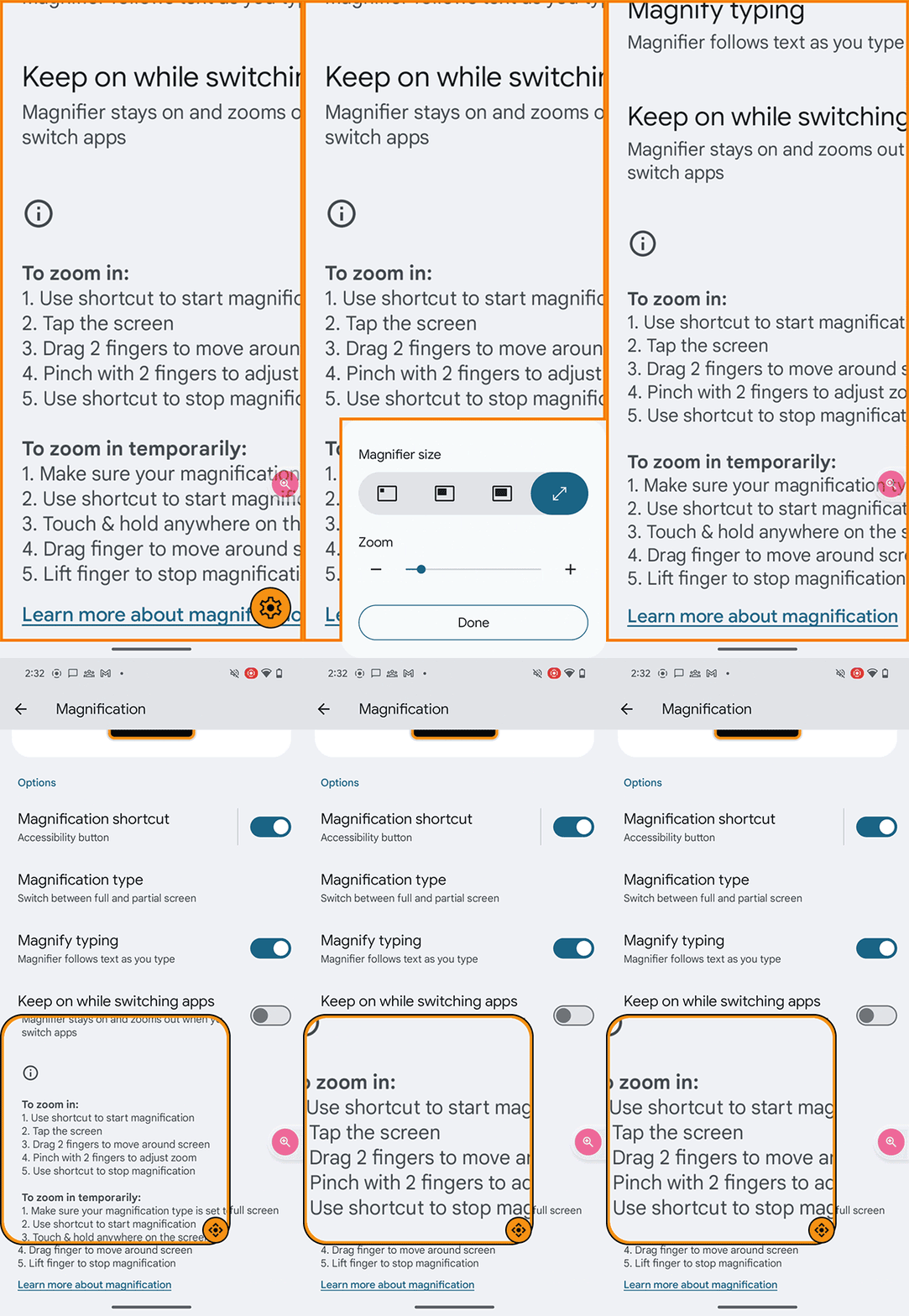
รูปที่ 3 ภาพเคลื่อนไหวพร้อมการขยาย
การใช้งาน
OEM และพาร์ทเนอร์ไม่จำเป็นต้องดำเนินการใดๆ เพื่อใช้ฟีเจอร์การขยายหน้าจอบางส่วนใน Android 12 โดยฟีเจอร์นี้จะเปิดอยู่โดยค่าเริ่มต้น หากต้องการปิดใช้ ให้ตั้งค่าบูลีน config_magnification_area เป็น
falseในไฟล์ config.xml
ซึ่งจะนำฟีเจอร์นี้ออกจากการตั้งค่า เมื่อเปิดใช้ ผู้ใช้
จะ ปิด ฟีเจอร์นี้ได้ใน การตั้งค่า แต่จะนำออกไม่ได้ (เมื่อผู้ใช้ปิดการขยายหน้าจอบางส่วนใน การตั้งค่า ค่าเดิมของ true จะยังคงอยู่)config_magnification_area
การขยายหน้าจอบางส่วนใน Android 11 และเวอร์ชันที่ต่ำกว่า
อุปกรณ์ Android 11 และเวอร์ชันที่ต่ำกว่าที่อัปเกรดเป็น Android 12 จะใช้ฟีเจอร์นี้ได้ สำหรับผู้ใช้ที่มีอุปกรณ์ Android 11 หรือเวอร์ชันที่ต่ำกว่าซึ่งเดิมใช้ฟังก์ชันการขยายทั้งหน้าจอและอัปเกรดเป็น Android 12 เมื่อเปิดการขยายทั้งหน้าจอเป็นครั้งแรก กล่องโต้ตอบการแจ้งเตือนจะปรากฏขึ้นเพื่อเตือนให้ทราบว่าสามารถขยายหน้าจอบางส่วนได้
หากไม่เคยใช้การขยายทั้งหน้าจอ ผู้ใช้สามารถไปที่การตั้งค่า > การช่วยเหลือพิเศษ > การขยาย เพื่อใช้การขยายทั้งหน้าจอและการขยายหน้าจอบางส่วน
การแตะ 3 ครั้งและการช่วยเหลือพิเศษ
เมื่อผู้ใช้เลือกการขยายหน้าจอบางส่วนโดยใช้การเคลื่อนไหวแบบแตะ 3 ครั้ง กล่องโต้ตอบคำเตือนจะปรากฏขึ้นเพื่อแจ้งให้ผู้ใช้เปลี่ยนไปใช้ปุ่มการช่วยเหลือพิเศษ แทน ผู้ใช้สามารถเลือกใช้การแตะ 3 ครั้ง ได้ แต่ กล่องโต้ตอบจะช่วยให้ผู้ที่ต้องการการช่วยเหลือพิเศษเพิ่มเติมใน UI ทราบว่า ตัวเลือกนี้พร้อมใช้งาน ปุ่มการช่วยเหลือพิเศษจะช่วยผู้ใช้ที่เห็นว่ากลไกการแตะ 3 ครั้งไม่เป็นประโยชน์ เช่น ผู้ที่มีอาการมือสั่น
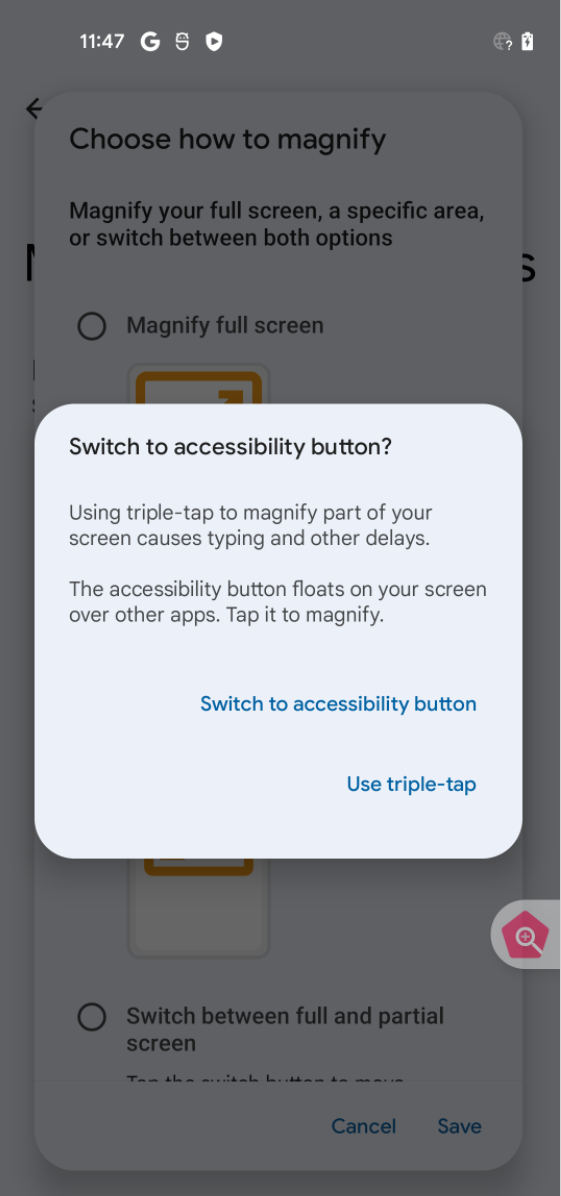
รูปที่ 4 กล่องโต้ตอบปุ่มการช่วยเหลือพิเศษ