

После загрузки трассировок нажмите «Просмотреть трассировки» , чтобы визуализировать загруженные трассировки. В верхней панели окна появятся вкладки для каждой трассировки. Если загруженный файл содержит необходимые трассировки, Winscope наложит на экран плавающее изображение трассировки записи экрана или скриншота:
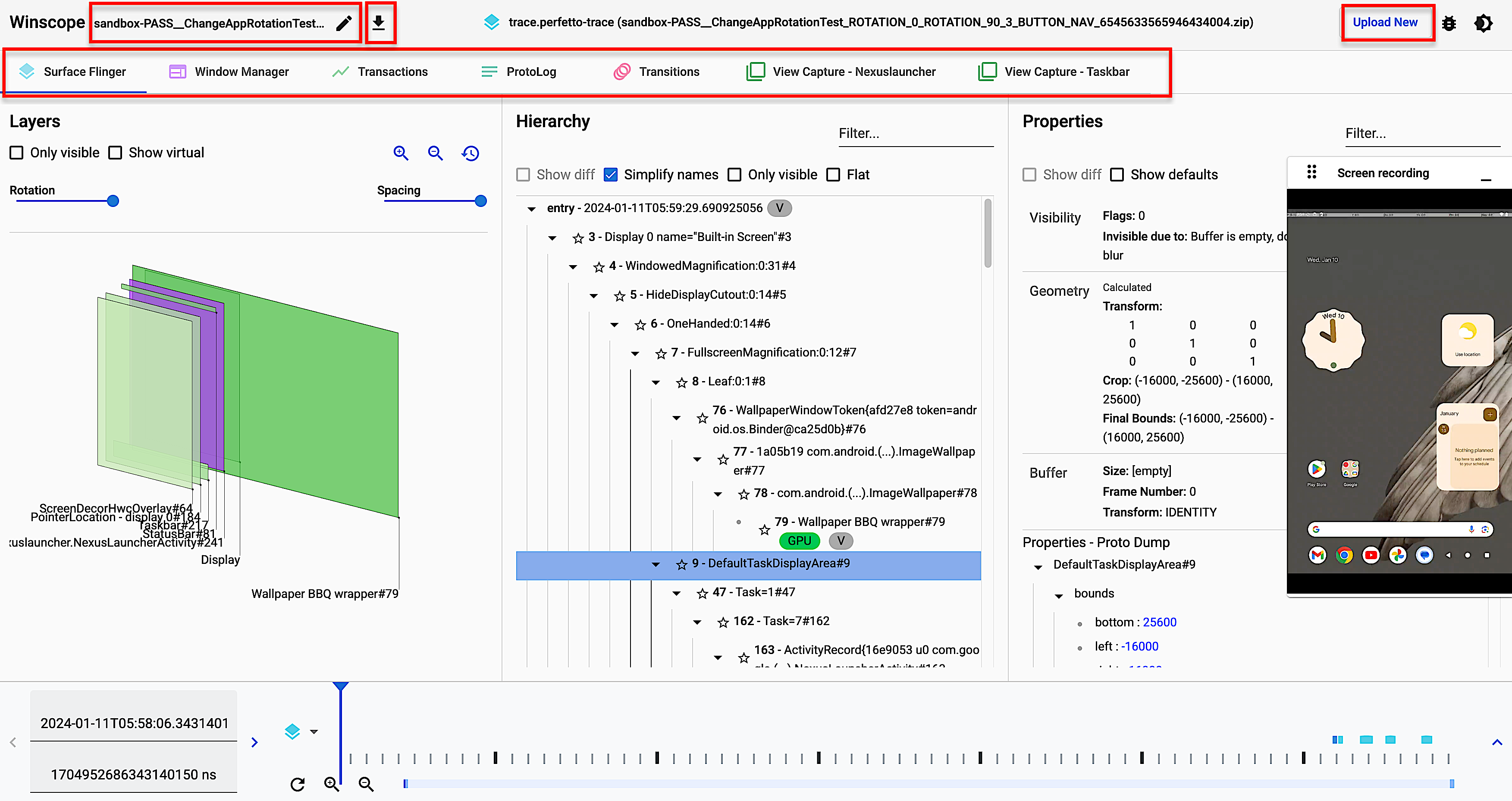
Рисунок 1. Просмотр трассировок в Winscope.
В следующих разделах описаны элементы пользовательского интерфейса (UI) на экране «Просмотр трассировок» .
3D-вид
Панель 3D-вида для таких элементов Winscope, как WindowManager, SurfaceFlinger и ViewCapture, отображает прямоугольные элементы трассировки, визуально представляя их положение и порядок по оси Z.
Используйте элементы управления на панели, чтобы изменить режим рисования для прямоугольных слоев, а также их интервал и поворот:

Рисунок 2. Элементы управления 3D-просмотром.
Формат градиента
Для более эффективного просмотра всех элементов иерархии нажмите кнопку « Формат прямоугольника» , чтобы переключить формат рисования прямоугольника на «Градиент» . В градиентном формате кнопка «Формат прямоугольника» станет светло-серой.
В этом режиме Winscope уменьшает непрозрачность каждого прямоугольника в зависимости от его z-порядка; прямоугольники с более высоким z-порядком более полупрозрачны. Это позволяет видеть все элементы в иерархии, не беспокоясь о том, что прямоугольники будут загораживать друг друга.
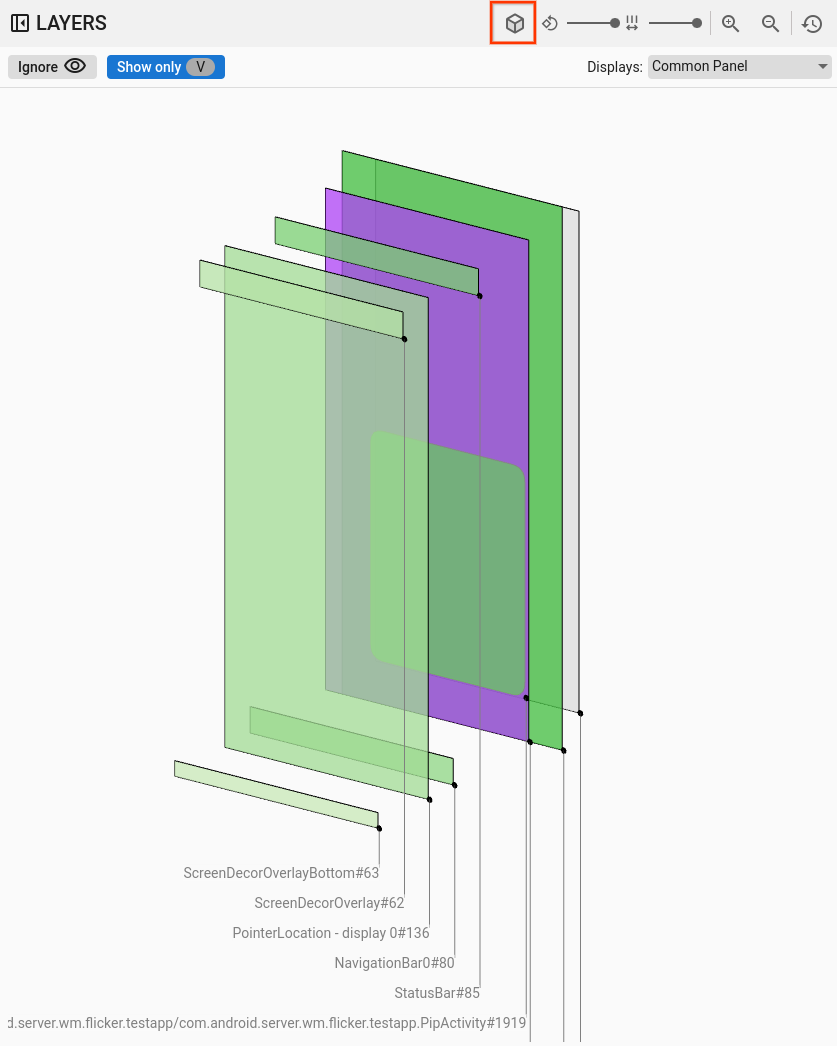
Рисунок 3. Прямоугольный градиент.
Формат прозрачности
Чтобы изменить формат отображения прямоугольника на прозрачность , нажмите кнопку «Формат прямоугольника» . В режиме прозрачности кнопка «Формат прямоугольника» станет темно-серой.
В этом режиме Winscope рисует каждый прямоугольник, основываясь на его прозрачности, например, на прозрачности поверхности или области просмотра:
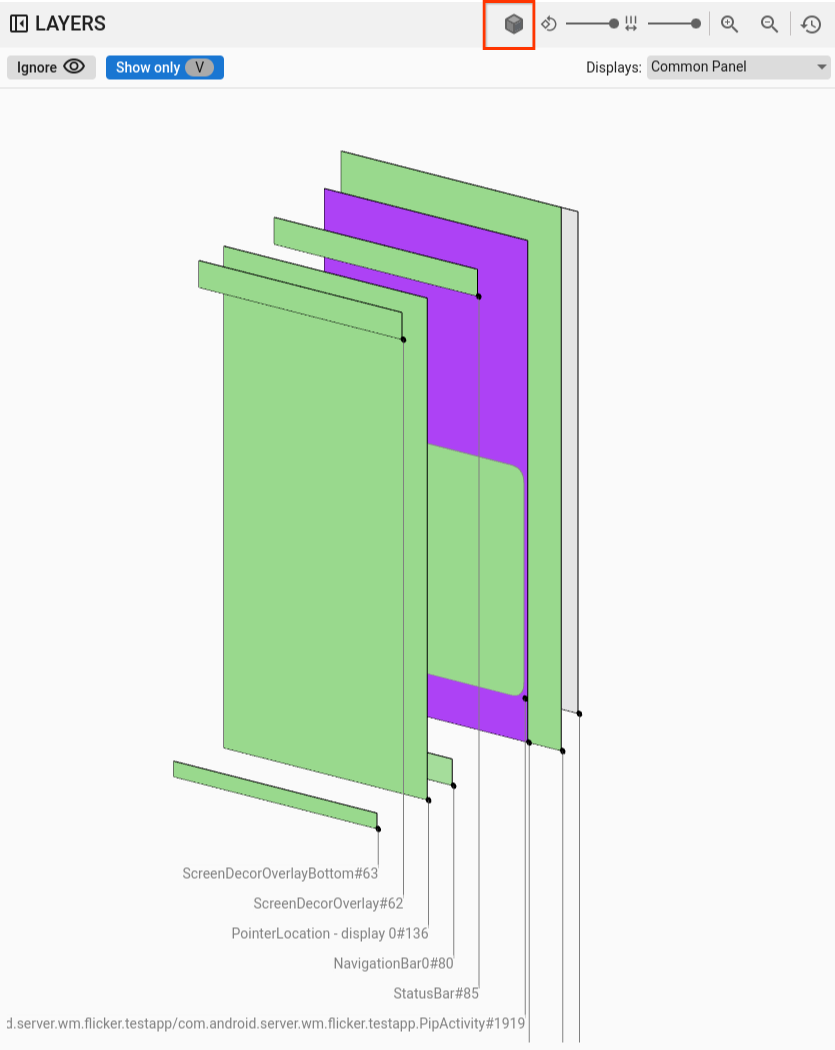
Рисунок 4. Прозрачность прямоугольника.
Формат каркаса
Чтобы изменить прямоугольное представление на каркасное , нажмите кнопку « Формат прямоугольника» . Это представление упрощает изучение и анализ отдельных элементов в иерархии. В каркасном формате кнопка «Формат прямоугольника» превращается в контур без затенения:
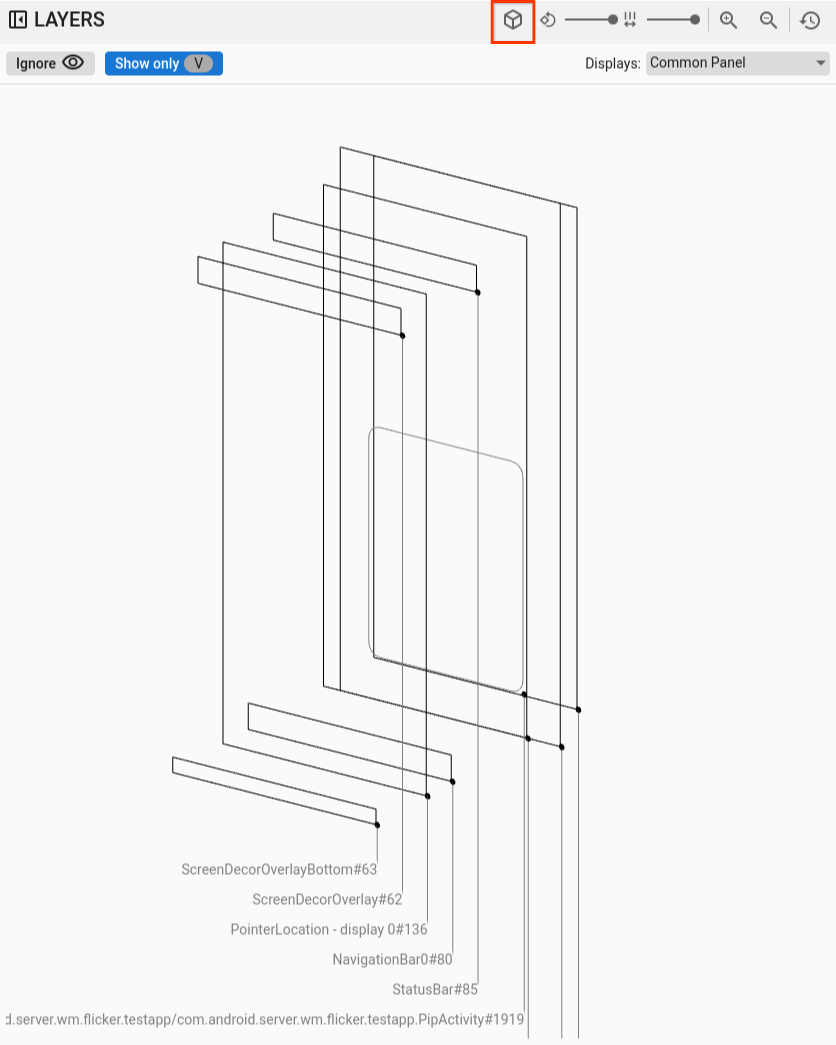
Рисунок 5. Прямоугольный каркас.
Вращение
Используйте ползунок поворота , чтобы изменить перспективу прямоугольников в диапазоне от 0 до 45 градусов, что позволит вам обнаружить ситуации, когда элементы выходят за пределы экрана:
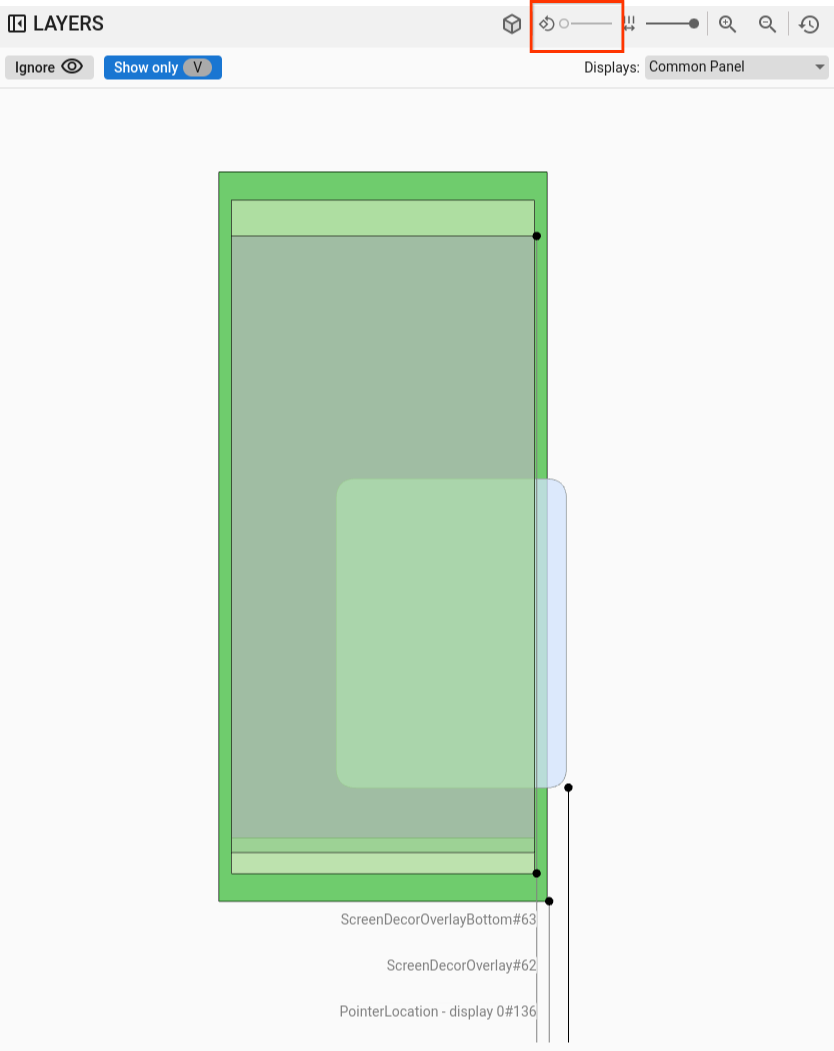
Рисунок 6. Вращение прямоугольника.
Расстояние
Используйте ползунок «Расстояние между слоями», чтобы управлять расстоянием между слоями, создавая более плоское или более растянутое изображение для лучшего просмотра элементов. (z-ordering:)
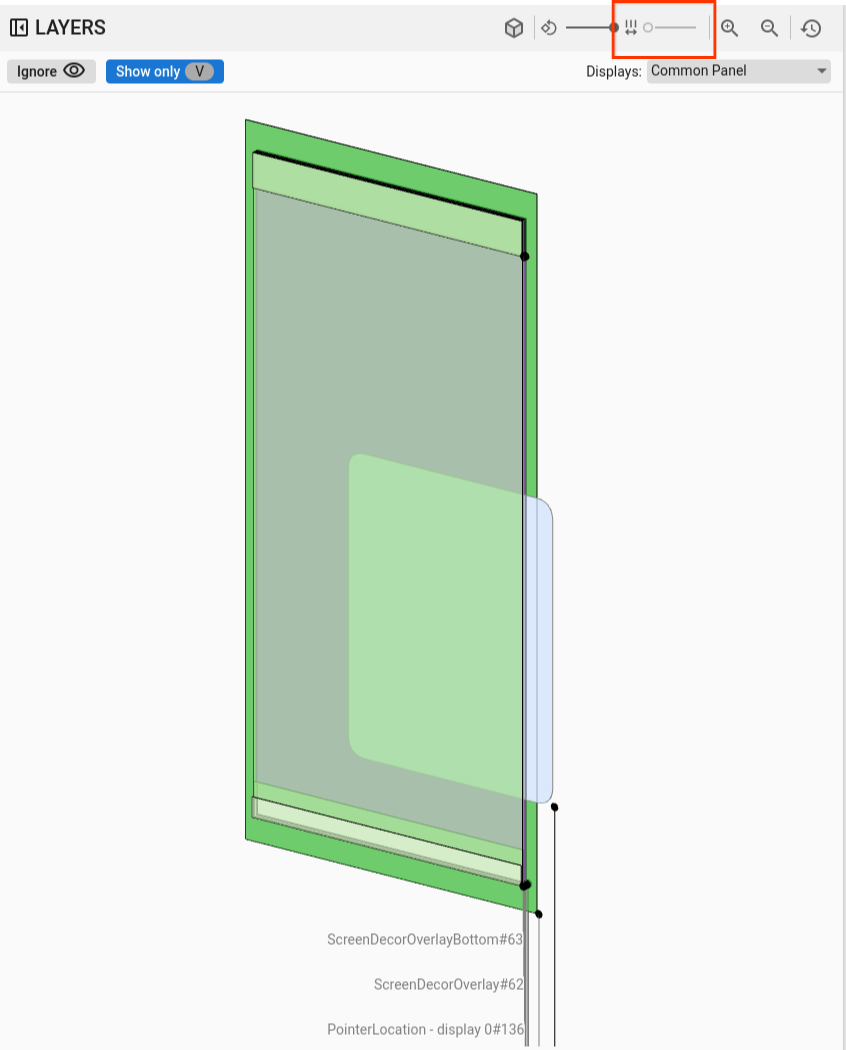
Рисунок 7. Расстояние между прямоугольниками.
Выбор дисплея и окна
В представлениях SurfaceFlinger и WindowManager при записи данных на устройствах с несколькими дисплеями отображается меню с доступными дисплеями, позволяющее выбрать только интересующие вас.
В ViewCapture при записи нескольких системных окон, таких как панель уведомлений, панель задач и панель запуска, в меню отображается список доступных окон.
Панорамирование и масштабирование
Вы можете регулировать положение прямоугольников по горизонтали или вертикали, щелкая по их области и перетаскивая мышью. Для увеличения, уменьшения или изменения уровня масштабирования используйте колесико мыши или кнопки масштабирования на панели управления.
Иерархия
В средствах просмотра Winscope часто присутствует средство просмотра иерархий. Средство просмотра на рисунке 1 отображает различные иерархии в зависимости от анализируемого трассировочного файла. Например, средство просмотра может отображать иерархию окон в WindowManager или иерархию представлений в окне системного пользовательского интерфейса.
Для получения информации о конкретных типах иерархии см. разделы, посвященные соответствующим трассировкам.
В этом разделе описывается общее использование иерархии, например, функции «Показать различия» , «Показать только видимые» , «Плоский » и «Поиск» .

Рисунок 8. Иерархические элементы управления.
Показать разницу
При включении функции «Показать различия» Winscope автоматически отслеживает и отображает изменения между текущим и предыдущим состояниями. Функция «Показать различия» выделяет удаленные элементы красным цветом , измененные элементы — синим , а новые элементы — зеленым . Такое визуальное представление позволяет быстро выявлять и понимать различия между двумя состояниями, упрощая отслеживание изменений и выявление потенциальных проблем.
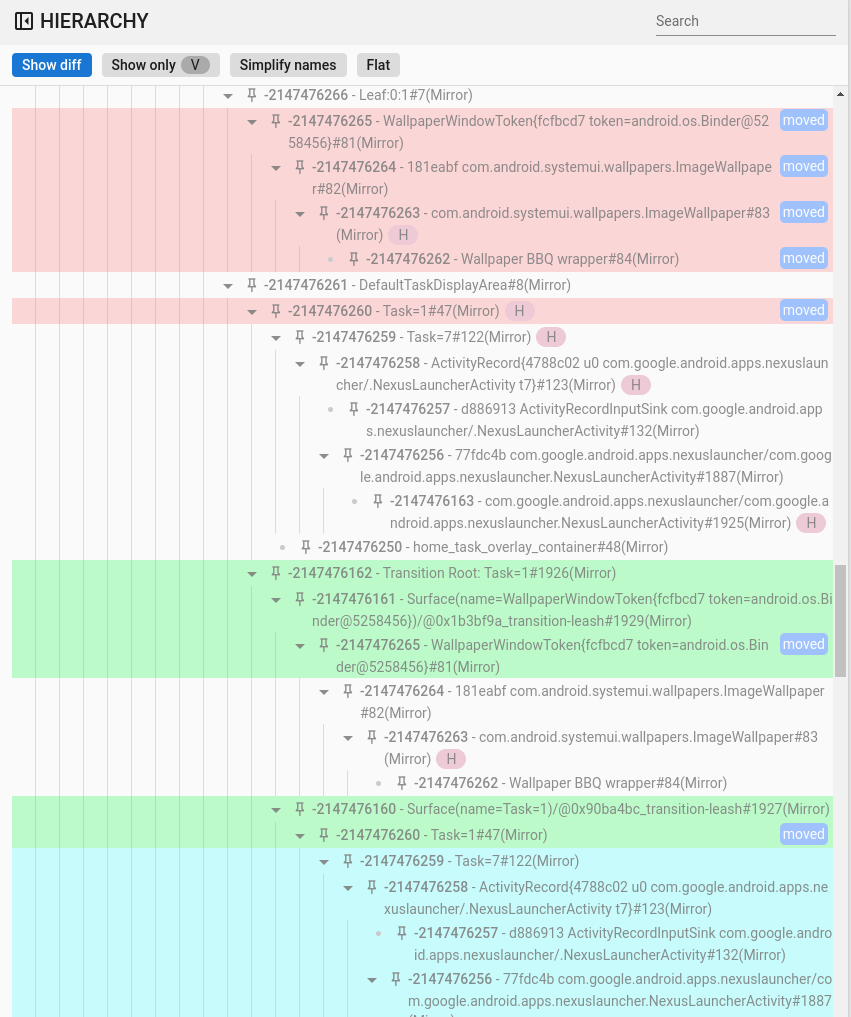
Рисунок 9. Показаны различные иерархии.
Поиск и фильтрация
Средство просмотра иерархии предоставляет функцию поиска , использующую регулярные выражения (regex). Этот фильтр нацелен как на имя элемента, так и на его значение (для свойств). Когда фильтр соответствует дочернему элементу в иерархии, становится видна вся цепочка родителей до корня дерева, как показано на следующем рисунке:
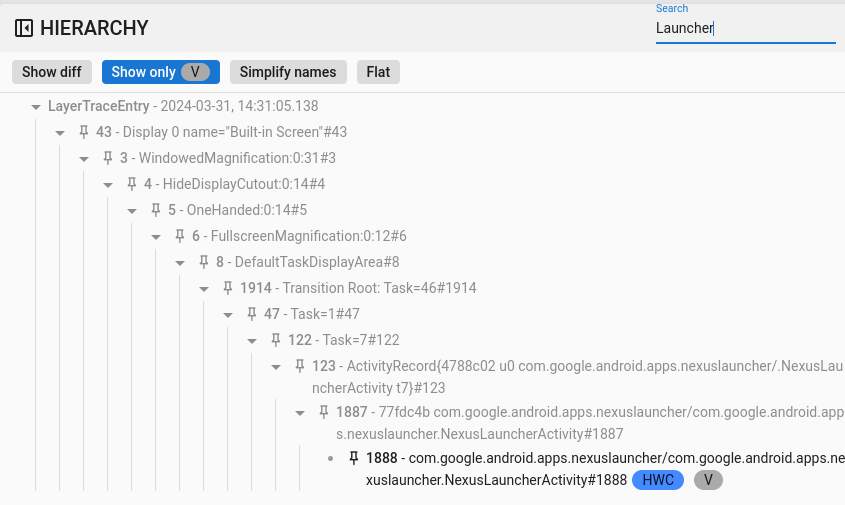
Рисунок 10. Иерархия поиска.
Показать только видимые
Используйте функцию «Показывать только видимые» , чтобы отфильтровать все скрытые элементы в иерархии. По умолчанию Winscope отображает как видимые, так и невидимые элементы. Видимые элементы отображаются черным цветом , а невидимые — серым .
Плоский
Кнопка «Плоский» реорганизует иерархическую структуру, устраняя связи «родитель-потомок» между элементами. Это действие отображает все элементы на одном уровне. В сочетании с опцией «Показывать только видимые» результирующая иерархия отображает только видимые элементы, исключая их родительские элементы, как показано на следующем рисунке:
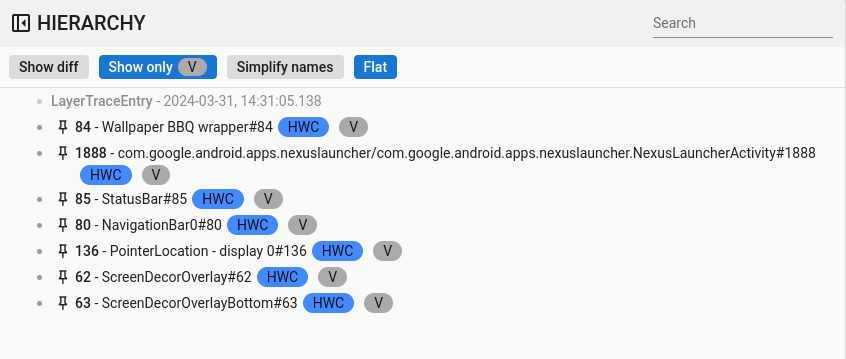
Рисунок 11. Плоская иерархия.
Характеристики
В Winscope многие средства просмотра интегрированы со средством просмотра свойств. Это средство просмотра отображает различные списки свойств, связанных с элементом, выбранным из иерархического представления. Например, средство просмотра может отображать свойства действия в WindowManager или свойства представления в системном пользовательском интерфейсе.
Для получения информации о конкретных свойствах см. разделы, посвященные SurfaceFlinger , WindowManager и трассировке View Capture .
В этом разделе описывается общая иерархия функций «Показать различия» , «Поиск» и «Показать значения по умолчанию» .
Показать разницу
Использование функции «Показать различия» аналогично использованию функции «Показать различия» в иерархическом представлении .
Поиск и фильтрация
Использование функции поиска аналогично поиску в иерархическом представлении .
Показать значения по умолчанию
По умолчанию Winscope отображает только измененные значения свойств, которые являются нестандартными значениями для соответствующих типов данных. Например, Winscope пропускает значение false для логических значений, 0 для целых чисел, null для объектов и [] для массивов. Такая оптимизация упрощает список свойств, видимых пользователю. Однако в некоторых ситуациях полезно иметь полный обзор всей информации, связанной с элементом. В таких случаях параметр «Показать значения по умолчанию» отображает все доступные свойства в Winscope, включая те, которые имеют пустые или нулевые значения.
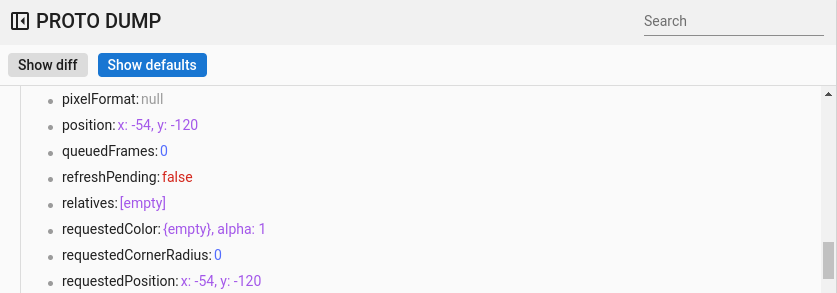
Рисунок 12. Настройки по умолчанию.
Общие сочетания клавиш
Winscope поддерживает следующие сочетания клавиш:
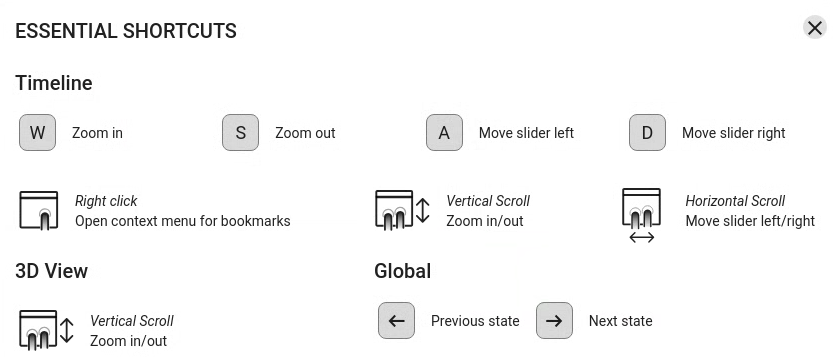
Рисунок 13. Общие сочетания клавиш.